دليل الاتصال أثناء السفر
Motorola Razr 60 eSIM: التوافق وطريقة التفعيل
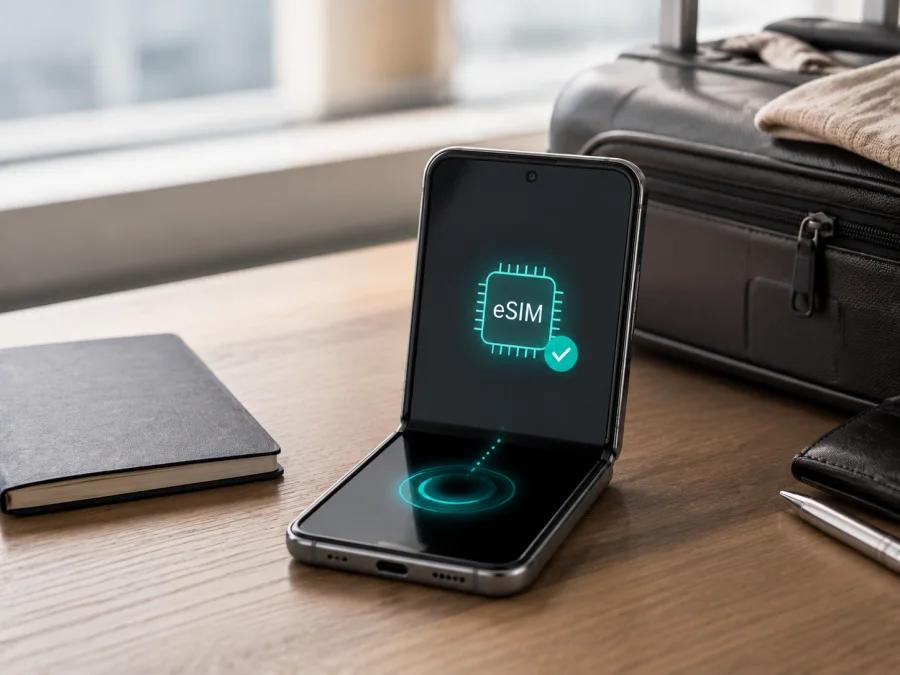
Motorola Razr 60 و eSIM: التوافق، التحقق والتفعيل أثناء السفر
إذا كنت تستخدم Motorola Razr 60 وتريد اتصالًا بالإنترنت في رحلة خارجية من دون تبديل بطاقة SIM فعلية، فالسؤال الأول هو: هل توجد eSIM في نسختك؟ الإجابة العملية هي نعم، فصفحة المواصفات الرسمية من Motorola تذكر للهاتف تركيب Dual SIM بصيغة 1 nano SIM + eSIM، كما تشرح صفحات الدعم طريقة تنزيل eSIM من إعدادات الهاتف. لكن بعض المواصفات قد تختلف حسب السوق، لذلك لا تكفي تسمية الطراز وحدها عند شراء باقة بيانات للسفر
يوضح الدليل طريقة البحث عن EID وخيار إضافة eSIM، ثم تثبيت الملف وتعيينه للبيانات. الفحص المسبق مهم لأن النسخة المباعة في بلد مختلف أو المخصصة لمشغّل قد تعرض خيارات SIM مختلفة. لا تُكمل اختيار التعرفة قبل رؤية خيار eSIM أو تأكيده مع البائع والمشغّل.
خلاصة سريعة عن Motorola Razr 60 و eSIM
المواصفات التالية هي ما ينبغي أن تبدأ به عند فحص الهاتف، وليست بديلًا عن التحقق من جهازك الفعلي:
| العنصر | ما نعرفه عن Motorola Razr 60 | ما الذي يجب تأكيده لديك؟ |
|---|---|---|
| نوع الهاتف | هاتف ذكي قابل للطي بنظام Android | إصدار النظام ومسارات القوائم قد تتغير بعد التحديث |
| تركيب SIM المذكور رسميًا | 1 nano SIM + eSIM في صفحة المواصفات الرسمية | قد تختلف البنية في بعض الأسواق أو النسخ المخصصة لمشغّل |
| استخدام بطاقتين | SIM فعلية مع eSIM، إذا كانت الوظيفة مفعّلة في النسخة | هل يظهر ملف eSIM ضمن الشرائح المتاحة؟ |
| الشبكات | اتصال خلوي و5G بحسب النطاقات والسوق والمشغّل | هل تدعم الشبكة في بلد الرحلة النطاقات المناسبة؟ |
| رقم EID | معرّف فريد لوحدة eSIM، وقد يظهر في معلومات الهاتف | وجوده مؤشر قوي، لكن راجع أيضًا خيار إضافة eSIM |
| مصدر التفعيل | رمز QR أو مسار تنزيل eSIM من إعدادات الشبكة | يجب أن يكون لديك اتصال Wi‑Fi أو إنترنت قبل التنزيل |
| الغرض من eSIM في هذا الدليل | بيانات جوال للسفر | لا تفترض وجود رقم محلي أو مكالمات ورسائل عادية |
الجواب المباشر: هل يدعم Motorola Razr 60 eSIM؟
يدعم Motorola Razr 60 eSIM وفق صفحة المواصفات الرسمية الحالية من Motorola، التي تعرض تركيب eSIM مع nano SIM، ووفق دليل المستخدم الذي يشرح إمكانية تنزيل eSIM من قائمة الشبكة. مع ذلك، تستخدم وثائق الدعم صياغة حذرة مفادها أن الهاتف «قد يدعم» eSIM وأن على المستخدم التواصل مع المشغّل عند الحاجة. لا يوجد تعارض بين العبارتين: المواصفة تصف تكوينًا مدعومًا للنسخة المنشورة، بينما يذكّر دليل الدعم بأن التفعيل النهائي يتأثر بالسوق وبالمشغّل وبالبرمجيات.
لذلك فالإجابة الأدق ليست أن كل هاتف يحمل اسم Motorola Razr 60 سيعمل مع أي eSIM، بل أن هذا الطراز مصمم لدعم eSIM في النسخ المناسبة، وأن النسخة الخاصة بك يجب أن تُظهر دليلًا قابلًا للفحص. إن وجدت في الإعدادات عبارة مثل «تنزيل SIM جديدة» أو «إضافة eSIM» أو «تنزيل وإعداد eSIM»، فهذا يؤكد أن النظام يتيح بدء الإعداد. وإذا ظهر EID إلى جانب معلومات SIM، فهذه علامة إضافية مهمة. عدم ظهور أي من الخيارين يستدعي التوقف قبل الدفع والتأكد من رقم الطراز ومن سياسة المشغّل.
تعني عبارة «eSIM + nano SIM» أن بطاقة SIM الرقمية المدمجة يمكن أن تعمل إلى جانب بطاقة nano SIM فعلية، لا أن الهاتف يملك بالضرورة خطين فعّالين لكل وظيفة في الوقت نفسه. يحدد Android أي شريحة تستخدم للمكالمات والرسائل والبيانات، وقد يسمح ببقاء الخط الأساسي للمكالمات مع تعيين eSIM لبيانات السفر. أما شروط الشبكة، والتجوال، وعدد الملفات التي يمكن تنزيلها، فتتبع الهاتف والمشغّل والتعرفة المستخدمة.
اختلاف النسخ حسب البلد والمشغّل
الاسم التجاري نفسه لا يضمن تطابق كل نسخة. قد يختلف رقم الطراز، أو تكوين درج SIM، أو تفعيل eSIM، أو النطاقات الخلوية، أو البرنامج المثبت مسبقًا، بحسب البلد الذي بيع فيه الهاتف. كما أن المشغّل قد يقيد بعض وظائف eSIM أو يشترط طريقة تفعيل خاصة. لهذا تذكر Motorola في المواصفات أن بعض التفاصيل قد تختلف حسب السوق، ويطلب دليل الدعم الرجوع إلى المشغّل عند الشك.
قبل الاعتماد على الهاتف في رحلة، افحص العناصر الآتية:
- الطراز والنسخة: افتح «حول الهاتف» وسجل رقم الطراز ورقم البناء، ثم قارنهما بالفاتورة أو صفحة البائع. لا تخلط بين Motorola Razr 60 وMotorola Razr 60 Ultra أو أي جيل آخر؛ لكل صفحة مواصفات ومسار إعداد خاص به.
- السوق الأصلي: الهاتف المستورد قد يعمل بإعدادات SIM مختلفة عن النسخة المحلية. وجود درج nano SIM لا يثبت وحده وجود eSIM، وغياب الخيار من النظام أهم من التشابه الخارجي.
- قفل الشبكة: قد يكون الهاتف مقفولًا على مشغّل. eSIM الخاصة بالسفر لا تتجاوز القفل؛ اطلب فتح الجهاز أو تأكيد كونه غير مقفل قبل المغادرة.
- البرنامج: حدّث Android عبر المسار الرسمي المتاح على الهاتف، ثم أعد فتح إعدادات SIM. لا تثبّت ملفات أو تطبيقات غير موثوقة بهدف إظهار خيار غير موجود.
- سياسة المشغّل: بعض المشغّلين يوافقون على eSIM فقط بعد التحقق من الهوية أو عبر تطبيقهم. هذا لا يعني أن العتاد لا يدعمها، بل يعني أن التفعيل يحتاج إجراءً إضافيًا.
- الشبكة في الوجهة: دعم eSIM في الهاتف لا يعني أن كل تعرفة تعمل في كل بلد. راجع الدولة أو المنطقة، حجم البيانات، مدة الصلاحية، وقت بدء العد، وشروط التجوال الخاصة بالتعرفة.
ما الذي يجب التحقق منه قبل شراء eSIM؟
اجعل قرار الشراء نتيجة لفحص صغير، لا لتوقع مبني على اسم الهاتف. استخدم القائمة التالية على Motorola Razr 60 نفسه:
- [ ] الهاتف هو Motorola Razr 60 بالنسخة المقصودة، وليس إصدارًا قريبًا أو جهازًا معاد تسميته.
- [ ] يظهر خيار إضافة eSIM أو تنزيل SIM جديدة في إعدادات الشبكة.
- [ ] يظهر EID أو معلومات eSIM ضمن «حول الهاتف» أو حالة SIM.
- [ ] الجهاز غير مقفل على مشغّل، أو لديك تأكيد مكتوب بأن eSIM أخرى مسموحة.
- [ ] يتوفر Wi‑Fi ثابت لتثبيت الملف، خصوصًا إذا كانت eSIM ستصبح خط البيانات في المطار.
- [ ] نظام الهاتف محدث، والبطارية كافية، ووضع توفير الطاقة لا يوقف التنزيل.
- [ ] التعرفة تغطي البلد أو المنطقة التي ستزورها، وليس بلد الوصول فقط إذا كان لديك مسار متعدد الدول.
- [ ] فهمت حجم البيانات ومدة الصلاحية ومتى يبدأ الاستخدام، وهل تحتاج إلى تشغيل تجوال البيانات لملف eSIM.
- [ ] تعرفت إلى طريقة استعادة الحساب أو الوصول إلى ملف eSIM، ولا تعتمد على لقطة شاشة QR وحدها إذا كانت التعليمات تطلب تنزيلًا من الملف الشخصي.
إذا أردت تنفيذ فحص سريع قبل طلب التعرفة، تحقق من توافق جهازك من خلال إعداداته أولًا. هذه الخطوة تساعدك على فصل مشكلتين مختلفتين: غياب دعم eSIM في نسخة الهاتف، أو وجود دعم عتادي مع تعذر التفعيل بسبب المشغّل أو التعرفة.
أين تجد EID؟
قد تختلف أسماء البنود قليلًا في Android بحسب اللغة والإصدار. ابدأ من الإعدادات > حول الهاتف > حالة SIM أو ابحث داخل الإعدادات عن «EID». في بعض النسخ يظهر المعرّف تحت معلومات الجهاز أو داخل صفحة حالة بطاقة SIM. EID سلسلة طويلة وليست رقم الهاتف أو IMEI؛ لا تنشرها علنًا ولا ترسلها إلا إلى جهة دعم موثوقة عندما يُطلب ذلك.
إذا لم تجد EID، افتح الإعدادات > الشبكة والإنترنت > شرائح SIM وشبكة الجوال. ابحث عن زر «تنزيل SIM جديدة»، «إضافة eSIM»، أو صياغة قريبة مثل «إعداد eSIM». وجود الزر هو الاختبار العملي الأوضح لأنك ترى قدرة النظام على بدء التنزيل. عدم ظهوره بعد التحديث وإعادة التشغيل لا يعني دائمًا تلف الهاتف؛ قد يكون مرتبطًا بالمنطقة أو بنسخة المشغّل، ولذلك قارن رقم الطراز واسأل البائع قبل شراء الباقة.
طريقة تثبيت eSIM على Motorola Razr 60
ثبّت الملف وأنت متصل بشبكة Wi‑Fi مستقرة. إذا كان لديك خط فعلي تستخدمه للمكالمات، اتركه فعالًا أثناء الإعداد كي لا تفقد وسيلة التواصل. يجب أن يكون رمز QR أو ملف التفعيل متاحًا على شاشة أخرى أو داخل ملفك في Kaspersky eSIM Store؛ لا تحاول مسح رمز معروض على شاشة الهاتف نفسه إلا إذا كان الهاتف أو التطبيق يدعم ذلك صراحة.
الخطوة 1: جهّز الهاتف والتعرفة
اشحن الهاتف، افتح قفل الشاشة، أوقف وضع الطيران، واتصل بشبكة Wi‑Fi. تأكد من أن التعرفة مخصصة للبلد أو المنطقة الصحيحة، ثم افتح تفاصيل eSIM في الموقع أو التطبيق الذي استخدمته لإتمام الاختيار والتفعيل. احتفظ بتعليمات التفعيل ولا تشارك رمز QR مع شخص آخر.
الخطوة 2: افتح إعدادات الشبكة
انتقل إلى الإعدادات > الشبكة والإنترنت > شرائح SIM وشبكة الجوال. هذا هو المسار الذي تشير إليه وثائق Motorola بالإنجليزية بصيغة Settings > Network & internet > SIMs & mobile network، وقد تكون الترجمة أو تسمية القائمة مختلفة قليلًا على جهازك.
الخطوة 3: اختر تنزيل eSIM
اضغط تنزيل SIM جديدة أو الخيار الذي يذكر تنزيل وإعداد eSIM. إذا ظهر معالج الإعداد، اقرأ اسم الشبكة والوجهة قبل المتابعة. لا تضغط «تنشيط» لملف غير معروف. إذا لم يظهر الخيار، أعد الاتصال بشبكة Wi‑Fi، وأعد تشغيل الهاتف، ثم افحص رقم الطراز وسياسة المشغّل بدل تحميل تطبيقات عشوائية.
الخطوة 4: امسح رمز QR أو اتبع ملف التعرفة
وجّه الكاميرا إلى QR الذي حصلت عليه من ملفك، أو استخدم مسار التنزيل الذي يظهره التطبيق إذا كانت التعرفة لا تعتمد المسح اليدوي. انتظر حتى يتحقق الهاتف من الخادم وينزل ملف eSIM. قد يستغرق ذلك بضع دقائق؛ لا تغلق الإعدادات ولا تطوِ الهاتف بعنف أثناء العملية.
الخطوة 5: سمِّ الخط بوضوح
عندما يطلب Android تسمية الخط، استخدم اسمًا مفهومًا مثل «السفر» أو اسم الوجهة. التسمية لا تغير الشبكة ولا تزيد التغطية، لكنها تقلل احتمال اختيار الخط الأساسي بالخطأ. اترك eSIM مثبتة إذا كنت ستبدأ استخدامها عند الوصول، حتى لو لم تتصل بالشبكة في بلدك قبل الرحلة.
الخطوة 6: عيّن eSIM لبيانات الجوال
في إعدادات SIM، اختر eSIM ضمن SIM للبيانات أو بيانات الجوال. إذا كنت تريد إبقاء رقمك الأساسي للمكالمات، اجعل الخط الأساسي افتراضيًا للمكالمات والرسائل، واجعل eSIM خط البيانات. عطّل التبديل التلقائي إلى SIM الأساسية إن كان موجودًا، حتى لا يستهلك الهاتف بيانات التجوال من خطك المعتاد دون قصد.
الخطوة 7: شغّل التجوال للملف عند الحاجة
بعض تعارف السفر تحتاج إلى تشغيل تجوال البيانات على eSIM حتى تتصل بشبكة محلية شريكة. فعّل التجوال لملف السفر فقط إذا كانت تعليمات التعرفة تتطلب ذلك، وتأكد من إيقافه على خطك الأساسي إذا كنت لا تريد رسوم تجوال. لا تخلط بين تجوال البيانات وبين تشغيل خط المكالمات؛ راجع المفتاحين كلٌّ على حدة.
للمزيد من خطوات Android العملية، راجع تعليمات Android في Kaspersky eSIM Store. أما صفحة تعليمات iOS في Kaspersky eSIM Store فهي مفيدة عند مقارنة خطوات eSIM على جهاز Apple آخر، لكنها ليست مسار الإعداد على Motorola Razr 60.
تفعيل eSIM واستخدامها في السفر
التثبيت لا يساوي دائمًا بدء استهلاك البيانات. قد يُنزّل الهاتف الملف مسبقًا ثم ينتظر وصولك إلى بلد مدعوم أو تشغيل الخط يدويًا. قبل الإقلاع، افتح صفحة SIM وتأكد من أن ملف السفر ظاهر ومفعّل، لكن اترك بيانات الجوال على الخط الصحيح وفق توقيت بدء التعرفة. إذا كانت صلاحية التعرفة تبدأ عند التثبيت، فلا تثبّتها مبكرًا إلا بعد قراءة الشرط؛ وإذا تبدأ عند الاتصال بشبكة مدعومة، يمكنك تجهيزها قبل السفر بحذر أكبر.
سيناريو 1: رحلة إلى بلد واحد
قبل المغادرة، ثبّت eSIM عبر Wi‑Fi وسمّها باسم البلد. عند الهبوط، أوقف وضع الطيران، افتح eSIM، فعّل بيانات الجوال لها، وشغّل تجوال البيانات عليها عند طلب التعرفة. انتظر بضع دقائق ثم افتح صفحة حالة SIM. إذا ظهرت إشارة الشبكة لكن لا توجد بيانات، افحص أن eSIM هي خط البيانات وأن خطك الأساسي لا يزال محددًا تلقائيًا.
سيناريو 2: رحلة متعددة الدول
تحقق من أن التعرفة تغطي المنطقة كاملة، لا أول بلد فقط. احتفظ بخطك الأساسي للمكالمات عند الحاجة، واجعل ملف السفر للبيانات. عند عبور الحدود، قد يحتاج الهاتف إلى اختيار شبكة محلية تلقائيًا أو إلى إعادة تسجيل بسيطة. لا تحذف eSIM عند تغيير الدولة؛ الحذف ليس طريقة للتبديل بين الشبكات وقد يمنع إعادة استخدام الملف.
حل المشكلات الشائعة
لا يظهر خيار إضافة eSIM
تحقق من رقم الطراز والسوق الأصلي أولًا، ثم ثبّت تحديثات النظام وأعد التشغيل. افحص صفحة «حول الهاتف» بحثًا عن EID. إذا لم يظهر EID ولا خيار تنزيل SIM جديدة، لا تفترض أن إعادة ضبط المصنع ستضيف الوظيفة؛ اتصل بالبائع أو مشغّل النسخة للتأكد. قد تكون لديك نسخة إقليمية مختلفة عن المواصفة المنشورة.
لا يتم مسح رمز QR
ارفع سطوع الشاشة التي تعرض الرمز، نظف عدسة الكاميرا، وأبعد الهاتف قليلًا حتى يظهر الرمز كاملًا. تأكد من أن الرمز لم يُستخدم سابقًا أو انتهت صلاحيته. إذا كان QR مفتوحًا على Motorola Razr 60 نفسه، اعرضه على جهاز آخر أو استخدم خيار الإدخال اليدوي إذا وفره المصدر. لا ترسل صورة الرمز في مجموعة عامة.
تم تنزيل الملف لكن لا توجد شبكة
تأكد من أن eSIM مفعّلة وأنها محددة للبيانات، ثم شغّل تجوال البيانات على هذا الملف وفق شروط التعرفة. أغلق وضع الطيران وافتحه مرة واحدة، ثم أعد تشغيل الهاتف. افحص أن الوجهة ضمن التغطية المعلنة للتعرفة وأن اختيار الشبكة مضبوط على تلقائي. لا تحذف الملف قبل التواصل مع الدعم، لأن الحذف قد يجعل الاستعادة أصعب.
يعمل الخط الأساسي بدل eSIM
افتح إعدادات SIM وحدد eSIM تحت «SIM للبيانات». عطّل التبديل التلقائي إلى شريحة أخرى، وراجع إعدادات التطبيقات التي تستهلك البيانات في الخلفية. إذا كانت eSIM موقوفة، فإن وجودها في القائمة لا يعني أنها خط البيانات النشط.
الهاتف مقفول على مشغّل
لا تحاول تجاوز القفل بتغيير إعدادات مخفية. تواصل مع المشغّل الأصلي واطلب تأكيد حالة القفل وشروط فتحه. حتى لو ظهر EID، لن تكون eSIM للسفر حلًا لقفل الشبكة. بعد الفتح، أعد فحص خيار إضافة eSIM وجرّب التثبيت على Wi‑Fi.
أسئلة شائعة
هل Motorola Razr 60 هو نفسه Motorola Razr 60 Ultra؟
لا. هما طرازان مختلفان، وقد تختلف المواصفات ومسارات SIM بينهما. هذه الصفحة تخص Motorola Razr 60 فقط. إذا كان الاسم على الفاتورة أو داخل «حول الهاتف» يتضمن Ultra، فانتقل إلى معلومات ذلك الطراز ولا تعتمد هذا الدليل وحده.
هل يمكن استخدام eSIM مع SIM فعلية؟
نعم، تشير مواصفة Motorola Razr 60 إلى تكوين 1 nano SIM + eSIM، لكن سلوك الخطين يعتمد على النسخة والمشغّل والنظام. اختبر أي خط هو الافتراضي للبيانات، وأوقف التبديل التلقائي إذا أردت منع استخدام بيانات الخط الأساسي.
هل تحتاج eSIM إلى رقم هاتف؟
ليس بالضرورة. eSIM في Kaspersky eSIM Store موجهة في هذا السياق إلى mobile data للرحلات، وقد لا تتضمن رقمًا أو مكالمات أو SMS. استخدم المراسلة عبر الإنترنت إذا كانت التعرفة والتطبيقات تسمح بذلك.
هل أفعّل eSIM قبل السفر أم بعد الوصول؟
يعتمد ذلك على شرط بدء الصلاحية. التثبيت المسبق مفيد لأنه يتيح حل المشكلات عبر Wi‑Fi، لكن بعض التعارف تبدأ مدتها عند التنزيل أو التفعيل. اقرأ الشرط الظاهر في تفاصيل التعرفة، ثم فعّل بيانات الجوال عند الوقت المناسب.
ما دور Kaspersky eSIM Store هنا؟
Kaspersky eSIM Store هو تطبيق وموقع يساعدك على اختيار وإتمام طلب وتفعيل eSIM مع تعرفة مناسبة للإنترنت الجوال في رحلة خارجية. لا يُقدَّم على أنه مشغّل اتصالات أو مالك شبكة أو مزود مباشر للإنترنت؛ عمل الاتصال نفسه يعتمد على الشبكات المحلية وشروط التعرفة والنسخة المتوافقة من الهاتف.
قبل الرحلة: فحص الجهاز واختيار eSIM
أعد الفحص على Motorola Razr 60 قبل مغادرة المنزل: افتح إعدادات SIM، تأكد من وجود EID أو خيار تنزيل eSIM، راجع اسم ملف السفر، وتحقق من أن التعرفة تشمل مسارك. احتفظ باتصال Wi‑Fi وتعليمات التفعيل، ولا تحذف الملف إذا تأخر الاتصال؛ افحص خط البيانات وتجوال البيانات واختيار الشبكة.
إذا اجتاز الهاتف هذه النقاط، اختر من التطبيق أو الموقع eSIM ذات حجم البيانات والمدة الملائمين لسفرك، ثم فعّلها وفق الشروط. أما إذا غاب الخيار أو اختلفت النسخة، فأوقف الطلب حتى تحصل على تأكيد من البائع أو المشغّل. التحقق قبل الشراء يجعل تثبيت eSIM واستخدام الإنترنت الجوال في الرحلة أوضح وأقل مخاطرة.


