دليل الاتصال أثناء السفر
Motorola Razr 60 Ultra 128GB eSIM: التوافق والإعداد
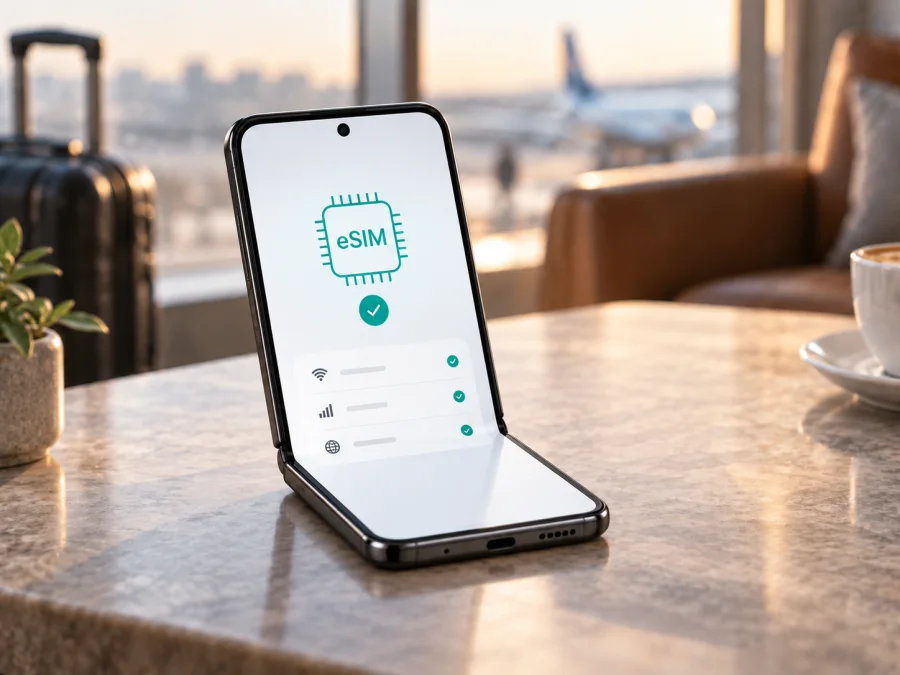
Motorola Razr 60 Ultra 128GB وeSIM: التوافق والإعداد
إذا كنت تبحث عن توافق Motorola Razr 60 Ultra 128GB مع eSIM، فالإجابة المختصرة هي: مواصفات Motorola الرسمية تذكر eSIM إلى جانب شريحة SIM فعلية لبعض إصدارات Razr 60 Ultra، لكن الشركة تنبه إلى أن المواصفات قد تختلف باختلاف السوق. لذلك لا يكفي اسم الهاتف أو سعة 128GB وحدهما لإثبات أن النسخة التي لديك تدعم eSIM. تحقق من رقم الطراز ومن ظهور EID وخيار إضافة eSIM في الهاتف نفسه قبل شراء باقة أو الاعتماد عليها في السفر.
يدعم هذا الهاتف شبكات 5G بحسب مواصفات Motorola، لكن دعم 5G لا يعني تلقائياً دعم eSIM؛ فهما ميزتان منفصلتان. إذا ظهر EID وخيار تنزيل شريحة جديدة في إعدادات جهازك، وكانت النسخة غير مقفلة ومتوافقة مع مزود الباقة، يمكنك عادةً إعداد ملف eSIM عبر Wi‑Fi ثم اختيار الشريحة للبيانات عند الحاجة. أما إذا غابت المؤشرات، فاطلب من البائع أو دعم Motorola تأكيداً يخص رقم الطراز والبلد الذي بيعت فيه الوحدة.
ملخص التوافق
| البند | ما ينبغي معرفته عن Motorola Razr 60 Ultra 128GB |
|---|---|
| نوع الجهاز | هاتف ذكي قابل للطي بنظام Android |
| الذاكرة المذكورة في الاسم | 128GB؛ لا تثبت هذه السعة وحدها منطقة البيع أو دعم eSIM |
| الشبكات | تتضمن مواصفات Motorola الرسمية اتصال 5G، مع اختلاف النطاقات حسب السوق |
| eSIM | مدرجة في بعض مواصفات Motorola إلى جانب SIM فعلية؛ يلزم التحقق من نسخة الجهاز تحديداً |
| طريقة التحقق الأسرع | ابحث عن EID في «حول الهاتف» وعن خيار «تنزيل شريحة جديدة» ضمن إعدادات الشبكة |
| ما يلزم قبل التثبيت | جهاز غير مقفل، اتصال Wi‑Fi، وخطة eSIM صالحة لهذا البلد والجهاز |
| الاستخدام المعتاد | إبقاء SIM الأساسية للمكالمات والرسائل واختيار eSIM للبيانات أثناء السفر، إذا سمحت النسخة والإعدادات بذلك |
الجواب الدقيق عن دعم eSIM
تسجل صفحة المواصفات الرسمية لـMotorola الخاصة بـRazr 60 Ultra خيار «eSIM + SIM فعلية»، فيما يذكر دليل الهاتف أن الجهاز قد يدعم eSIM وأن المستخدم ينبغي أن يتواصل مع مزود الخدمة للتأكد. وتشير Motorola أيضاً إلى أن بعض المواصفات قد تتغير حسب السوق. بناء على ذلك، يمكن القول إن عائلة Motorola Razr 60 Ultra تتضمن نسخاً تدعم eSIM، وليس أن كل هاتف يحمل الاسم نفسه، أو كل نسخة بسعة 128GB، مضمونة الدعم في جميع البلدان.
قد تختلف وحدة موجهة إلى سوق عن وحدة موجهة إلى سوق آخر من حيث درج الشرائح، البرامج الثابتة، إعدادات شركات الاتصالات أو أهلية تفعيل ملف eSIM. وتستطيع شركة الاتصالات أن تفرض قيوداً على استخدام eSIM حتى إن كانت الشريحة المدمجة موجودة في الهاتف. كذلك لا تُعد عبارة 5G أو وجود شريحتين فعليتين دليلاً منفرداً على دعم eSIM.
لا تذكر العبارة «128GB» وحدها رمز المنطقة أو رقم الطراز أو بنية الشرائح. فقد تكون السعة جزءاً من تسمية متجر أو مخزون محلي. اقرأ رقم الطراز الكامل في إعدادات الجهاز وعلى العلبة، ثم قارنه ببيانات البائع أو اسأل Motorola عن النسخة في بلد الشراء. إذا كانت إجابة البائع عامة ولا تخص رقم الطراز، فاعتبر التوافق غير محسوم إلى أن تجري الفحص على الجهاز الفعلي.
<a id="kesim-device-compatibility"></a>
افحص النسخة قبل شراء الباقة
ابدأ من الهاتف الذي ستستخدمه، لا من صورة إعلان أو اسم في فاتورة فقط. افتح تطبيق الإعدادات، ثم انتقل إلى حول الهاتف > تفاصيل الجهاز. في دليل Razr Ultra تذكر Motorola أن EID ومعلومات eSIM تظهر في هذا الموضع عندما تدعم النسخة eSIM. قد تختلف ترجمة أسماء القوائم قليلاً وفق لغة الواجهة أو إصدار Android؛ استخدم مربع البحث في الإعدادات واكتب EID إذا لم تجد المسار مباشرة.
وجود رقم EID، وهو معرّف للجزء المدمج الخاص بـeSIM، علامة قوية على وجود المكوّن. لا تنشره في مكان عام ولا ترسله إلا إلى جهة الدعم التي تحتاجه لإتمام إجراء مشروع. بعد ذلك افتح الإعدادات > الشبكة والإنترنت > شرائح SIM وشبكة الجوال، وابحث عن خيار مثل تنزيل شريحة جديدة أو إضافة eSIM. تسمية الخيار قد تختلف قليلاً حسب البلد والبرنامج.
اعتبر الفحص مكتملاً عندما تجد EID ويظهر خيار الإضافة أو التنزيل، ثم يؤكد مزود الخدمة أن طرازك مقبول. إذا ظهر EID دون خيار الإضافة، أعد تشغيل الهاتف، ثبّت تحديثات النظام المتاحة، جرّب البحث عن eSIM في الإعدادات، وتحقق من أن الجهاز غير مقفل. قد يكون الخيار مخفياً بسبب إعدادات المنطقة أو شركة الاتصالات؛ لا تستنتج الدعم من EID وحده إذا تعذر بدء الإعداد.
إذا لم يظهر EID أو خيار تنزيل شريحة، فلا تحذف أي ملف تعريف موجود ولا تشترِ خطة على افتراض أن القائمة ستظهر لاحقاً. تحقق من رقم الطراز والبلد ورمز البرنامج، واستفسر من Motorola أو البائع أو مزود الخدمة. يمكن أن يساعدك هذا الرابط الداخلي على التحقق من جهازك ومراجعة الأساسيات قبل الاختيار.
قائمة تحقق سريعة
- [ ] الهاتف هو Motorola Razr 60 Ultra 128GB نفسه، ورقم الطراز مسجل لدي.
- [ ] يظهر EID ضمن «حول الهاتف» أو «تفاصيل الجهاز».
- [ ] يظهر خيار إضافة eSIM أو تنزيل شريحة جديدة في إعدادات الشبكة.
- [ ] أكد البائع أو مزود الخدمة توافق النسخة مع eSIM في سوق البيع.
- [ ] الهاتف غير مقفل على شبكة تمنع إضافة ملف من مزود آخر.
- [ ] خطة eSIM المقصودة صالحة لوجهتي وتدعم هذا الجهاز.
- [ ] لدي اتصال Wi‑Fi وبيانات التثبيت اللازمة قبل بدء التنزيل.
تثبيت eSIM وتنشيطها
قبل البدء، اقرأ تعليمات مزود eSIM. قد يرسل رمز QR أو يتيح التثبيت من التطبيق، وقد يتطلب إدخال رمز تأكيد. لا تمسح الرمز ضوئياً من صورة على الهاتف نفسه إذا لم تستطع عرضها على جهاز آخر؛ اطلب طريقة إدخال يدوية فقط إن كانت متاحة رسمياً. احتفظ بتعليمات التفعيل حتى يظهر الملف في إعدادات الهاتف، ولا تحذف الملف التجريبي أو الملف المثبت لمجرد أن الاتصال لم يبدأ فوراً.
- جهّز الهاتف. اشحنه بدرجة مناسبة واتصل بشبكة Wi‑Fi مستقرة. حدّث Android إن كان هناك تحديث معلّق، وتأكد من أنك تعرف أي شريحة ستستخدم للبيانات. يوصى بإجراء التثبيت قبل مغادرة المنزل إذا كان مزود الخطة يسمح بذلك.
- افتح إعدادات SIM. في مسار Motorola المعتاد انتقل إلى الإعدادات > الشبكة والإنترنت > شرائح SIM وشبكة الجوال. اضغط تنزيل شريحة جديدة أو الخيار المقابل لإضافة eSIM.
- أضف ملف التعريف. اتبع التعليمات على الشاشة، وامسح رمز QR الذي وفره مزود الخطة أو أدخل بيانات التفعيل بالطريقة التي يحددها. لا تشارك الرمز؛ ففي كثير من الخطط يكون مخصصاً للتثبيت مرة واحدة أو لجهاز واحد.
- انتظر اكتمال التنزيل. اترك Wi‑Fi متصلاً ولا تغلق صفحة الإعداد أثناء تحميل الملف. قد يستغرق تسجيل الشبكة بعض الوقت. إذا ظهرت رسالة خطأ، دوّن نصها قبل المحاولة مجدداً، لأن إعادة المسح المتكررة قد لا تنشئ ملفاً جديداً.
- سمّ الشريحة. بعد الإضافة، أعط ملف eSIM اسماً واضحاً مثل «السفر» لتفريقه عن SIM الشخصية. لا يغير الاسم الخطة ولا يفعّلها بحد ذاته.
- اختر استخدام البيانات. اجعل eSIM خط بيانات الهاتف عند الوصول إلى الوجهة أو وفق تعليمات المزود. يمكنك إبقاء SIM الأساسية للمكالمات والرسائل إذا كانت إعدادات الجهاز والخطة تسمح بذلك. راجع اختيار الشريحة للمكالمات والرسائل والبيانات قبل مغادرة Wi‑Fi.
- فعّل التجوال عند الحاجة فقط. بعض خطط السفر تتطلب تشغيل تجوال البيانات على ملف eSIM حتى يتصل بالشبكة الشريكة. اتبع تعليمات مزود الخطة؛ لا تفعّل التجوال على SIM الأساسية بلا قصد إذا كنت تريد تجنب رسوم مزودك المعتاد.
- اختبر الاتصال. بعد الوصول، فعّل بيانات الهاتف على eSIM، وأوقف Wi‑Fi مؤقتاً، ثم افتح صفحة ويب أو تطبيقاً يحتاج اتصالاً. تحقق من ظهور اسم شبكة محلية أو مؤشر بيانات. إذا لم يعمل بعد دقائق، استخدم خطوات استكشاف الأخطاء أدناه.
تعرض تعليمات تثبيت eSIM على Android الخطوات العامة للنظام. رابط تعليمات iOS يخص أجهزة Apple، وقد يفيد من يجهز جهازاً آخر في الرحلة؛ أما Motorola Razr 60 Ultra 128GB فيستخدم Android، لذا اتبع خيارات Motorola الظاهرة على شاشته.
إضافة ملف التعريف ليست دائماً هي لحظة بدء صلاحية الخطة. بعض الخطط تبدأ عند التثبيت، وأخرى تبدأ عند أول اتصال بشبكة الوجهة أو وفق شرط محدد في وصفها. افحص شروط الخطة قبل تثبيتها، وحدد وقت التفعيل بناء عليها. لا تفترض أن إيقاف الخط يوقف مدة الصلاحية أو يعيد البيانات المستهلكة.
استخدامه للإنترنت أثناء السفر
إذا كانت النسخة تدعم eSIM وأكد المزود قبولها، يمكن استخدام الخطة للبيانات في رحلة خارج البلد. على سبيل المثال، يثبت المسافر الملف عبر Wi‑Fi قبل الرحلة، ويترك SIM الأساسية متاحة للرسائل المهمة، ثم يختار eSIM لبيانات الهاتف عند الهبوط. في رحلة متعددة البلدان، تحقق من أن نطاق الخطة يغطي كل وجهة؛ خطة البلد الواحد قد لا تعمل في محطة التوقف أو الدولة التالية.
لرحلة قصيرة، اختر مقدار بيانات ومدة يناسبان احتياجك المتوقع، مثل الخرائط والرسائل وتصفح الويب. إذا كنت ستستخدم مكالمات الفيديو أو بث الوسائط أو نقطة الاتصال، راجع الشروط وحدود مشاركة البيانات أولاً. لا توجد خطة واحدة تناسب الجميع، ولا يعني استخدام eSIM أنها دائماً أقل تكلفة من التجوال المعتاد أو شريحة محلية. قارن التكلفة والتغطية ومدة الصلاحية وما إذا كان الاتصال يعتمد على شبكة شريكة.
في زيارة عمل، يمكنك عادة فصل الاستخدام الشخصي عن بيانات الرحلة عبر تسمية الخطوط واختيار خط البيانات المناسب. تذكر أن إعداد eSIM للبيانات لا ينشئ تلقائياً رقماً هاتفياً محلياً، ولا يضمن المكالمات الصوتية أو الرسائل القصيرة؛ يعتمد ذلك على ما تتضمنه الخطة صراحة. يمكن استخدام تطبيقات المحادثة عبر الإنترنت عند توفر البيانات، مع التأكد من طريقة التحقق للحسابات المهمة قبل السفر.
عند الوصول، لا تحذف SIM الأساسية ولا تبدل الخطوط بسرعة قبل فهم أثر كل خيار. راجع «بيانات الهاتف» و«التبديل التلقائي للبيانات» و«تجوال البيانات» لكل ملف. إذا كان لديك خطان نشطان، قد تختلف إمكانية استقبال المكالمات أو استخدام البيانات المتزامنة بحسب إعداد Android والمشغل. قم بتجربة صغيرة للاتصال قبل الاعتماد على الخرائط أو تذكرة رقمية في طريقك من المطار.
بعد أن تتأكد من وجود EID وخيار الإضافة، يمكنك استخدام تطبيق أو موقع Kaspersky eSIM Store لاختيار eSIM وإتمام خطوات الحصول عليها وتنشيطها مع باقة بيانات تناسب وجهتك ومدّة رحلتك. راجع حجم البيانات وتاريخ بدء الصلاحية ومتطلبات التفعيل قبل الدفع، ثم نفّذ خطوات المزود على الهاتف المتوافق. يساعدك التطبيق والموقع في تجهيز اتصال بيانات للرحلة، بينما توفر الشبكات المحلية الاتصال وفق شروط الخطة وتوفر التغطية في المكان.
حل المشكلات الشائعة
لا أجد EID
تأكد أنك في الإعدادات > حول الهاتف > تفاصيل الجهاز، وابحث عن EID باستخدام البحث في الإعدادات. أعد تشغيل الهاتف وافحص رقم الطراز الكامل. إذا لم يظهر EID في موضعه ولم يظهر خيار تنزيل eSIM، تواصل مع جهة البيع أو Motorola لتأكيد نسخة السوق؛ لا تعتمد على مواصفات هاتف يحمل اسماً قريباً.
يظهر EID لكن لا يوجد خيار «تنزيل شريحة جديدة»
تأكد من تثبيت تحديثات النظام وإعادة التشغيل، وافحص الشبكة والإنترنت > شرائح SIM وشبكة الجوال. قد تختلف التسمية حسب إصدار Android أو إعداد شركة الاتصالات. تواصل مع مزود الخدمة واذكر رقم الطراز والبلد، واطلب منه تأكيد أن النسخة مؤهلة وأن خطتك تسمح بالتفعيل. وجود EID لا يلغي هذه الشروط.
رمز QR لا يعمل
تأكد من اتصال Wi‑Fi، وسطوع الشاشة التي تعرض الرمز، وأن الرمز يعود إلى الخطة نفسها ولم يسبق استخدامه. امسحه من الشاشة الصحيحة، أو جرّب الإدخال اليدوي إذا كان المزود يوفره. لا تنشر الرمز أو صورة منه. إذا ظهرت رسالة أن الرمز مستخدم، اطلب من المزود إعادة إصدار أو تعليمات الاستعادة بدلاً من شراء خطة أخرى فوراً.
اكتمل التثبيت ولا توجد بيانات
افتح صفحة SIM وتأكد أن eSIM مفعّلة ومختارة للبيانات، وأن بيانات الهاتف تعمل. افحص التجوال على ملف السفر إذا نصت الخطة على ذلك، ثم أوقف وضع الطيران وأعد تشغيل الهاتف. انتظر قليلاً حتى يسجل على الشبكة. تحقق من تغطية الوجهة وشروط الخطة واختيار الشبكة التلقائي. إذا بقي الانقطاع، جرّب اختيار الشبكة يدوياً فقط وفق تعليمات المزود.
الاتصال بطيء أو لا يعمل في جزء من الرحلة
قد تكون الإشارة ضعيفة داخل مبنى أو في منطقة بعيدة، أو قد لا تشمل الخطة ذلك البلد أو المنطقة. جرّب مكاناً مفتوحاً، وأعد تشغيل بيانات الهاتف، وتحقق من حد البيانات والمدة. قد تختلف نطاقات الشبكة التي تدعمها النسخة باختلاف السوق، كما أن توفر 5G يعتمد على الشبكة المحلية والخطة والموقع؛ اتصال 4G مناسب للبيانات أيضاً ولا يدل وحده على وجود عطل في eSIM.
أخشى فرض رسوم على SIM الأساسية
راجع خط البيانات المختار وأوقف تجوال البيانات على SIM الأساسية إن لم تكن تحتاجه. يمكن إبقاء الخط الآخر لاستقبال المكالمات أو الرسائل وفق ترتيبات مشغلِك، لكن رسوم الاستقبال أو التجوال قد تنطبق. اقرأ شروط مشغل SIM الأساسية قبل الرحلة، ولا تفترض أن إيقاف بيانات الخط يمنع كل الرسوم المحتملة.
لا تحذف eSIM كخطوة استكشاف أولى. حذف الملف يزيله من الهاتف ولا يلغي الخطة أو يعيد رمز QR بالضرورة؛ وقد تحتاج إلى مساعدة المزود لإعادة تفعيله. إذا طلب الدعم حذف الملف، تأكد أولاً من طريقة استعادته ومن أن لديك رمزاً صالحاً أو إمكانية إصدار ملف بديل.
أسئلة شائعة
هل كل Motorola Razr 60 Ultra 128GB يدعم eSIM؟
لا يمكن ضمان ذلك من الاسم والسعة وحدهما. تقول مواصفات Motorola إن هناك إصداراً بـeSIM وSIM فعلية، لكنها تحذر من اختلاف المواصفات حسب السوق، كما يصف دليل الدعم الميزة بأنها قد تكون متاحة. افحص EID وخيار الإضافة على جهازك وتحقق من رقم الطراز.
هل يعمل eSIM مع SIM فعلية في الوقت نفسه؟
قد يسمح الجهاز بإدارة eSIM وSIM فعلية، لكن عدد الخطوط التي تعمل معاً وطريقة توزيع المكالمات والرسائل والبيانات تتوقف على نسخة الهاتف والبرنامج وشركة الاتصالات. راجع تفاصيل الجهاز وإعدادات SIM، ثم اختبر الخطوط قبل السفر.
هل 5G تعني أن eSIM تعمل؟
لا. 5G معيار اتصال خلوي، وeSIM طريقة رقمية لتثبيت ملف اشتراك. يذكر دعم Motorola 5G لـRazr 60 Ultra في بعض المواصفات، لكن دعم eSIM وتوفرها يحتاجان تحققاً مستقلاً للنسخة والمزود.
هل أحتاج إلى اتصال بالإنترنت عند التثبيت؟
توصي تعليمات Motorola بالاتصال عبر Wi‑Fi إذا لم يكن لديك اتصال بالشبكة، لأن تنزيل ملف eSIM يحتاج اتصالاً. ثبّت الملف في مكان تتوفر فيه شبكة مستقرة، وتأكد من متطلبات مزود الخطة.
هل يمكنني نقل الملف إلى هاتف آخر لاحقاً؟
لا تفترض إمكان النقل. قد يرتبط الملف بجهاز أو رمز تثبيت محدد، وقد يتطلب النقل إصداراً جديداً من المزود. اسأل مزود الخطة قبل إزالة الملف أو استبدال الهاتف، واحتفظ ببيانات حسابك وتعليمات الدعم.
هل تتضمن eSIM رقم هاتف ومكالمات؟
خطط السفر المعروضة للبيانات قد توفر إنترنت فقط ولا تتضمن رقماً عادياً أو مكالمات خلوية أو رسائل SMS، إلا إذا نصت شروط الخطة على ذلك. تحقق من التفاصيل قبل الاختيار. تطبيقات الاتصال والمراسلة عبر الإنترنت تحتاج إلى بيانات واتصال صالح.
الخلاصة: تحقق من جهازك ثم اختر خطة الرحلة
يمكن أن يدعم Motorola Razr 60 Ultra 128GB eSIM، وتثبت صفحة مواصفات Motorola وجود نسخ تجمع eSIM مع SIM فعلية. لكن الشركة نفسها تنبه إلى اختلاف المواصفات بين الأسواق، لذلك لا تعتبر سعة 128GB أو وجود 5G ضماناً لنسختك. ابحث عن EID في «حول الهاتف > تفاصيل الجهاز»، وتأكد من ظهور خيار تنزيل شريحة جديدة، ثم تحقق من رقم الطراز وقبول مزود الخطة.
قبل شراء باقة سفر، راجع أن الجهاز غير مقفل، وأن الخطة تشمل الوجهة والمدة المناسبتين، وأنك تعرف وقت بدء صلاحيتها وخط البيانات وإعداد التجوال المطلوب. بعد ذلك يمكنك استخدام Kaspersky eSIM Store على التطبيق أو الموقع لاختيار eSIM وإتمام خطواتها وتنشيطها لبيانات الرحلة. إذا لم يظهر EID أو خيار الإضافة، اطلب تأكيداً خاصاً بنسختك قبل الدفع؛ وإذا ظهرا، جرّب التثبيت عبر Wi‑Fi واتبع تعليمات المزود حتى تتصل بالشبكة عند السفر.


