دليل الاتصال أثناء السفر
Motorola Razr 60 Ultra 8GB RAM eSIM: التوافق والإعداد
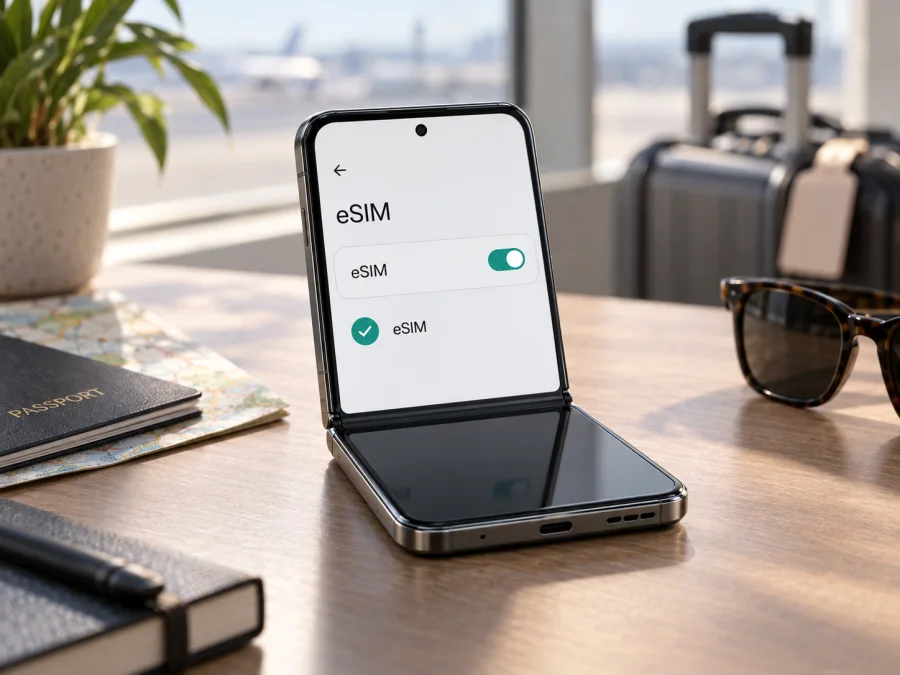
Motorola Razr 60 Ultra 8GB RAM وeSIM: التوافق والإعداد قبل السفر
إذا كنت تراجع توافق Motorola Razr 60 Ultra 8GB RAM مع eSIM قبل شراء باقة سفر، فالخلاصة تحتاج إلى تفصيلين. توثّق Motorola دعم eSIM في هاتف razr 60 ultra وتذكر شريحة eSIM إلى جانب شريحة SIM فعلية، كما تشرح طريقة تنزيل شريحة جديدة من إعدادات الشبكة. لكن الصفحات الرسمية التي أمكن التحقق منها لا تثبت أن إصداراً محدداً بذاكرة 8GB RAM طُرح بهذا الاسم؛ فالسعات المعلنة تختلف بحسب السوق، وقد تظهر أرقام RAM افتراضية أو تكوينات إقليمية في بعض المتاجر. لذلك لا يكفي اسم العائلة أو وصف البائع وحده للحسم في نسختك: افحص رقم الطراز ووجود EID وخيار إضافة eSIM على الهاتف نفسه.
| العنصر | ما يمكن قوله عن Motorola Razr 60 Ultra 8GB RAM |
|---|---|
| نوع الهاتف | هاتف ذكي قابل للطي بنظام Android، من عائلة razr 60 ultra |
| إصدار الذاكرة في الطلب | 8GB RAM، محفوظ كما ورد، لكن لم أجد توثيقاً رسمياً من Motorola يؤكد هذا التكوين بعينه |
| eSIM في مواصفات العائلة | تسرد صفحة مواصفات Motorola الرسمية eSIM مع SIM فعلية |
| إعداد eSIM | تعرض تعليمات Motorola مسار «الإعدادات > الشبكة والإنترنت > شرائح SIM وشبكة الهاتف المحمول» ثم «تنزيل شريحة SIM جديدة»؛ قد تختلف التسمية حسب إصدار النظام واللغة |
| الحكم على هذه الوحدة | مرجح أن يدعم eSIM إذا كانت نسخة razr 60 ultra المخصصة لسوقك مزودة بالوظيفة؛ تحقق من EID والقائمة قبل الشراء |
| ما لا تحسمه هذه البيانات | أهلية كل رقم طراز أو كل شركة اتصالات، وقبول باقة eSIM بعينها أو عملها في وجهة محددة |
هل يدعم Motorola Razr 60 Ultra 8GB RAM شريحة eSIM؟
تجيب وثائق Motorola الرسمية عن مستوى عائلة الهاتف بالإيجاب المشروط: صفحة المواصفات تذكر «eSIM + physical SIM»، ودليل المساعدة الخاص بـ razr 60 ultra يوضح أن الهاتف قد يدعم eSIM إلى جانب الشريحة الفعلية، ويطلب الرجوع إلى شركة الاتصالات عند عدم ظهور خيار التنزيل. اختلاف صياغة الصفحة العامة عن دليل المساعدة مهم؛ فالمواصفة العامة تؤيد وجود الوظيفة في تكوينات مطروحة، أما الدليل فينبّه إلى أن التوفر قد يعتمد على الهاتف وشركة الاتصالات. لذا فالاستنتاج العملي ليس أن كل جهاز يحمل الاسم نفسه سيعمل حتماً مع كل ملف eSIM.
هناك نقطة خاصة بعبارة 8GB RAM. لم يظهر في الصفحات الرسمية التي راجعتها إثبات لهذا التكوين المحدد من razr 60 ultra. قد تكون العبارة وصفاً غير دقيق من متجر، أو تشير إلى مقدار ذاكرة متاحة/افتراضية، أو إلى سوق أو رقم طراز مختلف. لا تغيّر هذه المقالة اسم الجهاز الوارد في طلب البحث، لكنها لا تعتبر مقدار RAM دليلاً على مواصفات eSIM. اطلب من البائع رقم الطراز الكامل، وبلد المنشأ أو السوق المقصود، وصورة شاشة «حالة SIM» أو صفحة «حول الهاتف» التي يظهر فيها EID، ثم قارنها بالجهاز الفعلي قبل الدفع.
كذلك لا تعني إمكانية تنزيل ملف eSIM أن كل باقة ستتصل تلقائياً. يجب أن يكون الجهاز غير مقفل على شبكة تمنع استخدام ملف آخر، وأن تسمح نسخة البرنامج ومشغل الشبكة بإضافة eSIM، وأن تدعم الباقة نطاقات الشبكة وشروط الاستخدام في بلد السفر. قد تختلف التجهيزات بين المناطق، وقد تتغير خيارات القائمة مع تحديث Android أو واجهة Motorola. وعند وجود اختلاف بين بطاقة المواصفات وإعدادات الجهاز، تكون بيانات الوحدة الفعلية ورقم طرازها هما أساس التحقق.
<a id="kesim-device-compatibility"></a>
تحقق من النسخة قبل شراء الباقة
نفّذ هذه الخطوات على الهاتف الذي ستسافر به، أو اطلب من البائع تنفيذها أمامك. لا تعتمد على إعلان لا يذكر رقم الطراز.
- افتح تطبيق الهاتف وأدخل *#06#. ابحث عن حقل EID ضمن المعلومات المعروضة. وجود EID مؤشر قوي على أن الهاتف يحتوي على مكوّن eSIM، لكنه لا يثبت وحده أن الجهاز مفتوح أو أن المشغل سيقبل التفعيل.
- افتح الإعدادات > الشبكة والإنترنت > شرائح SIM وشبكة الهاتف المحمول. ابحث عن «تنزيل شريحة SIM جديدة» أو «إضافة eSIM». قد تختلف الأسماء قليلاً باختلاف لغة النظام وتحديثه.
- إذا لم يظهر المسار نفسه، ابحث داخل الإعدادات عن «SIM» أو «eSIM»، وافتح صفحة إدارة الشرائح. تحقّق من أن الهاتف متصل بالإنترنت، ثم أعد تشغيله وافحص وجود تحديثات النظام.
- دوّن رقم الطراز من الإعدادات > حول الهاتف، وقارنه برقم الطراز المطبوع على العلبة أو في فاتورة الشراء. اطلب تأكيداً من Motorola أو البائع بشأن السوق الذي صُنعت له الوحدة.
- اسأل مشغل الشريحة الحالية إن كان الهاتف مقفلاً على شبكته. قد تعمل الشريحة الفعلية بينما يمنع القفل إضافة ملف تابع لشبكة أخرى.
- استفسر عن دعم استخدام شريحة فعلية وeSIM معاً، وعدد الملفات التي يمكن تخزينها أو تشغيلها في الوقت نفسه. وجود ملف eSIM لا يعني أن جميع الشرائح يمكن أن تكون نشطة بالتزامن.
لماذا تختلف النتيجة بين إصدار وآخر؟
قد تتغير وظائف الهاتف ونطاقاته وبرامجه بين الأسواق، كما يمكن للمشغل بيع نسخة مقيدة بشبكته. مواصفات razr 60 ultra العامة لا تثبت تطابق كل الوحدات ولا صحة ملصق 8GB RAM. تحقق من ثلاثة أمور منفصلة: وجود عتاد eSIM في رقم الطراز، ظهور خيار الإضافة في البرنامج، وقبول المشغل أو الباقة للتفعيل.
قد يختلف مكان القائمة أو اسمها بعد تحديث النظام. وغياب خيار الإضافة قد يرتبط بقيود المشغل أو السوق أو الحاجة إلى Wi‑Fi، لا بعطل الهاتف بالضرورة. وجود EID لا يثبت بدوره صحة وصف سعة الذاكرة؛ تحقق من كل معلومة على حدة.
تجنب شراء الباقة لمجرد أن طرازاً قريباً يدعم eSIM. Motorola Razr 60 Ultra 8GB RAM هو الاسم الدقيق الذي ينبغي أن تسأل عنه، ولكن رقم الطراز ورقم EID وإعدادات الهاتف هي التي تساعد على تثبيت التوافق للوحدة التي لديك. إذا تعذر الفحص قبل الشراء، اطلب سياسة إرجاع واضحة أو تأكيداً مكتوباً من البائع أو المشغل، ولا تفترض أن استعادة ملف eSIM أو نقله إلى هاتف آخر ستكون ممكنة.
تحقق من توافق جهازك، واحتفظ برقم الطراز ونتيجة EID عند التواصل مع البائع أو الدعم.
تجهيز eSIM للسفر: من الاختيار إلى التفعيل
بعد تأكيد التوافق، جهّز الاتصال بالترتيب. اقرأ شروط الباقة قبل إتمام الطلب: الوجهات المشمولة، كمية البيانات، مدة الصلاحية، نقطة بدء احتسابها، وإمكانية إعادة الشحن. بعض الباقات تبدأ عند التثبيت أو الاتصال الأول في الوجهة؛ لذلك لا تثبّت الملف مبكراً إلا إذا كانت شروطه تسمح بذلك. احتفظ بتعليمات التفعيل ولا تشارك رمز QR.
خطوات الإضافة على Android
- اتصل بشبكة Wi‑Fi مستقرة، واشحن الهاتف بدرجة كافية. إذا كانت الباقة قد اشتُريت، افتح تعليمات التثبيت المرفقة بها من جهاز آخر أو اطبع رمز QR، كي يتمكن الهاتف من مسحه.
- على Motorola Razr 60 Ultra 8GB RAM افتح الإعدادات > الشبكة والإنترنت > شرائح SIM وشبكة الهاتف المحمول. اختر تنزيل شريحة SIM جديدة أو خيار إضافة eSIM الظاهر في نسختك.
- اتبع التعليمات على الشاشة. عند استخدام QR، اعرضه على شاشة أخرى وامسحه بكاميرا إضافة الشريحة. إذا لم يتوفر المسح، استخدم الإدخال اليدوي لرمز التفعيل فقط إذا وفره مزود الباقة.
- انتظر اكتمال تنزيل الملف وتثبيته. لا تغلق الإعدادات ولا تحذف الملف أثناء العملية. أطلق على الخط اسماً واضحاً مثل «سفر» كي تميّزه عن شريحتك المعتادة.
- راجع تعليمات المزود لمعرفة موعد التفعيل. قد يكون من المناسب تثبيت eSIM قبل المغادرة وتركها متوقفة، ثم تشغيلها عند الوصول؛ وقد تتطلب باقات أخرى تثبيتاً أو اتصالاً في وقت محدد. اتبع الشرط المكتوب للباقة نفسها.
- عند الوصول، افتح إدارة الشرائح، فعّل خط السفر، واختره لبيانات الهاتف المحمول. فعّل تجوال البيانات لهذا الخط فقط إذا طلب مزود الباقة ذلك. احتفظ بخطك الأساسي للمكالمات أو الرسائل عند الحاجة، مع مراجعة إعداد التجوال لتفادي رسوم غير متوقعة.
- أوقف Wi‑Fi مؤقتاً واختبر فتح صفحة أو تطبيق يستخدم البيانات. تحقق من اسم الشبكة، ومؤشر 4G أو 5G عند توفره، ومن كون خط السفر هو المحدد للبيانات. لا تحذف eSIM بعد التثبيت إلا بتوجيه من الدعم؛ فقد لا يمكن تثبيت الرمز مرة أخرى.
للاطلاع على الخطوات المصورة، راجع تعليمات التثبيت على Android أو تعليمات التثبيت على iOS. رابط iOS مفيد إذا كنت تجهز eSIM على جهاز Apple آخر أو تساعد مسافراً يستخدم iPhone؛ إعداد هذه الوحدة نفسها يتم عبر Android.
أثناء الرحلة: اختيار الخط وإدارة البيانات
يمكنك إبقاء SIM المعتادة مفعّلة للمكالمات والرسائل واختيار eSIM للسفر لبيانات الهاتف، إذا كان تكوين الجهاز والمشغل يسمحان بذلك. من إعدادات الشرائح، تحقق من أن «بيانات الهاتف المحمول» تشير إلى خط السفر. لا تفترض أن اختيار eSIM للبيانات يوقف التجوال على الخط الأساسي؛ راجع إعداد كل خط منفرداً. وإذا كان هاتفك لا يتيح تشغيل الخطين معاً، حدّد ما تحتاجه قبل السفر وتأكد من كيفية استقبال رموز التحقق المهمة.
في رحلة قصيرة، قد تكفي باقة محدودة للاستخدام المعتدل للخرائط والمراسلة والبريد؛ أما مكالمات الفيديو ورفع الملفات فتحتاج إلى هامش بيانات أكبر. عند زيارة دول عدة، تأكد من شمول كل وجهة في الباقة الإقليمية. تظل التغطية والسرعة مرتبطتين بالشبكات المحلية والموقع والازدحام.
قبل الانطلاق، نزّل الخرائط وحدّث التطبيقات عبر Wi‑Fi، وتعرّف إلى شاشة استهلاك البيانات. أوقف التحديثات والنسخ الاحتياطي عبر بيانات الهاتف إن كانت الباقة محدودة؛ فالفيديو يستهلك عادة بيانات أكثر من الرسائل والخرائط. راقب الاستخدام، وأضف باقة أخرى وفق شروط حسابك عند الحاجة.
توفر eSIM بيانات خلوية، لكنها لا تعني بالضرورة وجود رقم هاتف أو دقائق أو رسائل SMS. راجع وصف الباقة؛ ويمكن استخدام تطبيقات الاتصال عبر الإنترنت إذا كانت متاحة. إذا احتجت رقماً محلياً أو مكالمات تقليدية، فخطط لها بصورة مستقلة.
يمكن تثبيت الملف قبل السفر عبر Wi‑Fi إذا سمحت شروط الباقة، لكن افصل بين التثبيت والتفعيل وبدء الصلاحية؛ فقد تبدأ المدة عند التثبيت أو أول اتصال بالشبكة أو تشغيل الخط. اتبع تعليمات الباقة، ولا تحذف الملف ظناً أن QR سيعيده. اسأل الدعم قبل خطوة لا يمكن التراجع عنها.
استكشاف المشكلات الشائعة
لا أرى خيار «تنزيل شريحة SIM جديدة». تأكد أولاً من أنك تبحث في صفحة إدارة SIM وليس في إعدادات Wi‑Fi. أعد تشغيل الهاتف، واتصل بالإنترنت، وثبّت تحديثات النظام المتاحة. ابحث عن EID عبر *#06# وعن خيار eSIM في البحث داخل الإعدادات. إذا ظل الخيار غائباً، تحقق من رقم الطراز مع Motorola أو البائع واسأل المشغل؛ توضح Motorola أن بعض الأجهزة قد لا تدعم eSIM أو أن الإتاحة مرتبطة بالمشغل.
لا يظهر EID. أعد المحاولة من تطبيق الهاتف، وتأكد من إدخال الرمز كاملاً. افحص «حول الهاتف» و«حالة SIM» إن توافرت. لا تنشر رقم EID أو رمز QR في منتدى عام؛ شارك البيانات المطلوبة فقط مع دعم موثوق. إذا لم يظهر EID ولم توجد قائمة إضافة eSIM، لا تشترِ الباقة قبل أن يؤكد البائع أو Motorola توافق رقم الطراز.
فشل مسح QR أو تنزيل الملف. ارفع سطوع الشاشة التي تعرض الرمز، نظف عدسة الكاميرا، وقرّب الهاتف أو أبعده حتى يظهر الرمز بوضوح. تحقق من اتصال Wi‑Fi، ومن عدم استخدام الرمز سابقاً أو انتهاء صلاحيته، ومن أن رمز QR مخصص لهذه الباقة وهذا المستخدم. إذا كانت لديك تعليمات إدخال يدوي، اكتب بيانات التفعيل كما هي دون مسافات زائدة. لا تطلب رمزاً بديلاً قبل معرفة ما إذا كان الرمز الحالي قد استُخدم.
تمت الإضافة لكن لا يوجد اتصال بالإنترنت. تأكد من تفعيل خط eSIM واختياره للبيانات، ثم شغّل وضع الطيران لبضع ثوانٍ وأوقفه أو أعد تشغيل الهاتف. عند وجودك في بلد التغطية، تحقق من تجوال البيانات إذا كانت تعليمات المزود تطلبه. افحص نقطة الوصول APN فقط باستخدام القيمة التي يحددها مزود الباقة، واترك اختيار الشبكة تلقائياً ما لم يطلب الدعم اختياراً يدوياً. تأكد أيضاً من عدم نفاد البيانات أو انتهاء الصلاحية.
الهاتف متصل لكن التطبيقات لا تعمل. اختبر موقعاً بسيطاً من المتصفح، وأوقف VPN أو إعداد DNS خاص مؤقتاً إن كان يمنع الاتصال، ثم تحقق من التاريخ والوقت التلقائيين. جرّب شبكة مختلفة في المنطقة أو انتظر قليلاً إذا كان التسجيل على الشبكة جارياً. لا تخلط بين اتصال Wi‑Fi وبيانات eSIM: أوقف Wi‑Fi لفترة الاختبار، ثم راجع مؤشر الشبكة والخط المحدد للبيانات.
توقفت الشريحة الأساسية عن استقبال رمز تحقق. افتح إدارة SIM وتأكد من أن الخط الأساسي نشط، وأن إعدادات المكالمات والرسائل تشير إليه عند الحاجة. تختلف طريقة تشغيل خطين في وقت واحد بحسب نسخة الجهاز والمشغل. قد تترتب رسوم تجوال على الشريحة الأساسية حتى لو كانت eSIM هي خط البيانات؛ راجع أسعار المشغل أو أوقف التجوال على الخط الأساسي إذا لم تكن بحاجة إليه.
أريد نقل eSIM أو حذفها. لا تحذف الملف لإصلاح مشكلة عابرة، ولا تتوقع أن رمز QR قابل لإعادة الاستخدام. بعض الملفات لا يمكن نقلها، وقد يتطلب النقل إصداراً جديداً من المزود. اطلب تعليمات دعم الباقة قبل المسح أو إعادة ضبط المصنع. وقبل بيع الهاتف أو إرساله للصيانة، اتبع الإجراء الرسمي لإدارة الملف والبيانات الشخصية.
أسئلة شائعة
هل يمكنني اعتبار Motorola Razr 60 Ultra 8GB RAM متوافقاً قبل رؤية الهاتف؟
يمكن الاستناد إلى توثيق Motorola الذي يذكر eSIM لعائلة razr 60 ultra، لكن لا يمكن تأكيد وحدة بذاكرة 8GB RAM اعتماداً على الاسم وحده، لأن التكوين بهذا الوصف لم يتأكد من صفحة رسمية. اطلب رقم الطراز وافحص EID وخيار إضافة eSIM على الوحدة نفسها قبل شراء الباقة.
هل أحتاج إلى إزالة SIM الفعلية لاستخدام eSIM؟
تذكر مواصفات Motorola وجود eSIM مع SIM فعلية. هذا يشير إلى إمكانية الجمع بين النوعين في التكوين المدعوم، لكن تشغيلهما في الوقت نفسه وإعداد الخطوط يعتمد على النسخة والبرنامج والمشغل. اتبع شاشة إدارة الشرائح وتحقق من الخيارات المتاحة فعلياً.
هل سأحصل على رقم هاتف جديد؟
لا تفترض ذلك. باقات السفر المشار إليها هنا مخصصة أساساً لبيانات الهاتف المحمول، ولا تتضمن بالضرورة رقماً أو مكالمات تقليدية أو رسائل SMS. راجع تفاصيل الباقة قبل إتمام الطلب، واستخدم خدمات الإنترنت للمكالمات إذا كانت مناسبة ومتاحة.
متى أفعّل eSIM؟
يعتمد الوقت على شروط الباقة. يمكنك في كثير من الحالات تثبيتها قبل السفر عبر Wi‑Fi، ثم تفعيل خط البيانات عند الوصول، لكن تاريخ بداية الصلاحية يحدده مزود الباقة. اقرأ التعليمات قبل التثبيت ولا تشغّل الخط مبكراً إذا كان ذلك سيبدأ فترة الاستخدام.
ماذا أفعل إذا كانت قائمة Motorola مختلفة؟
ابحث عن «eSIM» أو «SIM» في الإعدادات، وتحقق من تحديث النظام، ثم قارن رقم الطراز بالدليل المخصص له. قد تختلف أسماء القوائم باختلاف المنطقة وإصدار Android. إذا لم يظهر EID أو خيار الإضافة، تواصل مع Motorola أو البائع أو مشغلك قبل شراء الباقة.
هل eSIM تضمن الاتصال في كل مكان؟
لا. الاتصال يتوقف على وجود شبكة مدعومة في المكان، وتوافق نطاقات الجهاز، وشروط الباقة، وتغطية الشبكات المحلية والظروف المحيطة. تحقق من الدول المشمولة ومعلومات التغطية في تفاصيل الباقة، وتذكر أن جودة الإشارة قد تتغير داخل المباني أو في المناطق البعيدة.
خلاصة التوافق والاستعداد للرحلة
تؤيد مواصفات Motorola الرسمية دعم eSIM في عائلة razr 60 ultra، ويعرض دليل الشركة طريقة إضافة شريحة جديدة من إعدادات Android. مع ذلك، لا تثبت المعلومات الرسمية التي راجعتها نسخة Motorola Razr 60 Ultra 8GB RAM تحديداً، كما قد تختلف الوظيفة بحسب السوق ورقم الطراز والمشغل والبرنامج. لا تخلط بين دعم العائلة وبين ضمان التوافق لكل وحدة، ولا تعتبر مقدار RAM دليلاً على جاهزية eSIM.
قبل شراء التعرفة أو الباقة، افحص EID، وابحث عن خيار «تنزيل شريحة SIM جديدة»، وتحقق من أن الهاتف غير مقفل وأن رقم الطراز يناسب بلد الشراء. ثم راجع الوجهة وكمية البيانات والمدة وتوقيت بدء الصلاحية، واختر خط السفر للبيانات عند الحاجة. يساعدكم تطبيق وموقع Kaspersky eSIM Store على اختيار eSIM وإتمامها وتفعيلها مع باقة ملائمة للإنترنت المحمول في رحلة خارجية؛ أما دعم الهاتف والشبكة والتغطية فتحدده النسخة والمشغل والباقة والشبكات المحلية. احتفظ بالتعليمات واختبر الاتصال عند الوصول؛ واستشر الدعم قبل حذف الملف.


