دليل الاتصال أثناء السفر
Motorola Razr 60 Ultra eSIM: التوافق والإعداد
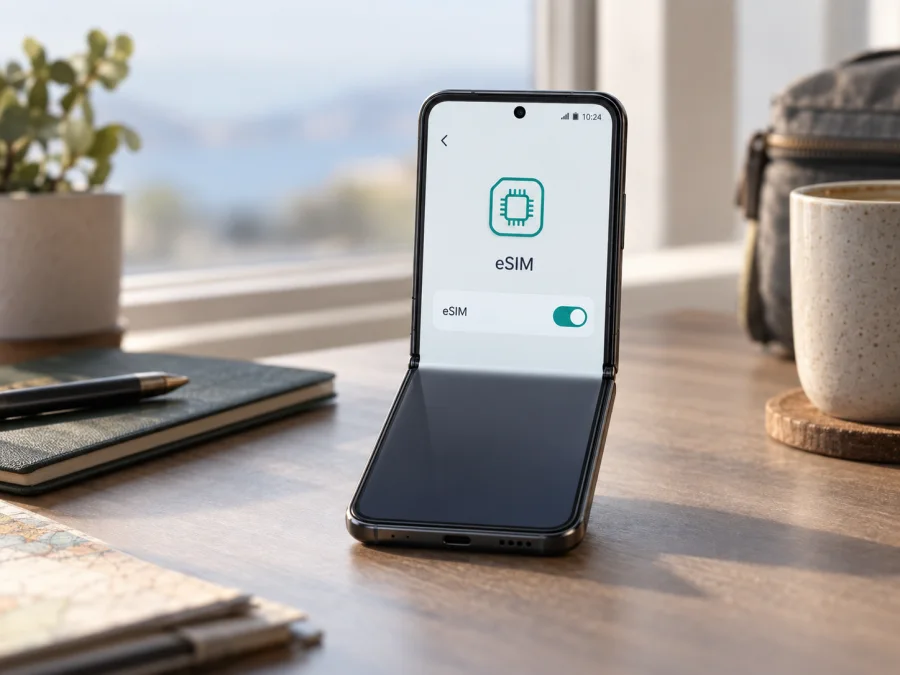
Motorola Razr 60 Ultra وeSIM: التوافق والإعداد للسفر
هل يدعم Motorola Razr 60 Ultra شريحة eSIM؟ الإجابة المختصرة: نعم، تدعم مواصفات موتورولا الرسمية في بعض الأسواق استخدام eSIM إلى جانب شريحة SIM فعلية، كما تشرح صفحة الدعم الخاصة بهذا الطراز طريقة تنزيل ملف eSIM من إعدادات الهاتف. لكن لا يكفي اسم الطراز وحده للحكم على كل جهاز معروض للبيع؛ فالتجهيزات وخيارات الاتصال قد تختلف حسب البلد ورقم الطراز والبرنامج الثابت وشركة الاتصالات. لذلك تحقّق من النسخة الموجودة بين يديك قبل شراء باقة سفر.
هذا الدليل يشرح الفرق بين دعم الطراز ودعم وحدتك المحددة، وكيفية التحقق من EID أو خيار إضافة eSIM، ثم تثبيت ملف السفر وتفعيله واستخدامه للبيانات عند الوصول. الخطوات مفيدة سواء كنت تخطط لرحلة قصيرة أو رحلة عمل متعددة المحطات، لكنها لا تتجاوز شروط شركة الاتصالات أو تعليمات مزود ملف eSIM الذي اخترته.
خلاصة التوافق في دقيقة
| البند | ما ينبغي معرفته |
|---|---|
| الطراز المقصود | Motorola Razr 60 Ultra، وهو هاتف قابل للطي يعمل بنظام Android |
| دعم eSIM على مستوى الطراز | مواصفات موتورولا المنشورة لبعض الأسواق تذكر eSIM مع SIM فعلية؛ وتوضح صفحة الدعم أن الهاتف قد يدعم eSIM |
| الحكم على جهاز بعينه | افحص EID وخيار تنزيل eSIM في إعدادات وحدتك، ولا تعتمد على الاسم التجاري وحده |
| اختلاف الأسواق | قد تختلف مواصفات SIM والاتصال بين الإصدارات الإقليمية أو وحدات شركات الاتصالات |
| الاتصال بالإنترنت | يلزم ملف eSIM نشط، وباقة صالحة للوجهة، وتغطية شبكة متوافقة |
| ما لا تعنيه eSIM تلقائياً | لا تعني أن الباقة تتضمن رقماً صوتياً أو مكالمات عادية أو رسائل SMS |
هل يدعم Motorola Razr 60 Ultra eSIM؟
تسرد صفحات الدعم الرسمية لموتورولا في أسواق مختلفة eSIM إلى جانب SIM الفعلية، وتشرح صفحة دعم الطراز أن المستخدم يستطيع الانتقال إلى إعدادات الشبكة وإضافة eSIM إذا وفّرها مشغل الاتصالات. وهذا دليل موثوق على وجود نسخ من Motorola Razr 60 Ultra تدعم هذه التقنية. مع ذلك، تصوغ صفحة الإعداد الأمريكية الأمر بصيغة احتمالية، فيما تنص صفحات المواصفات لبعض المناطق صراحة على eSIM مع SIM فعلية. لذلك فالنتيجة العملية هي: الطراز يدعم eSIM في إصدارات وأسواق محددة، لكن يجب تأكيد ذلك على النسخة الإقليمية ورقم الطراز الخاصين بك.
وجود درج لشريحة فعلية لا ينفي دعم eSIM؛ فالشريحة الرقمية مدمجة في الجهاز ولا تحتاج إلى بطاقة بلاستيكية. وبالمثل، لا يثبت وجود شبكات 5G أو Android حديث أن وحدة الهاتف تحتوي على مكوّن eSIM مفعّل. التحقق الحاسم يكون من إعدادات الجهاز أو من EID، ثم من أهلية الشبكة أو شركة الاتصالات التي ستستخدم معها الملف.
قد تبيع متاجر مختلفة وحدات تحمل الاسم التجاري نفسه لكنها موجهة إلى أسواق مختلفة. وقد تكون الوحدة مرتبطة بعقد أو مقفلة على شبكة، أو تختلف قائمة الشرائح المدعومة فيها بحسب البرنامج والمنطقة. كما أن تحديث النظام قد يغير موضع القوائم أو طريقة الإعداد، لكنه لا يضيف بالضرورة دعماً مادياً غير موجود في إصدار الجهاز. عند الشراء عبر الإنترنت اطلب رقم الطراز الكامل والمنطقة المخصصة له، واسأل البائع أو شركة الاتصالات تحديداً عن eSIM، لا عن «دعم شريحتين» فقط.
<a id="kesim-device-compatibility"></a>
كيف تتحقق من جهازك قبل شراء باقة؟
ابدأ من الهاتف نفسه، لا من وصف إعلان قد يكون عاماً لكل عائلة Razr. افتح تطبيق الإعدادات وابحث عن «الشبكة والإنترنت» ثم «شرائح SIM وشبكة الهاتف المحمول» أو تسمية قريبة منها. قد تختلف الترجمة وترتيب القوائم بحسب إصدار Android. إذا رأيت خياراً مثل «تنزيل eSIM» أو «إضافة eSIM» أو «إعداد شريحة SIM»، فافتحه حتى شاشة التعليمات فقط. لا تمسح رمز QR ولا تؤكد التثبيت إذا لم تكن جاهزاً لإضافة الملف.
افحص أيضاً معرّف EID، وهو رقم تعريف وحدة eSIM في الجهاز. في كثير من هواتف Android يظهر ضمن «الإعدادات» ثم «حول الهاتف» أو «حالة SIM» أو «معلومات الحالة»، وقد تعرضه شاشة معلومات الجهاز أو البحث داخل الإعدادات عند كتابة EID. يمكن أن يوجد مسار مختلف في النسخة التي لديك. إذا لم يظهر الرقم في المسار المتوقع، جرّب البحث في الإعدادات عن EID، ثم راجع شاشة حالة SIM. لا تنشر صورة للشاشة تتضمن EID أو IMEI؛ فهذه معرّفات جهاز شخصية وقد يطلبها الدعم عند معالجة مشكلة.
عدم ظهور خيار إضافة eSIM أو EID علامة تستدعي التحقق، لكنه لا يفسر السبب بمفرده. ربما تستخدم نسخة لا تدعم eSIM، أو ملف شركة اتصالات مخصصاً، أو نظاماً قديماً، أو قائمة مخفية بسبب إعدادات السوق. أعد تشغيل الهاتف وثبّت تحديثات النظام الرسمية المتاحة، ثم اطلب من موتورولا أو شركة الاتصالات تأكيد الدعم باستخدام رقم الطراز والرقم التسلسلي عبر قناة خاصة. لا ترسل أرقام الجهاز في تعليق عام أو إلى بائع غير موثوق.
قائمة فحص التوافق
- [ ] تأكد أن الاسم على فاتورة الشراء أو «حول الهاتف» هو Motorola Razr 60 Ultra، وليس طراز Razr آخر.
- [ ] دوّن رقم الطراز أو رمز SKU والمنطقة التي صُنعت لها الوحدة.
- [ ] ابحث عن EID في الإعدادات أو حالة SIM، وتأكد من ظهور خيار تنزيل أو إضافة eSIM.
- [ ] تأكد أن الهاتف غير مقفل على مشغل يمنع إضافة ملف من جهة أخرى.
- [ ] اسأل مزود الباقة إن كان ملفه متوافقاً مع بلد إصدار الجهاز وسياسة استخدامه.
- [ ] راجع أن وجهة السفر مشمولة وأن نوع الخدمة هو بيانات الهاتف المحمول إذا كان هذا ما تحتاج إليه.
- [ ] لا تشترِ الباقة اعتماداً على كلمة 5G أو على دعم eSIM لطراز مشابه.
قبل اختيار eSIM للسفر، افصل بين ثلاثة أسئلة: هل يحتوي الجهاز على EID؟ هل تسمح نسخة البرنامج بإضافة ملف؟ وهل يقبل المشغل الحالي أو الجهاز المقفل ملفاً من مزود آخر؟ قد تكون الإجابة عن السؤال الأول نعم، بينما تمنع قيود المشغل السؤال الثاني أو الثالث. وظهور خيار الإضافة لا يعني أن كل ملف سيعمل على كل شبكة؛ فهو يثبت وجود مسار إعداد في النظام، لا صلاحية الباقة في بلد معين.
إذا كان الهاتف مستورداً، راجع ملصق العلبة أو صفحة «حول الهاتف» لمطابقة رمز الطراز مع إيصال الشراء. لا تعتمد على عنوان المتجر أو صور جهاز آخر، فقد تكون صفحة البيع مشتركة بين نسخ متعددة. اطلب من البائع تأكيداً مكتوباً بأن نسخة الجهاز المحددة تدعم تنزيل eSIM، ثم جرّب فتح شاشة الإضافة قبل انتهاء فترة الإرجاع، من دون تثبيت ملف لا تحتاج إليه. ويمكن لمشغل الهاتف تأكيد القفل الشبكي باستخدام IMEI عبر قناة الدعم الخاصة به؛ لا ترسل هذا الرقم علناً.
وعند التواصل مع الدعم، اذكر رقم الطراز وإصدار Android والبلد الذي بيع فيه الجهاز، واشرح إن كان خيار eSIM ظاهراً. شارك EID أو IMEI فقط في نموذج رسمي آمن إذا طلبه فريق الدعم. لا تشارك رمز QR أو رمز التفعيل مع أي شخص؛ فهذه بيانات اعتماد للملف وليست معلومات تشخيصية عامة. بهذه الخطوات تميّز بين عدم توفر العتاد وبين مشكلة إعداد أو قيد شبكة، وتتفادى شراء ملف قد لا يمكن تنزيله على نسختك.
للمراجعة السريعة، تحقق من توافق جهازك قبل اختيار الباقة. إذا كنت تشتري جهازاً مستعملاً، نفّذ الفحص بنفسك بعد إعادة ضبطه أو اطلب من البائع إظهار صفحة حالة SIM مباشرة؛ لقطة شاشة قديمة لا تكفي لإثبات أن ملفاً جديداً يمكن تنزيله.
الفرق بين تركيب الملف وتفعيل الباقة
تثبيت eSIM يعني تحميل ملف تعريف الشريحة إلى الهاتف. أما التفعيل فقد يعني تسجيل الملف على الشبكة أو بدء مدة الباقة أو السماح باستخدام البيانات، وفق شروط مزود الخدمة. قد تتم هذه الأحداث في اللحظة نفسها، وقد يكون التثبيت مسبقاً قبل السفر بينما يبدأ احتساب الصلاحية عند الاتصال بشبكة البلد المقصود. اقرأ تعليمات الباقة قبل المسح، لأن إعادة تثبيت الملف أو نقله إلى هاتف آخر قد لا تكون متاحة.
يمكن لملف eSIM أن يعمل بجانب SIM الفعلية، لكن طريقة استخدام الخطين تعتمد على نسخة الهاتف ومشغل الخدمة. عادة تختار خطاً للمكالمات ورسائل SMS وخطاً للبيانات، أو تُبقي خطك المعتاد للمكالمات وتحدد eSIM للبيانات. لا تفترض أن الملف السياحي يوفّر رقماً عادياً؛ باقات السفر المخصصة للبيانات قد لا تشمل المكالمات الخلوية أو الرسائل النصية. ويمكن استخدام تطبيقات المراسلة والمكالمات عبر الإنترنت عند توفر البيانات.
تثبيت eSIM على Motorola Razr 60 Ultra
قبل البدء، اتصل بشبكة Wi‑Fi مستقرة إذا لم يكن لديك اتصال خلوي مناسب. احتفظ برمز QR أو رمز التنشيط في جهاز آخر أو نسخة مطبوعة، لأن الهاتف لا يستطيع عادة مسح الرمز المعروض على شاشته بنفسه. افتح تعليمات مزود الملف وتأكد من أن رمز التفعيل لم يُستخدم من قبل، وأن تثبيت eSIM على هذا الجهاز مسموح.
- افتح الإعدادات ثم الشبكة والإنترنت ثم شرائح SIM وشبكة الهاتف المحمول. قد يختلف الاسم قليلاً بحسب لغة النظام أو تحديثه.
- اختر تنزيل eSIM أو إضافة شريحة SIM، ثم وافق على المتابعة إلى إعداد الشبكة المحمولة.
- امسح رمز QR الذي تلقيته من مزود الباقة، أو أدخل رمز التفعيل يدوياً إذا كانت الشاشة تعرض هذا الخيار.
- انتظر تنزيل ملف التعريف. لا تغلق الإعدادات ولا تفصل Wi‑Fi أثناء العملية، واتبع أي تعليمات تظهر على الشاشة.
- إذا طلب الهاتف تسمية الخط، اختر اسماً يسهل تمييزه مثل «سفر» أو اسم الوجهة. يساعد ذلك على عدم الخلط بينه وبين SIM المنزلية.
- عند سؤال الهاتف عن الخط الافتراضي للبيانات، يمكنك إبقاء SIM المعتادة مؤقتاً واختيار eSIM لاحقاً عند الوصول. اتبع توقيت التفعيل المذكور في تفاصيل الباقة.
- بعد إضافة الملف، افتح إعدادات SIM وتحقق من ظهوره ومن أن المفتاح الخاص به قيد التشغيل حين تريد استخدامه.
تختلف طريقة المسح حسب مصدر الملف: قد يظهر الرمز في رسالة أو حساب المستخدم أو تطبيق مزود eSIM. إذا كان الرمز معروضاً على جهازك نفسه، استخدم الإدخال اليدوي إن وفره المزود أو اعرض الرمز على شاشة أخرى. تجنب تصوير الرمز أو مشاركته؛ غالباً ما يكون قابلاً للاستخدام مرة واحدة، ومن يحصل عليه قد يتمكن من تنزيل الملف.
لخطوات عامة للأجهزة، راجع تعليمات تثبيت eSIM على Android؛ أما تعليمات تثبيت eSIM على iOS فهي مفيدة إذا كنت تساعد مرافقاً يستخدم iPhone. قوائم iOS تختلف عن إعدادات Motorola، لذا لا تطبق أسماء أزرار iPhone على هذا الهاتف.
إعداد البيانات عند الوصول إلى الوجهة
إذا أعددت الملف قبل المغادرة، اتركه غير محدد للبيانات إلى أن يحين الوقت الذي تنصح به تعليمات الباقة. عند الوصول، افتح إعدادات SIM، شغّل ملف eSIM، واجعله خط بيانات الهاتف المحمول. إذا كانت الباقة تتطلب تجوال البيانات، فعّل هذا الخيار لخط eSIM وحده بعد مراجعة التعليمات. لا تخلط بين تجوال البيانات على eSIM وبين تفعيل التجوال على خطك المنزلي؛ فالأخير قد يترتب عليه رسوم من مشغلك المعتاد.
تأكد من أن وضع الطيران مغلق وأن بيانات الهاتف مفعلة. إذا كان الهاتف يتيح الاختيار التلقائي للشبكة، اتركه يبحث أولاً؛ وإن لم يسجل على شبكة متوافقة، اتبع اسم الشبكة أو طريقة الاختيار اليدوي التي يحددها مزود الباقة. قد يستغرق التسجيل بضع دقائق. قد لا يظهر مؤشر 5G في كل مكان، وهذا لا يعني وحده أن eSIM لا تعمل؛ يتوقف نوع الاتصال على التغطية المحلية والنطاقات المتاحة والازدحام واتفاقيات التجوال.
يمكنك خلال الرحلة إبقاء رقمك المعتاد متاحاً للمكالمات أو الرسائل مع جعل eSIM خط البيانات. راجع إعداد «التبديل التلقائي للبيانات» أو ما يعادله، وأوقفه إذا كنت لا تريد أن يستخدم الهاتف الخط الآخر عند ضعف الإشارة. لا ترد على مكالمة أو رسالة مدفوعة دولياً من خطك الأساسي من دون معرفة رسوم مشغلك. قد تظل تطبيقات المراسلة مرتبطة برقمك القديم بينما تمر بياناتها عبر eSIM؛ هذا لا يحوّل eSIM إلى رقم هاتف جديد.
ثلاثة سيناريوهات سفر
رحلة قصيرة إلى بلد واحد. اختر باقة تغطي الدولة وتناسب مدة الإقامة والاستخدام المتوقع. ثبّت الملف في المنزل عبر Wi‑Fi إذا سمحت تعليمات المزود بذلك، ثم عيّن eSIM للبيانات عند الوصول. احتفظ بتفاصيل تعليمات الاتصال دون اتصال بالإنترنت، مثلاً في ملاحظة خاصة، في حال لم يعمل الاتصال فور الهبوط.
رحلة عمل مع خط أساسي مهم. اترك SIM المنزلية مفعلة للمكالمات التي تحتاجها، واستخدم eSIM للبيانات بعد مراجعة رسوم التجوال. عيّن الخطوط يدوياً للمكالمات والرسائل والبيانات، وأوقف التحويل التلقائي إذا كان قد يستهلك بيانات الخط الأساسي. جرّب إرسال رسالة عبر تطبيق إنترنت وإجراء اتصال عبر خدمة VoIP قبل الاعتماد على هذه الطريقة في اجتماع.
مسار يمر بعدة دول. تحقق من أن الباقة تغطي كل دولة في المسار، لا بلد الوصول الأول فقط. عند عبور الحدود، قد ينتقل الهاتف بين شبكات مختلفة ويحتاج إلى إعادة التسجيل. إذا كانت الوجهات غير مشمولة كلها، اعرف مسبقاً كيف تضيف باقة أخرى وما إذا كان الملف الحالي يبقى صالحاً. لا تحذف الملف لمجرد أن الاتصال انقطع؛ قد يتعذر تنزيله ثانية.
استهلاك البيانات وإدارة الخطين
قبل الرحلة، قدّر ما تفعله عادة عبر الهاتف: الخرائط والتنقل والمراسلة تستهلك أنماطاً مختلفة من البيانات، بينما بث الفيديو ورفع الصور والنسخ الاحتياطي قد يستهلك كميات أكبر. لا تحتاج إلى رقم ثابت يناسب الجميع؛ راجع تقدير التطبيقات واستخدم عداد البيانات في Android لمتابعة الاستخدام. قد تختلف طريقة حساب هاتفك عن دورة الباقة، لذلك اعتبر لوحة مزود الباقة مرجعاً لشروطها ورصيدها عندما تتوفر.
لخفض الاستهلاك، نزّل الخرائط والمحتوى المطلوب على Wi‑Fi، وأوقف تحديث التطبيقات والنسخ الاحتياطي الخلوي عند الحاجة، واضبط جودة الفيديو. تأكد من أن الصور لا تُرفع تلقائياً عبر بيانات السفر إذا كنت تفضل تأجيل ذلك. عند مشاركة الإنترنت مع حاسوب عبر نقطة الاتصال، راقب الأجهزة المتصلة؛ التنزيلات والتحديثات الخلفية على الحاسوب قد تستهلك الباقة بسرعة.
قد تسمح إعدادات Android بوضع حد أو تحذير لاستهلاك البيانات. اضبط التنبيه على مقدار أقل قليلاً من رصيد الباقة لتترك هامشاً، لكن لا تعتبره عداداً رسمياً للفوترة. تذكر أن إيقاف eSIM يمنع بياناتها مؤقتاً ولا يلغي الباقة أو يضمن إيقاف صلاحيتها الزمنية. راجع شروط المزود لإيقاف الخدمة أو معرفة موعد انتهاء الصلاحية.
استكشاف المشكلات الشائعة
لا يظهر خيار إضافة eSIM. أعد تشغيل الجهاز، وثبّت تحديثات النظام الرسمية المتاحة، وابحث عن EID في الإعدادات. تأكد من رقم الطراز والمنطقة، ثم اسأل موتورولا أو شركة الاتصالات إن كانت النسخة تدعم eSIM. لا تحاول تغيير منطقة البرنامج يدوياً؛ ذلك قد لا يفعّل العتاد وقد يسبب مشكلات في النظام.
تعذر تنزيل الملف. تحقق من اتصال Wi‑Fi، وصحة رمز QR، وأنه لم يُستخدم سابقاً. تأكد من أن مزود eSIM يسمح بالتنزيل في موقعك الحالي وأن حسابك أو باقتك جاهزان. إذا ظهرت رسالة خطأ، دوّن نصها ورقم الطلب ووقت المحاولة، ثم تواصل مع الدعم قبل حذف أي ملف موجود أو إعادة ضبط الهاتف.
تم تثبيت الملف لكن لا توجد خدمة. تحقق من تشغيل خط eSIM ومن اختيار الشبكة المناسبة ومن أن الوجهة مشمولة. تأكد من أن وضع الطيران مغلق، وجرّب إيقافه وتشغيله، ثم أعد تشغيل الهاتف. تحقق من APN إذا زودك المزود بإعداد يدوي، ولا تغيّره إلى قيمة عشوائية. قد يحتاج الملف إلى تفعيل من المزود أو إلى وصولك إلى بلد الاستخدام.
تظهر الإشارة لكن الإنترنت لا يعمل. تأكد من اختيار eSIM ضمن «بيانات الهاتف المحمول»، ومن تشغيل بيانات الهاتف وتجوال البيانات لخط السفر إذا كانت التعليمات تتطلب ذلك. أوقف Wi‑Fi مؤقتاً لاختبار الاتصال الخلوي، وافتح صفحة بسيطة. راجع حد البيانات وتاريخ الصلاحية، وإعداد APN، وأي خيار يمنع التجوال أو تبديل البيانات. إذا ظل الخلل، جرّب اختيار شبكة يدوياً وفق تعليمات المزود.
يعمل الإنترنت على الخط الخطأ. افتح إدارة SIM وحدد eSIM كخط البيانات الافتراضي. راجع خيار استخدام بيانات الهاتف المحمول تلقائياً أو التحويل بين الشرائح. أوقف هذا الخيار إن كان يسمح للهاتف بالرجوع إلى الخط الأساسي، ثم راقب اسم الخط في شريط الحالة أو إعدادات الشبكة. لا تفترض أن مؤشر الإشارة وحده يحدد أي خط يستهلك البيانات.
انتهى الاتصال بعد حذف eSIM أو إعادة ضبط الهاتف. حذف ملف eSIM من الجهاز لا يلغي الخدمة مع مزودها، لكنه قد يمنع استعادته دون رمز جديد. توصي موتورولا بعدم مسح ملف eSIM إلا بتوجيه من الدعم، وتوضح أن استعادته قد تتطلب التواصل مع المشغل. لذلك لا تحذف الملف عند استكشاف مشكلة عادية، ولا تنفذ إعادة ضبط المصنع قبل معرفة طريقة إعادة التنزيل.
السرعة ضعيفة أو الاتصال ينقطع. انتقل إلى مكان مفتوح أو جرّب إعادة التسجيل على الشبكة، ثم قارن الأداء في وقت وموقع آخر. يتأثر الاتصال بالتغطية المحلية والازدحام والمباني والنطاقات المدعومة. قد يختلف أداء نسخة مستوردة عن جهاز مخصص للبلد نفسه، حتى إن كان اسم الطراز متشابهاً. لا تقِس التوافق بظهور رمز 5G وحده.
أسئلة شائعة
هل كل وحدات Motorola Razr 60 Ultra تدعم eSIM؟
تؤكد صفحات موتورولا لبعض الأسواق وجود eSIM مع SIM فعلية، لكن الشركة تشير أيضاً إلى أن المواصفات قد تختلف حسب السوق، وتقول صفحة الإعداد إن الهاتف قد يدعمها. تحقّق من رقم الطراز وEID وخيار الإضافة في وحدتك، واسأل المشغل عند وجود شك.
هل يمكن استخدام eSIM وSIM الفعلية في الوقت نفسه؟
تذكر مواصفات بعض المناطق eSIM مع SIM فعلية، ويمكن أن تعمل عدة شرائح بحسب إعداد الجهاز ومشغل الخدمة. لكن عدد الخطوط النشطة في الوقت ذاته والوظائف المتاحة يختلفان حسب النسخة والسياسة المحلية. راجع قائمة SIM في هاتفك قبل الاعتماد على تكوين بعينه.
هل تحتاج إلى اتصال بالإنترنت لتثبيت eSIM؟
توصي تعليمات موتورولا باستخدام Wi‑Fi إذا لم يكن هناك اتصال شبكة. لذلك جهّز اتصالاً مستقراً أثناء تنزيل الملف، حتى لو كنت قد اشتريت الباقة مسبقاً. احتفظ بتعليمات التثبيت في مكان يمكن فتحه دون اتصال.
هل يبدأ احتساب مدة الباقة لحظة تثبيت eSIM؟
ليس بالضرورة. يحدد مزود الباقة توقيت بدء صلاحيتها، وقد يبدأ عند التثبيت أو عند الاتصال بشبكة مدعومة أو عند أول استخدام للبيانات. اقرأ الشروط قبل تنزيل الملف حتى لا تفعّل الباقة مبكراً من دون قصد.
هل توفر eSIM السياحية مكالمات ورقم هاتف؟
ليس تلقائياً. كثير من خيارات السفر مخصصة لبيانات الهاتف المحمول، وقد لا تشمل رقم اتصال عادي أو مكالمات أو SMS. راجع تفاصيل الباقة، واستخدم تطبيقات المراسلة عبر الإنترنت عندما يكون ذلك مناسباً.
هل أستطيع نقل eSIM بعد تثبيتها إلى هاتف آخر؟
لا تفترض إمكانية النقل. بعض الملفات لا يمكن تنزيلها إلا مرة واحدة أو ترتبط بالجهاز الذي ثبتت عليه. اتبع شروط المزود قبل تغيير الهاتف أو مسح الملف، واطلب منه خطوات النقل أو إعادة الإصدار إن كانت متاحة.
هل eSIM أفضل دائماً من التجوال؟
لا توجد إجابة واحدة لكل رحلة. قارن سعر باقة السفر وبياناتها ومدتها مع شروط خطك الأساسي، وخذ في الحسبان البلدان التي ستزورها وطريقة استخدامك. تساعدك المقارنة على اختيار ما يناسب احتياجك، من دون افتراض أن خياراً واحداً أقل تكلفة في كل الحالات.
خلاصة
يدعم Motorola Razr 60 Ultra eSIM في إصدارات موثقة من موتورولا، وتوضح الشركة خطوات تنزيلها من إعدادات الشبكة. لكن أهلية جهازك تعتمد على نسخته الإقليمية ورقم طرازه ومشغله والبرنامج المثبت. افحص EID وخيار إضافة eSIM بنفسك، وتأكد من أن الجهاز غير مقفل وأن الباقة صالحة للوجهة قبل الدفع.
عند التثبيت، اتبع تعليمات مزود الملف واحتفظ برمز QR، ثم اختر eSIM لبيانات السفر في الوقت المناسب. راجع إعداد التجوال للخط الصحيح، وراقب الاستهلاك، ولا تمسح الملف لمجرد ظهور مشكلة اتصال. Kaspersky eSIM Store هو تطبيق وموقع يساعدانك على اختيار eSIM وتقديم طلبها وتفعيلها مع باقة بيانات للرحلة؛ أما عمل الخدمة والتغطية وشروط الباقة فيعتمد على الجهاز المتوافق ومزود الخدمة والشبكات المتاحة في الوجهة.
تحقق من الجهاز واختر eSIM لرحلتك
قبل إتمام شراء الباقة، ارجع إلى إعدادات Motorola Razr 60 Ultra وتأكد من وجود EID وخيار إضافة eSIM، ثم طابق بلد الوجهة مع تغطية الباقة ومدتها وحجم البيانات. إذا كانت نسخة هاتفك مستوردة أو مقفلة على مشغل، احصل على تأكيد مباشر قبل الدفع. بعد ذلك استخدم Kaspersky eSIM Store عبر التطبيق أو الموقع لاختيار eSIM المناسبة، وإتمام الطلب، واتباع خطوات التفعيل. احتفظ بتفاصيل الملف بعيداً عن المشاركة، واترك SIM المعتادة مضبوطة وفق احتياجك ورسوم مشغلك.


