دليل الاتصال أثناء السفر
Motorola Razr+ 128GB وeSIM: التوافق والتفعيل
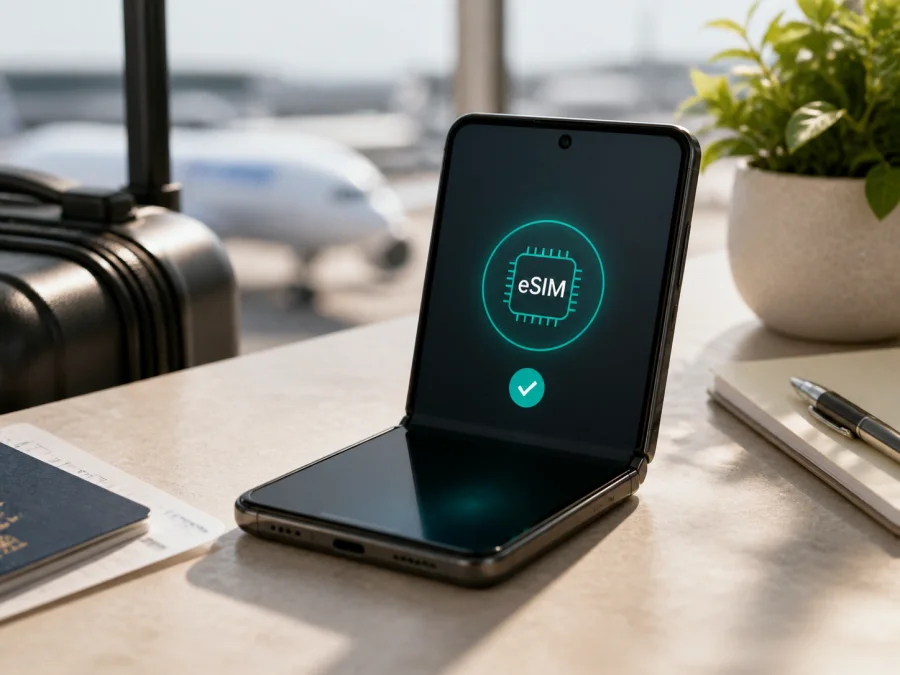
eSIM في Motorola Razr+ 128GB: التوافق والتفعيل في السفر
إذا كنت تملك Motorola Razr+ 128GB وتريد استخدام الإنترنت أثناء السفر، فالسؤال الأهم ليس سعة التخزين وحدها، بل ما إذا كانت نسخة الهاتف التي بين يديك تحتوي فعلاً على eSIM ومسموحاً لها بالعمل مع شركة الاتصالات المختارة. eSIM هي شريحة SIM رقمية مدمجة داخل الهاتف؛ لا تحتاج إلى إدخال بطاقة بلاستيكية، ويمكن أن تساعدك على تخصيص ملف منفصل لبيانات الهاتف في الرحلة مع إبقاء خطك الأساسي متاحاً عند الحاجة.
الإجابة المختصرة: هل يدعم Motorola Razr+ 128GB eSIM؟
الإجابة الدقيقة هي: قد يدعم Motorola Razr+ 128GB eSIM، لكن لا يصح اعتماد الدعم لكل الأجهزة التي تحمل هذا الاسم من دون فحص النسخة نفسها. في مواصفات Motorola الرسمية لنسخة razr+ الموجهة إلى بعض الأسواق يظهر تركيب eSIM + SIM فعلية، كما تشرح وثائق الدعم الرسمية أن الهاتف قد يدعم eSIM بالإضافة إلى البطاقة الفعلية، وتعرض خطوات تنزيلها من إعدادات الشبكة. وفي الوقت نفسه، تنبه Motorola إلى أن تفعيل eSIM قد يعتمد على شركة الاتصالات.
هناك سبب إضافي للتدقيق في اسم هذا الجهاز. صفحة مواصفات Motorola الرسمية التي تعرض سعة 128GB تخص طراز razr (2023) غير Plus، بينما لا تثبت هذه المعلومة وحدها أن كل جهاز يسمى Motorola Razr+ 128GB هو النسخة نفسها أو أن له ملف eSIM مفعلاً. لذلك لا ينبغي نقل نتيجة طراز razr العادي إلى نسخة Plus، ولا اعتبار الذاكرة دليلاً على وظيفة الاتصالات.
النتيجة العملية للمسافر: تعامل مع eSIM على أنها متاحة فقط إذا ظهر رقم EID أو خيار إضافة/تنزيل eSIM في جهازك، ثم تأكد من عدم وجود قفل مشغل ومن توافق الخطة مع الهاتف. إذا لم يظهر أي من هذه المؤشرات، فاطلب من البائع أو شركة الاتصالات تأكيد رقم الطراز والمنطقة قبل شراء الخطة. بهذه الطريقة لا تشتري ملفاً لا يمكن تثبيته على نسخة هاتفك.
ماذا يعني اختلاف النسخ والمنطقة؟
اسم Motorola Razr+ 128GB لا يذكر وحده رقم الطراز أو السوق أو المشغل. قد تتشابه الهواتف خارجياً، بينما تختلف مكونات الاتصال أو البرامج المسموح بها. بعض النسخ تكون مهيأة لشريحة فعلية وeSIM، وبعضها قد تعرض شريحة فعلية فقط. وقد تتغير القوائم بعد تحديث النظام، أو تختلف طريقة عرضها بحسب إصدار Android ولغة الهاتف. كما أن وجود عتاد eSIM لا يضمن أن كل مشغل يدعم تنزيل ملفه أو تشغيله على الجهاز.
قبل الشراء، افصل بين أربعة أمور:
- الطراز الفعلي: الاسم التجاري قد يتشابه مع طراز آخر، لذلك راجع رقم الطراز في الإعدادات أو على علبة الهاتف.
- المنطقة: مواصفات Motorola قد تتضمن ملاحظة بأن بعض الخصائص تختلف حسب السوق. لا تعتمد على إعلان عام لنسخة مباعة في دولة أخرى.
- البرنامج: تحديث Android أو إصدار برنامج المشغل قد يغير مكان الخيار أو توفره، لذلك افحص الجهاز بعد اكتمال الإعداد والتحديث.
- المشغل والخطة: شركة الاتصالات أو مزود ملف eSIM قد يضع متطلبات إضافية، وقد لا يقبل الجهاز إذا كان مقفلاً على شبكة أخرى.
بطاقة مواصفات سريعة للنسخة المطلوبة
| البند | ما يمكن قوله بأمان عن Motorola Razr+ 128GB |
|---|---|
| الاسم المستهدف | Motorola Razr+ 128GB |
| نوع الهاتف | هاتف قابل للطي من عائلة Motorola Razr+ |
| التخزين | 128GB كما ورد في اسم النسخة المطلوبة؛ تحقق من شاشة “حول الهاتف” |
| eSIM | دعم محتمل حسب النسخة والسوق والمشغل؛ يجب تأكيده من EID أو إعدادات SIM |
| SIM الفعلية | قد توجد في النسخ التي تجمع eSIM مع SIM فعلية؛ افحص درج الهاتف ومواصفاته المحلية |
| الشبكات | وجود 4G أو 5G لا يثبت وحده وجود eSIM؛ توافق ترددات الشبكة منفصل عن دعم الشريحة الرقمية |
| نظام التشغيل | خطوات القوائم قد تختلف باختلاف إصدار Android ولغة الهاتف والتحديثات |
| أفضل اختبار قبل الشراء | ظهور EID وخيار “تنزيل eSIM” أو “إضافة eSIM” مع عدم وجود قفل مشغل |
هذه البطاقة لا تستبدل فحص الجهاز. وهي تحافظ على الاسم الكامل Motorola Razr+ 128GB كما هو، لأن اللاحقة 128GB جزء من طلب البحث وليست تفصيلاً يمكن حذفه أو دمجه مع طراز آخر.
قائمة تحقق قبل شراء eSIM
استخدم القائمة التالية مع Motorola Razr+ 128GB قبل الدفع أو تنزيل أي ملف:
- [ ] يظهر خيار eSIM أو “تنزيل SIM جديدة” في إعدادات الشبكة.
- [ ] يظهر رقم EID في معلومات الجهاز أو شاشة حالة SIM.
- [ ] رقم الطراز والسوق يطابقان النسخة التي تم التحقق منها، وليس مجرد اسم Razr قريب.
- [ ] الهاتف غير مقفل على مشغل يمنع إضافة خط آخر.
- [ ] نظام Android محدث، مع اتصال Wi‑Fi ثابت أثناء التثبيت.
- [ ] الخطة المختارة تعمل في البلد أو المنطقة التي ستزورها.
- [ ] حجم البيانات ومدة الصلاحية يناسبان الرحلة، مع قراءة متى يبدأ احتساب المدة.
- [ ] تعرف أين يوجد QR أو ملف التفعيل في رسالة الشراء أو الحساب.
- [ ] تفهم أن حذف eSIM قد يتطلب إعادة إصدارها، فلا تمسحها لمجرد حل مؤقت.
إذا لم تستطع تحديد حالة جهازك، لا تستخدم سعة 128GB كبديل عن التحقق. ابدأ من إعدادات الهاتف، ثم قارن رقم الطراز بالمعلومات المحلية لدى البائع أو المشغل.
طريقة التحقق من EID وخيار إضافة eSIM
نفذ الفحص والهاتف متصل بالإنترنت. قد تختلف أسماء القوائم قليلاً، لكن المسار المعتاد في Android على أجهزة Motorola هو:
1. افتح إعدادات الشبكة
افتح الإعدادات ثم الشبكة والإنترنت، وابحث عن SIM والاتصال المحمول أو SIMs وشبكة الهاتف المحمول. إذا كان الهاتف باللغة الإنجليزية، قد يظهر المسار بصيغة Settings > Network & internet > SIMs & mobile network.
2. ابحث عن إضافة أو تنزيل eSIM
فتش عن تنزيل SIM جديدة أو إضافة eSIM أو خيار مماثل. وجود هذا الخيار مؤشر عملي قوي على أن النسخة قادرة على بدء إعداد eSIM، لكنه لا يغني عن توافق الخطة والمشغل. إذا لم يظهر، أعد تشغيل الهاتف وتحقق من تحديث النظام، ثم راجع رقم الطراز. لا تحاول إدخال QR عشوائياً في قائمة لا تعرض eSIM.
3. اعرض رقم EID
ابحث في حول الهاتف أو حالة SIM عن EID، وهو معرف الشريحة المدمجة. ظهور EID لا يعني أن ملفاً معيناً سيعمل تلقائياً، لكنه يؤكد وجود مكون eSIM في الجهاز. صوّر الشاشة للاحتفاظ بالمعلومة، ولا تنشر الرقم علناً؛ فهو معرّف تقني خاص بجهازك.
4. افحص حالة القفل
إذا ظهر خيار eSIM لكن تعذر إضافة الخطة، اسأل المشغل الحالي عن قفل الشبكة أو قيود الشرائح المتعددة. الهاتف المقفول قد يقبل ملفاً من مشغل بعينه ولا يقبل eSIM للسفر. فك القفل، إن كان متاحاً، يخضع لشروط المشغل ولا يتم من خلال إعدادات Kaspersky eSIM Store.
تحقق من جهازك قبل اختيار الخطة، واحتفظ بنتيجة فحص EID وخيار eSIM حتى لا تعتمد على وصف متجر غير مطابق لنسختك.
تثبيت eSIM على Motorola Razr+ 128GB
ثبت الملف في مكان هادئ قبل السفر أو عند وجود Wi‑Fi موثوق. لا تغلق شاشة الإعداد قبل اكتمال التنزيل، ولا تحذف SIM الأساسية إذا كنت تحتاجها للمكالمات أو رمز التحقق.
1. جهز متطلبات التثبيت
تأكد من توافق الجهاز، وعدم وجود قفل مشغل، واشحن الهاتف بشكل كافٍ. افتح رسالة أو حساب الخطة على جهاز آخر إذا كان QR سيظهر على شاشة الهاتف نفسه؛ لا يمكن للهاتف عادةً مسح رمز معروض على شاشته ذاتها بالطريقة المعتادة.
2. افتح مسار eSIM
انتقل إلى الإعدادات > الشبكة والإنترنت > SIM والاتصال المحمول. اختر تنزيل SIM جديدة أو خيار إضافة eSIM. تتوافق هذه الخطوات مع مسار Motorola الموثق لنسخ Razr التي تتضمن خيار eSIM، لكن صياغة الزر قد تتغير حسب اللغة وإصدار النظام.
3. امسح رمز QR
وجّه الكاميرا إلى QR الصادر ضمن الخطة. إذا حصلت على رمز تفعيل يدوي، اختر الإدخال اليدوي واكتب البيانات كما وردت، من دون مسافات إضافية. لا تشارك QR مع شخص آخر، لأن بعض ملفات eSIM لا يمكن تثبيتها مرات متعددة.
4. نزّل الملف
انتظر حتى يتصل الهاتف بخادم التنزيل وتظهر eSIM ضمن قائمة الشرائح. قد يستغرق ذلك عدة دقائق. إذا ظهرت رسالة تفيد بأن الخطة غير صالحة، لا تكرر المحاولة عشرات المرات؛ تحقق من البلد، ومن أن الملف لم يُستخدم مسبقاً، ثم تواصل مع الدعم.
5. سمِّ الخط بوضوح
سمِّ الملف مثلاً بيانات السفر حتى لا تخلطه مع SIM الأساسية. الاسم المحلي لا يغير وظيفة الملف، لكنه يساعدك على اختيار الخط الصحيح عند تشغيل البيانات أو إيقافها.
6. اختر خط البيانات
عند سؤال الهاتف عن SIM المخصصة لبيانات الهاتف، اختر eSIM الجديدة إذا أردت استخدامها في الرحلة. اترك المكالمات والرسائل على الخط الأساسي أو عطّلها حسب احتياجك وتكلفة التجوال.
7. فعّل التجوال للملف عند الحاجة
بعض خطط السفر تتطلب تشغيل تجوال البيانات على eSIM حتى تتصل بالشبكة المحلية. فعّل هذا الخيار للملف المخصص للسفر فقط بعد قراءة شروط الخطة، وتأكد من بقاء تجوال البيانات مغلقاً على خطك الأساسي إذا كنت تريد تجنب رسوم غير متوقعة.
للمزيد من الخطوات العامة، راجع تعليمات Android وتعليمات iOS. تعليمات iOS مخصصة لأجهزة Apple، لكنها تشرح مفاهيم مثل QR واختيار خط البيانات؛ أما التنفيذ على جهاز Motorola فيبقى عبر إعدادات Android.
التفعيل قبل السفر وبعد الوصول
التثبيت والتنشيط ليسا دائماً الشيء نفسه. قد يتم تنزيل الملف قبل الرحلة، بينما تبدأ صلاحيته أو استهلاك البيانات عند الاتصال بشبكة مدعومة أو عند تفعيل خط البيانات، وفق شروط الخطة. اقرأ مدة الصلاحية ونقطة بدء الاستخدام قبل تشغيل الملف.
إذا فعلت eSIM في المنزل
بعد تثبيتها، اترك SIM الأساسية للاتصالات اليومية، ولا تجعل eSIM خط البيانات الافتراضي إلا إذا كنت تريد اختبارها. في بعض الحالات قد يتصل الملف بشبكة محلية غير مقصودة أو يبدأ عداد الصلاحية مبكراً. أفضل وقت لتشغيل بيانات eSIM هو عندما تكون مستعداً لبدء استخدامها وتكون في نطاق البلد المشمول.
إذا فعلتها عند الوصول
استخدم Wi‑Fi المطار أو الفندق لتنزيل الملف إن لم تكن قد ثبتّه مسبقاً. افتح قائمة SIM، فعّل ملف السفر، اختره لبيانات الهاتف، ثم انتظر ظهور اسم الشبكة أو مؤشر البيانات. إذا تطلبت الخطة تجوال بيانات، شغله على eSIM فقط. جرّب فتح صفحة بسيطة قبل الاعتماد على الخرائط أو مشاركة الموقع.
إذا احتجت الخطين معاً
يمكن أن يبقى الخط الأساسي مفعلاً للمكالمات والرسائل، بينما تكون eSIM مسؤولة عن البيانات، إذا كانت نسخة الهاتف والخطة تدعمان ذلك. راقب خيار “التبديل التلقائي لبيانات الهاتف” وأوقفه إن كان قد ينقل الاستخدام إلى الخط الأساسي. لا تفترض أن استقبال مكالمة على الخط الأساسي مجاني في الخارج؛ اسأل المشغل عن رسوم التجوال.
سيناريوهات استخدام عملية في السفر
رحلة قصيرة
اختر حزمة بيانات ومدة تتناسبان مع عدد الأيام الفعلي. استخدم eSIM للملاحة والمراسلة والبحث، واتصل بشبكات Wi‑Fi موثوقة عند تنزيل ملفات كبيرة. راقب الاستهلاك في إعدادات Android، لأن الفيديو والنسخ الاحتياطي للصور قد ينفدان البيانات بسرعة.
عبور عدة دول
تحقق من قائمة الدول المشمولة، ولا تكتفِ باسم “أوروبا” أو “منطقة” في عنوان الخطة. قد تكون بعض الدول أو الأقاليم مستثناة. عند عبور الحدود، أعطِ الهاتف وقتاً للتسجيل على شبكة جديدة، ثم راجع اسم eSIM وخيار التجوال إذا توقف الإنترنت.
حل المشكلات الشائعة
لا يظهر خيار eSIM
تحقق من رقم الطراز والمنطقة، وثبّت تحديثات النظام، وأعد تشغيل الهاتف. افحص EID في “حول الهاتف”. إذا لم يظهر EID ولم يظهر خيار إضافة eSIM، فاعتبر النسخة غير مؤكدة التوافق ولا تشترِ الخطة اعتماداً على الاسم فقط. اطلب تأكيداً من البائع أو المشغل.
QR لا يُمسح
ارفع سطوع الشاشة التي تعرض الرمز، ونظف عدسة الكاميرا، وحافظ على مسافة مناسبة. استخدم Wi‑Fi ثابتاً، وتأكد من أن الرمز مخصص لهذه الخطة ولم يُستخدم من قبل. إذا كان QR معروضاً على الهاتف نفسه، افتحه على حاسوب أو هاتف آخر.
تم تنزيل eSIM لكن لا توجد شبكة
تأكد من تفعيل ملف السفر ومن اختياره لبيانات الهاتف. شغّل وضع الطيران لثوانٍ ثم أوقفه، وأعد تشغيل الهاتف، وتحقق من السماح بتجوال البيانات على eSIM إذا كانت الشروط تطلبه. راجع البلد المشمول، وانتظر قليلاً بعد الوصول؛ التسجيل في شبكة جديدة قد يستغرق دقائق.
تظهر الشبكة لكن الإنترنت لا يعمل
افحص أن بيانات الهاتف مفعلة وأن eSIM هي الخط المحدد للبيانات. عطّل التبديل التلقائي إلى SIM الأساسية. إذا طُلب إعداد APN، استخدم القيم الواردة في تعليمات الخطة فقط، ولا تنسخ إعدادات من منتدى أو من جهاز مختلف. جرّب إيقاف VPN أو خوادم DNS مخصصة مؤقتاً إذا كانت مفعلة، ثم اتبع تعليمات الدعم.
تعذر حذف eSIM أو نقلها
لا تمسح الملف كحل تجريبي. توضح Motorola أن حذف eSIM يزيل إمكانات الاتصال والبيانات والرسائل المرتبطة بها، ولا يلغي الخدمة نفسها، وقد تحتاج إلى التواصل مع الجهة المصدرة لاستعادتها. احذفها فقط عند تغيير الهاتف أو بناءً على تعليمات الدعم وبعد التأكد من شروط إعادة الإصدار.
الهاتف مقفل على مشغل
قد يمنع القفل تفعيل eSIM للسفر حتى لو ظهر EID. راجع المشغل الأصلي لمعرفة سياسة فك القفل، ولا تعتبر تثبيت تطبيق أو تغيير APN طريقة لتجاوز القفل. لا يمكن لأي إعداد داخل Kaspersky eSIM Store ضمان عمل ملف على هاتف غير مؤهل.
أسئلة شائعة
هل تكفي عبارة 128GB لإثبات eSIM؟
لا. 128GB تصف التخزين. يجب فحص EID وخيار إضافة eSIM ورقم الطراز والمنطقة. كما أن صفحة Motorola الرسمية التي تعرض 128GB لطراز razr العادي لا تثبت مواصفات Razr+.
هل يمكن استخدام SIM فعلية وeSIM معاً؟
في النسخ التي تدعم تركيب eSIM مع SIM فعلية قد يكون ذلك ممكناً، لكن عدد الخطوط النشطة والوظائف المتاحة يتأثران بالنسخة والمشغل. اختبر أي إعداد مزدوج قبل السفر، وحدد خط البيانات يدوياً.
هل eSIM الخاصة بالسفر تمنح رقماً للمكالمات؟
ليس بالضرورة. الخطة المخصصة للمحمول قد تكون للبيانات فقط، ولذلك لا توفر رقماً عادياً أو مكالمات وSMS إلا إذا ذكرت الشروط ذلك. استخدم المراسلة الصوتية والمرئية عبر الإنترنت عند الحاجة.
هل أحتاج إلى Wi‑Fi؟
يُفضّل وجود Wi‑Fi عند تنزيل الملف وتفعيله، خصوصاً إذا لم تكن لديك شبكة أخرى. بعد اتصال eSIM بالشبكة المدعومة، يمكن استخدام بيانات الهاتف وفق حجم الخطة ومدة صلاحيتها.
هل يجب تشغيل تجوال البيانات؟
أحياناً نعم، بحسب طريقة عمل خطة السفر والشبكة المحلية. شغّله على eSIM المخصصة للسفر بعد قراءة الشروط، وتحقق من عدم تشغيله على SIM الأساسية لتجنب رسوم تجوال غير مقصودة.
هل Kaspersky eSIM Store هو مشغل اتصالات؟
لا. Kaspersky eSIM Store هو تطبيق وموقع يساعدك على اختيار eSIM، وإتمام الطلب وتفعيلها مع خطة مناسبة للمحمول في الرحلة. لا يملك شبكة اتصالات، وليس مشغل اتصالات أو مزوداً مباشراً للإنترنت؛ توفر الخدمة الفعلي وشروطها يرتبطان بالخطة والشبكات المحلية التي تعمل معها.
الخلاصة: افحص جهازك ثم اختر eSIM للرحلة
بالنسبة إلى Motorola Razr+ 128GB، لا يكفي تشابه الاسم أو سعة التخزين لإصدار حكم نهائي. مواصفات Motorola الرسمية تؤكد وجود نسخ من razr+ تجمع eSIM مع SIM فعلية، لكن Motorola نفسها تربط التوفر بالسوق والمشغل، كما أن 128GB قد تشير إلى طراز Razr مختلفاً عن Plus. لذلك افحص رقم الطراز، وابحث عن EID، وتأكد من ظهور خيار إضافة أو تنزيل eSIM، ثم تحقق من عدم وجود قفل مشغل.
بعد اجتياز الفحص، اختر خطة mobile data تغطي البلد أو المسار، وراجع حجم البيانات ومدة الصلاحية ونقطة بدء الاستخدام. ثبّت eSIM عبر Wi‑Fi، سمِّها بوضوح، عيّنها لبيانات الهاتف، وشغّل تجوال البيانات على ملف السفر فقط إذا تطلبت الشروط ذلك. عند الوصول، اختبر اتصالاً بسيطاً قبل بدء الاستخدام الكثيف، وراقب العداد حتى لا تنفد البيانات قبل نهاية الرحلة.
يمكنك استخدام Kaspersky eSIM Store كتطبيق وموقع لاختيار eSIM، وإتمام الطلب وتفعيلها مع خطة مناسبة للمحمول في السفر. يبقى قرار الشراء آمناً فقط بعد مطابقة الخطة مع Motorola Razr+ 128GB الفعلي الموجود لديك، لا مع اسم قريب أو إعلان عام.


