دليل الاتصال أثناء السفر
Nothing Phone 3a Pro 512GB eSIM
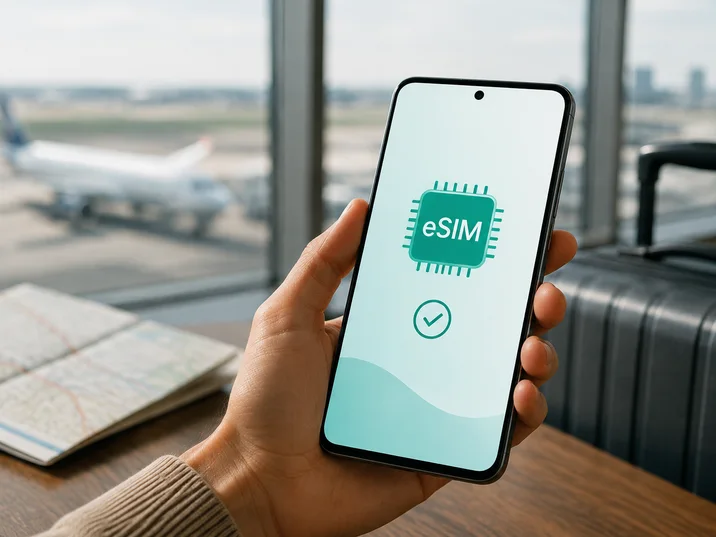
Nothing Phone 3a Pro 512GB وeSIM: التوافق والتثبيت للإنترنت أثناء السفر
إذا كنت تبحث عن طريقة للاتصال بالإنترنت أثناء السفر باستخدام Nothing Phone 3a Pro 512GB، فالإجابة تحتاج إلى تدقيق في النسخة، لا إلى الاعتماد على اسم الهاتف وحده. تذكر صفحات المواصفات الرسمية من Nothing أن هاتف Phone (3a) Pro يدعم eSIM في بعض الأسواق، إلى جانب شريحة Nano-SIM فعلية. لكن السعة 512GB الواردة في اسم جهازك لا تظهر ضمن السعات المعروضة في الصفحات الرسمية التي تمت مراجعتها، ولذلك لا يصح افتراض أن كل جهاز يباع بهذا الاسم يملك وحدة eSIM نفسها.
الإجابة السريعة: هل يدعم Nothing Phone 3a Pro 512GB eSIM؟
تقول مواصفات Nothing الرسمية الحالية لهاتف Phone (3a) Pro في صفحات إقليمية محددة إن eSIM مفعّلة، وتذكر في قسم الشبكة والاتصال وجود Nano-SIM وeSIM: نعم. وهذا يؤكد أن عائلة Phone (3a) Pro صُممت بإصدارات تدعم eSIM. في المقابل، صفحات المنتج الرسمية التي أمكن مراجعتها تعرض سعات مثل 12+256GB، وتعرض صفحة أخرى سوقية 8+128GB، ولم أجد فيها إدراجًا رسميًا لسعة 512GB بهذا الاسم.
لذلك فالجواب الأدق عن Nothing Phone 3a Pro 512GB هو: الدعم محتمل ومؤكد رسميًا لعائلة Phone (3a) Pro في أسواق معينة، لكنه غير قابل للتأكيد للنسخة 512GB من الاسم وحده. تحقق من رقم الطراز والسوق والبرنامج المثبت قبل شراء eSIM. لا يكفي أن يكون الهاتف 5G أو أن يحتوي درجًا لشريحتين؛ eSIM مكوّن مدمج وخيار برمجي قد يتأثر بالإصدار الإقليمي أو سياسة السوق أو شركة الاتصالات أو تحديث النظام.
مواصفات مرتبطة بالاتصال
| العنصر | ما يمكن قوله عن Nothing Phone 3a Pro 512GB |
|---|---|
| الاسم المستهدف | Nothing Phone 3a Pro 512GB؛ هذه هي النسخة المقصودة في هذه الصفحة |
| eSIM | مذكورة رسميًا لهاتف Phone (3a) Pro في أسواق محددة؛ تحقق من الوحدة ذات 512GB نفسها |
| الشريحة الفعلية | مواصفات Nothing الإقليمية تذكر Nano-SIM (4FF) |
| وضع الشبكة | هاتف 5G ثنائي النمط في المواصفات الإقليمية، لكن التوفر الفعلي يتوقف على الشبكة المحلية والإصدار |
| إدارة الخطوط | استخدم إعدادات SIM لاختيار خط البيانات؛ السلوك المتاح قد يختلف بين إصدار وآخر |
| رقم EID | يجب أن يظهر في معلومات الهاتف أو شاشة حالة SIM إذا كانت eSIM مدعومة فعليًا |
| السعة | 512GB جزء من الاسم الذي زوّدت به الصفحة؛ لا تعني السعة وحدها وجود eSIM |
لماذا تختلف النتيجة حسب المنطقة أو المشغل؟
تُطرح الهواتف أحيانًا بنسخ إقليمية مختلفة رغم تشابه التصميم والاسم. قد تتغير قائمة نطاقات 4G و5G، وفتحات الشرائح، وملف تعريف الشبكة، والخصائص التي تظهر في Nothing OS. كما يمكن أن يبيع متجر نسخة عالمية في سوق لا يوفر فيه المشغل المحلي خدمة eSIM، أو نسخة مخصصة لسوق لا تظهر فيها eSIM أصلًا. لهذا لا ينبغي نقل نتيجة مستخدم آخر إلى Nothing Phone 3a Pro 512GB دون مقارنة رقم الطراز.
قد تؤثر شركة الاتصالات أيضًا في النتيجة. قبول مشغل لخطة eSIM لا يضيف دعمًا إلى هاتف يفتقد eSIM، وامتلاك الهاتف لمكوّن eSIM لا يعني أن كل مشغل سيقبل تفعيله. قد تحتاج الخطة إلى اتصال بالإنترنت أثناء التنزيل، وقد تكون هناك قيود تجوال أو قيود على نقل الملف بعد تثبيته. أما eSIM المخصصة لبيانات السفر فتمنح عادةً اتصال بيانات وفق شروط الخطة؛ لا تفترض أنها تمنح رقم هاتف عاديًا أو مكالمات ورسائل SMS ما لم يذكر ذلك صراحة.
طريقة التحقق من جهازك قبل الشراء
استخدم هذا الفحص على الهاتف نفسه، وليس على صورة إعلان أو صفحة متجر. يمكنك أيضًا الانتقال إلى تحقّق من جهازك للعودة إلى قائمة التوافق أثناء تنفيذ الخطوات.
1. ابحث عن رقم EID
افتح الإعدادات ثم حول الهاتف أو حول الجهاز. ابحث عن EID أو معرّف eSIM. قد يوجد ضمن الحالة أو معلومات SIM بحسب إصدار Nothing OS. افتح التفاصيل كاملة إن ظهر زر لعرض المزيد، لأن EID رقم طويل وليس رقم IMEI.
إذا وجدت IMEI فقط، فهذا لا يثبت غياب eSIM دائمًا؛ جرّب كذلك شاشة SIM وشبكة الهاتف. لكن ظهور EID مستقل علامة قوية على وجود وحدة eSIM. لا تنشر EID أو IMEI علنًا، ولا ترسل لقطة شاشة تحتويهما إلا إلى قناة دعم موثوقة عند الحاجة.
2. ابحث عن خيار إضافة eSIM
من الإعدادات افتح الشبكة والإنترنت ثم SIM أو بطاقات SIM. ابحث عن خيار مثل إضافة SIM، تنزيل شريحة SIM بدلًا من ذلك؟، إضافة خطة جوال أو إضافة eSIM. قد تختلف الترجمة العربية وترتيب البنود، لذلك افتح كل خيار لإدارة الشرائح.
إذا فتحت الشاشة ماسح QR أو طلبت تنزيل خطة جوال، فهذا دليل عملي على أن النظام يرى eSIM. لا تمسح رمزًا حقيقيًا أثناء الاختبار ما لم تكن مستعدًا للتثبيت. وجود زر إضافة SIM وحده لا يعني بالضرورة أن الخطة ستُقبل؛ أكمل التحقق من رقم الطراز والقفل والشبكة.
3. افحص هوية النسخة
قارن رقم الطراز الموجود في حول الهاتف مع الرقم المطبوع على العلبة والفاتورة. تحقق من السعة الفعلية في التخزين ومن نسخة Nothing OS والمنطقة التي بيع لها الهاتف. احتفظ باسم الجهاز كاملًا Nothing Phone 3a Pro 512GB عند مراسلة البائع؛ لا تسمح باستبداله بعبارة Phone 3a Pro العامة.
4. اختبر الجاهزية دون شراء
تأكد من أن الهاتف غير مقفول على مشغل، وأنه متصل بشبكة Wi‑Fi مستقرة، وأن البطارية كافية. إذا ظهرت صفحة إضافة eSIM وEID، فهذا يجيب عن جانب العتاد والنظام. يبقى أن تتحقق من قبول خطة البيانات للسوق الذي ستسافر إليه ومن توافق النطاقات مع الشبكة المحلية. إذا لم يظهر EID أو خيار الإضافة، أوقف عملية الشراء واطلب تأكيدًا كتابيًا خاصًا بالنسخة، لا تأكيدًا عامًا باسم السلسلة.
قائمة تحقق التوافق
- [ ] الاسم على الهاتف والعلبة يطابق Nothing Phone 3a Pro 512GB، وليس Phone (3a) أو نسخة أخرى.
- [ ] رقم الطراز والسوق معروفان، والنسخة ليست مجهولة المصدر أو معدّلة برمجيًا.
- [ ] يظهر EID في معلومات الجهاز أو حالة SIM.
- [ ] يظهر خيار إضافة eSIM أو إضافة خطة جوال في إعدادات SIM.
- [ ] لا توجد علامة على قفل مشغل يمنع إضافة خط آخر.
- [ ] نظام Nothing OS محدث، مع الاحتفاظ بنسخة احتياطية قبل تغييرات الاتصال.
- [ ] بلد السفر موجود ضمن وجهة eSIM التي تنوي اختيارها.
- [ ] فهمت حجم البيانات ومدة الصلاحية ووقت بدء الخطة وشروط الاستخدام.
- [ ] عرفت أن خطة البيانات لا تعني تلقائيًا رقمًا للمكالمات أو رسائل SMS.
- [ ] قرأت تعليمات التفعيل قبل مغادرة شبكة Wi‑Fi الموثوقة.
إذا لم تنجح نقطتا EID وإضافة eSIM، فلا تشترِ خطة على أمل أن يعالج التطبيق المشكلة. التطبيق أو الموقع يقدمان ملف تعريف eSIM صادرًا للخطة؛ لا يمكنهما إنشاء مكوّن eSIM غير موجود في الهاتف.
eSIM في السفر: متى تكون مفيدة؟
eSIM، أو بطاقة SIM افتراضية، تسمح بتنزيل ملف تعريف رقمي على هاتف متوافق بدل تبديل شريحة بلاستيكية. في رحلة عمل قصيرة، يمكن أن تترك شريحتك الأساسية في الهاتف وتستخدم eSIM لبيانات الخرائط والبريد وتطبيقات النقل والمراسلة. وفي رحلة متعددة البلدان، قد تختار خطة تغطي المنطقة أو مسارًا محددًا إذا كان ذلك متاحًا ضمن الخيارات المعروضة لك.
قبل المغادرة، افحص التوافق واشترِ الخطة من تطبيق أو موقع Kaspersky eSIM Store بعد مراجعة البلد أو المنطقة وحجم البيانات ومدة الصلاحية. Kaspersky eSIM Store هو تطبيق وموقع يساعدانك على اختيار eSIM وتقديم الطلب وتفعيل eSIM مع خطة مناسبة للمحمول في رحلة خارجية؛ لا تتعامل معه على أنه مشغل أو مالك شبكة أو مزود للمحمول.
سيناريو 1: التثبيت في المنزل
هذا هو السيناريو الأكثر هدوءًا عندما تكون نسخة Nothing Phone 3a Pro 512GB متوافقة. اتصل بشبكة Wi‑Fi، اختر الوجهة والخطة، ثم ثبّت eSIM قبل السفر إذا سمحت الشروط بذلك. لا تفترض أن الصلاحية تبدأ لحظة التنزيل؛ اقرأ الشرط الخاص ببدء الاستخدام. عند عبور الحدود، أوقف بيانات الخط الأساسي إن كنت تريد تجنب رسوم التجوال.
سيناريو 2: التثبيت بعد الوصول
إذا اخترت التثبيت بعد الهبوط، ستحتاج إلى Wi‑Fi أو اتصال بديل لفتح تفاصيل الخطة ومسح QR. جهّز بيانات الدخول والتعليمات مسبقًا، ثم اجعل eSIM خط البيانات وشغّل تجوال البيانات لهذا الخط فقط إذا طلبت الخطة ذلك.
سيناريو 3: رحلة بين أكثر من بلد
لا تفترض أن خطة بلد واحد تعمل في بلد مجاور. راجع الوجهة أو المنطقة قبل التثبيت، وسمِّ الملف حسب المسار إذا بدّلت خط البيانات. لا تحذف ملفًا قد تحتاج إليه لاحقًا، ولا تنقله إلى هاتف آخر إلا إذا سمحت شروطه.
كيفية تثبيت eSIM على Nothing Phone 3a Pro 512GB
تختلف العبارات قليلًا حسب إصدار Nothing OS والمنطقة. الإرشادات الرسمية العامة لنظام Android متاحة هنا: تعليمات eSIM لنظام Android. استخدمها مع أسماء القوائم التي تراها على هاتفك.
- أكمل الفحص. تأكد من EID وخيار إضافة eSIM، وافتح Wi‑Fi، واشحن الهاتف بما يكفي. لا تبدأ إذا كانت النسخة 512GB لا تظهر فيها وظائف eSIM.
- اختر الوجهة والخطة. في تطبيق أو موقع Kaspersky eSIM Store، حدد البلد أو المنطقة التي ستزورها وراجع البيانات والمدة والسعر وشروط بدء الصلاحية. اختيار الخطة يتم وفق وجهتك واستخدامك، وليس وفق اسم الهاتف وحده.
- احصل على بيانات التثبيت. بعد إتمام الطلب، افتح ملف eSIM في حسابك أو استخدم QR المتاح في تفاصيله وفق الطريقة التي تظهر لك. لا تشارك الرمز؛ غالبًا يُستخدم مرة واحدة أو وفق شروط الخطة.
- افتح إعدادات SIM. انتقل إلى الإعدادات > الشبكة والإنترنت > SIM، ثم اختر إضافة SIM أو إضافة eSIM. إذا لم تجد هذا الخيار، ارجع إلى قسم التحقق ولا تواصل التثبيت.
- امسح QR أو أدخل التفاصيل يدويًا. وجّه الكاميرا إلى الرمز المعروض على جهاز آخر. إذا كان الرمز على الهاتف نفسه، افتحه على كمبيوتر أو جهاز ثانٍ. لا تلتقط الرمز من صورة غير واضحة، ولا تعاود مسحه مرات كثيرة إذا ظهرت رسالة بأن الرمز مستخدم.
- انتظر تنزيل الملف. اترك Wi‑Fi متصلًا ولا تغلق شاشة الإعداد. قد يستغرق التنزيل دقائق ويعتمد على الهاتف والاتصال وشروط مزود الخطة. ظهور اسم eSIM لا يعني بالضرورة أن البيانات تعمل بعد.
- سمِّ الخط الجديد. استخدم اسمًا يوضح الوجهة، مثل «بيانات السفر»، حتى لا تخلطه بخطك الأساسي. احتفظ بالخط الأساسي مفعّلًا للمكالمات أو الرسائل فقط إذا احتجت إليه.
- حدد eSIM لبيانات الجوال. في مدير SIM، اختر eSIM الجديدة ضمن بيانات الجوال أو بيانات الهاتف. عطّل التبديل التلقائي إلى الخط الأساسي إن كان موجودًا، لتعرف أي خط يستخدم البيانات.
- فعّلها في الوقت المناسب. شغّل الخط عندما تسمح شروط الخطة بذلك، ثم شغّل تجوال البيانات لخط eSIM فقط إذا كانت تعليمات الخطة تتطلبه. لا تغيّر إعدادات الخطين معًا.
- اختبر الاتصال. أوقف Wi‑Fi، انتظر ظهور رمز الشبكة، ثم افتح صفحة بسيطة أو تطبيق خرائط. راقب أن خط البيانات المحدد هو eSIM وأن استخدام الخط الأساسي لا يرتفع.
للمقارنة فقط، أجهزة iPhone لها مسار مختلف في القوائم. يمكن الرجوع إلى تعليمات eSIM لنظام iOS إذا كنت تجهز خطة على جهاز Apple آخر أو تساعد مسافرًا يستخدمه. لا تطبق أسماء قوائم iPhone على Nothing Phone 3a Pro 512GB.
التفعيل بعد التثبيت وإدارة البيانات
التثبيت هو تنزيل ملف eSIM، أما التفعيل فهو اختيار الخط والسماح له بالتسجيل واستخدامه للبيانات. قد تبدأ الصلاحية عند التثبيت أو عند الاتصال بشبكة مدعومة؛ اتبع شروط الخطة المعروضة عند الطلب.
بعد وصولك، افتح إعدادات SIM وتحقق من العناصر التالية: eSIM مفعّلة، بيانات الجوال مخصصة لها، التجوال مفعّل لها فقط عند الحاجة، واختيار الشبكة مضبوط على تلقائي ما لم تقدم تعليمات الخطة اختيارًا يدويًا. إذا ظهرت عدة خطوط، أوقف «التبديل التلقائي لبيانات الجوال» مؤقتًا كي لا يعود الهاتف إلى الخط الأساسي دون ملاحظة.
لتقليل الاستهلاك، عطّل التنزيلات الكبيرة وراقب البيانات في إعدادات النظام. مشاركة الاتصال تعتمد على الخطة والشبكة، فلا تعتبرها متاحة تلقائيًا. eSIM للسفر ليست بديلًا مضمونًا لرقم محلي؛ تحقق من وسائل الاتصال المناسبة.
استكشاف الأخطاء وإصلاحها
لا يظهر خيار eSIM
أعد تشغيل الهاتف، وابحث في الإعدادات > الشبكة والإنترنت > SIM وفي حول الهاتف > الحالة. تأكد من رقم الطراز والسوق وحدّث Nothing OS إن كان التحديث متاحًا. إذا غاب EID بعد ذلك، فتعامل مع النسخة على أنها غير متوافقة حتى يؤكد Nothing أو البائع خلاف ذلك.
يظهر EID لكن QR لا يعمل
تأكد من اتصال Wi‑Fi وأن QR كامل ولم يُستخدم من قبل. اعرضه على جهاز آخر إن لزم، ثم جرّب الإدخال اليدوي إن وفرته الخطة. تحقق من الوجهة ومن أن الملف لم يُثبت على جهاز آخر؛ عند ظهور رسالة «رمز غير صالح» أو «مستخدم»، تواصل مع الدعم.
تم تثبيت eSIM لكن لا يوجد إنترنت
افتح مدير SIM واجعل eSIM هي خط البيانات، وافحص وضع الطيران والخط المفعّل. شغّل تجوال البيانات على eSIM فقط إذا طلبت الخطة ذلك. إن لم يتصل الهاتف، جرّب اختيار شبكة يدويًا أو افحص APN إذا حددت الخطة قيمة له.
يعمل الإنترنت ببطء أو ينقطع
تحقق من الإشارة والمكان، ثم جرّب منطقة مفتوحة. قد يكون السبب ازدحام الشبكة أو النطاق المتاح، لا eSIM. جرّب 4G إذا كان أكثر استقرارًا، راقب البيانات المتبقية وأعد تشغيل الجهاز. نطاقات 5G لا تضمن توفر كل نطاق لدى كل شبكة أو مدينة.
أحتاج إلى المكالمات أو الرسائل
تأكد من احتياجك قبل شراء الخطة. خطة بيانات السفر تركز على الإنترنت وقد لا تتضمن رقمًا أو مكالمات أو SMS. استخدم تطبيقات المراسلة عبر البيانات، واترك خطك الأساسي للمكالمات وفق رسوم مشغلك، أو اختر حلًا يذكر دعم الصوت والرسائل صراحة.
أريد نقل eSIM إلى هاتف آخر
لا تحذف ملف eSIM أو تعيد ضبط الهاتف قبل قراءة شروطه. بعض الملفات مرتبطة بجهاز واحد أو لا تسمح بالنقل بعد التنزيل. إذا استبدلت Nothing Phone 3a Pro 512GB، تحقق من سياسة الخطة أولًا؛ إعادة مسح QR ليست طريقة مضمونة للنقل.
أسئلة شائعة
هل سعة 512GB تعني أن الهاتف يدعم eSIM؟
لا. السعة مساحة تخزين ولا تثبت وجود وحدة eSIM. بالنسبة إلى Nothing Phone 3a Pro 512GB، تؤكد صفحات Nothing دعم eSIM لهاتف Phone (3a) Pro في أسواق محددة، لكن السعة 512GB ليست السعة التي ظهرت في الصفحات الرسمية التي راجعتها. افحص EID وخيار إضافة eSIM في وحدتك.
هل يكفي أن يقول المتجر «Dual SIM»؟
لا. قد يعني ذلك شريحتين فعليتين، أو شريحة فعلية وeSIM، أو سلوكًا مختلفًا حسب السوق. ابحث عن EID وعن خيار إضافة eSIM، وطابق رقم الطراز مع المستندات.
هل Kaspersky eSIM Store هو مشغل اتصالات؟
لا. Kaspersky eSIM Store تطبيق وموقع يساعدانك على اختيار eSIM وتقديم الطلب وتفعيل خطة بيانات مناسبة للسفر. التغطية والاتصال الفعليان يرتبطان بالشبكة المتاحة وشروط الخطة والوجهة، وليس بكون الهاتف يحمل علامة Kaspersky.
خلاصة القرار
إذا كان لديك Nothing Phone 3a Pro 512GB، فلا تعتمد على السلسلة أو التخزين وحدهما. ابحث عن EID وخيار إضافة eSIM، وقارن السوق والبرنامج برقم الطراز. دعم eSIM مثبت رسميًا لهاتف Phone (3a) Pro في صفحات Nothing الإقليمية المحددة، لكن نسخة 512GB تحتاج تأكيدًا خاصًا بها لأن السعة لم تظهر في تلك الصفحات.
بعد اجتياز الفحص، اختر البلد أو المنطقة، وراجع البيانات والمدة ووقت البدء وشروط المكالمات والرسائل. في Kaspersky eSIM Store يمكنك استخدام التطبيق أو الموقع لاختيار eSIM وتقديم الطلب وتفعيلها كخطة بيانات أثناء الرحلة. ثبّت الملف عبر Wi‑Fi وعيّن eSIM لبيانات الجوال، مع تشغيل التجوال لهذا الخط فقط عند طلب الخطة.
فحص الجهاز واختيار eSIM للرحلة
قبل أن تغادر: افتح حول الهاتف وتأكد من EID، افتح مدير SIM وتأكد من إضافة eSIM، راجع عدم وجود قفل مشغل، ثم طابق Nothing Phone 3a Pro 512GB مع الوجهة والخطة. إذا ظهرت هذه العلامات وكان السوق مدعومًا، يمكنك متابعة اختيار eSIM بهدوء. وإذا لم تظهر، أوقف الشراء واطلب تأكيدًا خاصًا بالنسخة أو استخدم حل اتصال آخر. هذا الفحص القصير يحميك من شراء ملف لا يمكن تثبيته ويمنحك خطة أوضح للمحمول في رحلتك.


