دليل الاتصال أثناء السفر
Nothing Phone 3a Pro eSIM: التوافق والإعداد
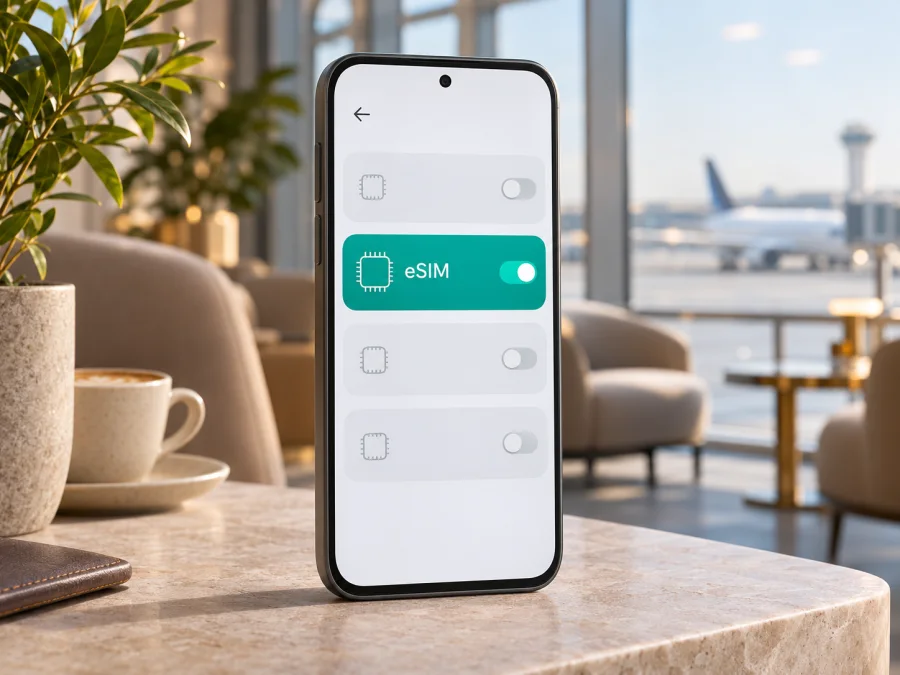
هل يدعم Nothing Phone 3a Pro eSIM؟ دليل التحقق والاستخدام
إذا كنت تفكر في استخدام Nothing Phone 3a Pro مع eSIM أثناء السفر، فالإجابة تعتمد على النسخة التي بين يديك. صفحة المواصفات الأوروبية الرسمية من Nothing تذكر أن eSIM مدعومة في هذا الطراز، إلى جانب شريحة Nano‑SIM. لكن معلومات الدعم العامة لدى الشركة تشير إلى أن بعض نسخ هواتف Phone لا تتيح eSIM إلا إذا بيعت في اليابان، من دون أن تسمي الطراز أو تحدد رقم النسخة. لذلك لا تكفي تسمية الهاتف أو عمله على شبكة 5G لإثبات التوافق: افحص رقم الطراز والجهاز نفسه، وتأكد من ظهور EID أو خيار إضافة eSIM قبل شراء أي باقة.
هذا الدليل يشرح ما يمكن تأكيده عن Nothing Phone 3a Pro، وكيف تميّز بين التوافق الإلكتروني والتوافق مع شبكة الوجهة، ثم يوضح خطوات التثبيت والإعداد وحل المشكلات. وقد تختلف أسماء القوائم قليلًا بحسب إصدار Nothing OS واللغة المثبتة. اعتبر الخيارات الظاهرة على هاتفك وتعليمات البائع المعتمد المرجع العملي لنسختك تحديدًا.
خلاصة التوافق في سطرين
نسخة Nothing Phone 3a Pro المعروضة في صفحة Nothing الأوروبية مدرجة رسميًا على أنها تدعم eSIM. أما النسخ المخصصة لأسواق أخرى، فلا ينبغي افتراض أنها مطابقة لمجرد حملها الاسم التجاري نفسه؛ فوثائق Nothing العامة لا تحسم بوضوح كل رقم طراز أو كل سوق. إذا لم يظهر EID أو خيار إضافة eSIM في جهازك، فلا تشترِ باقة على أمل أن تحديثًا لاحقًا سيضيف هذه الميزة. اطلب تأكيدًا مرتبطًا برقم الطراز من Nothing أو البائع، أو استخدم بديلًا متوافقًا مثل شريحة فعلية عند توافرها.
| البند | ما يمكن قوله عن Nothing Phone 3a Pro |
|---|---|
| اسم الجهاز في طلبك | Nothing Phone 3a Pro، مع الحفاظ على هذا الاسم كما هو |
| eSIM في المواصفات الأوروبية الرسمية | نعم؛ تُدرج Nothing eSIM: Yes مع Nano‑SIM |
| eSIM في كل نسخ العالم | غير محسوم بما يكفي؛ تحقق من رقم الطراز والمنطقة الفعلية |
| الشريحة التقليدية | صفحة المواصفات الأوروبية تذكر Nano‑SIM (4FF) |
| نظام الجهاز في الصفحة الأوروبية | Nothing OS 3.1 المبني على Android 15 وقت نشر صفحة المواصفات؛ قد يتغير مع التحديثات |
| صلاحية الجهاز لباقة سفر معينة | تعتمد أيضًا على فك قفل الشبكة، ونطاقات LTE/5G، وشروط الباقة والبلد |
| أفضل فحص قبل الدفع | ابحث عن EID وعن خيار إضافة eSIM في إعدادات الهاتف |
قد يتغير النظام المثبت على الجهاز بعد التحديث، لكن تحديث البرنامج لا يضمن إضافة مكوّن eSIM غير موجود في نسخة الهاتف. كذلك فإن قدرة الهاتف على استخدام شريحتين أو دعمه 5G ليست بديلًا عن فحص eSIM؛ فهذه خصائص مختلفة.
ماذا تقول معلومات Nothing عن النسخ الإقليمية؟
تدرج صفحة المنتج الأوروبية الرسمية باسم Phone (3a) Pro، وتذكر في قسم الاتصال Nano‑SIM وeSIM: Yes. وهذه قرينة مباشرة على دعم النسخة المعروضة في السوق الأوروبي. وفي المقابل، تظهر في مركز دعم Nothing إجابة عامة على سؤال «هل يدعم Phone eSIM؟» تقول إن الميزة متاحة في النسخ المباعة في اليابان فقط. لا تحدد تلك الإجابة رقم طراز ولا تذكر Nothing Phone 3a Pro صراحةً، ولذلك لا يصح استخدامها وحدها لنفي ما تقوله صفحة المنتج الأوروبية أو تعميمها على كل جهاز يحمل هذا الاسم.
النتيجة العملية ليست أن هناك حكمًا موحدًا لكل الأسواق، بل أن اسم الطراز وحده لا يكفي للشراء الآمن. فقد تختلف تجهيزات الاتصال أو البرامج المعتمدة بحسب السوق ورقم النسخة، كما يمكن أن يفرض مشغل الاتصالات قيدًا على إضافة ملف eSIM. افصل بين ثلاثة أسئلة:
- هل يحتوي هذا الجهاز بعينه على دعم eSIM؟ افحص EID وخيار إضافة الشريحة.
- هل الجهاز مفتوح لاستخدام شبكات أخرى؟ اسأل البائع أو شركة الاتصالات التي باعت الهاتف، واطلب إزالة القفل إن كان ذلك متاحًا.
- هل سيعمل على شبكة وجهتك؟ طابق نطاقات الهاتف وشروط مشغل الشبكة أو باقة السفر مع البلد الذي ستزوره.
وجود فتحة Nano‑SIM لا يعني أن eSIM ستعمل تلقائيًا، كما أن وجود eSIM لا يعني أن الهاتف يدعم شريحتين نشطتين في الوقت نفسه بأي تركيبة. قد تختلف حدود الشرائح النشطة وطريقة التبديل بينهما بحسب إصدار الهاتف والبرنامج والشبكة؛ تحقّق من دليل النسخة التي لديك قبل ترتيب أرقامك واتصالاتك.
إذا اشتريت الهاتف مستعملًا أو من متجر في بلد مختلف، دوّن رقم الطراز الكامل من الإعدادات > حول الهاتف أو من ملصق العلبة، ثم اطلب من البائع تأكيد التوافق لهذا الرقم تحديدًا. لا تعتمد على صور إعلان عامة، ولا على صفحة تبيع «Nothing Phone 3a Pro» من دون تحديد بلد المنشأ ورقم النسخة. وإذا تعارض وصف البائع مع قائمة الإعدادات بعد تشغيل الهاتف، أوقف الشراء أو اطلب توضيحًا مكتوبًا قبل الدفع.
كيف تتحقق من EID وخيار إضافة eSIM؟
يُعدّ ظهور EID في صفحة معلومات الجهاز علامة قوية على أن الهاتف يتضمن هوية eSIM مدمجة. أما عبارة «إضافة eSIM» أو خيار تنزيل شريحة من مشغل اتصال فهي علامة عملية أخرى. قد يختلف موضع هذه المعلومات بحسب نسخة النظام واللغة والمنطقة، ولذلك جرّب أكثر من مسار بدل الحكم من قائمة واحدة.
الفحص من إعدادات Android
- افتح الإعدادات، ثم حول الهاتف أو معلومات الجهاز.
- انتقل إلى الحالة أو معلومات SIM وابحث عن EID. في بعض الإصدارات يمكنك استخدام خانة البحث في الإعدادات وكتابة EID.
- ارجع إلى الإعدادات > الشبكة والإنترنت > شرائح SIM أو شبكة الهاتف المحمول.
- ابحث عن إضافة eSIM، أو تنزيل شريحة SIM، أو إضافة شريحة. أسماء القوائم ليست ثابتة في كل إصدار.
- إن ظهر الخيار، افتحه حتى شاشة الاستعداد لإضافة خطة، لكن لا تمسح رمز QR ولا تبدأ التثبيت إذا لم تكن قد اخترت الباقة المناسبة.
- إذا لم يظهر EID ولا خيار إضافة eSIM، أعد تشغيل الجهاز وثبّت تحديث النظام الرسمي المتاح، ثم أعد الفحص. لا تستنتج من ذلك وحده أن الميزة ستظهر لاحقًا؛ تواصل مع Nothing أو البائع وأرسل رقم الطراز وإصدار النظام.
يمكن لبعض أجهزة Android عرض معلومات الاتصال عند إدخال الرمز *#06# في تطبيق الهاتف. إذا لم يعرض الجهاز EID، فهذا لا يعني بالضرورة وجود عطل؛ قد لا يعرض إصدار البرنامج المعلومة بهذه الطريقة. استخدم إعدادات النظام أو اسأل الدعم الرسمي. ولا تشارك رقم EID أو IMEI علنًا؛ فهي معرّفات تخص جهازك.
قائمة تحقق سريعة قبل شراء eSIM
- [ ] رقم الطراز الكامل معروف، ومطابق للنسخة التي يؤكدها البائع.
- [ ] يظهر EID في إعدادات الجهاز أو عبر شاشة معلومات SIM.
- [ ] تظهر قائمة إضافة eSIM أو خيار تنزيل خطة اتصال.
- [ ] الهاتف غير مقفل على مشغل يمنع استخدام ملف اتصال آخر.
- [ ] البلد أو المنطقة التي ستزورها مشمولة في الباقة التي تختارها.
- [ ] نطاقات الشبكة المدعومة مناسبة لتغطية مشغلي الوجهة؛ وجود 5G في المواصفات لا يضمن توفره في كل بلد.
- [ ] قرأت شروط التثبيت والتفعيل، وموعد بدء مدة الباقة وسياسة إعادة التثبيت أو النقل.
إذا كنت تريد خطوة واحدة حاسمة قبل الدفع، فافتح قائمة الشرائح وتحقق من EID ومن خيار الإضافة على الهاتف نفسه. تحقق من توافق جهازك مع eSIM ثم طابق ذلك مع متطلبات الباقة. لا تخلط بين اختبار صفحة توافق عامة وبين إثبات أن نسختك الإقليمية مجهزة؛ الأفضل جمع نتيجة الاختبار مع بيانات إعدادات الجهاز.
تجهيز eSIM قبل السفر
بعد التأكد من التوافق، اختر الخطة بناءً على وجهتك واستخدامك المتوقع. فباقة البيانات لمدينة واحدة قد لا تغطي رحلة تشمل عدة دول، وباقة إقليمية قد تكون أنسب لمسار متعدد المحطات. راجع وصف الوجهة في صفحة الخطة بعناية، ولا تعتمد على اسم البلد وحده إذا كانت رحلتك تشمل جزرًا أو أقاليم أو عبورًا بريًا.
قدّر احتياجك بحسب عاداتك: الخرائط والرسائل النصية واستخدام البريد تستهلك عادة بيانات أقل من مشاهدة الفيديو أو مكالمات الفيديو والنسخ الاحتياطي للصور. فكّر في عدد أيام الرحلة، وهل ستستخدم نقطة اتصال لأجهزة أخرى، وحجم البيانات المتبقي لديك من شبكة المنزل. اترك هامشًا معقولًا بدل اختيار أصغر حجم ممكن، لكن لا تشترِ كمية أكبر لمجرد الاحتياط إذا كانت مدة الصلاحية أو شروط التمديد لا تناسب خطتك.
اقرأ تفاصيل الباقة قبل إتمامها: الوجهة المشمولة، حجم البيانات، مدة الصلاحية، طريقة بدء احتساب المدة، إمكان إعادة الشحن، وقواعد إعادة تثبيت الملف. باقات السفر المخصصة للبيانات قد لا تتضمن رقم هاتف عاديًا أو مكالمات خلوية ورسائل SMS؛ لا تفترض وجود هذه الخدمات إلا إذا وردت صراحة في شروط الخطة. يمكنك استخدام تطبيقات المراسلة والمكالمات عبر الإنترنت عند توفر البيانات، مع إبقاء رقمك الأساسي لاستقبال المكالمات أو الرسائل وفق ترتيبات المشغل المنزلي.
يمكنك استخدام موقع وتطبيق Kaspersky eSIM Store لاختيار eSIM وتنسيقها وتفعيلها ضمن خطة بيانات لرحلتك الخارجية. يساعدك الموقع العربي على استعراض الخيارات المتاحة، بينما تعتمد التغطية الفعلية والشبكة المستخدمة على شروط الخطة ومشغلي الاتصالات في الوجهة. استكشف الخيارات المتاحة في Kaspersky eSIM Store واختر الوجهة بعد التحقق من توافق الهاتف؛ لا تعتبر الصفحة الرئيسية تعرفة مخصصة لدولة بعينها.
قبل تثبيت الملف، جهّز اتصال Wi‑Fi ثابتًا، وشحنًا كافيًا، ووسيلة للوصول إلى تعليمات التفعيل. احتفظ برمز QR أو بيانات التثبيت في مكان آمن يمكن فتحه من جهاز آخر إذا كنت ستقوم بمسحه بكاميرا الهاتف نفسه. لا تحذف ملف eSIM بعد تثبيته لمجرد أن الاتصال لم يبدأ بعد؛ فقد لا يمكن استخدام رمز التفعيل مرة ثانية. راجع شروط الخطة أو تواصل مع الدعم قبل حذف الملف أو إعادة ضبط الهاتف.
تثبيت eSIM على Nothing Phone 3a Pro
قد يصل ملف eSIM بعد الاختيار والتسجيل في حسابك أو عبر رسالة تأكيد، وتختلف طريقة التثبيت حسب الخطة والجهاز. اتبع التعليمات التي تظهر في حسابك، ولا تشارك رمز QR أو رمز التفعيل مع الآخرين. إذا كانت الباقة تدعم التثبيت من التطبيق، استخدم مسار التثبيت المعروض فيه. وإذا كان المطلوب مسح QR، استخدم شبكة Wi‑Fi موثوقة واترك الهاتف متصلًا بالإنترنت حتى يكتمل تنزيل الملف.
- افتح الإعدادات > الشبكة والإنترنت > شرائح SIM، ثم اختر إضافة eSIM أو الخيار المقابل الظاهر على نسختك.
- وافق على الاتصال بخدمة التنزيل إن طلب الهاتف ذلك، ثم امسح QR الذي أرسلته الخطة أو أدخل تفاصيل التنشيط يدويًا إذا زودك مقدمها بها.
- انتظر تنزيل ملف الشريحة حتى تظهر رسالة الإضافة أو تفعيلها. لا تغلق الإعدادات ولا توقف Wi‑Fi أثناء العملية.
- أعطِ الملف اسمًا واضحًا، مثل «السفر»، حتى لا تخلطه بشريحة رقمك الأساسي.
- اختر ما إذا كنت تريد تشغيل الخط الآن أو إبقاءه مغلقًا إلى حين الوصول، إذا كان النظام والخطة يتيحان ذلك.
- اترك شريحة المنزل مفعّلة للمكالمات والرسائل إن كنت تحتاجها، ثم اختر eSIM للسفر بوصفها شريحة بيانات الهاتف المحمول عند بدء الاستخدام.
- عند الوصول إلى الوجهة، شغّل خط eSIM وتأكد من اختيار شبكة مدعومة تلقائيًا. فعّل تجوال البيانات لخط eSIM فقط إذا تطلبت تعليمات الباقة ذلك.
قد تكون القائمة في هاتفك باسم الشبكة والإنترنت، أو شبكة الهاتف المحمول، أو إدارة SIM. إذا اختلف المسار، ابحث في الإعدادات عن «eSIM» أو «SIM» بدل متابعة قائمة غير موجودة في إصدارك. ولا تتبع تعليمات iPhone على Nothing Phone 3a Pro؛ رابط iOS مطلوب هنا كمرجع عام لمن يسافر مع أكثر من جهاز، أما خطوات هذا الهاتف فهي خطوات Android.
لخطوات عامة إضافية، راجع تعليمات تثبيت eSIM على Android أو تعليمات تثبيت eSIM على iOS. اختر دليل النظام المطابق للجهاز الذي تثبت عليه الملف. إذا لم يتعرف هاتفك على QR أو لم يظهر خيار الإضافة، توقف قبل تكرار المحاولة مرات كثيرة وتحقق أولًا من دعم النسخة ورقم الطراز.
التفعيل واستخدام البيانات في بلد الوجهة
تنزيل الملف وتفعيل الخطة ليسا دائمًا اللحظة نفسها. قد تتم إضافة ملف eSIM إلى الهاتف قبل السفر، بينما يبدأ احتساب مدة الصلاحية أو استهلاك البيانات عند الاتصال بشبكة مدعومة في الوجهة؛ وقد تختلف القاعدة من خطة لأخرى. اقرأ وصف الخطة لمعرفة توقيت البدء. لا تشغّل بيانات الخط مبكرًا إن كانت شروط الباقة تبدأ العد عند أول اتصال، ولا تؤجل التثبيت إلى لحظة الوصول إذا كانت عملية الإضافة تحتاج اتصالًا مستقرًا ولا تملك Wi‑Fi بديلًا.
عند الهبوط أو عبور الحدود:
- افتح إدارة الشرائح وتأكد من ظهور خط السفر وتشغيله.
- عيّن خط السفر لشبكة بيانات الهاتف المحمول، مع إبقاء خطك الأساسي للمكالمات إذا رغبت.
- عطّل التبديل التلقائي للبيانات بين الخطوط إن كان يؤدي إلى استخدام خط المنزل دون قصد.
- شغّل تجوال البيانات لخط السفر إذا نصت تعليمات الباقة على ذلك؛ هذا الإعداد لا يعني تلقائيًا أن خطك المنزلي سيستخدم بيانات التجوال، لكن تأكد من اختيار الخط الصحيح.
- انتظر التسجيل على الشبكة. إذا بقي الهاتف بلا اتصال، اختر شبكة يدويًا من قائمة مشغلي الهاتف وفق تعليمات الخطة، ثم أعد تشغيل وضع الطيران أو الجهاز.
- افتح صفحة الحساب أو تطبيق eSIM لمتابعة استهلاك البيانات والمدة، واضبط تنبيهًا عند اقترابك من الحد المتاح.
أمثلة عملية
رحلة قصيرة إلى بلد واحد: اختر وجهة محددة ومدة تغطي كامل أيام السفر، وثبّت الملف قبل المغادرة على Wi‑Fi. احتفظ بشريحة المنزل للمكالمات عند الحاجة، واضبط eSIM على البيانات قبل مغادرة المطار أو بعد الوصول. إذا لم تعمل البيانات فورًا، تحقق من الشبكة المحددة واسم نقطة الوصول APN إن كانت الخطة تزودك بقيمة يدوية.
مسار يمر بعدة بلدان: قارن بين خطة إقليمية وخطط منفصلة لكل دولة. تأكد أن جميع محطات الرحلة داخلة في النطاق، لا أن البلد الأول وحده مدرج. افحص كذلك كيفية احتساب الصلاحية عند الانتقال بين الشبكات؛ فالتغطية والسرعة تختلفان باختلاف الدولة والشبكة المحلية.
استخدام الهاتف نقطة اتصال: تحقق من أن Nothing Phone 3a Pro يسمح بمشاركة اتصال البيانات في إعدادات نقطة الاتصال، وأن خطة السفر لا تفرض حدًا أو قيدًا على المشاركة. راقب استهلاك الحاسوب أو الجهاز اللوحي؛ تحديثات النظام والنسخ السحابي قد تستهلك الباقة بسرعة أكبر من التصفح على الهاتف.
الحاجة إلى رقمك الأساسي: لا تحذف الشريحة المنزلية ولا توقفها قبل التأكد من طريقة استقبال رموز التحقق والمكالمات. قد يفرض مشغلك رسومًا على التجوال الصوتي أو الرسائل، حتى لو اخترت eSIM للسفر للبيانات. افصل اختيار شريحة البيانات عن شريحة المكالمات، وتحقق بعد تغيير أي إعداد أن الهاتف ما زال يستخدم الخط الصحيح.
حل المشكلات الشائعة
لا يظهر EID أو خيار إضافة eSIM
تأكد من رقم الطراز والمنطقة التي بيع فيها الجهاز، ثم حدّث Nothing OS من قناة التحديث الرسمية وأعد تشغيل الهاتف. افحص صفحة حول الهاتف وقائمة الشرائح مرة أخرى. إذا بقي الخيار غائبًا، فهذا سبب كافٍ لإيقاف الشراء مؤقتًا: أرسل رقم الطراز إلى دعم Nothing أو البائع واطلب إجابة صريحة عن دعم eSIM في النسخة التي لديك. لا تعتمد على تطبيق خارجي يعدك بتحويل SIM عادية إلى eSIM؛ لا يمكن للتطبيق إضافة مكوّن غير مدعوم في الجهاز.
فشل مسح QR أو تظهر رسالة أن الرمز غير صالح
تأكد من أن شاشة الرمز مضاءة وواضحة، وأن الكاميرا أو قارئ النظام يستطيع التركيز. كبّر الرمز على جهاز آخر، وتحقق من اتصال Wi‑Fi ومن عدم استخدام رمز سبق تثبيته أو محاولة تفعيله. بعض رموز التفعيل للاستخدام مرة واحدة أو مرتبطة بجهاز واحد. لا تطلب رمزًا جديدًا ولا تحذف ملفًا قائمًا قبل مراجعة تعليمات الخطة؛ تواصل مع الدعم واذكر نص رسالة الخطأ ووقت المحاولة، من دون نشر بيانات التفعيل في محادثة عامة.
تمت الإضافة لكن لا توجد بيانات
تحقق من تشغيل خط eSIM، واختياره لبيانات الهاتف، وإيقاف وضع الطيران. تأكد أنك في بلد مشمول في الخطة وأن الباقة بدأت وفق شروطها. أعد تشغيل الهاتف أو فعّل وضع الطيران لبضع ثوانٍ ثم أوقفه. إذا ظلت الشبكة غير متاحة، جرّب الاختيار التلقائي للشبكة ثم اليدوي حسب القائمة التي توصي بها الخطة. افحص APN إذا أعطت تعليمات التثبيت قيمة محددة، ولا تخمّن قيمة عشوائية. تجنب إعادة ضبط إعدادات الشبكة قبل حفظ كلمات مرور Wi‑Fi وأي إعدادات أخرى قد تحتاج إليها.
الشبكة موجودة لكن الاتصال بطيء
انتقل إلى مكان مفتوح أو منطقة تغطية أفضل، وأوقف تنزيل الملفات الكبيرة أو النسخ الاحتياطي في الخلفية. تحقّق من رصيد البيانات والحد الأقصى للسرعة بعد استهلاك كمية معينة إن كانت شروط الخطة تذكره. دعم الهاتف لترددات 5G أو LTE لا يضمن ظهور 5G في كل منطقة؛ يعتمد الاتصال على النطاقات التي يستخدمها مشغل الوجهة، والتغطية، والازدحام، وسياسة الخطة. جرّب LTE/4G إذا كان الاتصال متقطعًا، ثم أعد الوضع التلقائي لاحقًا.
خط المنزل يستهلك البيانات بدل eSIM
ارجع إلى إدارة SIM واختر eSIM لبيانات الهاتف، ثم أوقف خيار التبديل الذكي أو التلقائي بين الشرائح إذا كان موجودًا. راجع مؤشرات الخط المستخدم بجوار رمز الشبكة، وتحقق من سجل استهلاك البيانات بعد التعديل. قد تظل شريحة المنزل متصلة لإجراء مكالمات أو استقبالها، لذلك لا يكفي رؤية اسمها أعلى الشاشة؛ المهم هو خط البيانات المحدد في الإعدادات.
لا يمكن تثبيت الملف على جهاز آخر
قد يكون ملف eSIM ورمز QR مخصصين لجهاز واحد أو يسمحان بالتنزيل مرة واحدة فقط. لا تحذف الملف من Nothing Phone 3a Pro بغرض نقله قبل مراجعة شروط الباقة. إذا تعطل الجهاز أو حذفت الملف بالخطأ، تواصل مع خدمة الدعم الرسمية للخطة لمعرفة إمكانية إعادة الإصدار؛ لا يوجد ضمان لإمكانية النقل.
أسئلة شائعة
هل كل نسخ Nothing Phone 3a Pro تدعم eSIM؟
لا يمكن تأكيد ذلك لجميع الأسواق من المعلومات الرسمية المتاحة. صفحة المنتج الأوروبية تذكر دعم eSIM، بينما إجابة عامة في مركز دعم Nothing تتحدث عن إتاحة الميزة في نسخ Phone المباعة في اليابان فقط، من دون تحديد هذا الطراز. افحص EID وخيار الإضافة ورقم النسخة قبل الشراء.
هل يمكنني معرفة التوافق من وجود 5G؟
لا. 5G وصف لقدرات الاتصال بالشبكات الخلوية، أما eSIM فهي طريقة لتخزين ملف الشريحة وإدارته. افحص كل ميزة على حدة، ثم طابق نطاقات الشبكة مع بلد الوجهة.
هل أحتاج إلى إزالة Nano‑SIM كي أضيف eSIM؟
لا تفترض ذلك. المواصفات الأوروبية تذكر Nano‑SIM وeSIM، لكن ترتيب الخطوط النشطة في الوقت نفسه قد يعتمد على النسخة والبرنامج والشبكة. راجع خيارات SIM على الهاتف واختبر الإعداد قبل السفر إن أمكن.
هل أفعّل التجوال؟
فعّله لخط eSIM فقط إذا كانت تعليمات الخطة تطلب ذلك. تأكد من تعيين هذا الخط للبيانات، ومن أن خطك الأساسي ليس المحدد للبيانات أثناء التجوال. قد تختلف أسماء المفاتيح في الإعدادات.
هل تشمل باقة السفر مكالمات ورسائل عادية؟
لا تفترض ذلك. خطط eSIM الخاصة بالسفر في هذا السياق مخصصة عادة لبيانات الهاتف ما لم تذكر شروط الخطة صراحةً رقمًا أو خدمة صوتية ورسائل. يمكنك إجراء مكالمات عبر تطبيقات الإنترنت باستخدام البيانات عند الحاجة.
ماذا أفعل إذا اشتريت الهاتف ولم أجد eSIM؟
لا تثبت تطبيقات أو ملفات غير رسمية ولا تكرر شراء الباقة. تحقق من رقم الطراز ونسخة النظام، ثم اطلب من البائع أو دعم Nothing تأكيدًا مكتوبًا. إذا لم تدعم نسختك eSIM، استخدم Nano‑SIM متوافقة أو جهازًا آخر يدعم eSIM، بعد التأكد من توفر الحل في بلد الوجهة.
قبل الشراء: تحقق من الجهاز ثم اختر خطة الرحلة
في Nothing Phone 3a Pro، الدليل الرسمي المتاح يؤكد دعم eSIM في النسخة الأوروبية المدرجة، لكنه لا يحسم جميع النسخ الإقليمية. افحص رقم الطراز ووجود EID وخيار إضافة eSIM على هاتفك؛ وإذا بقيت النتيجة غير واضحة، اطلب تأكيدًا من Nothing أو البائع قبل الدفع. بعد ذلك تحقق من فتح الشبكة، والوجهات المشمولة، وحجم البيانات، وفترة الصلاحية، وطريقة بدء التفعيل.
عندما تتأكد من هذه النقاط، استخدم موقع أو تطبيق Kaspersky eSIM Store لاستعراض eSIM وخطة بيانات مناسبة لوجهة السفر، ثم ثبّت الملف وفق تعليمات Android واضبط الهاتف على استخدامه للبيانات عند الوصول. خذ وقتك في مراجعة شروط الخطة وإعدادات الخط الأساسي؛ فهذه الخطوات البسيطة تساعدك على بدء الرحلة بإعداد واضح، وتقلل احتمال شراء باقة لا يستطيع إصدار هاتفك استخدامها.


