دليل الاتصال أثناء السفر
Nothing Phone 4a Pro 512GB 5G eSIM: التوافق والإعداد
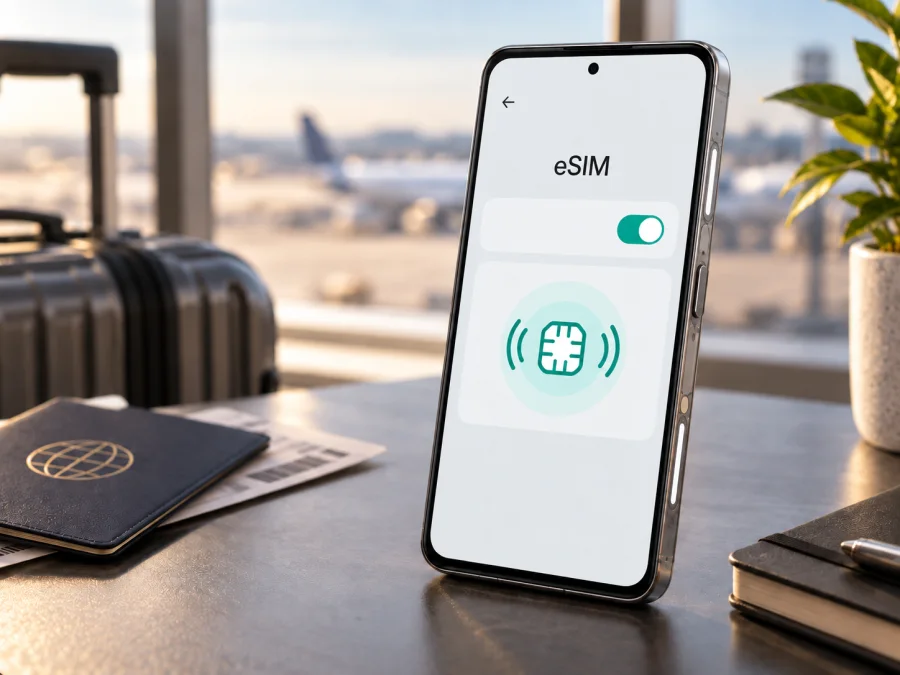
eSIM وNothing Phone 4a Pro 512GB 5G
إذا كنت تملك Nothing Phone 4a Pro 512GB 5G وتريد استخدام eSIM في رحلة خارجية، فالإجابة الآمنة ليست «نعم» أو «لا» اعتماداً على اسم الهاتف أو على وجود شبكة 5G. دعم eSIM يتعلّق بوحدة الهاتف نفسها، وبالسوق الذي بيعت فيه، وبرقم الطراز، وأحياناً بإصدار النظام وقيود المشغّل. ووفق معلومات Nothing الرسمية الحالية، يقتصر دعم eSIM في هواتف Phone على الإصدارات المباعة في اليابان. لذلك لا ينبغي اعتبار هذا الإصدار المحدد متوافقاً تلقائياً، ولا ينبغي شراء eSIM قبل فحص الجهاز فعلياً.
تحتاج هذه النتيجة إلى تدقيق إضافي: صفحة المنتج الرسمية الحالية لـ Phone (4a) Pro تعرض 8+128GB و12+256GB ولا تعرض تكوين 512GB. قد تكون عبارة Nothing Phone 4a Pro 512GB 5G تسمية سوقية أو وصفاً من بائع، ولا تكفي لتحديد رقم الطراز أو المنطقة. طابقها مع بلد البيع وبيانات الهاتف. إذا لم يظهر خيار إضافة eSIM أو رقم EID، فتعامل مع الجهاز على أنه غير متوافق مهما كانت السعة أو كلمة 5G في الاسم.
الخلاصة السريعة
| العنصر | ما الذي يمكن تأكيده؟ |
|---|---|
| الجهاز المستهدف | Nothing Phone 4a Pro 512GB 5G |
| التخزين | 512GB كما ورد في اسم النسخة؛ يجب مطابقة ذلك مع الجهاز والفاتورة |
| ذاكرة RAM | لم تُذكر في الاسم المدخل، لذلك لا أستنتج قيمة غير مؤكدة |
| الشبكات | 5G جزء من اسم النسخة، لكنه لا يثبت وجود eSIM |
| eSIM | ليست مضمونة لهذا التكوين؛ معلومات Nothing الرسمية تقصر الدعم على إصدارات مباعة في اليابان |
| الحسم العملي | وجود EID وخيار إضافة eSIM في الإعدادات، مع توافق المشغّل والتعرفة |
النتيجة: قد يعمل eSIM على نسخة يابانية مؤهلة من هاتف Phone (4a) Pro، لكن اسم Nothing Phone 4a Pro 512GB 5G وحده لا يثبت أنها تلك النسخة. أما النسخة المباعة في سوق آخر، أو نسخة لا يظهر فيها EID ولا خيار إضافة eSIM، فلا يصح تقديمها على أنها متوافقة. افحص الجهاز قبل الدفع وقبل شراء باقة بيانات.
هل يدعم Nothing Phone 4a Pro 512GB 5G eSIM؟
توضح صفحة دعم Nothing الخاصة بـ eSIM أن الميزة متاحة فقط في الإصدارات المباعة في اليابان. وجود درج SIM فعلي أو دعم شريحتين أو اتصال 5G لا يعني أن الهاتف يحتوي على eSIM. كما أن تحديث النظام لا يضيف عادةً مكوّن eSIM غير موجود في العتاد، وقد يمنع المشغّل تفعيل ملف معيّن حتى عندما يظهر الخيار.
بالنسبة إلى Nothing Phone 4a Pro 512GB 5G، لا يمكن الجزم بالدعم من السعة التخزينية وحدها، ولا من إعلان متجر يستخدم اسماً مختصراً. اسأل عن رقم الطراز، ورمز المنطقة، وبلد البيع، وما إذا كان الجهاز جديداً ومفتوحاً على جميع المشغّلين. إذا كان مصدر الجهاز يذكر اليابان بوضوح، فهذا يزيد احتمال التوافق وفق سياسة Nothing الحالية، لكنه لا يلغي فحص EID والتأكد من قبول المشغّل للملف. وإذا كان الهاتف مستورداً من سوق آخر، فالأفضل افتراض عدم التوافق إلى أن يثبت العكس على الجهاز نفسه.
لا تخلط بين eSIM وDual SIM. قد يتيح الهاتف شريحتين فعليتين، وهذا يختلف عن شريحة SIM مدمجة قابلة لتنزيل ملف رقمي. كما أن 5G تصف قدرة الاتصال ولا تثبت وجود eSIM التي تحتاج إلى مكوّن وملف تعريف ودعم إقليمي ومشغّل متوافق.
كيف تتحقق من النسخة قبل الشراء؟
ابدأ من الجهاز نفسه، وليس من صورة إعلان أو قائمة عامة لأجهزة Nothing. افتح الإعدادات > الشبكة والإنترنت > شرائح SIM أو المسار الأقرب الذي يظهر في إصدار Nothing OS لديك. قد تختلف التسمية قليلاً بعد تحديث النظام؛ ابحث عن «إضافة eSIM»، أو «تنزيل شريحة SIM»، أو «إضافة خطة جوال». إذا ظهر الخيار، فهذا مؤشر قوي لكنه ليس بديلاً عن التحقق من EID وعن قبول المشغّل.
بعد ذلك افتح الإعدادات > حول الهاتف > الحالة أو معلومات SIM وابحث عن EID، وهو رقم تعريف eSIM. قد يظهر في «الحالة» أو داخل إعداد الإضافة. وجود EID مستقل عن IMEI مهم؛ رقم IMEI وحده لا يثبت وجود eSIM. لا تشاركه علناً، واستخدمه مع البائع أو الدعم لمطابقة النسخة.
افحص هذه النقاط في المتجر أو قبل انتهاء مهلة الإرجاع:
- طابق الاسم الكامل Nothing Phone 4a Pro 512GB 5G مع الملصق ورقم الطراز، ولا تستبدله بعبارة Phone (4a) أو Phone (4a) Pro فقط.
- اسأل عن السوق الأصلي للجهاز؛ الإصدارات اليابانية قد تختلف عن الإصدارات المباعة في مناطق أخرى.
- افتح شاشة شرائح SIM وابحث عن «إضافة eSIM» فعلياً.
- سجّل وجود EID من داخل النظام، لا من تطبيق غير رسمي أو صفحة مواصفات عامة.
- تأكد من أن الهاتف غير مقفل على مشغّل يمنع إضافة ملف من جهة أخرى.
- ثبّت آخر تحديث رسمي متاح، ثم أعد فحص القائمة؛ لا تفترض أن التحديث سيضيف الدعم.
- اطلب من البائع سياسة الإرجاع إذا لم يظهر الخيار أو اختلف رقم الطراز عن الوصف.
تفاصيل توافق جهازك مهمة قبل اختيار باقة بيانات؛ هذه الخطوة أهم من السعة التخزينية ومن ظهور شعار 5G في شريط الحالة.
<a id="kesim-device-compatibility"></a>
قائمة توافق سريعة
استخدم القائمة التالية، وتوقف عند وجود أي نقطة مجهولة:
- [ ] اسم الجهاز ورقم الطراز يطابقان Nothing Phone 4a Pro 512GB 5G كما اشتريته، لا نسخة قريبة منه.
- [ ] عرفت بلد البيع والمنطقة، وتحققت من عدم وجود قيد إقليمي معروف.
- [ ] ظهر رقم EID في إعدادات الهاتف.
- [ ] ظهر خيار «إضافة eSIM» أو «تنزيل خطة جوال» في إعدادات شرائح SIM.
- [ ] الهاتف محدث، ومتصّل بشبكة Wi‑Fi مستقرة أثناء الإعداد.
- [ ] الجهاز غير مقفل على مشغّل يمنع ملفات eSIM الخارجية.
- [ ] اخترت تعرفة تغطي البلد أو المنطقة التي ستزورها، وراجعت حجم البيانات ومدة الصلاحية وشروط بدء الاستخدام.
- [ ] فهمت أن eSIM المخصصة للبيانات قد لا تتضمن رقماً عادياً أو مكالمات أو رسائل SMS، ما لم تنص شروط التعرفة على ذلك صراحة.
إذا لم تستطع وضع علامة على EID وخيار الإضافة معاً، فتوقف قبل الدفع. قد يذكر وصف الهاتف 5G أو Dual SIM من دون أن يقصد eSIM. عند الشك، احتفظ بالشريحة الحالية ولا تحذفها قبل التحقق من البديل.
كيف تثبّت eSIM على الهاتف؟
هذه الخطوات مشروطة بظهور EID وخيار إضافة eSIM. إذا لم يظهر أي منهما، فلن تنجح طريقة QR المعتادة، وعليك الرجوع إلى البائع أو استخدام شريحة فعلية. للإرشادات العامة، راجع تعليمات تثبيت eSIM على Android وتعليمات eSIM على iOS؛ الرابط الثاني يشرح مساراً خاصاً بأجهزة Apple، لكنه مفيد للمقارنة.
1. جهّز الاتصال والملف
اتصل بشبكة Wi‑Fi مستقرة، واشحن الهاتف، واجعل رمز QR أو بيانات التثبيت على شاشة أخرى. إذا كان لديك رمز أو ملف من Kaspersky eSIM Store، افتح التطبيق أو الموقع وسجّل الدخول إلى eSIM التي اخترتها لرحلتك. Kaspersky eSIM Store تطبيق وموقع يساعدانك على اختيار eSIM وتنسيقها وتفعيلها مع تعرفة مناسبة للإنترنت أثناء السفر؛ وليس مشغّل شبكة أو مالكاً للتغطية.
2. افتح إعدادات SIM
انتقل إلى الإعدادات، ثم الشبكة والإنترنت، ثم شرائح SIM أو شبكة الجوال. اختر «إضافة eSIM» أو «تنزيل شريحة SIM بدلاً من ذلك» إذا ظهرت العبارة. إذا وجدت إعداداً للشريحتين الفعليتين فقط ولا توجد أي إشارة إلى eSIM، لا تحاول الالتفاف على ذلك بتطبيقات غير رسمية؛ ارجع إلى نتيجة فحص التوافق.
3. امسح رمز QR
اختر مسح رمز QR، ووجّه الكاميرا إلى الرمز من شاشة أخرى. حافظ على سطوع كافٍ، وأبعد الانعكاسات، ولا تقص أطراف الرمز. إذا كان لديك رمز تفعيل يدوي، استخدم خيار الإدخال اليدوي واكتب البيانات كما وصلت، من دون إضافة مسافات. لا تمسح الرمز مرات كثيرة على أجهزة مختلفة؛ فقد تكون بعض الملفات قابلة للاستخدام مرة واحدة أو مرتبطة بجهاز محدد بحسب شروط التعرفة.
4. نزّل الملف وأكّد الاسم
انتظر حتى يتحقق الهاتف من الخادم وينزّل ملف eSIM. سمِّ الخط باسم واضح مثل «بيانات الرحلة» كي لا تخلطه بشريحتك الأساسية. لا تحذف الخط الأساسي، ولا تجعل eSIM الجديدة خط المكالمات الافتراضي إذا كان هدفك البيانات فقط. إذا طلب النظام إعادة التشغيل، احفظ ما تعمل عليه ثم وافق، مع العلم أن التثبيت قد يستغرق بضع دقائق.
5. فعّل الخط في الوقت المناسب
في شرائح SIM فعّل ملف eSIM عند اقتراب موعد الاستخدام، ثم حدده لبيانات الجوال. إن كنت لا تريد استهلاك مدة التعرفة قبل السفر، اتركه مثبتاً لكن غير مفعّل إلى أن تسمح شروط الباقة بذلك. بعض التعرفات تبدأ عند التثبيت أو عند أول اتصال بالشبكة، لذلك راجع الشروط الظاهرة قبل التأكيد ولا تعتمد على قاعدة واحدة لكل الخطط.
اختيار eSIM للبيانات أثناء الرحلة
عند وجود شريحة أساسية وeSIM سفر، افتح إعدادات شرائح SIM وحدد eSIM السفر باعتبارها خط بيانات الجوال. اترك الشريحة الأساسية للمكالمات أو الرسائل إذا كان ذلك مناسباً، لكن راقب خيار التبديل التلقائي للبيانات حتى لا ينتقل الهاتف إلى خط التجوال المحلي من دون قصد. إذا كانت eSIM للبيانات فقط، استخدم تطبيقات المراسلة والمكالمات عبر الإنترنت، ولا تفترض أنها تمنحك رقماً هاتفياً عادياً.
قد تحتاج إلى تشغيل تجوال البيانات لخط eSIM حتى تعمل خارج بلد الإصدار. هذا الإعداد لا يعني تلقائياً أنك ستدفع تجوالاً على الشريحة الأساسية؛ المهم أن تفتح إعدادات الخط الصحيح وتراجع اسم eSIM قبل تغيير المفتاح. عطّل تجوال البيانات على خطك الأساسي إذا كنت لا تريد استخدامه، ثم راقب رمز الشبكة واختبر صفحة ويب بسيطة.
سيناريو 1: التثبيت قبل المغادرة
هذا الخيار مناسب عندما يظهر EID ويقبل الهاتف الملف. ثبّته في المنزل على Wi‑Fi، لكن لا تفعّل بياناته إلا وفق شروط التعرفة. احفظ اسم الخط ومسار إعداداته، وتأكد قبل الصعود إلى الطائرة من ظهوره في شرائح SIM ومن بقاء الشريحة الأساسية. بهذه الطريقة لا تعتمد على Wi‑Fi عام عند الوصول.
سيناريو 2: التفعيل بعد الوصول
إذا كانت التعرفة تبدأ عند أول اتصال، ثبّت الملف قبل الرحلة ثم فعّله بعد الهبوط. أوقف وضع الطيران، انتظر، ثم اختر eSIM للبيانات. إذا لم تظهر الشبكة، لا تحذف الملف؛ افحص الشبكة المفضلة وتجوال البيانات واسم نقطة الوصول وفق تعليمات التعرفة. الاتصال الأول قد يعتمد على شبكة شريكة محلية.
سيناريو 3: رحلة متعددة البلدان
تحقق من أن التعرفة تغطي كل دولة أو المنطقة في مسارك، لا أول مدينة فقط. اكتب أسماء الخطوط بوضوح، وسجّل eSIM الافتراضية للبيانات، وراقب الاستهلاك. عند عبور الحدود قد يحتاج الهاتف إلى اختيار شبكة تلقائياً أو يدوياً؛ غيّر إعداداً واحداً في كل مرة.
سيناريو 4: مشاركة الاتصال
يمكن تجربة نقطة الاتصال للأجهزة الأخرى إذا كانت التعرفة والهاتف يسمحان بذلك، لكن لا تَعِد بأن كل ملف eSIM يدعم مشاركة البيانات. يستهلك الحاسوب أو الجهاز اللوحي البيانات بسرعة، وقد يمنع المشغّل نقطة الاتصال. اختبرها على كمية صغيرة من البيانات، وراقب البطارية، وتجنب ترك نقطة الاتصال فعالة في الخلفية.
مشكلات شائعة وحلول هادئة
لا يظهر خيار إضافة eSIM
تحقق من رقم الطراز وبلد البيع، ثم أعد تشغيل الهاتف وافتح تحديث النظام. افحص EID من معلومات الحالة. إذا لم يظهر EID بعد ذلك، فالأرجح أن النسخة لا تحتوي على eSIM أو أن الميزة محجوبة إقليمياً. لا يكفي تثبيت تطبيق يدّعي إضافة eSIM، لأن التطبيق لا ينشئ مكوّناً عتادياً غير موجود. اطلب من البائع تأكيداً مكتوباً أو استخدم شريحة فعلية.
يظهر EID لكن لا يكتمل التثبيت
تأكد من أن Wi‑Fi يعمل، وأن رمز QR يخص التعرفة الصحيحة ولم يُستخدم سابقاً. اضبط التاريخ والوقت تلقائياً، وأوقف VPN أو مرشح الشبكة الذي قد يمنع الاتصال بخادم التفعيل، ثم جرّب مرة واحدة من جديد. إذا طلبت الشاشة رمز تأكيد، أدخله بدقة. لا تحذف ملفاً جزئياً قبل معرفة ما إذا كان يمكن تنزيله مرة أخرى.
تم تثبيت eSIM ولا توجد شبكة
افتح شرائح SIM وتأكد من تشغيل eSIM وتعيينها لبيانات الجوال. فعّل تجوال البيانات على هذا الخط فقط إذا كانت التعليمات تطلبه. أوقف Wi‑Fi مؤقتاً، ثم انتظر قليلاً أو أعد تشغيل الهاتف. إذا استمرت المشكلة، راجع البلد المشمول، واختيار الشبكة التلقائي، وحالة الحساب والتعرفة. لا تغيّر APN عشوائياً؛ استخدم القيمة الواردة في تعليمات الخطة عند الحاجة.
يعمل الإنترنت على الخط الخطأ
في إعدادات SIM، حدّد eSIM السفر باعتبارها «بيانات الجوال». عطّل التبديل التلقائي بين البيانات، وتحقق من عدم تشغيل تجوال البيانات على شريحتك المحلية. افتح شاشة استهلاك البيانات بعد اختبار قصير للتأكد من أن العداد يتغير على الخط المتوقع. قد يحتاج الهاتف إلى إيقاف وتشغيل بيانات الجوال بعد تغيير الخط الافتراضي.
لا يعمل QR أو يرفضه الهاتف
ارفع سطوع الشاشة ونظف عدسة الكاميرا، واطلب رمزاً جديداً فقط إذا أكدت الجهة المصدرة أن القديم لم يعد صالحاً. لا تستخدم لقطة مشوشة أو رمزاً من صفحة غير موثوقة. إذا لم يعرض الهاتف مسح QR، ارجع إلى فحص EID؛ قد يكون ذلك دليلاً على عدم دعم النسخة.
انقطع الاتصال أثناء السفر
تحقق من أن وضع الطيران مغلق وأن eSIM مفعلة، ثم راجع الشبكة المختارة والتغطية المحلية. جرّب اختيار الشبكة تلقائياً، وبعدها أعد تشغيل الهاتف. افحص الرصيد أو حجم البيانات ومدة الصلاحية في التطبيق أو الموقع. إذا كانت كل الإعدادات صحيحة، تواصل مع الدعم واذكر البلد ورقم الخط ورسالة الخطأ من دون نشر EID أو بيانات الحساب علناً.
الأسئلة الشائعة
هل تكفي سعة 512GB لإثبات وجود eSIM؟
لا. التخزين لا يحدد وجود الشريحة المدمجة، و5G لا يثبتها أيضاً. يجب أن يظهر EID وخيار إضافة eSIM وأن تتوافق النسخة مع سياسة المنطقة والمشغّل.
هل كل إصدارات Nothing Phone 4a Pro تدعم eSIM؟
لا ينبغي افتراض ذلك. معلومات Nothing الرسمية الحالية تقصر الدعم على الإصدارات المباعة في اليابان، كما قد تختلف القوائم والقيود بين الأسواق. طابق رقم الطراز وافحص الجهاز نفسه قبل الشراء.
هل أستطيع إضافة eSIM بتحديث Nothing OS؟
التحديث مفيد لإصلاح أخطاء النظام، لكنه لا يضمن إضافة عتاد eSIM إلى نسخة لا تحتويه. ثبّت التحديث الرسمي ثم أعد الفحص، ولا تعتبر ظهور 5G أو Dual SIM دليلاً كافياً.
هل يمكن استخدام eSIM للاتصالات والرسائل؟
ليس بالضرورة. eSIM الرحلات مخصصة لبيانات الجوال. لا تتضمن رقماً عادياً أو مكالمات أو SMS إلا إذا ذكرت شروط التعرفة ذلك صراحة. يمكن استخدام تطبيقات المراسلة عبر الإنترنت.
هل أحذف الشريحة المحلية قبل تثبيت eSIM؟
لا. احتفظ بها حتى تتأكد من أن eSIM تعمل وأنك تعرف أي خط يستخدم البيانات. حذف شريحة أو ملف قد يصعّب استعادته، وقد تفقد وسيلة المكالمات أو الرسائل الأساسية.
ماذا أفعل إذا كانت نسخة البائع تقول 512GB بينما لا تظهر هذه السعة في صفحة Nothing؟
اطلب رقم الطراز ورمز المنطقة وسياسة الإرجاع، وصوّر شاشة معلومات الجهاز قبل الدفع. لا تبنِ قرار eSIM على وصف المتجر وحده؛ عدم تطابق السعة قد يعني أن الإعلان يخلط بين نسخ مختلفة أو يستخدم تسمية غير رسمية.
ما دور Kaspersky eSIM Store هنا؟
Kaspersky eSIM Store تطبيق وموقع يساعدانك على اختيار وتنسيق وتفعيل eSIM مع تعرفة مناسبة لبيانات الجوال في رحلة خارجية. لا يُعد مشغّل اتصالات، ولا مالك شبكة، ولا مورداً للتغطية. نجاح الاستخدام مشروط بتوافق الهاتف والنسخة والمشغّل وبشروط التعرفة.
قبل السفر: افحص الجهاز واختر eSIM للرحلة
قبل أن تدفع مقابل أي تعرفة، افتح Nothing Phone 4a Pro 512GB 5G بنفسك وتحقق من رقم الطراز والمنطقة ووجود EID وخيار «إضافة eSIM». تذكر أن معلومة Nothing الرسمية الحالية تجعل إصدارات اليابان نقطة الاستثناء المهمة، بينما لا يكفي وصف 512GB أو 5G لإثبات الدعم. إذا فشل الفحص، اختر شريحة فعلية أو أعد الجهاز إلى البائع وفق الشروط، ولا تترك قرار الاتصال إلى لحظة الوصول.
إذا نجح الفحص، استخدم Kaspersky eSIM Store عبر التطبيق أو الموقع لاختيار اتجاه الرحلة والتعرفة المناسبة من حيث البلد أو المنطقة وحجم البيانات ومدة الصلاحية. راجع وقت بدء الاستخدام، ثبّت eSIM على Wi‑Fi، ثم عيّنها لبيانات الجوال وفعّل تجوال البيانات لها فقط عند الحاجة. احتفظ بشريحتك الأساسية، اختبر الاتصال قبل المغادرة أو بعد الهبوط حسب الشروط، وراقب الاستهلاك. بهذه المراجعة يصبح اختيار eSIM للرحلة خطوة واضحة، من دون افتراض أن كل نسخة من Nothing Phone 4a Pro 512GB 5G تدعم eSIM.


