دليل الاتصال أثناء السفر
OnePlus 11 و eSIM: هل يدعمها وكيفية التفعيل؟
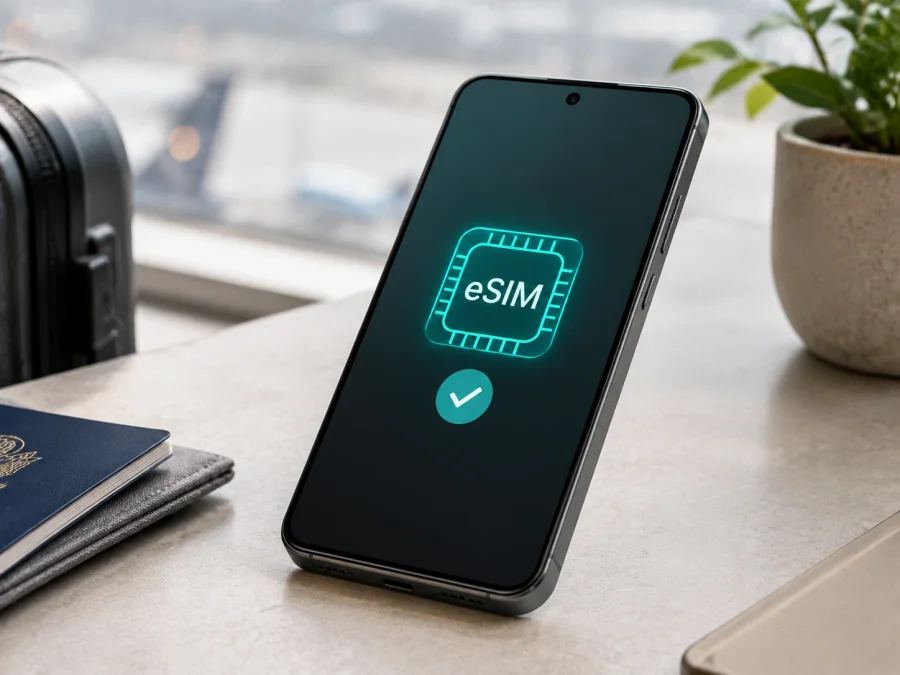
OnePlus 11 و eSIM: هل يدعمها؟
إذا كنتم تستخدمون OnePlus 11 وتستعدون للسفر، فقد تكون eSIM وسيلة عملية للحصول على إنترنت محمول في الخارج من دون تبديل بطاقة فعلية. الإجابة المختصرة: نعم، تذكر المواصفات الرسمية الحالية من OnePlus أن OnePlus 11 يدعم eSIM. لكن طريقة التفعيل قد تختلف بحسب نسخة الهاتف، ورمز الطراز، وسوق البيع، والبرنامج، وشروط شركة الاتصالات.
لذلك لا يكفي اسم OnePlus 11 أو وجود درج مزدوج لـ nano-SIM. افحصوا الهاتف قبل شراء الخطة. ظهور EID أو خيار إضافة eSIM في إعدادات الشبكة علامة عملية على تفعيل الوحدة؛ أما غيابه فقد يرتبط بنسخة إقليمية أو تحديث أو قيود المشغل.
الإجابة السريعة عن توافق OnePlus 11
| السؤال | الإجابة العملية |
|---|---|
| هل يدعم OnePlus 11 eSIM؟ | نعم، تذكر المواصفات الرسمية الحالية للجهاز دعم eSIM. |
| هل يعني ذلك أن كل النسخ متطابقة؟ | لا. قد تختلف الوظائف بحسب سوق البيع، ورمز الطراز، والبرنامج، وشركة الاتصالات. |
| هل يمكن استخدام eSIM مع SIM فعلية؟ | قد يكون ذلك ممكناً بحسب إعدادات النسخة والشبكة، لكن عدد الخطوط النشطة في اللحظة نفسها يعتمد على الجهاز والاتصال المدعوم. |
| هل تمنح خطة السفر رقماً عادياً؟ | عادةً توفر إنترنت محمولاً فقط. لا تفترضوا وجود مكالمات أو رسائل SMS إلا إذا نصت شروط الخطة على ذلك. |
| هل يكفي امتلاك 5G؟ | لا. 5G وeSIM وظيفتان مختلفتان؛ يجب التحقق من دعم eSIM نفسه ومن توافق الشبكة في الوجهة. |
تذكر صفحة OnePlus الرسمية eSIM إلى جانب فتحة مزدوجة لـ nano-SIM. هذه المعلومة تدعم التوافق العام، لكنها لا تلغي الفحص المباشر؛ فقد تختلف النسخة الإقليمية وأسماء القوائم، وقد يمنع المشغل إضافة ملف eSIM حتى مع وجود المكوّن.
ماذا تعني eSIM في السفر؟
eSIM ملف رقمي يُضاف إلى جزء مخصص داخل الهاتف، فلا تحتاجون إلى إدخال بطاقة بلاستيكية عند الوصول إلى بلد جديد. بعد تثبيت الملف، يمكن أن يظهر كخط ثانٍ أو كخطة بيانات في إعدادات SIM والشبكة المحمولة. يظل الاتصال الفعلي معتمداً على الشبكات المحلية التي تنص عليها الخطة وعلى توفر الخدمة في المكان الذي تزورونه.
في Kaspersky eSIM Store يمكنكم استخدام التطبيق أو الموقع لاختيار اتجاه السفر، ومراجعة البيانات والمدة والسعر، ثم إتمام الطلب وتنشيط eSIM للإنترنت المحمول في الرحلة. يساعدكم التطبيق والموقع في تجهيز الخطة وإدارة الرصيد وفق شروطها؛ Kaspersky eSIM Store ليس شركة اتصالات أو مالك شبكة أو مزوداً مباشراً للإنترنت المحمول. اقرأوا التغطية والمدة ونقطة بدء الاستخدام قبل الدفع.
تختلف eSIM المخصصة للسفر عن رقم الهاتف الأساسي في نقاط مهمة:
- قد تكون مخصصة للبيانات فقط، لذلك لا تتضمن بالضرورة رقماً للمكالمات أو الرسائل.
- يمكنكم إبقاء SIM الأساسية للرسائل، مع تعيين eSIM لبيانات الهاتف إذا سمحت النسخة بذلك.
- قد يلزم تشغيل تجوال البيانات لـ eSIM مع تعطيله للخط الأساسي لتجنب استهلاك غير متوقع.
- قد تبدأ مدة الخطة عند التثبيت أو عند أول اتصال، ولا يمكن دائماً تنزيل الملف مرة أخرى بعد حذفه.
هل تختلف نسخ OnePlus 11 حسب المنطقة؟
نعم، يحتاج اسم OnePlus 11 إلى تدقيق إضافي. المواصفات الرسمية في أكثر من سوق تذكر eSIM، لكن النسخ قد تختلف في المودم أو البرنامج أو سياسة تفعيل الخطوط، كما قد يتحكم المشغل في قبول الملف.
قبل اتخاذ القرار، افحصوا الملصق أو الفاتورة أو صفحة «حول الجهاز» بحثاً عن رمز الطراز، ثم قارنوه بمعلومات البائع وبشروط شركة الاتصالات. لا تعتمدوا على سعة التخزين أو لون الهاتف لتحديد دعم eSIM؛ هذه التفاصيل لا تثبت وحدها نوع المودم. ولا تحوّلوا نسخة OnePlus 11 إلى نسخة أخرى في البحث، لأن اختلاف حرف أو رمز إقليمي قد يكون مهماً.
الاختلاف الإقليمي لا ينفي دعم eSIM، لكنه يعني أن المواصفة الرسمية يجب أن تُستكمل بفحص الهاتف وتأكيد الجهة التي ستقدم الملف.
<a id="kesim-device-compatibility"></a>
متطلبات التوافق قبل الشراء
استخدموا قائمة التحقق التالية على الهاتف نفسه، لا على صورة إعلان أو مراجعة قديمة:
- [ ] الجهاز هو OnePlus 11 المطلوب، ورمز الطراز مسجل لديكم.
- [ ] تظهر خانة EID أو خيار إضافة eSIM في إعدادات SIM أو الشبكة المحمولة.
- [ ] الهاتف غير مقفل على شركة اتصالات تمنع إضافة خطة أخرى.
- [ ] نظام OxygenOS محدث، مع الاحتفاظ بإمكانية اختلاف أسماء القوائم بعد التحديث.
- [ ] لديكم اتصال Wi‑Fi أو بيانات من SIM أساسية أثناء تنزيل ملف eSIM.
- [ ] الخطة المختارة تغطي الدولة أو المنطقة أو مسار الرحلة الفعلي.
- [ ] عرفتم حجم البيانات، ومدة الصلاحية، ووقت بدء العد، وسياسة التفعيل.
- [ ] عرفتم ما إذا كانت الخطة للبيانات فقط وما إذا كان يلزم تشغيل تجوال البيانات.
- [ ] لديكم طريقة للوصول إلى QR أو رمز التفعيل من جهاز آخر، إذا لم يكن التثبيت اليدوي متاحاً.
تحققوا من EID وخيار إضافة eSIM على OnePlus 11
الفحص المباشر مهم لأن المواصفات العامة لا تكشف دائماً حالة النسخة. افتحوا الإعدادات وابحثوا عن «الشبكة المحمولة» أو «SIM». قد يظهر خيار «إضافة eSIM» أو «تنزيل SIM» أو «إضافة خطة محمولة»، وتختلف الصياغة بحسب OxygenOS واللغة.
للعثور على EID، جرّبوا المسار «الإعدادات» ثم «حول الجهاز» ثم «الحالة» أو معلومات SIM. يمكن أيضاً إدخال الرمز *#06# في تطبيق الهاتف؛ إذا كانت eSIM متاحة على النسخة فقد يظهر EID ضمن أرقام تعريف الجهاز. لا تنشروا EID أو IMEI في لقطة شاشة عامة، فهذه أرقام تعريف حساسة لا يحتاج إليها معظم الأشخاص خارج إجراءات الدعم الموثوقة.
إذا وجدتم EID من دون زر الإضافة، أعد تشغيل الهاتف وثبّتوا التحديث ثم افحصوا إعدادات SIM. لا تعيدوا ضبط الهاتف كأول خطوة؛ فقد يمسح إعدادات محفوظة ولا يحل قيداً إقليمياً. إذا لم يظهر EID ولا خيار eSIM، اطلبوا تأكيد رمز الطراز من البائع أو المشغل قبل الشراء.
يمكنكم التحقق من توافق جهازكم قبل اختيار الخطة. هذه المراجعة تحميكم من دفع ثمن ملف لا يمكن تنزيله، وظهور القائمة لا يغني عن التحقق من تغطية الخطة في وجهتكم.
اختروا eSIM للرحلة بعد التحقق
بعد التأكد من أن OnePlus 11 يعرض eSIM وأنه غير مقفل، افتحوا تطبيق Kaspersky eSIM Store أو الموقع وحددوا الدولة أو المنطقة أو المسار. قارنوا الخطط وفق استخدامكم المتوقع؛ فالخرائط والمراسلة الخفيفة تختلف عن بث الفيديو ورفع الصور.
راجعوا قبل إتمام الطلب:
- هل تمتد التغطية إلى كل المدن أو البلدان في مساركم؟
- هل الخطة محدودة المدة أم غير منتهية، ومتى يبدأ احتساب الأيام؟
- هل حجم الحزمة كافٍ للاجتماعات، والخرائط، والمراسلة، والعمل عن بعد؟
- هل توجد شروط خاصة للتفعيل أو لإعادة التثبيت أو للتعبئة؟
- هل الخطة للإنترنت فقط، أم تتضمن خدمات أخرى مذكورة بوضوح؟
تظهر شروط الخطة قبل الدفع. احتفظوا بتفاصيل الطلب في مكان يمكن الوصول إليه دون اتصال، ولا تعتبروا ذلك بديلاً عن QR. للرحلات متعددة البلدان، اختاروا خطة إقليمية فقط بعد التأكد من تغطية كل أجزاء المسار.
كيفية تثبيت eSIM على OnePlus 11
ثبّتوا الملف قبل السفر عبر Wi‑Fi مستقر، أو بعد الوصول إذا بدأت الخطة عند أول اتصال. لا تُخرجوا SIM الأساسية ما لم تطلب التعليمات ذلك.
- افتحوا تطبيق Kaspersky eSIM Store أو الموقع، وسجّلوا الدخول إلى الملف الذي تم فيه إتمام الطلب.
- اقرأوا تعليمات الخطة وحددوا QR أو رمز التفعيل. يمكن عرض QR على كمبيوتر أو هاتف آخر، لأن OnePlus 11 لا يستطيع عادةً مسح رمز معروض على شاشته نفسها بالكاميرا.
- على OnePlus 11 افتحوا «الإعدادات» ثم «الشبكة المحمولة» أو «SIM». اختاروا «إضافة eSIM» أو الاسم الأقرب الظاهر في نسختكم.
- وافقوا على تنزيل الخطة، ثم امسحوا QR عندما يطلب الهاتف ذلك. لا تمسحوا الرمز عدة مرات إذا ظهرت رسالة انتظار؛ قد تكون الخطة قيد التنزيل.
- إذا توفر إدخال يدوي، استخدموا رمز التفعيل الذي قدمته الخطة حرفياً. لا تخمّنوا عنوان خادم SM-DP+ أو رمز التأكيد.
- انتظروا اكتمال تنزيل الملف، ثم سمّوا الخط اسماً واضحاً مثل «سفر» أو اسم البلد. يساعد الاسم الواضح في منع اختيار الخط الأساسي بالخطأ.
- اتركوا SIM الأساسية للمكالمات والرسائل إن احتجتم إليها، وحددوا eSIM باعتبارها خط بيانات الهاتف إذا كانت الخطة للإنترنت فقط.
- فعّلوا eSIM، ثم اتبعوا تعليمات الخطة بشأن تجوال البيانات. لا تشغلوا تجوال البيانات للخط الأساسي إلا إذا كنتم تعرفون التكلفة وشروط مشغلكم.
- عطّلوا التبديل التلقائي للبيانات بين الخطوط إذا كان الخيار موجوداً، ثم افتحوا صفحة الشبكة وتأكدوا من ظهور اسم الشبكة أو رمز اتصال البيانات.
للحصول على خطوات Android العامة يمكنكم الرجوع إلى تعليمات تثبيت eSIM على Android. وإذا كنتم تجهزون جهاز iOS آخر لمسح QR، فراجعوا تعليمات تثبيت eSIM على iOS. قد تختلف القوائم على OnePlus 11 عن الأمثلة العامة، لذلك اتبعوا ما يظهر على الشاشة ولا تحذفوا خطة فعالة لمجرد اختلاف التسمية.
تفعيل eSIM واستخدامها في الخارج
التثبيت لا يساوي دائماً التفعيل. قد يُنزّل الهاتف الملف أولاً، ثم يبدأ استخدام البيانات عند تشغيل الخط والاتصال بشبكة مدعومة في الدولة المشمولة. لذلك تحققوا من شروط الخطة لمعرفة لحظة بدء المدة، ولا تفترضوا أن فتح شاشة eSIM وحده يبدأ العد.
قبل الإقلاع، يمكنكم تثبيت الملف مع إبقاء eSIM غير مفعلة إذا كانت شروط الخطة تسمح بذلك. عند الوصول:
- افتحوا إعدادات SIM وتأكدوا أن eSIM مفعلة.
- اختاروا eSIM لبيانات الهاتف، واحتفظوا بالخط الأساسي للمكالمات إن لزم.
- شغّلوا تجوال البيانات لـ eSIM فقط عندما تنص الخطة على ذلك.
- عطّلوا تحديث التطبيقات والنسخ الاحتياطي عبر بيانات الهاتف أو قيّدوهما لتقليل الاستهلاك.
- افتحوا صفحة الخطة أو ملف الحساب لمتابعة الرصيد والمدة، إذا كانت هذه المعلومات متاحة.
- اختبروا موقعاً بسيطاً أو تطبيق خرائط، ثم اتركوا بث الفيديو والنسخ الاحتياطي الكبير لشبكة Wi‑Fi موثوقة.
سيناريو الوصول إلى المطار
بعد الهبوط، تحتاجون إلى الخرائط، وتطبيق النقل، ورسالة إلى الفندق. اجعلوا eSIM خط البيانات قبل مغادرة المطار، ثم اختبروا الاتصال برسالة قصيرة داخل تطبيق مراسلة أو بفتح صفحة خفيفة. إذا بقيت SIM الأساسية هي خط البيانات، قد لا تعمل خطة السفر رغم أن eSIM مضافة بنجاح. راقبوا أيضاً أن الهاتف لم يفعّل التبديل التلقائي عند ضعف الشبكة.
سيناريو رحلة عمل
للاجتماعات ومشاركة الملفات، تحققوا من حجم البيانات والمدة، ثم فعّلوا نقطة الاتصال فقط إذا كانت الخطة وشروطها تسمحان بذلك. تذكّروا أن وضع hotspot قد يستهلك الحزمة بسرعة، وأن جودة الاتصال تعتمد على الشبكة المحلية والموقع. eSIM لا تضيف تلقائياً رقماً للمكالمات، لذلك استخدموا أدوات العمل والمراسلة عبر الإنترنت إذا كان ذلك مناسباً.
سيناريو رحلة متعددة البلدان
قارنوا بين خطة لكل دولة وخطة إقليمية، ثم راجعوا قائمة البلدان المشمولة. عند عبور الحدود، قد يحتاج الهاتف إلى بضع دقائق لاختيار شبكة شريكة، وقد يلزم تفعيل التجوال لخطة البيانات. إذا توقفت البيانات في بلد جديد، افحصوا أولاً أن البلد مدرج في شروط الخطة وأن الهاتف يسمح باختيار الشبكة تلقائياً.
استكشاف الأخطاء الشائعة
لا يوجد خيار إضافة eSIM
تحققوا من رمز الطراز، وإصدار OxygenOS، ووجود EID، ثم أعدوا تشغيل الهاتف. إذا لم يظهر شيء، تواصلوا مع البائع أو المشغل للتأكد من النسخة الإقليمية. لا تحاولوا تثبيت ملف عبر تطبيقات غير معروفة، ولا تعتبروا فتح درج nano-SIM دليلاً على أن eSIM يجب أن تعمل.
QR لا يُمسح
ارفعوا سطوع الشاشة التي تعرض الرمز، ونظفوا عدسة الكاميرا، وأبعدوا الهاتف قليلاً حتى يظهر الرمز كاملاً. استخدموا Wi‑Fi مستقراً، وتأكدوا من أن QR مخصص لهذا الطلب ولم يُستخدم سابقاً. إذا كان QR على OnePlus 11 نفسه، اعرضوه على كمبيوتر أو جهاز آخر، ثم حاولوا المسح من شاشة الهاتف.
تم تنزيل الملف لكن لا توجد شبكة
تأكدوا من تشغيل eSIM ومن اختيارها لبيانات الهاتف. راجعوا تجوال البيانات، واختيار الشبكة التلقائي، ووضع الطيران، ثم أعدوا تشغيل الجهاز. قد تحتاج الخطة إلى وقت لتسجيل الجهاز على شبكة محلية. لا تغيّروا APN إلا إذا زودتكم تعليمات الخطة بالقيم الصحيحة؛ إدخال قيمة عشوائية قد يمنع البيانات.
تعمل الشبكة لكن البيانات تنفد سريعاً
افتحوا استهلاك البيانات في Android وحددوا التطبيقات الأعلى استخداماً. أوقفوا التنزيل التلقائي، وقيّدوا النسخ الاحتياطي، وأغلقوا تحديث التطبيقات عبر eSIM. استخدموا الخرائط بلا اتصال عندما يناسبكم، وراقبوا الفيديو وجودة الصور. هذه الإجراءات لا تزيد حجم الخطة، لكنها تساعد على إبقاء الرصيد متاحاً لما تحتاجونه فعلاً.
تعمل SIM الأساسية بدلاً من eSIM
ادخلوا إلى إعدادات SIM، وحددوا eSIM لبيانات الهاتف، ثم عطّلوا خيار التبديل التلقائي إن وُجد. راقبوا رمز البيانات في شريط الحالة بعد فتح تطبيق بسيط. إذا كنتم تخشون رسوم التجوال، عطّلوا بيانات الهاتف أو تجوال البيانات للخط الأساسي، مع إبقاء طريقة مناسبة لاستقبال الرسائل الضرورية.
فشل التفعيل بعد إعادة ضبط الهاتف
لا تفترضوا أن QR سيعمل مرة أخرى. راجعوا شروط الخطة، وابحثوا عن خيار إعادة التثبيت داخل الحساب، ثم تواصلوا مع الدعم إذا لزم. قدموا رمز الطراز ورسالة الخطأ من دون مشاركة EID أو IMEI في مكان عام. تذكروا أن نقل eSIM إلى جهاز آخر قد لا يكون مسموحاً بعد التفعيل.
أسئلة شائعة عن OnePlus 11 وeSIM
هل دعم OnePlus 11 لـ eSIM مؤكد؟
نعم، المواصفات الرسمية الحالية من OnePlus تذكر eSIM ضمن الاتصال. مع ذلك، التأكيد النهائي لجهازكم هو ظهور EID أو خيار إضافة eSIM، إلى جانب قبول الخطة من شركة الاتصالات. السوق والبرنامج ورمز الطراز عوامل لا ينبغي تجاهلها.
هل أحتاج إلى إزالة بطاقة SIM؟
ليس بالضرورة. يمكن أن يعمل الخطان معاً وفق إمكانات النسخة والشبكة، لكن إعدادات البيانات الافتراضية وعدد الاتصالات النشطة قد يختلف. اتركوا الخط الأساسي للمكالمات فقط إذا كان ذلك أكثر أماناً من ناحية رسوم التجوال.
هل eSIM مناسبة للمكالمات والرسائل؟
خطة السفر في هذا السياق موجهة إلى الإنترنت المحمول، وغالباً لا تأتي مع رقم صوتي. افحصوا شروط الخطة بدلاً من توقع المكالمات أو SMS. يمكن استخدام تطبيقات المراسلة والمكالمات عبر الإنترنت مع مراعاة استهلاك البيانات.
هل أفعّل eSIM قبل السفر؟
غالباً يسهل تثبيت الملف قبل السفر على Wi‑Fi، لكن توقيت التفعيل وبداية الصلاحية يختلفان. اقرأوا شروط الخطة، وثبّتوا eSIM فقط عندما تكونون متأكدين من سياسة بدء العد. إذا كان المطلوب أول اتصال في الوجهة، اتركوا الخط غير نشط حتى الوصول.
هل يعمل أي eSIM على OnePlus 11؟
لا. دعم الهاتف لا يساوي دعم كل الخطط. يجب أن تشمل الخطة البلد أو المنطقة، وأن تقبل الشبكة المحلية الجهاز، وألا يكون الهاتف مقفلاً. توافق الترددات، والتجوال، وسياسة المشغل قد تؤثر في النتيجة.
ماذا أفعل إذا لم يتصل الهاتف؟
تحققوا من التوافق، والخطة، واختيار خط البيانات، وتجوال البيانات، والشبكة التلقائية، ثم أعدوا التشغيل. إذا استمرت المشكلة، تواصلوا مع خدمة الدعم من خلال القناة المناسبة مع وصف الخطأ ورمز الطراز. لا تحذفوا الملف قبل معرفة ما إذا كان يمكن تثبيته مجدداً.
خلاصة عملية قبل الرحلة
يدعم OnePlus 11 eSIM وفق المواصفات الرسمية الحالية، ولذلك يمكن أن يكون مناسباً لخطة إنترنت محمول في السفر. لكن التحقق لا ينتهي عند هذه المعلومة: افحصوا EID وخيار «إضافة eSIM» في الجهاز، وتأكدوا من رمز الطراز والسوق والبرنامج، واسألوا البائع أو شركة الاتصالات عن أي قفل أو قيود إقليمية. لا تشتروا الخطة قبل التأكد من أن وجهتكم مشمولة وأن البيانات فقط أو المكالمات والرسائل موضحة بعبارات صريحة.
للاستعداد المنظم، اختاروا في تطبيق أو موقع Kaspersky eSIM Store الدولة أو المنطقة أو المسار، ثم قارنوا حجم البيانات والمدة وشروط التفعيل. بعد ذلك ثبّتوا eSIM عبر Wi‑Fi، واجعلوها خط بيانات الهاتف عند الوصول، وشغّلوا تجوال البيانات لها فقط إذا تطلبت الخطة ذلك. راقبوا الاستهلاك، وأوقفوا التبديل التلقائي والنسخ الاحتياطي المكثف، واحتفظوا بتفاصيل الدعم.
الخطوة الأهم قبل الدفع: تحققوا من جهازكم فعلياً، ثم اختاروا eSIM المناسبة. هكذا تعرفون هل OnePlus 11 جاهز، ومتى يبدأ الاستخدام، وما توفره الخطة، وكيف تطلبون المساعدة عند الحاجة.


