دليل الاتصال أثناء السفر
OnePlus 13 eSIM: التوافق وطريقة التفعيل
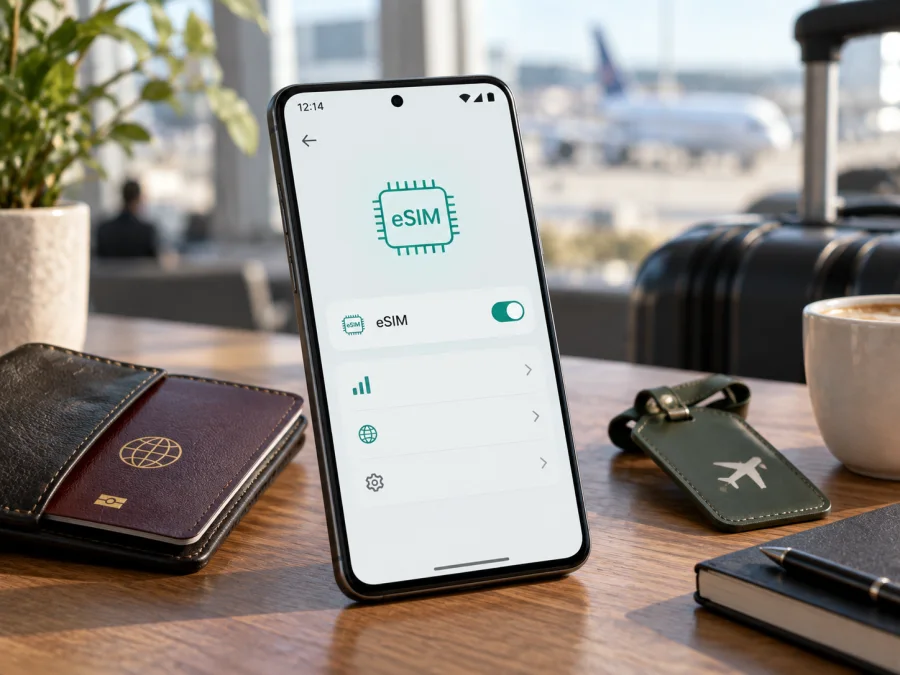
هل يدعم OnePlus 13 تقنية eSIM؟ التوافق والإعداد أثناء السفر
إذا كنت تستخدم OnePlus 13 وتخطط لإضافة شريحة رقمية للسفر، فالإجابة المختصرة هي: تدعم بعض الإصدارات الإقليمية من الهاتف eSIM، لكن لا ينبغي افتراض أن كل جهاز يحمل الاسم نفسه يتضمن الوظيفة. تسرد صفحة المواصفات الرسمية من OnePlus في عدد من الأسواق الدولية eSIM ضمن الاتصال، مع التنبيه إلى أن توفر الوظيفة قد يتأثر بتوافق شركة الاتصالات المحلية. أما صفحة المواصفات الصينية فتذكر استخدام شريحتي nano-SIM ولا تعرض تأكيداً مماثلاً لـ eSIM. لذلك يظل رقم الطراز والسوق الذي بيع فيه الجهاز وإصدار النظام وشركة الاتصالات عوامل مهمة. قبل شراء باقة أو السفر، افحص EID وخيار إضافة eSIM على هاتفك نفسه.
تشرح هذه الصفحة طريقة إجراء ذلك، وكيفية تثبيت الملف وتشغيل بيانات الهاتف عند الوصول. استخدام eSIM لا يعني استبدال بطاقة SIM الأساسية أو تغيير رقمك تلقائياً؛ بل يضيف ملفاً رقمياً يمكن اختياره لبيانات الهاتف إذا كان الجهاز والإصدار متوافقين وكانت الباقة تعمل في وجهتك.
خلاصة التوافق في OnePlus 13
الإجابة العملية ليست «نعم لكل الأجهزة» ولا «لا». مواصفات OnePlus الدولية المنشورة تتضمن قسماً باسم eSIM، كما تشير إلى اختلاف التوفر وفق توافق مشغلي الشبكات المحليين. وفي المقابل، تختلف مواصفات النسخة الصينية في تفاصيل الاتصال ونظام التشغيل، ولا تؤكد eSIM في صفحة الجهاز نفسها. عدم وجود ذكر صريح في صفحة إقليمية لا يثبت وحده غياب المكوّن في كل وحدة، لكنه سبب كافٍ لعدم شراء باقة اعتماداً على اسم الطراز وحده. افحص الجهاز ورقم طرازه، ثم راجع شروط الباقة ودعم الشبكة في البلد الذي ستزوره.
قد يكون الهاتف مستورداً أو مخصصاً لسوق آخر، وقد تختلف قائمة الإعدادات أو خصائص البرامج بين نسخة وأخرى. حتى في إصدار يدعم eSIM، قد يرفض مشغل معين تفعيل ملفه أو قد تتطلب الخدمة إصداراً حديثاً من OxygenOS. لهذا اجمع بين ثلاث خطوات: تأكيد مواصفات النسخة، العثور على EID أو خيار إضافة eSIM في الإعدادات، والتأكد من أن مقدم الباقة يقبل جهازك ووجهتك.
| البند | ما ينبغي معرفته عن OnePlus 13 |
|---|---|
| الاسم الذي يغطيه هذا الدليل | OnePlus 13، دون تخصيص سعة تخزين أو ذاكرة أو منطقة بيع |
| النظام بحسب صفحة المواصفات الدولية | OxygenOS 15 المبني على Android 15 عند طرح المواصفات؛ قد يختلف النظام الحالي بعد التحديث |
| eSIM في المواصفات الدولية | مدرجة كميزة اتصال، مع تنبيه OnePlus إلى احتمال اختلاف التوفر تبعاً لتوافق المشغل المحلي |
| اختلاف السوق | صفحة OnePlus الصينية تصف شريحتي nano-SIM ولا تقدم تأكيداً صريحاً مماثلاً على eSIM |
| طريقة الحسم على جهازك | ابحث عن EID وعن «إضافة eSIM» أو «تنزيل شريحة SIM» ضمن إعدادات شبكة الهاتف |
| ما لا تثبته eSIM وحدها | توافق الباقة مع البلد، أو دعم جميع المشغلين، أو توفر مكالمات ورسائل عادية |
لماذا تختلف الإجابة من OnePlus 13 إلى آخر؟
اسم OnePlus 13 لا يكشف وحده رقم الطراز أو سوق التوزيع. قد تختلف المكونات وإعدادات البرنامج بحسب المنطقة، كما قد تتغير القوائم بعد التحديث. لذلك لا يثبت ذكر eSIM في صفحة إقليمية أن كل نسخة مستوردة تعرض الوظيفة، ولا ينفي وجود درج SIM فعلي دعمها.
المواصفات الدولية تسجل eSIM مع ملاحظة توافق المشغلين المحليين، بينما تسرد الصفحة الصينية شريحتي SIM فعليتين ونظام ColorOS. هذا لا يحسم حالة كل نسخة مستوردة. إذا كان هاتفك صينياً أو مستورداً، تحقق من رقم الطراز مع البائع أو دعم OnePlus واختبر ظهور EID قبل السفر.
ويعتمد التوافق أيضاً على الجهة المصدرة: قد تستخدم رمز QR أو تطبيقاً أو تحققاً إضافياً، وقد ترفض جهازاً رغم ظهور EID. تحقق من قبول الطراز والباقة والوجهة قبل الشراء.
تحقق من رقم الطراز وEID قبل شراء باقة
ابدأ بمعرفة الجهاز الذي بين يديك فعلاً. افتح الإعدادات > حول الجهاز، ثم دوّن اسم الطراز ورقم الطراز وإصدار OxygenOS. قد يظهر رقم الطراز في قسم المعلومات التنظيمية أو على العلبة الأصلية. قارن هذه البيانات بمواصفات OnePlus الخاصة بالسوق الذي اشتريت منه الجهاز. لا تنشر رقم IMEI أو EID علناً؛ فهذه معرّفات فريدة للجهاز ويكفي إدخالها في نموذج رسمي عند طلب المشغل ذلك.
بعدها ابحث في الإعدادات عن EID. في بعض إصدارات Android يمكن أن يظهر ضمن الإعدادات > حول الجهاز > الحالة أو في صفحة معلومات SIM، وقد تختلف أسماء الأقسام وترتيبها. استخدم مربع البحث داخل الإعدادات واكتب EID أو eSIM أو SIM. وجود رقم EID مؤشر قوي على أن النظام يرى وحدة eUICC اللازمة للشرائح الرقمية، لكنه لا يضمن وحده أن شركة اتصالات بعينها ستقبل الهاتف.
ثم افتح الإعدادات > شبكة الهاتف المحمول أو شبكة الجوال. افحص ملفات SIM الموجودة، وابحث عن خيار مثل إضافة eSIM أو تنزيل SIM أو إضافة خطة شبكة. على بعض الإصدارات يظهر الخيار بعد فتح إدارة SIM أو الضغط على علامة الإضافة. إذا ظهر معالج مسح رمز QR، فهذا دليل عملي على أن واجهة النظام تتيح إعداد ملف eSIM. لا تمسح رمزاً غير صادر عن الجهة التي اخترت باقتها، ولا تشارك الرمز؛ فقد يكون مخصصاً للاستخدام مرة واحدة.
إذا لم تجد EID ولا خيار الإضافة، حدّث OxygenOS إلى إصدار مستقر متاح لمنطقتك، أعد تشغيل الهاتف، ثم أعد الفحص باستخدام البحث في الإعدادات. تأكد أيضاً من أنك لا تنظر إلى قائمة SIM الفعلية وحدها. إن استمر غياب العلامتين، تعامل مع الجهاز على أنه غير مؤكد التوافق ولا تشترِ باقة غير قابلة للاسترداد على أساس التخمين. أرسل رقم الطراز إلى دعم OnePlus أو اسأل بائع الجهاز، واستوضح من مقدم الباقة إن كان يقبل هذا الإصدار تحديداً.
قائمة تحقق سريعة قبل الشراء
- [ ] أعرف رقم الطراز والسوق الذي خُصص له OnePlus 13، وليس الاسم التجاري فقط.
- [ ] يظهر EID في معلومات الهاتف، أو أؤكد دعم الطراز مباشرةً مع OnePlus.
- [ ] أرى خيار إضافة eSIM أو تنزيل ملف شبكة في إعدادات SIM.
- [ ] الهاتف غير مقفل على مشغل يمنع إضافة ملف من جهة أخرى.
- [ ] مقدم الباقة يؤكد دعم الجهاز والوجهة المطلوبة وشروط التفعيل.
- [ ] قرأت حجم البيانات ومدة الصلاحية ومتى يبدأ احتساب المدة.
- [ ] لدي اتصال Wi‑Fi موثوق أثناء التثبيت، وأحتفظ بتعليمات التفعيل.
- [ ] أعرف أي خط سيستخدم بيانات الهاتف وأي خط سأبقيه للمكالمات أو الرسائل.
تثبيت eSIM على OnePlus 13
ثبّت الملف قبل السفر عندما تكون متصلاً بشبكة Wi‑Fi مستقرة، إلا إذا كانت تعليمات مقدم الباقة تنص على تثبيته في وقت آخر. بعض الملفات يمكن تثبيتها مسبقاً ثم تفعيلها عند الوصول؛ وقد تبدأ صلاحية باقات أخرى في وقت مختلف. لا تفترض أن تثبيت الملف هو لحظة بدء الصلاحية، بل راجع الشروط التي ترافق الباقة. قد لا يمكن نقل ملف eSIM بعد تثبيته إلى هاتف آخر، لذلك راجع تعليمات الجهة المصدرة قبل حذفه أو تغيير الجهاز. احتفظ ببيانات التثبيت ولا تحذف الملف لمجرد أن الاتصال لم يبدأ بعد.
- اتصل بشبكة Wi‑Fi، وافتح تفاصيل الطلب أو رسالة التفعيل الرسمية. تأكد من أن الوجهة وحجم البيانات والمدة تناسب رحلتك. إذا كانت هناك تعليمات خاصة للمنطقة أو موعد تشغيل، اقرأها قبل فتح رمز QR.
- على الهاتف، انتقل إلى الإعدادات > شبكة الهاتف المحمول، وافتح إدارة SIM أو الخطط. اضغط إضافة eSIM أو الخيار المكافئ. قد يتغير المسار حسب إصدار OxygenOS؛ استخدم البحث في الإعدادات إذا لم يظهر الاسم نفسه.
- اختر تنزيل أو إضافة خطة عبر رمز QR، ثم امسح الرمز الذي خصصه مقدم الباقة باستخدام الكاميرا داخل معالج الإعداد. إذا وصلتك تفاصيل يدوية، أدخلها كما هي عبر خيار الإدخال اليدوي المتاح. لا ترسل الرمز لشخص آخر ولا تستخدم نسخة منتهية أو مستخدمة.
- انتظر تنزيل ملف الشبكة، ووافق على تسمية الخط عند الطلب، مثل «السفر» أو اسم الوجهة. التسمية محلية على الهاتف لمساعدتك على التمييز بين الخطوط. إذا عرض النظام تفعيل الخط فوراً، اتبع توقيت التعليمات المرفقة بالباقة.
- بعد ظهور الملف في إدارة SIM، اختر أي خط سيستخدم بيانات الهاتف. يمكنك إبقاء خطك المعتاد للمكالمات والرسائل، واختيار ملف السفر للبيانات عند الحاجة. خيارات الخطين تختلف بحسب النسخة والمنطقة.
- عند الوصول، فعّل خط السفر إذا كان متوقفاً، واختره لبيانات الهاتف. فعّل تجوال البيانات لهذا الملف فقط إذا طلبت تعليمات الباقة ذلك. لا تغيّر إعداد التجوال لخطك الأساسي دون معرفة رسوم مشغلك المحلي.
- انتظر اتصال الشبكة، ثم افتح صفحة حالة الخط للتأكد من تسجيله. جرّب تحميل صفحة بسيطة أو استخدام تطبيق يحتاج الإنترنت. إذا لم يعمل فوراً، راجع قسم استكشاف الأخطاء قبل حذف الملف أو إعادة التثبيت.
لخطوات عامة على Android، راجع تعليمات تثبيت eSIM على Android. وإذا كنت تقارنها بجهاز iPhone آخر تستخدمه في الرحلة، فهذه تعليمات تثبيت eSIM على iOS. يختلف ترتيب القوائم بين الشركات والإصدارات، لذلك اتبع أيضاً تعليمات مقدم ملف eSIM الظاهرة أثناء الإعداد.
الإعداد بعد الوصول: بيانات الهاتف والخط الأساسي
بعد تثبيت الملف، لا يعني وجوده أن بيانات الهاتف انتقلت إليه تلقائياً. افتح إعدادات SIM وحدد eSIM الخاصة بالسفر خطاً نشطاً للبيانات. اترك الاختيار التلقائي للبيانات متوقفاً إذا كان من الممكن أن يحول الهاتف الاستخدام إلى خطك الأساسي برسوم تجوال غير متوقعة. قد تحتاج إلى تشغيل تجوال البيانات على خط السفر لتسجيله في شبكة شريكة؛ لا تفعل ذلك إلا وفق تعليمات الباقة، وراجع اسم الخط المحدد أعلى المفتاح قبل تغييره.
إذا كنت تحتاج استقبال رسالة تحقق على رقمك المعتاد، يمكن إبقاء الشريحة الأساسية نشطة للمكالمات والرسائل، مع اختيار eSIM للبيانات. قد يختلف هذا السلوك بحسب الإصدار والمشغل، وقد يستهلك الخط الأساسي بيانات في الخلفية إن كان اختيار البيانات التلقائي مفعلاً. عطّل تبديل البيانات التلقائي عند الحاجة، وأوقف مزامنة التطبيقات الكبيرة أو تحديثاتها عبر الشبكة الخلوية. إذا لم تتضمن باقة eSIM رقماً هاتفياً، فهي لا تستبدل رقمك ولا تقدم تلقائياً مكالمات تقليدية أو رسائل SMS؛ تحقق من شروطها، واستخدم تطبيقات الاتصال عبر الإنترنت عند توفر البيانات.
استخدام عملي أثناء السفر
الوصول إلى المطار: يمكنك تثبيت الملف مسبقاً عبر Wi‑Fi، ثم تفعيل خط السفر واختياره للبيانات بعد الهبوط إذا سمحت التعليمات. احتفظ بخطوات الإعداد دون اتصال، ولا تحذف خطك الأساسي إن كنت تحتاجه لرموز التحقق.
رحلة بين دول أو مدن: تحقق من نطاق الباقة قبل عبور الحدود. قد يختار الهاتف شبكة تلقائياً، لكن جودة الإشارة والسرعة تتأثران بالبنية المحلية والازدحام والموقع، ولا تضمنهما مواصفات الجهاز.
رحلة قصيرة: قدّر استهلاك الخرائط والرسائل والبريد، ونزّل الملفات الكبيرة عبر Wi‑Fi. راقب استخدام البيانات، واختر مدة تناسب الرحلة مع التحقق من وقت بدء الصلاحية في شروط الباقة.
العمل عن بعد: اختبر التطبيقات المهمة، وتحقق من سماح الباقة بمشاركة الاتصال. راقب استهلاك الحاسوب عند استخدام نقطة الاتصال، إذ قد تستهلك التحديثات بيانات كثيرة.
Kaspersky eSIM Store هو تطبيق وموقع يساعدانك على اختيار eSIM وإتمام طلبها وتفعيلها مع باقة بيانات مناسبة لرحلة خارج بلدك. قبل الاختيار، يمكنك مراجعة الوجهة وحجم البيانات والمدة والشروط المعروضة، ثم اتباع خطوات التثبيت. توفر هذا الخيار لا يلغي ضرورة التحقق من توافق OnePlus 13 وملف eSIM معاً، كما أن تفاصيل المكالمات والرسائل والتجوال تعتمد على شروط الباقة ومشغلك الأساسي.
إذا لم يتصل OnePlus 13 بعد التثبيت
لم يظهر خيار إضافة eSIM: تحقق من رقم الطراز والسوق، وأعد تشغيل الهاتف بعد تثبيت تحديث نظام رسمي متاح. ابحث عن EID وخيار إضافة خطة في إعدادات الشبكة بدلاً من الاكتفاء بشكل درج SIM. إذا غاب كلاهما، تواصل مع دعم OnePlus وأرسل رقم الطراز فقط في قناة الدعم المناسبة. لا تستخدم تعديلات غير رسمية لإظهار الخيار؛ فقد لا تفعّل المكوّن أو قد تؤثر في استقرار النظام.
تعذر تنزيل الملف: تأكد من اتصال Wi‑Fi، وصحة رمز QR، وأنه مخصص لهذا الطلب ولم يستخدم من قبل. أغلق معالج الإضافة وافتحه من جديد، لكن لا تحذف ملفاً ثبت بالفعل من دون توجيه الجهة المصدرة. بعض الرموز صالحة لمحاولة واحدة، وإعادة إصدارها قد تتطلب مساعدة مقدم الباقة.
تم التثبيت لكن لا توجد بيانات: افحص أن الخط نشط وأنه مختار لبيانات الهاتف. تأكد من عدم تشغيل وضع الطيران، ومن تفعيل تجوال البيانات على eSIM إذا اشترطته تعليمات الباقة. أوقف Wi‑Fi مؤقتاً للتحقق من البيانات الخلوية، ثم أعد تشغيل الهاتف وانتظر تسجيل الشبكة. لا تدخل إعدادات APN عشوائياً؛ استخدم القيم التي توفرها الجهة المصدرة فقط إذا طلبت ذلك.
ظهرت إشارة دون اتصال: تحقق من الرصيد والصلاحية وشمول الوجهة، ومن التاريخ والوقت. أوقف وضع توفير البيانات مؤقتاً للاختبار، وجرّب اختيار الشبكة تلقائياً؛ انتظر قليلاً بعد الوصول حتى يتم التسجيل.
الاتصال بطيء: جرّب مكاناً مفتوحاً وأعد تشغيل الاتصال الخلوي. التغطية وتوافق ترددات الشبكة عاملان مختلفان عن تفعيل eSIM. عند طلب الدعم، أرسل البلد ورسالة الخطأ ولا تنشر EID أو رمز QR.
تغير الخط المستخدم: راجع الخط الافتراضي للمكالمات والخط المختار للبيانات، وأوقف تبديل البيانات التلقائي. استوضح قبل حذف ملف السفر أو إعادة ضبط الشبكة.
أسئلة شائعة
هل يدعم كل OnePlus 13 eSIM؟
لا يمكن تأكيد ذلك لكل وحدة بالاسم وحده. تدرج صفحات OnePlus الدولية eSIM مع ملاحظة توافق المشغل المحلي، بينما لا تقدم صفحة المواصفات الصينية التأكيد نفسه وتصف SIM مزدوجة فعلية. افحص السوق ورقم الطراز وEID وخيار الإضافة على جهازك.
هل وجود منفذين في درج SIM يعني أن eSIM غير مدعومة؟
ليس بالضرورة. قد يجمع إصدار ما بين شرائح فعلية ووظيفة eSIM، وقد تختلف التهيئة في إصدار آخر. الدرج لا يثبت دعم eSIM ولا ينفيه؛ EID وإعدادات النظام ومواصفات الطراز هي المؤشرات العملية الأفضل.
هل يمكن تثبيت eSIM قبل السفر؟
غالباً يمكن تنزيل الملف قبل الرحلة عبر Wi‑Fi إذا سمحت شروط الباقة بذلك. اقرأ متى تبدأ الصلاحية، فقد ترتبط بوقت التنزيل أو التفعيل أو أول اتصال بالشبكة. لا تحذف الملف بعد تثبيته إلا إذا أوصت الجهة المصدرة بذلك.
هل أحتاج إلى إيقاف SIM الأساسية؟
ليس دائماً. قد تتمكن من إبقائها للمكالمات والرسائل واختيار eSIM للسفر لبيانات الهاتف. راجع رسوم التجوال لدى مشغلك، وأوقف تبديل البيانات التلقائي إن كان قد ينقل البيانات إلى الخط الأساسي.
هل تشمل eSIM رقم هاتف ومكالمات؟
ليس بالضرورة. كثير من باقات السفر مخصصة للبيانات فقط. راجع وصف الباقة نفسها، واستخدم المكالمات عبر الإنترنت إذا لم يتضمن العرض خدمة صوت أو رقم هاتف.
ماذا أفعل إذا لا يظهر EID؟
حدّث النظام وأعد التشغيل ثم افحص معلومات الجهاز وإعدادات الشبكة. إذا بقي EID وخيار إضافة eSIM غير ظاهرين، اسأل دعم OnePlus عن رقم الطراز والسوق. لا تعتمد على تطبيق خارجي وحده لإثبات التوافق، ولا تشترِ باقة غير قابلة للاسترداد قبل التأكد.
الخلاصة: افحص الجهاز ثم اختر eSIM للرحلة
OnePlus 13 مدرج كجهاز يدعم eSIM في مواصفات OnePlus الدولية، مع تنبيه صريح إلى أن التوفر قد يختلف بحسب توافق المشغل المحلي. لكن اسم الجهاز وحده لا يكفي للحكم على وحدة مستوردة أو مخصصة لمنطقة مختلفة؛ صفحة OnePlus الصينية تصف إعداداً مختلفاً ولا تؤكد الميزة بالطريقة نفسها. ابدأ برقم الطراز والمنطقة، وابحث عن EID وخيار إضافة eSIM بعد تحديث النظام. ثم تأكد من أن مقدم الباقة يدعم الجهاز والوجهة، واقرأ حجم البيانات ومدة الصلاحية وموعد التفعيل.
قبل أن تحزم حقائبك: تحقق من توافق OnePlus 13 على الهاتف نفسه، وتأكد من عدم وجود قفل مشغل، وثبّت الملف باتصال Wi‑Fi وفق التعليمات. عند الوصول اختر eSIM خطاً لبيانات الهاتف، ولا تشغّل التجوال على الخط الأساسي دون معرفة الرسوم. بعد هذه الخطوات، استخدم Kaspersky eSIM Store عبر التطبيق أو الموقع لاختيار eSIM وتفعيل باقة بيانات تلائم وجهتك، ثم راقب استهلاكك أثناء الرحلة. إذا لم يظهر EID أو واجهت رسالة رفض، توقف قبل الشراء أو إعادة التثبيت واطلب تأكيداً من OnePlus أو جهة إصدار الباقة.


