دليل الاتصال أثناء السفر
Oppo Find N2 Flip eSIM: التوافق والإعداد
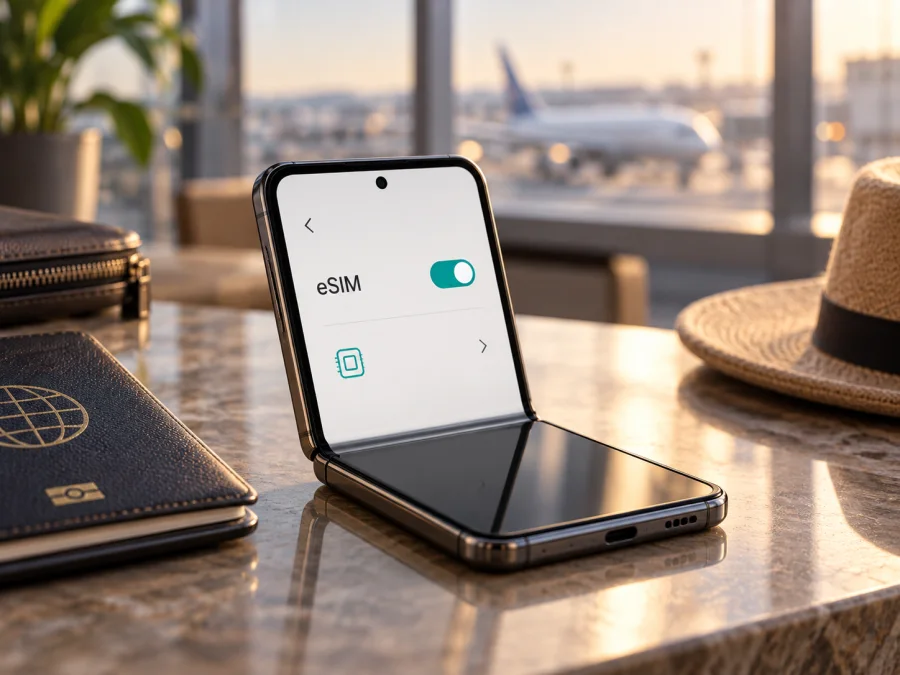
eSIM في Oppo Find N2 Flip: التوافق وطريقة الإعداد
إذا كنت تستخدم Oppo Find N2 Flip أو تفكر في شرائه، فالإجابة المختصرة هي أن دعم eSIM ليس مضمونًا لكل نسخة تحمل الاسم نفسه. تعرض OPPO في مواصفات النسخة الدولية CPH2437 ملاحظة تفيد بأن دعم eSIM يعتمد على شركة الاتصالات، بينما تسرد مواصفات النسخة الصينية PGT110 شريحتي Nano‑SIM ماديتين. لذلك لا يكفي اسم الهاتف أو دعم 5G وحده للحكم على التوافق؛ افحص رقم الطراز وإعدادات جهازك قبل شراء باقة سفر.
هل يدعم Oppo Find N2 Flip eSIM؟
قد يدعمها بعض إصدارات Oppo Find N2 Flip، لكن لا يمكن تعميم ذلك على كل الأسواق والنسخ. تسجل صفحة OPPO Russia المواصفات باسم CPH2437 وتذكر أن دعم eSIM يعتمد على المشغّل. وتورد صفحات OPPO في أسواق أخرى الملاحظة نفسها. هذه إشارة رسمية إلى أن الإمكانية تتأثر بالسوق وشركة الاتصالات، وليست ضمانًا بأن كل جهاز CPH2437 سيعرض خيار eSIM أو يقبل أي ملف تعريف.
أما صفحة المواصفات الصينية فتحدد النسخة باسم PGT110 وتذكر Nano‑SIM مع دعم شريحتين. ولا تعرض الصفحة الصينية التي جرت مراجعتها دعمًا لـ eSIM. إذا كان هاتفك مستوردًا من الصين أو يحمل رقم PGT110، فتعامل معه على أنه غير مؤكد التوافق إلى أن يظهر EID أو خيار إضافة eSIM على الجهاز نفسه وتؤكد OPPO أو البائع ذلك لهذا الرقم والإصدار البرمجي.
| بند الفحص | ما يمكن قوله عن Oppo Find N2 Flip |
|---|---|
| الاسم التجاري | Oppo Find N2 Flip |
| رقم طراز ظاهر في صفحة OPPO لأسواق دولية، ومنها روسيا ونيوزيلندا | CPH2437 |
| رقم النسخة الصينية في صفحة OPPO China | PGT110 |
| eSIM في مواصفات CPH2437 المنشورة في أسواق دولية | دعم eSIM يعتمد على المشغّل؛ تحقق من الجهاز وشبكته المحددين |
| SIM في مواصفات PGT110 الصينية | Nano‑SIM مزدوجة؛ لم تؤكد الصفحة الصينية دعم eSIM |
| هل 5G يثبت وجود eSIM؟ | لا؛ معيار الاتصال الخلوي لا يثبت وجود شريحة eSIM أو تفعيلها |
| النتيجة العملية | افحص رقم الطراز ووجود EID وخيار إضافة eSIM قبل شراء الباقة |
يشير اختلاف أرقام الطراز ومعلومات الشرائح إلى أهمية معرفة النسخة الدقيقة. لا تفترض أن هاتفين متشابهين في الشكل والاسم التجاري سيملكان ملف الشبكة نفسه. كما أن عبارة «يعتمد على المشغّل» لا تحدد وحدها شركة بعينها أو دولة بعينها؛ اسأل عن رقم الطراز الكامل، ورقم البرنامج الإقليمي، وحالة القفل على الشبكة، ثم اختبر القائمة في الهاتف.
فيما يلي ملخص سريع للمعلومات المفيدة عند التحقق. لا تمثل هذه القائمة بديلًا عن فحص الهاتف بعينه، لأن توفر القوائم قد يختلف مع تحديث ColorOS والمنطقة:
| ما ينبغي التحقق منه | أين تجده أو كيف تتأكد | لماذا يهم |
|---|---|---|
| رقم الطراز | الإعدادات ← حول الجهاز، أو الملصق على العلبة | يميز CPH2437 عن PGT110 وغيره من أرقام الأسواق |
| رقم EID | حول الجهاز أو معلومات الحالة، أو شاشة إضافة eSIM | معرّف الشريحة المضمنة؛ ظهوره دليل أقوى من الاسم التجاري وحده |
| خيار إضافة eSIM | الإعدادات ← شبكة الهاتف المحمول أو إدارة SIM | يبين إن كان النظام يعرض إضافة ملف رقمي |
| قفل الشبكة | اسأل البائع أو المشغّل الأصلي، وجرب شريحة من شبكة أخرى عند الإمكان | قد يمنع إضافة ملف أو استخدام شبكة سفر حتى مع وجود eSIM |
| شروط باقة الوجهة | راجع شروط الباقة قبل الدفع | التغطية، التوافق، بدء الصلاحية والبيانات تتبع شروط الباقة |
كيف تتحقق من وجود EID أو خيار eSIM
ابدأ من الهاتف، لا من إعلان عام عن السلسلة. أسماء القوائم تختلف قليلًا بين إصدارات ColorOS واللغات، لذلك ابحث عن المعنى إذا اختلفت التسمية. سجّل رقم الطراز قبل المتابعة كي لا تخلط بيانات نسختك بصفحة نسخة أخرى.
- افتح الإعدادات ثم حول الجهاز أو حول الهاتف. دوّن رقم الطراز كما يظهر كاملًا. إن ظهرت خانة «إصدار البرنامج» أو المنطقة، دوّنها أيضًا.
- ابحث في تفاصيل الحالة عن EID. قد يكون ضمن «الحالة» أو «معلومات SIM» أو صفحة معلومات الجهاز. لا تخلط بين EID ورقم IMEI؛ فهما معرفان مختلفان.
- انتقل إلى شبكة الهاتف المحمول أو إدارة SIM أو بطاقة SIM وبيانات الهاتف المحمول. ابحث عن خيار مثل «إضافة eSIM» أو «إضافة شريحة» أو «تنزيل شريحة SIM».
- إذا وجدت الخيار، افتحه حتى شاشة التعليمات من دون مسح رمز أو تثبيت ملف لم تشتره. ظهور الشاشة يساعد على التأكد من أن النظام يتيح مسار الإضافة، لكنه لا يضمن قبول كل باقة أو أن الجهاز غير مقفل.
- إن لم تجد EID أو خيار إضافة eSIM، أعد البحث باسم «eSIM» داخل الإعدادات، وثبّت تحديث النظام المتاح رسميًا ثم أعد التشغيل. إذا بقي الخيار غائبًا، فاعتبر الدعم غير مثبت ولا تدفع ثمن باقة قبل التحقق من OPPO أو البائع.
- أرسل إلى البائع رقم الطراز والمنطقة وإصدار ColorOS واسأله كتابةً إن كانت هذه النسخة تدعم تنزيل eSIM، وهل هي مقفلة على مشغّل. لا تعتمد على إجابة تخص إصدارًا آخر أو صورة من جهاز مختلف.
وجود درجين فعليين أو عبارة Dual SIM لا ينفي أو يثبت eSIM بمفرده. وبالمثل، قد تعني خانة IMEI إضافية وظيفة خلوية أخرى، فلا تستخدمها بدل EID. إذا تعذر العثور على EID، فهذه علامة تستدعي التحقق؛ أما وجود EID مع خيار الإضافة في الإعدادات فيعطيك أساسًا أفضل للاستفسار عن التوافق، لكنه لا يلغي فحص قفل المشغّل وشروط الباقة.
تختلف واجهة ColorOS أحيانًا بحسب إصدار النظام ولغة الهاتف، وقد لا تستخدم كلمة «eSIM» في اسم القسم نفسه. لذلك جرّب البحث داخل الإعدادات عن المصطلح، وافحص أقسام الشبكة وإدارة الشرائح قبل استنتاج أن الميزة غير موجودة. لا تثبّت تطبيقًا خارجيًا يعد بإضافة eSIM؛ فالتوافق يعتمد على العتاد والبرنامج وملف السوق، ولا يستطيع تطبيق عادي أن يحول درج SIM ماديًا إلى شريحة رقمية. إذا كان الهاتف مستعملًا، فاطلب من البائع تنفيذ الفحص أمامك مع إظهار رقم الطراز من الإعدادات.
قائمة تحقق قبل الشراء
- [ ] طابقت رقم الطراز في إعدادات الهاتف مع النسخة المقصودة، ولم أكتفِ باسم Oppo Find N2 Flip.
- [ ] تحققت من ظهور EID أو خيار إضافة eSIM على هاتفي، أو حصلت على تأكيد موثوق للنسخة نفسها.
- [ ] تأكدت أن الهاتف غير مقفل على شبكة تمنع استخدام ملف تعريف آخر.
- [ ] لدي اتصال Wi‑Fi أو إنترنت مستقر لإضافة الملف أثناء الإعداد.
- [ ] راجعت أن الباقة صالحة لبلد الرحلة أو المنطقة المقصودة، وقرأت شروط بدء الصلاحية والبيانات.
- [ ] احتفظت برمز QR أو بيانات التثبيت في مكان يمكن الوصول إليه أثناء الإعداد، من دون مشاركته مع الآخرين.
إذا أردت متابعة فحص هاتفك، تحقق من توافق جهازك مع eSIM. هذه خطوة تحقق إضافية؛ وبالنسبة إلى Oppo Find N2 Flip يبقى رقم النسخة والقائمة الفعلية على الهاتف هما الأساس.
بعد التأكد من أن نسختك تسمح بإضافة eSIM، يمكن لـ Kaspersky eSIM Store أن يساعدك عبر التطبيق والموقع على اختيار eSIM وتفعيلها مع باقة إنترنت لرحلتك إلى الخارج. ابدأ من الصفحة العربية لاختيار وجهة وباقة سفر، ثم راجع الوجهة ومدة الباقة وحجم البيانات قبل إتمام الاختيار. وجود صفحة وجهة لا يعني أن كل نسخة هاتف متوافقة؛ أكمل فحص الهاتف أولًا.
تثبيت eSIM على Oppo Find N2 Flip
تحتاج عادةً إلى هاتف متصل بالإنترنت، وملف eSIM أو رمز QR صالح، وشاشة إعدادات تسمح بإضافته. احتفظ بهاتفك مفتوحًا أثناء العملية، ولا تحذف الملف بعد تثبيته لمجرد أن الاتصال لم يبدأ في الحال. قد تظهر اختلافات في أسماء الأزرار بحسب ColorOS، كما قد يختلف تسلسل التثبيت من مزود إلى آخر.
- اتصل بشبكة Wi‑Fi مستقرة، وحدّث النظام إلى آخر إصدار متاح لجهازك، ثم افتح الإعدادات.
- انتقل إلى شبكة الهاتف المحمول أو إدارة SIM. اختر إضافة eSIM أو الخيار الأقرب في المعنى. إذا لم يظهر أي خيار، توقف وارجع إلى فحص الطراز وEID بدل محاولة تجاوز القائمة.
- اختر تنزيل ملف أو مسح رمز QR. افتح الرمز على جهاز آخر أو اطبعه؛ لا يمكن غالبًا مسح الرمز من الشاشة نفسها التي تعرضه. إذا كان المتجر يتيح تثبيتًا مباشرًا، اتبع الخطوات الظاهرة في التطبيق أو الموقع.
- امسح الرمز واتبع تعليمات النظام. راجع اسم الملف والوجهة إذا ظهرت، ثم وافق على الإضافة. لا تشارك الرمز؛ غالبًا ما يكون مخصصًا لتثبيت واحد، وقد لا يمكن استخدامه مجددًا بعد تفعيله.
- بعد اكتمال الإضافة، سمّ الخط أو الملف باسم واضح مثل «سفر» أو اسم الوجهة. اترك شريحتك الأساسية للمكالمات والرسائل إذا كنت تحتاجها، واختر ملف eSIM للبيانات عند بدء استخدامه.
- قبل السفر، يمكنك تثبيت الملف إذا كانت تعليمات الباقة تسمح بذلك. لا تفعّل التجوال أو تبدّل خط البيانات عشوائيًا؛ راجع توقيت تفعيل الباقة ووقت بدء صلاحيتها، لأن شروط الباقات تختلف.
- عند الوصول إلى الوجهة، افتح إعدادات SIM واختر eSIM لبيانات الهاتف المحمول. فعّل تجوال البيانات لهذا الملف فقط إذا كانت تعليمات الباقة تتطلب ذلك، وتأكد من عدم توجيه بيانات الشريحة الأساسية إلى التجوال.
- انتظر اتصال الهاتف بالشبكة. قد يستغرق تسجيل الشبكة عدة دقائق. إذا لم يعمل الاتصال بعد الانتظار، راجع إعدادات الشبكة ونقطة الوصول APN المذكورة في تفاصيل الباقة، ثم تواصل مع الدعم قبل حذف الملف.
لخطوات Android العامة يمكنك مراجعة تعليمات تثبيت eSIM على Android. تعرض الصفحة مسارًا خاصًا بأجهزة Samsung، لذلك قد تختلف أسماء القوائم وترتيبها على ColorOS. أما تعليمات تثبيت eSIM على iOS فتشرح المسار المقابل على أجهزة Apple. على Oppo Find N2 Flip اتبع قوائم Android وColorOS وتعليمات ملفك، واستعن بإرشادات OPPO إذا اختلفت أسماء الخطوات.
اختيار eSIM للبيانات في الرحلة
بعد تثبيت الملف لا تفترض أن الهاتف سيستخدمه تلقائيًا. في إعدادات SIM، حدد eSIM باعتبارها خط بيانات الهاتف المحمول، وأبقِ الخط الأساسي للمكالمات والرسائل إذا رغبت. عطّل تبديل البيانات التلقائي بين الخطوط إن كان هذا الخيار موجودًا وتريد تجنب استخدام بيانات خطك المحلي. راجع إعداد التجوال لكل شريحة على حدة، لأن تشغيله على الملف الخاطئ قد يؤدي إلى رسوم من مشغّلك الأصلي.
تعتمد الحاجة إلى تشغيل تجوال البيانات على تعليمات الباقة والشبكة المحلية. بعض ملفات السفر تتطلب تفعيله حتى تعمل؛ وهذا لا يعني أن رسومًا إضافية ستضاف تلقائيًا إلى الباقة، لكن يجب قراءة شروطها والتحقق من أن eSIM المختارة هي مصدر البيانات. لا تشغّل تجوال الشريحة الأساسية دون حاجة، وتابع استهلاكك من حساب الباقة وإعدادات الهاتف.
توضح صفحة إعداد الباقة عادةً ما إذا كان مطلوبًا إدخال APN (اسم نقطة الوصول). إذا لم يعمل الإنترنت، انسخ APN كما هو مكتوب في تفاصيل الباقة، ولا تخمّن قيمًا أو تعدل إعدادات الشبكة الأخرى بلا داعٍ. بعد الحفظ، اختر نقطة الوصول الجديدة إن تطلب النظام ذلك، ثم أعد تشغيل بيانات الهاتف أو الهاتف نفسه.
استخدام eSIM في السفر
قبل المغادرة، اختر الوجهة أو المنطقة التي ستزورها وحدد مدة الرحلة وطبيعة الاستخدام. تصفح الخرائط والرسائل يحتاج عادةً إلى بيانات أقل من بث الفيديو أو مكالمات الفيديو، لكن الاستهلاك الفعلي يتفاوت وفق التطبيقات والإعدادات. خطط لحجم مناسب وفق احتياجك، وراجع صلاحية الباقة والبلدان التي تشملها وشروط بدء احتساب المدة. لا تفترض أن باقة دولة واحدة تعمل في دولة مجاورة أو أن الباقة الإقليمية تشمل كل محطة في مسارك.
من المفيد إعداد الملف قبل السفر عندما تسمح التعليمات بذلك، ثم الانتظار إلى حين الوصول لتحديده للبيانات وتشغيل الإعدادات المطلوبة. بهذه الطريقة يبقى اتصال Wi‑Fi متاحًا إذا احتجت إلى قراءة تعليمات أو تنزيل تحديث. احتفظ بطريقة دخول إلى حسابك ورمز التثبيت، لكن لا تنشر QR ولا ترسله إلى أشخاص غير موثوقين.
أمثلة عملية
رحلة قصيرة إلى بلد واحد: تحقق من أن الوجهة مشمولة في الباقة، ثم قارن حجم البيانات بمدة الإقامة. ثبّت الملف عبر اتصال مستقر، وعند الوصول عيّنه للبيانات. إذا كنت تريد إبقاء رقمك المعتاد متاحًا، اجعل المكالمات على الخط الأساسي وأوقف بيانات التجوال له.
مسار يمر عبر أكثر من بلد: لا تفترض أن باقة البلد الأول ستعمل طوال المسار. راجع نطاق كل باقة للمحطات التي ستزورها، وفكر في خيار إقليمي إذا كان معروضًا ويغطي البلدان المطلوبة. اقرأ التفاصيل لكل باقة قبل الدفع، فالاسم الإقليمي وحده لا يوضح قائمة الوجهات أو الاستثناءات.
رحلة عمل مع اعتماد على الخرائط والاجتماعات: استخدم Wi‑Fi موثوقًا لتنزيل الخرائط أو الملفات الكبيرة مسبقًا، وخصص بيانات الهاتف للملاحة والرسائل والمهام التي تحتاج اتصالًا مستمرًا. أوقف التحديثات والتنزيلات التلقائية عبر البيانات إن رغبت في التحكم بالاستهلاك، وراقب المتبقي من حسابك.
تريد إبقاء الشريحة المحلية نشطة: تحقق من أن الهاتف يسمح بإدارة الخطين بالشكل الذي تريده. عيّن eSIM للبيانات والخط المحلي للمكالمات، ثم راجع إعدادات التجوال لكل خط. تذكر أن باقة eSIM للسفر قد تكون مخصصة للبيانات ولا تتضمن رقم هاتف أو مكالمات ورسائل تقليدية؛ استخدم تطبيقات المراسلة عبر الإنترنت عند الحاجة.
لا تعتمد على eSIM بوصفها بديلًا مضمونًا للمكالمات الطارئة أو الرسائل النصية المصرفية أو رقمك المحلي. احتفظ بخيارات اتصال بديلة، واعرف أن استخدام نقطة اتصال شخصية يعتمد على الهاتف وشروط الباقة. إذا لم يكن جهازك متوافقًا، يمكنك استخدام Wi‑Fi عند توفره أو البحث عن خيار اتصال محلي مناسب لجهاز آخر متوافق؛ لا تشترِ eSIM قبل تأكيد التوافق.
مشاكل شائعة وكيفية فحصها
لا يظهر خيار «إضافة eSIM»
تأكد من رقم الطراز، وابحث في الإعدادات عن eSIM، وتحقق مما إذا كان إصدار جهازك مخصصًا لسوق يدعمها. راجع وجود EID وتحديث ColorOS، ثم اسأل البائع أو OPPO عن هذه النسخة تحديدًا. إن كانت النسخة الصينية PGT110، فالمواصفات الصينية التي راجعناها تسرد شريحتي Nano‑SIM ولا تؤكد eSIM؛ لا تعتبر غياب الخيار خللًا يمكن تجاوزه بتطبيق خارجي.
رمز QR لا يُقرأ أو تظهر رسالة خطأ
ارفع سطوع الشاشة التي تعرض الرمز، ونظف عدسة الكاميرا، وتأكد من أن الرمز كامل وغير مقطوع. إذا كان الرمز معروضًا على الهاتف نفسه، افتحه على شاشة أخرى. تحقق من اتصال Wi‑Fi ومن صلاحية الرمز، ولا تمسح الرمز مرارًا إذا كانت المحاولات محدودة. يمكنك طلب تعليمات بديلة من مزود الباقة.
تمت إضافة eSIM لكن لا توجد شبكة
تأكد من تشغيل الملف، واختيار شبكة eSIM للبيانات، ووصولك إلى وجهة مشمولة في الباقة. فعّل وضع الطيران لبضع ثوانٍ ثم أوقفه، أو أعد تشغيل الهاتف. انتظر عدة دقائق لتسجيل الشبكة. افحص أن الهاتف غير مقفل، وأن اختيار الشبكة تلقائي ما لم توجهك تعليمات الباقة إلى اختيار يدوي. تحقق من التجوال للملف الصحيح، ثم راجع APN.
تظهر الشبكة لكن لا يعمل الإنترنت
راجع أن eSIM محددة كمصدر البيانات وأن بيانات الهاتف مفعلة. تحقق من APN كما هو في تفاصيل الباقة، وأوقف مؤقتًا أي VPN أو إعداد خاص قد يتداخل مع الاتصال أثناء التشخيص إذا كان ذلك مناسبًا لاستخدامك. افحص حد البيانات وصلاحية الباقة وحالة تفعيلها في الحساب. لا تعِد ضبط إعدادات الشبكة قبل تسجيل الإعدادات الحالية أو استشارة الدعم.
لا أستطيع تثبيت الملف مرة أخرى
قد تكون رموز التثبيت صالحة لاستخدام واحد، وقد لا يمكن نقل ملف eSIM بعد تثبيته إلى جهاز آخر. لا تحذف الملف بقصد إعادة تثبيته قبل مراجعة شروط الباقة والدعم. إذا غيرت الهاتف أو أجريت إعادة ضبط مصنع، اسأل عن إجراء إعادة الإصدار قبل شراء باقة جديدة.
أخشى رسوم تجوال غير متوقعة
حدد eSIM وحدها لبيانات الهاتف، وأوقف استخدام البيانات أو التجوال على الشريحة الأساسية إذا لم تكن بحاجة إليهما. أوقف التبديل التلقائي للبيانات بين الخطوط إن ظهر في الإعدادات. راجع شروط شركة الاتصالات المحلية؛ اختيار خط بيانات غير صحيح قد يسبب رسومًا مستقلة عن باقة السفر.
الاتصال بطيء أو ينقطع
قد تتغير جودة الاتصال بحسب التغطية المحلية والازدحام وموقعك ونطاقات الهاتف المدعومة. جرّب الانتقال إلى مكان مفتوح، وتحقق من اختيار الشبكة وإعداد نوع الشبكة المتاح، ثم أعد الاتصال. لا يمكن استنتاج جودة كل شبكة من اسم الهاتف أو من وجود 5G فقط؛ فتوفر الخدمة يعتمد على المنطقة والشبكة والباقة والنسخة.
أسئلة متكررة
هل كل نسخ Oppo Find N2 Flip تدعم eSIM؟
لا يمكن تأكيد ذلك. تشير مواصفات CPH2437 في أسواق دولية إلى أن دعم eSIM يعتمد على المشغّل، في حين تذكر مواصفات PGT110 الصينية شريحتي Nano‑SIM ولا تؤكد eSIM. افحص EID والقائمة على هاتفك، ثم تحقق من رقم النسخة والمنطقة.
هل يكفي أن يدعم الهاتف 5G؟
لا. 5G يصف اتصال الهاتف بشبكات الجيل الخامس، ولا يثبت وجود eSIM أو إمكانية تنزيل ملفها. ابحث عن EID وخيار الإضافة، وتحقق من النسخة وقفل المشغّل.
هل ظهور EID يعني أن أي باقة ستعمل؟
ليس بالضرورة. إنه مؤشر على وجود مكوّن eSIM، لكن يجب أيضًا أن يسمح البرنامج بإضافة الملف وألا يمنع القفل الشبكي استخدامه. ثم يجب أن تتوافق الباقة مع الوجهة والجهاز وشروط المزود.
هل أحتاج إلى إزالة الشريحة الفعلية؟
ليس بالضرورة. قد يتيح الهاتف إدارة ملف eSIM مع شريحة فعلية، لكن عدد الخطوط النشطة وطريقة العمل يتوقفان على النسخة والبرنامج. اترك إعدادات المكالمات والبيانات كما تريدها، وتأكد من اختيار الخط الصحيح للبيانات.
هل باقة السفر تشمل مكالمات هاتفية ورسائل SMS؟
لا تفترض ذلك. باقات السفر المعروضة عبر Kaspersky eSIM Store مخصصة لبيانات الهاتف ما لم تنص شروط باقة محددة على غير ذلك. يمكن استخدام المكالمات والرسائل عبر تطبيقات الإنترنت بحساباتك المعتادة.
متى أفعّل eSIM؟
يمكن أن يختلف توقيت تثبيت الملف وبدء صلاحية الباقة. اتبع تعليمات الباقة قبل تثبيتها أو تفعيلها، ولا تخلط بين تنزيل ملف eSIM وبدء احتساب مدة الخطة أو استهلاك البيانات.
ماذا أفعل إذا كان هاتفي غير متوافق؟
لا تحاول شراء ملف على أمل أن يظهر خيار الإضافة لاحقًا. استخدم اتصال Wi‑Fi مؤقتًا، أو تحقق من خيار SIM فعلية أو جهاز آخر متوافق يناسب احتياجك. يمكنك العودة إلى eSIM بعد تأكيد الدعم لرقم الطراز المحدد.
الخلاصة: افحص النسخة ثم اختر باقة الرحلة
قد يدعم Oppo Find N2 Flip eSIM في بعض النسخ، لكن الدعم يتغير بحسب رقم الطراز والسوق والمشغّل والبرنامج. المعلومات الرسمية التي تمت مراجعتها تميز بين CPH2437 الذي يذكر اعتماد eSIM على المشغّل، وPGT110 الصيني الذي يذكر شريحتي Nano‑SIM من دون تأكيد eSIM. لذلك لا تعتمد على اسم الهاتف أو 5G أو إعلان عام.
قبل دفع ثمن باقة سفر، طابق رقم الطراز، وابحث عن EID وخيار «إضافة eSIM»، وتأكد من عدم وجود قفل على الشبكة. بعد ذلك راجع وجهة الباقة ومدة صلاحيتها وحجم بياناتها وتعليمات التفعيل والتجوال. إذا اجتاز جهازك هذه الخطوات، يمكنك استخدام تطبيق وموقع Kaspersky eSIM Store لاختيار eSIM وتفعيل باقة بيانات مناسبة لرحلتك، مع إبقاء التحقق من شروط الباقة والاتصال المحلي جزءًا من التخطيط.


