دليل الاتصال أثناء السفر
Oppo Find N3 Flip eSIM: التوافق والتثبيت
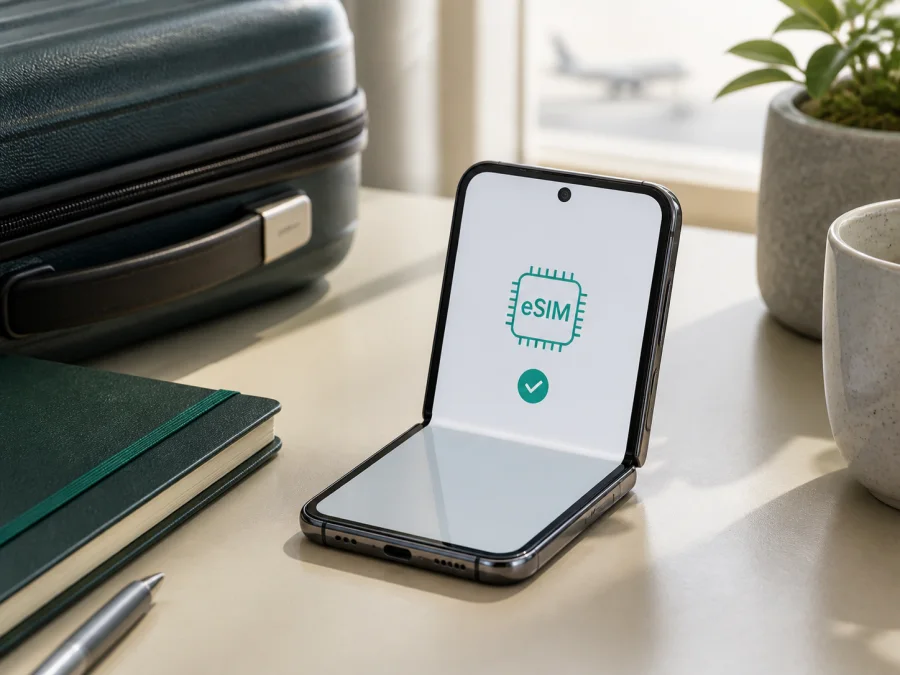
Oppo Find N3 Flip eSIM: التوافق وطريقة التثبيت
إذا كنت تستخدم Oppo Find N3 Flip وتريد تجهيز إنترنت محمول لرحلة خارجية، فالسؤال الأساسي ليس عن وجود درج SIM فقط، بل عن الإصدار الإقليمي الموجود بين يديك. eSIM، أو شريحة SIM افتراضية، هي ملف رقمي يضاف إلى الهاتف من دون إدخال بطاقة فعلية. وقد تكون عملية مريحة قبل السفر، لكن نجاحها يعتمد على طراز الجهاز الفعلي، والبرنامج المثبت، وشركة الاتصالات التي ستفعّل الملف.
الإجابة المختصرة
نعم، يمكن أن يدعم Oppo Find N3 Flip eSIM في بعض الإصدارات الإقليمية، لكن لا يصح تعميم ذلك على كل هاتف يحمل الاسم نفسه. صفحة المواصفات الرسمية من OPPO للنسخة العالمية ذات المعرّف CPH2519 تذكر تركيب Nano-SIM + eSIM، وتوضح أن دعم eSIM يعتمد على شركات الاتصالات. وتعرض الصفحة الرسمية للمنطقة الروسية المواصفة نفسها. في المقابل، صفحة OPPO الرسمية للصين تعرض Find N3 Flip بالمعرّف PHT110 مع بطاقتي Nano-SIM ولا تدرج eSIM ضمن نوع البطاقة. لذلك يجب التعامل مع النسخة الصينية على أنها غير مؤكدة التوافق، وعدم شراء التعرفة قبل ظهور EID أو خيار إضافة eSIM في هاتفك.
لماذا يهم الإصدار الإقليمي؟
تُصنع الهواتف لأسواق متعددة، وقد يتغير نوع SIM المتاح تبعاً للسوق أو الاعتماد المحلي أو تكوين الشبكة. في مواصفات OPPO العالمية لـ CPH2519 يظهر الجمع بين Nano-SIM وeSIM، كما يظهر دعم وضع SIM 1 + eSIM. ومع ذلك، تضع OPPO ملاحظة صريحة بأن تفعيل eSIM يعتمد على شركة الاتصالات، كما تذكر اختلافات في إمكان استخدام بطاقتي SIM في بعض المناطق. هذه ليست ملاحظة شكلية: يمكن أن يكون الهاتف مجهزاً تقنياً، لكن لا يتمكن ملف eSIM من التسجيل على الشبكة التي اخترتها.
أما مواصفات PHT110 المنشورة للسوق الصينية فتتحدث عن بطاقتي Nano-SIM وتضم نطاقات محلية مختلفة، ولا تقدم في خانة نوع البطاقة تأكيداً لـ eSIM. هذا لا يبرر افتراض أن تحديثاً لاحقاً سيضيف الميزة، ولا يبرر نقل نتيجة النسخة العالمية إلى النسخة الصينية. إذا كان هاتفك مستورداً، افحص رقم الطراز والمنطقة والبرمجيات قبل أن تعتمد على اسم Find N3 Flip وحده.
قد يطلب المشغّل أن يكون الجهاز غير مقفل، وقد يقيد تفعيل ملف eSIM بسياسة محلية أو بخدمة معينة. كما أن تغطية 4G أو 5G والتجوال والاتصال بالإنترنت أثناء التنزيل أمور منفصلة عن وجود eSIM. لذلك تعني عبارة «يدعم eSIM» أن العتاد والبرنامج يقدمان المسار، لا أن كل ملف سيعمل تلقائياً في كل بلد.
مواصفات Oppo Find N3 Flip المرتبطة بالتوافق
| العنصر | ما ينبغي معرفته |
|---|---|
| الاسم المطلوب التحقق منه | Oppo Find N3 Flip |
| النسخة العالمية المذكورة رسمياً | CPH2519 |
| نوع SIM في صفحة OPPO العالمية | Nano-SIM + eSIM |
| الاستخدام المزدوج المعلن | SIM 1 + SIM 2 أو SIM 1 + eSIM بحسب الإصدار والمنطقة |
| النسخة الصينية التي يجب تمييزها | PHT110؛ صفحة الصين تذكر بطاقتي Nano-SIM ولا تؤكد eSIM |
| الشبكات | 4G و5G وفق نطاقات الإصدار وشبكة المشغّل |
| النظام المذكور في مواصفات الإطلاق | ColorOS 13.2، وقد تختلف القوائم بعد التحديث |
| القاعدة العملية | لا تشترِ تعرفة قبل التحقق من EID أو خيار إضافة eSIM |
هذا الجدول لا يستبدل فحص هاتفك؛ لا تُستخدم الذاكرة أو سرعة الشحن أو عدد الكاميرات دليلاً على التوافق. المطلوب العثور على معرّف الجهاز وإشارة eSIM في الإعدادات ثم التأكد من قبول المشغّل للملف.
التحقق من توافق Oppo Find N3 Flip مع eSIM
<a id="kesim-device-compatibility"></a>
اتبع الفحص التالي على هاتفك قبل اختيار أي تعرفة:
- افتح الإعدادات ثم ابحث عن شبكة الهاتف المحمول أو بطاقة SIM وبيانات الهاتف المحمول. قد تختلف التسمية قليلاً حسب إصدار ColorOS واللغة.
- ابحث عن خيار مثل إضافة eSIM أو إضافة خطة هاتف محمول أو تنزيل SIM. وجود هذا الخيار علامة قوية على أن البرنامج يرى وحدة eSIM.
- افتح حول الجهاز ودوّن رقم الطراز ورقم الإصدار. قارنه ببيانات البائع أو الفاتورة، ولا تكتفِ بعبارة Find N3 Flip على العلبة.
- اعرض معلومات الحالة وابحث عن EID. EID هو رقم تعريف وحدة eSIM، وليس رقم IMEI ولا رقم الشريحة البلاستيكية.
- افحص عدد ملفات SIM الحالية ومساحة إضافة ملف جديد. عدم ظهور خيار الإضافة أو EID يعني أن الهاتف غير جاهز للشراء حتى لو ذكرت صفحة عامة أن السلسلة تدعم eSIM.
- اسأل شركة الاتصالات أو مزوّد التعرفة تحديداً عن دعم Oppo Find N3 Flip والنسخة الإقليمية لديك، لا عن دعم OPPO بشكل عام.
كيف تفسّر نتيجة الفحص؟
إذا ظهر EID وخيار إضافة eSIM، فهذا يعني أن جهازك يملك مساراً مدمجاً لإضافة ملف، لكنه لا يضمن قبول كل تعرفة. إذا ظهر EID من دون زر واضح، حدّث النظام وأعد التشغيل ثم افحص إعدادات SIM مرة أخرى. إذا لم يظهر EID، فتعامل مع الإصدار على أنه غير متوافق أو غير مفعّل إلى أن يؤكد البائع أو OPPO خلاف ذلك.
حتى مع ظهور EID، راجع بلد بيع الهاتف، ونظام ColorOS، وحالة القفل، واسم المشغّل الذي سيقدم الملف. احتفظ بهذه المعلومات عند التواصل مع الدعم، لأنها تساعد على تمييز مشكلة الإصدار من مشكلة الشبكة أو التعرفة. لا تدفع قبل أن تتطابق هذه البيانات مع شروط الاستخدام في وجهتك.
وتذكّر أن نتيجة الفحص تخص الهاتف الذي معك تحديداً. لا يكفي أن يقول إعلان أو مستخدم آخر إن Find N3 Flip يدعم eSIM، لأن النتيجة قد تخص سوقاً أو رقم طراز مختلفاً. سجّل الطراز كما يظهر في الإعدادات، واحتفظ به عند مقارنة التعرفة، ثم انتقل إلى التثبيت فقط بعد التأكد من أن الملف مناسب للبلد الذي ستزوره.
يمكنكم التحقق من جهازكم قبل متابعة الدفع. إذا وجدتم EID وخيار الإضافة، يبقى التحقق من المشغّل وبلد الاستخدام ضرورياً. أما إذا لم يظهر أي منهما، فتوقّفوا عند هذه الخطوة وتواصلوا مع البائع أو دعم OPPO؛ لا تحاولوا حل المشكلة بتغيير عشوائي للمنطقة أو بتثبيت ملف غير مخصص للهاتف.
طريقة تثبيت eSIM خطوة بخطوة
1. تحقّق من الجهاز والاتصال
تأكد من ظهور EID أو خيار إضافة eSIM، ومن أن Oppo Find N3 Flip غير مقفل على مشغّل يمنع إضافة ملفات أخرى. اتصل بشبكة Wi‑Fi مستقرة. لا تبدأ التثبيت في مكان قد ينقطع فيه الإنترنت، مثل بوابة طائرة أو شبكة عامة تتطلب تسجيل دخول متكرر.
2. اختر تعرفة مناسبة للرحلة
من تطبيق Kaspersky eSIM Store أو موقعه، حدّد البلد أو المنطقة أو المسار الذي ستسافر فيه، ثم راجع حجم الترافيك ومدة الصلاحية وشروط التفعيل. التطبيق والموقع يساعدانك على اختيار التعرفة وإتمامها وتفعيل eSIM المخصصة للإنترنت المحمول في الرحلة الخارجية. لا تعتبر Kaspersky eSIM Store مشغّل شبكة؛ الاتصال الفعلي يخضع للشبكات المحلية وشروط التعرفة.
3. احصل على ملف التثبيت
افتح تفاصيل الطلب في ملفك أو التطبيق، أو استخدم رمز QR الذي توفره الخدمة. اعرض الرمز على جهاز آخر إذا كان Oppo Find N3 Flip هو هاتفك الوحيد. لا تشارك رمز QR، فقد يسمح بإضافة ملفك إلى جهاز آخر بحسب الشروط.
4. افتح إعدادات SIM
انتقل إلى الإعدادات، ثم إلى قسم الشبكة المحمولة أو إدارة SIM، واضغط إضافة eSIM. إذا وجدت خياراً باسم مختلف، اختر المسار الذي يطلب تنزيل خطة محمول أو إضافة شريحة رقمية. لا تحذف SIM الفعلية الحالية أثناء هذه الخطوة.
5. امسح رمز QR
وجّه كاميرا الهاتف إلى الرمز، وانتظر قراءة بيانات الخطة. إذا كان لديك رمز تفعيل يدوي، أدخل البيانات كما ظهرت في الطلب من دون إضافة مسافات. نزّل الملف فقط بعد التأكد من أن اسم البلد والوجهة يطابقان رحلتك.
6. أكمل تنزيل الملف
وافق على الإضافة عندما يعرض الهاتف تفاصيل eSIM. قد يستغرق التنزيل عدة دقائق، وقد تظهر رسالة انتظار قبل تسجيل الملف. لا تغلق الإعدادات ولا تبدّل شبكة Wi‑Fi أثناء العملية. إذا طلب الهاتف إعادة تشغيل، احفظ عملك ثم اسمح له بذلك.
7. سمِّ الخط بوضوح
أطلق على الملف اسماً مثل سفر أو اسم البلد، حتى تميزه من خطك الأساسي. الاسم يساعدك عند اختيار خط البيانات، لكنه لا يغيّر شروط التعرفة ولا نطاق تغطيتها.
8. اختر خط البيانات عند الحاجة
اترك SIM الأساسية للمكالمات إذا كان ذلك مناسباً لك، واجعل eSIM خط البيانات عند وصولك. لا تفعّل تبديل البيانات تلقائياً بين الخطين إذا كنت تريد التحكم في الاستهلاك. في بعض التعرفات يلزم تشغيل تجوال البيانات لملف eSIM حتى يتصل بالشبكة المحلية؛ فعّله للملف الصحيح بعد قراءة شروط التعرفة، وتجنب تفعيله للخط الأساسي إذا لم ترغب في رسوم تجواله.
9. اختبر الاتصال
بعد الوصول، شغّل بيانات الهاتف، انتظر ظهور اسم الشبكة أو مؤشرها، ثم افتح صفحة بسيطة أو تطبيق خرائط. لا تفترض أن التثبيت يعني بدء الاتصال فوراً؛ قد يحتاج التسجيل إلى بضع دقائق، وقد يرتبط وقت بدء الترافيك بأول اتصال أو بشرط مذكور في التعرفة.
للمزيد من الخطوات بحسب نوع الهاتف، راجع تعليمات التثبيت لأجهزة Android وتعليمات التثبيت لأجهزة iOS. تعليمات iOS مفيدة للمقارنة العامة بين مراحل الإضافة، لكن المسار الفعلي على Oppo Find N3 Flip يظل مسار ColorOS وإعدادات Android.
تهيئة eSIM للإنترنت في السفر
قبل المغادرة
ثبّت الملف في وقت لديك فيه Wi‑Fi، لكن راجع شروط الصلاحية قبل التثبيت. بعض التعرفات قد تبدأ عند التفعيل أو عند الاتصال بالشبكة، بينما قد تسمح أخرى بالتثبيت المسبق مع بدء الاستخدام لاحقاً. لا نقدم قاعدة واحدة لكل الخطط؛ اعتمد على وصف التعرفة الذي اخترته.
اكتب لنفسك ثلاث معلومات: اسم eSIM، الدولة أو المنطقة المشمولة، وموعد انتهاء الصلاحية. احتفظ بتفاصيل الدخول إلى ملفك في Kaspersky eSIM Store، ولا تعتمد على لقطة شاشة قديمة للسعر أو حجم الترافيك؛ هذه البنود قد تختلف حسب الوجهة والوقت والتعرفة.
عند الوصول
افتح إعدادات SIM واجعل eSIM خط بيانات الهاتف المحمول. فعّل تجوال البيانات لهذا الملف فقط إذا طلبت التعرفة ذلك. عطّل اختيار الشبكة التلقائي مؤقتاً إذا لم يجد الهاتف شبكة، ثم جرّب شبكة متاحة يدوياً، وبعد نجاح التسجيل أعد الاختيار التلقائي إن كان ذلك أنسب. راقب مؤشر البيانات واختبر الخرائط والرسائل في المراسلة بدلاً من تنزيل ملفات كبيرة فوراً.
أثناء الرحلة
تصلح eSIM للخرائط، الترجمة، النقل، الحجز، المراسلة، البريد والعمل الخفيف، لكن الاستهلاك يرتفع مع الفيديو والنسخ الاحتياطي التلقائي وتحديث التطبيقات. استخدم إعدادات توفير البيانات، وأوقف تحديث الصور عبر بيانات الهاتف إذا كانت خطتك محدودة. يمكن استخدام الهاتف كنقطة اتصال في بعض الحالات، لكن هذه الإمكانية وشروطها تعتمد على التعرفة والشبكة.
eSIM التي تختارها عبر Kaspersky eSIM Store مخصصة للإنترنت المحمول في الرحلة. لا تفترض أنها تمنح رقماً هاتفياً عادياً أو مكالمات صوتية أو رسائل SMS؛ هذه الخدمات غير مشمولة ما لم تنص شروط التعرفة عليها صراحة. يمكنك استخدام تطبيقات المراسلة عبر الإنترنت، مع مراعاة استهلاك الترافيك وإتاحة الخدمة في البلد الذي تزوره.
سيناريوهات عملية
هاتف مستورد من الصين
ابدأ بالمعرّف PHT110 أو ما يعرضه جهازك في «حول الجهاز». بما أن صفحة OPPO الصينية لا تدرج eSIM وتذكر بطاقتي Nano-SIM، لا تعتمد على صور الإعلان أو تجربة مستخدم لهاتف من سوق آخر. إذا لم يظهر EID، اختر حلاً آخر متوافقاً أو استخدم SIM فعلية مناسبة، ولا تدفع لتعرفة eSIM على أمل أن يحلها تحديث.
رحلة تمر بعدة بلدان
افحص ما إذا كانت التعرفة تغطي كامل المسار، لا نقطة الوصول فقط. راجع البلد والمنطقة ومدة الصلاحية وحجم الترافيك، ثم عيّن eSIM للبيانات. عند عبور الحدود قد تحتاج الشبكة إلى إعادة تسجيل، فامنح الهاتف وقتاً وتحقق من التجوال والاختيار التلقائي.
إذا لم تعمل eSIM: قائمة استكشاف الأخطاء
لا يظهر خيار eSIM أو EID
تحقق من رقم الطراز والمنطقة أولاً. أعد تشغيل الهاتف وثبّت تحديث ColorOS المتاح، ثم افتح إعدادات الشبكة من جديد. إذا بقي الخيار غائباً، فغالباً لديك إصدار لا يقدّم eSIM أو أن الميزة غير متاحة في البرنامج الإقليمي. لا تحاول تغيير المنطقة بطرق غير رسمية؛ تواصل مع البائع أو OPPO، ولا تشتري التعرفة قبل إثبات التوافق.
لا يقرأ الهاتف رمز QR
ارفع سطوع الشاشة التي تعرض الرمز، ونظف عدسة الكاميرا، واجعل الرمز كاملاً داخل الإطار. استخدم اتصالاً مستقراً، وتأكد من أن الرمز مخصص لهذا الطلب ولم يُستخدم سابقاً. إذا كان المسح من شاشة الهاتف نفسه، اعرضه على جهاز آخر أو استخدم الإدخال اليدوي الذي توفره الخدمة. لا ترسل الرمز إلى أشخاص آخرين.
تم تنزيل الملف لكن لا توجد شبكة
افتح ملف eSIM وتأكد من أنه مفعّل، ثم اجعله خط البيانات. راجع تجوال البيانات للملف الصحيح، وأوقف وضع الطيران، ثم أعد تشغيل الهاتف. إذا كانت الشبكة لا تظهر، جرّب اختيار الشبكة تلقائياً ثم يدوياً، وتأكد من أن البلد والنطاق مشمولان في التعرفة. قد يكون التسجيل بطيئاً لبضع دقائق.
يعمل الخط لكن لا يفتح الإنترنت
تحقق من أن بيانات الهاتف مرتبطة بـ eSIM لا بـ SIM الأساسية. افحص نقطة الوصول APN فقط إذا أعطتك الخدمة قيمة محددة، ولا تنسخ إعداداً عشوائياً من الإنترنت. أوقف أي إعداد اتصال وسيط أو نقطة اتصال مؤقتة إن كان يؤثر في الاختبار، ثم جرّب متصفحاً آخر. تأكد أيضاً من أن التعرفة لم تنتهِ أو تستنفد حجمها.
يعمل الإنترنت في بلد ولا يعمل في بلد آخر
هذا غالباً اختلاف في نطاق التغطية أو اتفاقيات الشبكة أو شروط المنطقة، وليس دليلاً وحده على تلف الهاتف. راجع الوجهات المشمولة، وأعد تسجيل الشبكة، وتحقق من التجوال. إذا استمرت المشكلة، جهّز رقم الطراز وEID ووقت حدوثها وتواصل مع الدعم، من دون مشاركة رمز QR علناً.
أسئلة شائعة
هل يدعم Oppo Find N3 Flip eSIM؟
نعم في بعض الإصدارات، وليس كضمان لكل المناطق. مواصفات CPH2519 العالمية تذكر Nano-SIM + eSIM، مع اعتماد التفعيل على المشغّل. أما PHT110 في الصفحة الصينية فيُعرض ببطاقتي Nano-SIM من دون تأكيد eSIM. افحص EID والإعدادات على جهازك.
هل يمكن تشغيل Nano-SIM وeSIM معاً؟
قد يكون ذلك ممكناً في الإصدار الذي يعلن SIM 1 + eSIM، لكن وضع SIM المزدوج يعتمد على المنطقة والمشغّل والبرمجيات. لا تخلط بين إمكان تركيب الخطين وبين قدرة كليهما على استخدام البيانات في اللحظة نفسها.
هل eSIM تعني رقماً هاتفياً جديداً؟
ليس بالضرورة. تعرفة Kaspersky eSIM Store مخصصة للمحمول في السفر، ولا تشمل رقماً عادياً أو مكالمات أو SMS إلا إذا ذكرت الشروط ذلك بوضوح. يمكن استخدام المراسلة عبر الإنترنت عندما تكون الخدمة والشبكة متاحتين.
هل يجب تشغيل تجوال البيانات؟
أحياناً. بعض ملفات eSIM الخاصة بالسفر تحتاج إلى تجوال البيانات للملف نفسه كي تتصل بشبكة محلية. فعّل الخيار فقط بعد قراءة شروط التعرفة، وتأكد من عدم تفعيله للخط الأساسي إذا كنت تتجنب رسوم التجوال.
هل يمكن حذف eSIM بعد الرحلة وإضافتها لاحقاً؟
لا تفترض ذلك. بعض الملفات لا تُنقل أو لا تُعاد إضافتها بعد التفعيل، وقد تكون مرتبطة بشروط زمنية أو بجهاز واحد. احتفظ بالملف حتى تتأكد من انتهاء حاجتك، واسأل الدعم قبل الحذف.
خلاصة الاستخدام الآمن
لا يُحسم توافق Oppo Find N3 Flip من الاسم التجاري وحده: CPH2519 مدرج رسمياً مع Nano-SIM + eSIM، بينما PHT110 الصيني موصوف ببطاقتي Nano-SIM من دون إدراج eSIM. افحص EID وخيار الإضافة وعدم وجود قفل مشغّل، ثم راجع شروط التعرفة قبل الدفع.
قبل السفر: تحقّق من الجهاز واختر eSIM المناسبة
قبل شراء أي تعرفة، أكمل هذا الفحص الأخير على Oppo Find N3 Flip:
- طابق الاسم ورقم الطراز والمنطقة مع الجهاز الفعلي.
- ابحث عن EID وخيار إضافة eSIM في إعدادات SIM.
- تأكد من قبول المشغّل أو التعرفة لهذا الإصدار، ومن أن الوجهة مشمولة.
- راجع الترافيك، مدة الصلاحية، وقت بدء الاستخدام، وإمكان التزويد أو الاسترداد.
- جهّز Wi‑Fi ورمز QR، وحدد مسبقاً أي خط سيستخدم بيانات الهاتف.
- بعد الوصول، فعّل eSIM للبيانات وشغّل تجوالها فقط إذا تطلبت الشروط ذلك.
بعد نجاح التحقق، يساعدك Kaspersky eSIM Store عبر التطبيق والموقع على اختيار eSIM وتفعيلها مع تعرفة للإنترنت المحمول في الرحلة الخارجية. اختر الوجهة ثم التعرفة المناسبة لمسارك، واجعل قرار الشراء مبنياً على توافق هاتفك الفعلي لا على تشابه الاسم بين الإصدارات.


