دليل الاتصال أثناء السفر
Oppo Find X3 12GB RAM eSIM: التوافق والإعداد
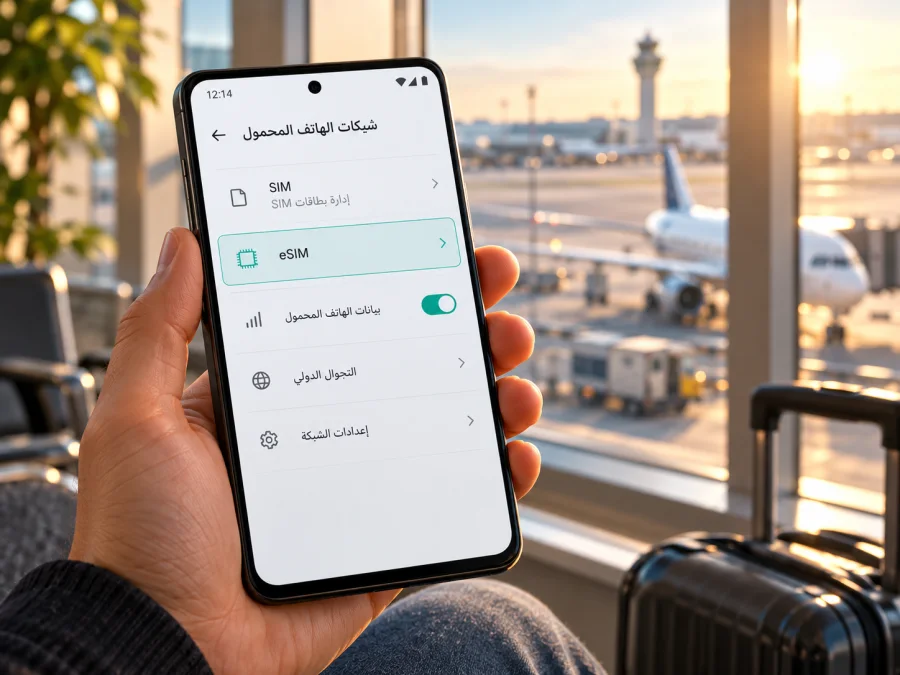
هل يدعم Oppo Find X3 12GB RAM شريحة eSIM؟ دليل التحقق والاستخدام أثناء السفر
إذا كنت تبحث عن إجابة سريعة، فهي: لا يمكن تأكيد دعم eSIM للطراز المكتوب حرفيًا Oppo Find X3 12GB RAM من المعلومات الرسمية المتاحة. الاسم يجمع بين Find X3 وذاكرة 12GB، لكن مواصفات OPPO الرسمية التي أمكن التحقق منها تسرد 12GB ضمن خيارات Find X3 Pro، وليس ضمن اسم Find X3 وحده. كما أن دعم eSIM الذي وثقته الشركة مرتبط بنسخة وأسواق محددة من Find X3 Pro، ولا يجوز نقله تلقائيًا إلى كل جهاز من عائلة Find X3 أو إلى هذا الاسم المركب.
لذلك لا تشترِ باقة سفر اعتمادًا على الذاكرة أو اسم السلسلة فقط. افحص رقم الطراز، بلد البيع، إصدار البرنامج، ووجود EID أو خيار إضافة eSIM في هاتفك نفسه. إذا ظهرت هذه المؤشرات، يبقى عليك التأكد من أن الهاتف غير مقفل على مشغّل وأن ملف eSIM يعمل مع الشبكة والخطة المقصودتين.
ما الذي يمكن تأكيده عن هذا الاسم؟
اسم الإدخال هو Oppo Find X3 12GB RAM. سنستخدمه كما هو طوال الدليل، من دون تحويله إلى Find X3 Pro. لم أجد في مواصفات OPPO الرسمية التي راجعتها توثيقًا واضحًا لطراز مستقل بهذا الاسم الدقيق يجمع Find X3 غير Pro وذاكرة RAM بسعة 12GB. في المقابل، تسرد OPPO رسميًا خيار 12GB+256GB لطراز Find X3 Pro في بعض الأسواق، وتذكر صفحة المواصفات العالمية أن دعم eSIM يعتمد على المشغّل. كما أوردت OPPO اليابان في مواصفات Find X3 Pro نسخة nanoSIM وeSIM. هذه أدلة على اختلاف النسخ، وليست إثباتًا أن كل جهاز يحمل عبارة Find X3 أو 12GB يدعم eSIM.
التمييز مهم لأن كلمة Pro ليست تفصيلًا تجميليًا: إنها جزء من اسم الطراز. وقد يختلف الجهاز الذي يباع في سوق عن جهاز مشابه يباع في سوق آخر من حيث المكونات، البرنامج، تهيئة الشرائح، واعتماد المشغّلين. كذلك لا يكفي رقم RAM لتحديد دعم الشريحة الإلكترونية؛ الذاكرة لا تكشف وجود مكوّن eSIM أو تفعيل وظائفه.
| البند | ما يمكن قوله عن Oppo Find X3 12GB RAM |
|---|---|
| الاسم الوارد | Oppo Find X3 12GB RAM؛ محفوظ كما هو من دون إضافة Pro |
| تطابق الاسم مع مواصفات المصنع | غير مؤكد؛ مصدر OPPO الرسمي يربط خيار 12GB الذي عُثر عليه بـ Find X3 Pro |
| دعم eSIM لهذا الاسم الدقيق | غير مؤكد، ولا ينبغي افتراضه |
| دليل رسمي قريب | OPPO وثقت eSIM في بعض نسخ Find X3 Pro، مع اعتماد الدعم على المشغّل أو السوق |
| ما يحسم الأمر في هاتفك | رقم الطراز والبلد والبرنامج، ثم EID أو إعداد eSIM ظاهر فعليًا |
| قرار الشراء | أجّل شراء باقة السفر حتى تنجح في التحقق على الجهاز نفسه |
لماذا تختلف الإجابة باختلاف البلد والنسخة؟
قد تطلق الشركة اسمًا تجاريًا واحدًا لأسواق متعددة، بينما تختلف أرقام الطراز والشرائح التي يقبلها الجهاز. وقد يعرض متجر محلي نسخة ذات درجين لشرائح nano-SIM، بينما تعرض وثيقة سوق آخر eSIM أو تصفها بأنها شريحة ثانية رقمية. وفي حالات أخرى، قد يختلف دعم الوظيفة بسبب اعتماد المشغّل أو تحديثات البرنامج. لذلك تُقرأ عبارة «يدعم Find X3 eSIM» على أنها معلومة تحتاج إلى تحديد النسخة والسوق، لا وعدًا يشمل كل جهاز يحمل اسمًا قريبًا.
حتى وثائق OPPO الرسمية تعكس هذا التحفظ. مواصفات Find X3 Pro العالمية تقول إن دعم eSIM يعتمد على المشغّلين وتذكر حالات سوقية محددة لا تدعم فيها بعض وظائف الشريحتين. أما إعلان OPPO في اليابان فيذكر eSIM في مواصفات نسخة Find X3 Pro المباعة هناك. تختلف هذه المعلومة بحسب السوق، لذا لا يصح إسقاط الحالة اليابانية أو العالمية على جهاز مستورد أو نسخة محلية غير محددة.
قبل الحكم على التوافق، اجمع هذه المعلومات
- رقم الطراز الكامل: افتح الإعدادات وابحث عن «حول الجهاز» أو «رقم الطراز». قد يظهر الرقم أيضًا على العلبة أو فاتورة الشراء. دوّن كل الحروف والأرقام؛ لا تكتفِ باسم Find X3.
- بلد الشراء والجهة التي باعته: حدّد ما إذا كان الجهاز نسخة محلية أو مستوردًا، واسم المشغّل إن كان الهاتف قد بيع بعقد. السوق الذي صُممت له النسخة مهم عند سؤال OPPO أو المشغّل.
- نسخة النظام: راجع إصدار ColorOS ورقم البناء وتحديثات النظام. لا تغيّر البرنامج أو تثبّت نظام منطقة أخرى لمحاولة إظهار خيار غير موجود.
- حالة القفل: اسأل المشغّل الذي باع الهاتف إن كان الجهاز مفتوحًا لاستخدام شرائح من مشغّلين آخرين. قبول eSIM تقنيًا لا يعني بالضرورة قبول ملف من أي مشغّل إذا كان الهاتف مقفلاً.
- بيانات SIM في النظام: ابحث عن EID أو خيار «إضافة eSIM». وجوده مؤشر قوي على أن الهاتف مهيأ للشريحة الرقمية، لكنه لا يغني عن التحقق من السوق وقبول ملف الخطة.
كيف تتحقق بنفسك من EID وخيار eSIM؟
قم بالفحص على الهاتف الذي ستأخذه في الرحلة، لا على جهاز مماثل لدى صديق أو في إعلان. استخدم هذه الخطوات بالترتيب؛ فقد تتغير أسماء القوائم قليلًا باختلاف إصدار ColorOS واللغة.
الفحص من الإعدادات
- افتح الإعدادات، ثم حول الجهاز أو حول الهاتف.
- ادخل إلى الحالة أو معلومات SIM، وابحث عن بند EID. هذا معرّف الشريحة المدمجة؛ لا تخلطه مع IMEI أو الرقم التسلسلي.
- ارجع إلى الإعدادات وافتح شبكة الهاتف المحمول أو بطاقات SIM وشبكة الهاتف المحمول.
- افحص الخيارات المتاحة لإضافة شريحة أو خطة هاتف محمول. قد تظهر تسمية مثل إضافة eSIM، إضافة خطة جوال، أو تنزيل SIM.
- إذا ظهر الخيار، افتحه حتى شاشة إضافة ملف، لكن لا تمسح رمز QR ولا تؤكد تثبيت خطة لم تشترها. يكفي إثبات أن مسار الإضافة موجود.
- أعد تشغيل الهاتف بعد تحديث موصى به رسميًا، ثم كرر البحث إذا لم يظهر الخيار. لا تُجرِ إعادة ضبط المصنع قبل حفظ البيانات، ولا تفترض أن تحديثًا سيحوّل نسخة لا تحتوي الميزة إلى نسخة تدعمها.
يمكنك أيضًا تجربة الرمز *#06# في تطبيق الهاتف لعرض معرّفات الجهاز. في بعض الهواتف تظهر EID ضمن شاشة المعرفات، لكن غيابها من هذه الشاشة وحده لا يحسم النتيجة؛ افحص الإعدادات واسأل دعم OPPO باستخدام رقم الطراز الكامل. لا تنشر EID أو IMEI في منتدى عام، ولا ترسل صورة شاشة تحتويهما إلى جهة غير موثوقة.
كيف تفسر النتيجة؟
- تظهر EID وخيار إضافة eSIM: انتقل إلى فحص النسخة وقفل المشغّل والتوافق مع وجهتك. هذه نتيجة مشجعة لكنها لا تؤكد وحدها أن كل خطة ستعمل.
- تظهر EID ولا يظهر خيار الإضافة: حدّث النظام عبر قناة رسمية، افحص إعدادات SIM بعد إعادة التشغيل، ثم اسأل OPPO عن رقم الطراز والسوق. ربما تكون الوظيفة غير مفعلة في نسختك أو في برنامجها.
- يظهر خيار الإضافة لكن لا تجد EID: لا تشترِ فورًا. افحص صفحة الحالة ومعلومات SIM، وتأكد مع دعم OPPO من أن الإعداد ليس مجرد بند عام أو مسارًا معطلًا في برنامجك.
- لا يظهر EID ولا خيار eSIM: تعامل مع الهاتف على أنه غير مؤكد التوافق، ولا تعتمد على عبارة RAM أو Find X3 وحدها. اطلب تأكيدًا من OPPO أو المشغّل الذي باع الجهاز قبل الدفع.
- تظهر رسالة قفل شبكة أو رفض ملف: قد يكون السبب قفل المشغّل أو سياسة إصدار إقليمية، وليس خطأ في رمز QR. اطلب من المشغّل الأصلي التحقق من حالة القفل.
في قسم التحقق من التوافق، تحقق من توافق جهازك قبل اختيار الخطة. وإذا لم يكن خيار eSIM موجودًا، يمكن استعمال شريحة فعلية محلية عند الوصول إذا كان ذلك مناسبًا، أو هاتف آخر ثبتت مطابقته، أو الاتصال بشبكات Wi-Fi الآمنة عند الحاجة. لا توجد طريقة برمجية مضمونة لإضافة eSIM إلى جهاز لا يدعمها عتاديًا أو لا تتيحها نسخته.
أسئلة يجب طرحها على OPPO أو المشغّل
عند التواصل مع الدعم، أرسل رقم الطراز الكامل وبلد الشراء وإصدار ColorOS، واسأل:
- هل رقم الطراز هذا يحتوي على eSIM فعلًا، أم أن المعلومة تخص Find X3 Pro أو سوقًا آخر؟
- هل الوظيفة مفعلة في نسخة البرنامج المثبتة حاليًا؟ وهل يتغير الأمر باختلاف بلد البيع؟
- هل تقبل النسخة ملفات eSIM من مشغّلين آخرين، أم أنها مقفلة أو مقيدة بمشغّل معين؟
- هل يمكن استخدام شريحة فعلية أساسية مع eSIM للبيانات في الوقت نفسه؟ وما حدود الشرائح النشطة؟
- هل يلزم اتصال بالإنترنت أثناء إضافة الملف؟ وهل توجد قيود على التجوال أو مشاركة الاتصال؟
اطلب تأكيدًا يتعلق برقم الطراز نفسه، لا إجابة عامة عن سلسلة Find. إذا اختلف رد البائع عن دعم المصنع، فاعتبر التوافق غير محسوم حتى يظهر EID ومسار الإضافة أو تحصل على تأكيد رسمي خاص بالنسخة.
ما المقصود باستخدام eSIM في رحلة؟
eSIM ملف رقمي يُنزّل على شريحة مدمجة في الهاتف بدل إدخال بطاقة بلاستيكية. عند توفرها في الجهاز، يمكن أن تساعدك على تجهيز اتصال بيانات للسفر مع إبقاء شريحتك المعتادة في الهاتف، بحسب إمكانات النسخة وإعداداتها. قبل اختيار الخطة، اقرأ وجهاتها المشمولة، حجم البيانات، مدة الصلاحية، موعد بدء الاستهلاك، وسياسة إعادة الشحن. لا تفترض أن كلمة «إقليمي» تعني كل دولة في مسارك؛ تحقق من قائمة الوجهات الفعلية.
خطط Kaspersky eSIM Store مخصصة لبيانات الهاتف المحمول في السفر. لا تفترض أنها تتضمن رقمًا محليًا للمكالمات العادية أو الرسائل النصية؛ تحقق من شروط الخطة المعروضة. يتيح الموقع والتطبيق اختيار وجهة وخطة وبدء تفعيلها، بينما تعتمد الخدمة الفعلية والتغطية على الشريك التقني ومزودي الاتصالات المحليين وظروف الشبكة في المكان الذي تزوره.
يمكنك استعراض الوجهات وخطط البيانات في Kaspersky eSIM Store وقراءة الشروط الحالية. هذه صفحة المتجر العامة وليست تعرفة لدولة بعينها. اشترِ فقط بعد التحقق من توافق الهاتف ووجود وجهتك ضمن الخطة.
تثبيت eSIM على Android خطوة بخطوة
تختلف أسماء القوائم باختلاف إصدار ColorOS، كما تختلف طريقة التسليم حسب مقدم الخطة. اتبع تعليمات الخطة التي اشتريتها وأي إرشادات تظهر داخل التطبيق؛ الخطوات التالية إطار عام ولا تثبت أن Oppo Find X3 12GB RAM يدعمها.
- جهّز الاتصال: اتصل بشبكة Wi-Fi مستقرة، واشحن الهاتف، واجعل تاريخ الجهاز ووقته تلقائيين. احتفظ بالبريد أو صفحة الطلب التي تحتوي على بيانات التنزيل.
- راجع شروط التثبيت: اقرأ متى يبدأ احتساب الصلاحية، وهل يبدأ عند الشراء أم عند الاتصال بشبكة الوجهة. لا تثبّت مبكرًا إذا كانت الخطة تبدأ فورًا وكانت صلاحيتها قصيرة، إلا إذا طلبت تعليماتها ذلك.
- افتح إعدادات SIM: اذهب إلى الإعدادات ثم شبكة الهاتف المحمول أو إدارة SIM، واختر إضافة eSIM أو تنزيل خطة، إن كان الخيار متاحًا.
- أضف الملف بالطريقة المعتمدة: قد يعرض التطبيق تثبيتًا مباشرًا، أو قد تحتاج إلى مسح رمز QR من شاشة ثانية، أو إدخال بيانات يدويًا. لا تمسح الرمز على الجهاز الذي يعرضه لك؛ اعرضه على شاشة أخرى أو استخدم طريقة التثبيت داخل التطبيق.
- سمّ الخط: اختر اسمًا واضحًا مثل «بيانات السفر» لتجنب الخلط بينه وبين شريحتك الأساسية. لا تحذف الشريحة الأساسية ولا تغيّر رقمها.
- اختر استخدام البيانات: بعد الوصول أو في الموعد المناسب، فعّل خط eSIM واجعله خط البيانات الخلوية. أبقِ المكالمات والرسائل على خطك المعتاد إذا كنت تحتاج إليها، مع مراجعة رسوم التجوال لدى مشغّلك الأصلي.
- اضبط التجوال عند الحاجة: بعض خطط البيانات تتطلب تفعيل تجوال البيانات على خط السفر كي تتصل بالشبكة الشريكة. استخدم هذا الخيار فقط وفق تعليمات الخطة، وتأكد من أنه مفعّل على eSIM المقصودة لا على خطك الأساسي.
- اختبر الاتصال: أوقف Wi-Fi مؤقتًا، وافتح صفحة بسيطة أو تطبيق خرائط. تحقق من ظهور اسم شبكة أو مؤشر بيانات، ثم أعد Wi-Fi إذا كنت ما زلت في الفندق أو المطار.
لتفاصيل خطوات Android، راجع تعليمات تثبيت eSIM على Android. إذا كنت تستخدم جهاز iOS آخر في الرحلة أو تساعد أحد أفراد الأسرة، فهذه تعليمات تثبيت eSIM على iOS. قد تختلف الشاشات الفعلية عن الصور بحسب إصدار النظام وبلد الجهاز؛ اتبع ما يظهر على هاتفك وعلى الخطة التي اخترتها.
رمز QR أو تثبيت داخل التطبيق؟
اتبع طريقة واحدة تحددها تعليمات الخطة؛ فقد يكون رمز QR أحادي الاستخدام ويرتبط بالجهاز بمجرد مسحه. لا تحذف eSIM إذا لم يعمل الإنترنت فورًا، وتواصل مع الدعم قبل إعادة المحاولة أو شراء خطة أخرى.
الإعداد عند الوصول واستخدام البيانات
قبل المغادرة، احتفظ ببيانات الدخول وتعليمات التثبيت بطريقة آمنة، وتأكد من أنك تستطيع فتح حسابك دون الاعتماد على الإنترنت الذي ستحصل عليه بعد الهبوط. إذا اخترت تثبيت الملف قبل الرحلة، تحقق من سياسة بدء الصلاحية، واسم الخط، وتاريخ التفعيل. لا تشغّل خط السفر افتراضيًا إن كانت الخطة ستبدأ قبل وصولك؛ اتبع وقت التفعيل المدوّن.
عند الوصول إلى الوجهة:
- افتح إعدادات SIM واختر eSIM السفر كخط بيانات الهاتف المحمول.
- تحقق من تشغيل بيانات الهاتف على هذا الخط، ثم انتظر بضع دقائق حتى يسجل الهاتف في شبكة محلية مدعومة.
- إذا كانت تعليمات الخطة تتطلب تجوال البيانات، شغّله على خط السفر فقط. لا تخلط هذا الإعداد بتجوال SIM المنزلية.
- أوقف اختيار الشبكة التلقائي مؤقتًا فقط إذا أوصت التعليمات بذلك. جرّب الشبكات المتاحة واحدة تلو الأخرى ثم أعد الاختيار التلقائي إن لم ينجح الاتصال.
- راقب استهلاك البيانات من الحساب أو التطبيق، خاصة عند تشغيل النسخ الاحتياطي، تحديث التطبيقات، الفيديو، أو نقطة الاتصال.
- احتفظ بخطك الأصلي للمكالمات والرسائل وفق حاجتك، لكن تحقق من أسعار التجوال الواردة والصادرة لدى مزودك المعتاد.
سيناريوهات عملية
رحلة قصيرة مع استخدام خفيف: إذا كان معظم الوقت في فندق أو مكان عمل يتوفر فيه Wi-Fi موثوق، قد يكفي حجم بيانات محدود للملاحة والرسائل والبحث أثناء التنقل. احسب الاستخدام الفعلي بدل اختيار أكبر باقة تلقائيًا، وتأكد من مدة صلاحية الخطة.
رحلة عمل واجتماعات عبر الإنترنت: احسب حجم مكالمات الفيديو ومشاركة الملفات، واختبر جودة الاتصال في المكان المتوقع إن أمكن. ضع في الحسبان أن سرعة الشبكة تتأثر بالازدحام والتغطية والمبنى، ولا تعتبر أي خطة ضمانًا لسرعة ثابتة.
رحلة متعددة الدول: قارن قائمة وجهات خطة إقليمية بكل بلد ستزوره. قد لا تشمل بعض الجزر أو الأقاليم حتى لو كانت قريبة جغرافيًا. عند عدم وضوح القائمة، اختر خطة تعرض الوجهات صراحة أو اسأل دعم المتجر قبل الدفع.
الاعتماد على الخرائط والترجمة: نزّل الخرائط واللغات اللازمة مسبقًا كخطة احتياطية. فعّل تحديثات التطبيقات والنسخ السحابي عبر Wi-Fi قدر الإمكان لتقليل استهلاك الباقة، وخذ لقطات شاشة لتعليمات التفعيل إذا توقعت الوصول إلى منطقة اتصالها ضعيف.
مشاركة الإنترنت مع جهاز آخر: استخدم نقطة الاتصال فقط إذا كان الهاتف والخطة يسمحان بذلك، وراقب استهلاك الأجهزة المتصلة. الحاسوب قد يستهلك البيانات بسرعة من خلال تحديثات النظام والمزامنة التلقائية.
استكشاف المشكلات الشائعة
لا أجد خيار إضافة eSIM
أعد فحص رقم الطراز وبلد البيع، ثم ابحث عن EID في صفحة الحالة. حدّث ColorOS بالطريقة الرسمية وأعد التشغيل. إذا بقي الخيار غائبًا، لا تستخدم رموزًا أو تطبيقات غير موثوقة لتجاوز ذلك؛ اطلب تأكيدًا من OPPO بشأن النسخة نفسها. إذا لم يتأكد الدعم، اعتبر الهاتف غير مؤكد التوافق واستخدم بديلًا.
رمز QR لا يُمسح أو تظهر رسالة خطأ
تأكد من أن الشاشة الأخرى واضحة وأن الكاميرا نظيفة، وأن الهاتف متصل بالإنترنت. تحقق من عدم استخدام الرمز مسبقًا، ومن أن الخطة مخصصة لجهاز يدعم eSIM. لا تنشر الرمز، لأنه قد يتيح تنزيل ملفك أو تفعيله. إذا ظهر أن رمز التفعيل مستخدم، احتفظ برسالة الخطأ ورقم الطلب واتصل بالدعم بدل تجربة رموز عشوائية.
تم تثبيت الملف لكن لا يوجد اتصال
تحقق من تشغيل خط eSIM، وتعيينه للبيانات، وتشغيل بيانات الهاتف، واختيار شبكة مناسبة. افحص إعداد التجوال على خط السفر إذا اشترطته تعليمات الخطة. أوقف وضع الطيران ثم شغله، أو أعد تشغيل الهاتف مرة واحدة. راجع أن الوجهة ضمن نطاق الخطة وأن مدة الصلاحية لم تنته. إذا لم يسجل الهاتف على أي شبكة، اسأل الدعم عن الشبكة المحلية المتاحة وعن إعدادات APN قبل تعديلها يدويًا.
الإنترنت بطيء أو ينقطع
انتقل إلى مكان مفتوح أو أعد المحاولة بعد دقائق؛ قد تكون الإشارة ضعيفة داخل مبنى أو مزدحمة في المطار. تأكد من أن الهاتف لم يختر خط البيانات المنزلي، وأوقف مؤقتًا تنزيلات الخلفية ونقطة الاتصال. إذا استمر الانقطاع، اختر الشبكة يدويًا فقط وفق توجيه الدعم، ثم أعد الوضع التلقائي. لا تفترض أن 5G متاح في كل نسخة أو وجهة لمجرد أن اسم العائلة يضم هواتف 5G؛ يلزم توافق النطاقات وتوفر شبكة محلية وخطة مناسبة.
أخشى استخدام بيانات الشريحة المنزلية
راجع شاشة SIM قبل تشغيل البيانات وتأكد من أن خط السفر هو المختار للبيانات الخلوية. يمكنك إيقاف بيانات التجوال على الشريحة المنزلية أو تعطيلها مؤقتًا، إذا لم تكن تحتاج استقبال مكالمات أو رسائل عليها. اسأل مزودك عن رسوم التجوال المرتبطة باستقبال المكالمات أو الرسائل، لأن ذلك يختلف حسب العقد والبلد.
حذفت eSIM أو أعدت ضبط الهاتف
قد يرتبط رمز التنزيل مرة واحدة بالجهاز، ولا يمكن نقل ملف بعد تفعيله إلى هاتف آخر في حالات كثيرة. لا تحذف الخط ولا تنفذ إعادة ضبط المصنع أثناء الرحلة إلا بعد تأكيد طريقة الاسترداد من مقدم الخطة. احتفظ ببيانات الطلب وتواصل مع الدعم لمعرفة ما إذا كان يمكن إصدار ملف بديل.
قائمة مراجعة قبل شراء خطة
- [ ] الاسم ورقم الطراز الكاملان معروفان، ولم أخلط Find X3 مع Find X3 Pro.
- [ ] ظهر EID أو مسار إضافة eSIM في الهاتف، أو أكد المصنع رسميًا دعم النسخة نفسها.
- [ ] عرفت بلد النسخة وإصدار ColorOS، وتأكدت من عدم وجود قفل يمنع استخدام مشغّل آخر.
- [ ] تظهر الوجهة المطلوبة ضمن الدول أو المناطق التي تشملها الخطة.
- [ ] قرأت حجم البيانات ومدة الصلاحية ووقت بدء الاستهلاك ومتطلبات التجوال وإعادة الشحن.
- [ ] أعرف إن كانت الخطة للبيانات فقط، وأعددت وسيلة بديلة للمكالمات والرسائل المهمة.
- [ ] لدي اتصال Wi-Fi ووقت كافٍ للتثبيت قبل السفر، واحتفظت بتعليمات الخطة ورقم الطلب.
- [ ] لن أحذف ملف eSIM بعد تثبيته قبل معرفة طريقة استعادته.
الأسئلة الشائعة
هل Oppo Find X3 12GB RAM يدعم eSIM؟
لا أستطيع تأكيد ذلك لهذا الاسم الدقيق. مواصفات OPPO التي تذكر 12GB تخص Find X3 Pro، بينما توثيق eSIM يختلف بحسب نسخة Find X3 Pro والسوق والمشغّل. افحص الهاتف نفسه واطلب تأكيدًا مرتبطًا برقم طرازه قبل الشراء.
هل ذاكرة 12GB تعني أنه إصدار Pro؟
لا تكفي الذاكرة وحدها لإثبات هوية النسخة. قد يستخدم البائع تسمية مختصرة أو غير دقيقة، وقد يصف التكوين بعبارة لا تطابق الاسم الرسمي. تحقق من رقم الطراز وشاشة «حول الهاتف» والفاتورة. لا تغيّر الاسم إلى Pro ما لم يظهر ذلك في بيانات الجهاز أو يؤكده المصنع.
هل وجود درج SIM مزدوج يعني دعم eSIM؟
لا. الدرج الفيزيائي يصف الشرائح البلاستيكية التي يقبلها الجهاز، ولا يثبت وجود EID أو وظيفة eSIM. ابحث عن معرّف EID وخيار الإضافة في إعدادات SIM.
هل يمكنني استخدام eSIM السفر مع SIM الأساسية؟
قد تسمح النسخة بإبقاء خط فعلي للمكالمات وخط رقمي للبيانات، لكن عدد الخطوط النشطة وطريقة الاختيار يعتمدان على الجهاز والبرنامج والمشغّل. جرّب الإعدادات قبل السفر، وتحقق من رسوم خطك الأساسي.
هل تعمل الخطة في كل البلدان؟
لا. تختلف الوجهات حسب الخطة، وقد تكون الخطة محلية أو إقليمية. اقرأ قائمة الدول التي تعرضها صفحة الخطة وشروطها وقت الاختيار. لا تعتمد على قرب البلدان من بعضها أو على اسم المنطقة وحده.
هل eSIM تعني أنني سأحصل على رقم هاتف جديد؟
ليست بالضرورة. كثير من خطط السفر مخصصة لبيانات الإنترنت فقط ولا توفر رقمًا للمكالمات أو الرسائل التقليدية. افحص مواصفات الخطة واستخدم تطبيقات الاتصال عبر الإنترنت عند الحاجة، مع إبقاء حساباتك مهيأة مسبقًا.
الخلاصة: افحص النسخة ثم اختر خطة السفر
بالنسبة إلى Oppo Find X3 12GB RAM، لا تعتبر دعم eSIM محسومًا من الاسم أو سعة الذاكرة. المعلومات الرسمية التي عُثر عليها تربط ذاكرة 12GB بـ Find X3 Pro وتوثق eSIM في إصدارات وأسواق محددة منه؛ وهذا لا يثبت دعم الطراز المركب الوارد في عنوان هذا الدليل. ابدأ برقم الطراز وبلد البيع، وابحث عن EID وخيار إضافة eSIM، ثم تحقق من قفل المشغّل وتوافق الوجهة والخطة.
إذا تأكدت من التوافق، ثبّت الملف باتباع تعليمات Android وخطة السفر، واجعل eSIM خط البيانات عند الوصول مع ضبط التجوال كما توصي الخطة. إذا تعذّر تأكيد النسخة، أجّل الشراء واستخدم خيارًا موثوقًا آخر مثل SIM فعلية مناسبة أو هاتف ثبت دعمه. بعد اجتياز هذه الفحوص، يمكنك تصفح الخطط والوجهات الحالية في Kaspersky eSIM Store واختيار خطة بيانات تناسب مسارك، مع مراجعة الشروط المعروضة قبل إتمام الطلب.


