دليل الاتصال أثناء السفر
Oppo Find X3 Pro 512GB eSIM: التوافق والإعداد
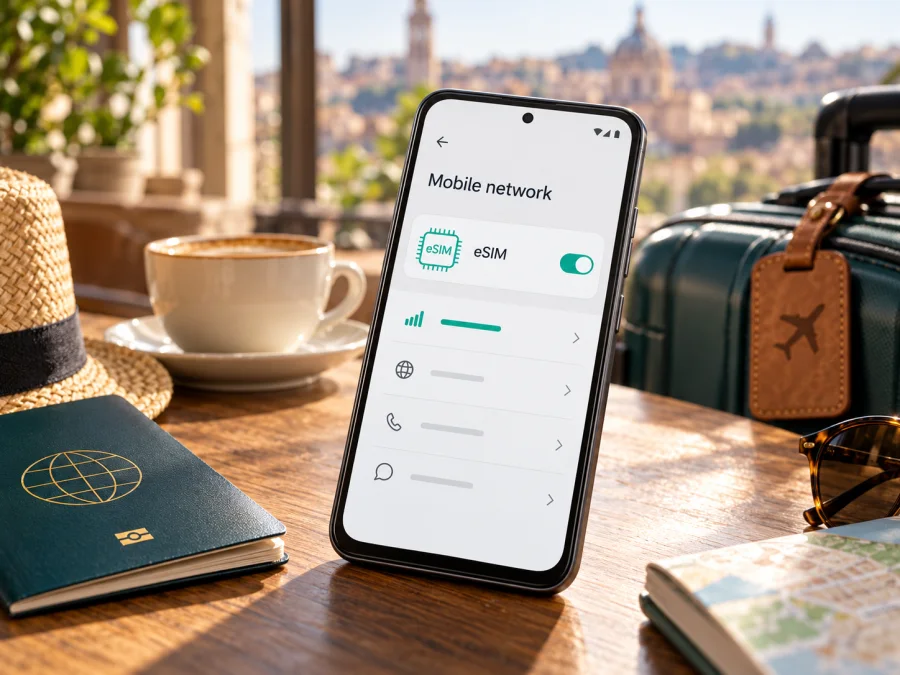
هل يدعم Oppo Find X3 Pro 512GB eSIM؟ دليل التحقق والاستخدام
إذا كنت تبحث عن eSIM لهاتف Oppo Find X3 Pro 512GB، فالإجابة الأدق هي: تدعم بعض نسخ OPPO Find X3 Pro eSIM بحسب معلومات OPPO الرسمية، لكن لا أستطيع تأكيد أن النسخة المحددة بسعة 512GB متاحة رسميًا أو أن كل جهاز يحمل هذا الاسم يضم eSIM. لذلك لا تعتمد على اسم الطراز أو سعة التخزين وحدهما؛ افحص رقم الطراز وإعدادات الهاتف قبل شراء باقة. وتوضح OPPO أن الميزة تتوقف على النسخة والمنطقة والمشغّل، كما تذكر صفحة الدعم خيارات لإدارة eSIM في الأجهزة المدعومة.
يشرح هذا الدليل ما هو المؤكد وما يحتاج إلى تحقق على جهازك، وكيف تبحث عن EID أو خيار إضافة eSIM، ثم يشرح الإعداد والاستخدام في رحلة خارجية. والقاعدة العملية بسيطة: وجود eSIM في اسم العائلة لا يثبت أن كل نسخة إقليمية أو إصدار ذاكرة يدعمه.
خلاصة سريعة
| السؤال | ما يمكن قوله عن Oppo Find X3 Pro 512GB |
|---|---|
| هل يدعم eSIM؟ | بعض نسخ Find X3 Pro مدعومة رسميًا؛ دعم نسخة 512GB بعينها غير مؤكد من المواصفات العامة المتاحة. تحقق من الجهاز نفسه. |
| هل تختلف النسخ؟ | نعم. رقم الطراز والسوق والبرنامج الثابت والمشغّل قد تؤثر في ظهور الوظيفة أو تفعيلها. |
| كيف أتحقق؟ | ابحث في الإعدادات عن إدارة eSIM أو إضافة eSIM، وافحص ظهور EID. أكد النتيجة مع OPPO باستخدام رقم الطراز. |
| هل يكفي ظهور الخيار؟ | هو مؤشر قوي على وجود العتاد والبرنامج اللازمين، لكنه لا يضمن قبول كل مشغّل أو باقة. |
| هل أشتري باقة قبل الفحص؟ | لا. أكمل فحص التوافق وقفل الشبكة ودعم الوجهة أولًا. |
هل يدعم Oppo Find X3 Pro 512GB eSIM؟
تذكر صفحة دعم OPPO الرسمية جهاز OPPO Find X3 Pro ضمن الطرز التي تتوفر فيها وظيفة eSIM، وتشرح الوصول إليها من إعدادات بطاقة SIM أو الشبكة المحمولة. كما تصف OPPO في موادها الرسمية ميزة eSIM المتوافقة مع 5G SA على Find X3 Pro. هذه المعلومة تؤكد أن دعم eSIM موجود في بعض تطبيقات الطراز، لكنها لا تكفي وحدها لإثبات دعم كل إصدار مباع في جميع الأسواق.
هناك تفصيل مهم في اسم الطلب: 512GB. صفحات المواصفات الرسمية التي أمكن التحقق منها تعرض تكوينات تخزين مختلفة، من بينها 256GB، ولا تثبت بصورة واضحة إصدار Find X3 Pro بسعة 512GB في كل سوق. قد يكون هذا الاسم وصفًا لدى متجر أو سوق محدد أو تسمية غير مطابقة لرقم الطراز الرسمي. لذلك سنحافظ على الاسم كما ورد، من دون افتراض أن مواصفات نسخة أخرى تنطبق عليه. ابحث عن رقم الطراز في «حول الجهاز» وعلى العلبة أو الفاتورة، ثم اطلب من دعم OPPO في بلد الشراء تأكيد دعم eSIM لذلك الرقم تحديدًا.
| المعلومة | الحالة | ماذا تعني عمليًا؟ |
|---|---|---|
| دعم eSIM لعائلة Find X3 Pro | مؤكد لبعض النسخ في مواد OPPO الرسمية | التقنية ليست غائبة عن كل أجهزة الطراز، لكنها ليست ضمانًا لكل سوق. |
| سعة 512GB في النسخة المحددة | غير مؤكدة من المواصفات الرسمية التي راجعناها | لا تستخدم سعة التخزين لتخمين وجود الشريحة المدمجة. |
| ظهور إدارة eSIM في الإعدادات | تحقق مباشر على هاتفك | ابحث عن «إضافة eSIM» أو «إدارة eSIM» ضمن إعدادات SIM والشبكة المحمولة. |
| عمل eSIM مع باقة سفر بعينها | يتوقف على الجهاز والمشغّل والبلد | يجب أن يكون الهاتف غير مقفل وأن تسمح النسخة بتحميل ملف eSIM من مزود الباقة. |
والنتيجة التي ينبغي التعامل معها الآن: Oppo Find X3 Pro 512GB قد يدعم eSIM إذا كانت نسختك الإقليمية تتضمن الوظيفة، لكن لا يمكن تأكيد توافق هذا التكوين بالاسم وحده. إذا لم يظهر خيار eSIM أو EID، فلا تفترض أن تحديثًا عاديًا سيضيف العتاد الناقص. وإذا ظهر الخيار، تابع التحقق من رقم الطراز ومن قيود المشغّل قبل الشراء.
لماذا تختلف النتيجة بين هاتفين بالاسم نفسه؟
تُباع الهواتف أحيانًا بتكوينات إقليمية مختلفة. قد تختلف الشرائح المدعومة، وبرنامج الاتصال، وملفات المشغلين، وحتى أسماء القوائم بين إصدار وآخر. كذلك قد تكون بعض الميزات معطلة في سوق محدد أو مرتبطة بمشغّل مشارك. تذكر OPPO في مواصفات Find X3 Pro أن دعم eSIM يعتمد على مزودي الخدمة، وتورد استثناءات إقليمية وأمثلة مرتبطة بمشغلين. هذه أمثلة تخص توثيق OPPO المنشور لذلك الإصدار؛ لا ينبغي تحويلها إلى حكم شامل على كل بلد أو كل شبكة حاليًا.
ويجب التمييز بين توفر الشبكة في بلد ما ودعم الهاتف eSIM. قد تكون خدمة eSIM قانونية ومتاحة في دولة، لكن طراز الهاتف المستورد إليها لا يعرض خيارًا مدمجًا. وقد يدعم الجهاز eSIM تقنيًا، بينما لا يقبل مشغل معين تنزيل الملف أو تشغيله على ذلك الرقم. أما نجاح اتصال الهاتف بالشبكة بعد التثبيت فيعتمد أيضًا على نطاقات التردد والتغطية وشروط الباقة في الوجهة. افحص كل سؤال على حدة: الهاتف، المشغل أو مزود الباقة، والوجهة التي ستسافر إليها.
كيف تتحقق من EID وخيار إضافة eSIM؟
نفذ الفحوصات التالية قبل الدفع. قد تختلف ترجمة أسماء القوائم حسب إصدار ColorOS ولغة الجهاز:
- افتح الإعدادات ثم حول الجهاز أو حول الهاتف، وسجّل رقم الطراز وإصدار ColorOS ورقم البناء. لا تنشر الرقم التسلسلي أو IMEI في منتدى عام.
- ارجع إلى الإعدادات وافتح شبكة الهاتف المحمول أو بطاقة SIM وبيانات الهاتف أو إدارة SIM. ابحث عن إدارة eSIM أو إضافة eSIM أو تنزيل بطاقة SIM. وجود قائمة لإضافة ملف رقمي أقوى من مجرد وجود درج SIM مزدوج.
- افتح معلومات الحالة أو حالة SIM وابحث عن EID، وهو معرّف الشريحة المدمجة. في بعض الإصدارات لا يظهر إلا عند فتح صفحة eSIM أو عبر شاشة معلومات الجهاز. لا تخلط بين EID وIMEI؛ فهما رقمان مختلفان.
- إذا وجدت EID وخيار إضافة eSIM، التقط ملاحظة خاصة لنفسك وسجّل رقم الطراز كاملًا. لا ترسل صورة شاشة تحتوي على EID أو IMEI لشخص غير موثوق.
- إذا لم تجد الخيار، أعد البحث باستخدام كلمات «SIM» و«eSIM» داخل الإعدادات، ثم أعد تشغيل الهاتف وتحقق من تحديثات النظام الرسمية المتاحة. غياب القائمة بعد ذلك لا يثبت وحده سبب الغياب، لكنه يعني أن عليك التوقف عن الشراء حتى يؤكد دعم OPPO أهلية النسخة.
- تواصل مع دعم OPPO أو البائع المعتمد، واطلب إجابة صريحة عن دعم eSIM لرقم الطراز ورقم المنطقة وإصدار البرنامج الموجود على جهازك، لا عن Find X3 Pro عمومًا.
قد يظهر خيار eSIM بينما تكون الوظيفة غير متاحة على شبكة معينة؛ وقد لا يظهر EID في الشاشة التي تتوقعها بسبب اختلاف النظام. استخدم أكثر من قرينة، واطلب تأكيد الشركة المصنعة عندما تتعارض القوائم مع معلومات البائع. ولا تجرّب ملفات تعريف عشوائية لاختبار الشريحة، لأن رمز التفعيل قد يكون لمرة واحدة أو مرتبطًا بجهاز محدد.
قائمة تحقق قبل شراء باقة
- [ ] عرفت رقم الطراز الدقيق، لا اسم الجهاز التجاري فقط.
- [ ] ظهر خيار «إضافة eSIM» أو «إدارة eSIM» على الهاتف، أو أكد دعم OPPO ذلك لهذا الرقم.
- [ ] ظهر EID أو أكد الدعم أن جهازك يحتوي على eUICC مفعّل.
- [ ] الهاتف غير مقفل على مشغل يمنع إضافة خط آخر.
- [ ] تأكدت أن الباقة تغطي بلد الوصول أو البلدان المطلوبة، وأن شروطها تناسب مدة الرحلة.
- [ ] قرأت ما إذا كانت الباقة للبيانات فقط، وما إذا كانت تتطلب تشغيل تجوال البيانات على خط eSIM.
- [ ] لديك اتصال إنترنت مستقر لإتمام تنزيل الملف، وطريقة لعرض رمز QR على شاشة أخرى إذا لزم.
إذا أردت التحقق من الجهاز قبل اختيار باقة، استخدم تحقق من توافق جهازك. وجود الأداة أو نتيجة عامة للطراز لا يحل محل فحص النسخة الفعلية عند وجود اختلاف إقليمي.
تجهيز eSIM قبل السفر
ابدأ التحقق قبل موعد الرحلة بوقت كافٍ. تأكد من تحديث الهاتف عبر الإعدادات الرسمية، ومن أن لديك اتصال Wi‑Fi مستقرًا، ورمز قفل للشاشة، ومساحة كافية لتنزيل ملف الإعداد. احتفظ ببيانات الدخول إلى حسابك والبريد الذي وصل إليه تأكيد الطلب. إذا كانت نسخة الهاتف مستوردة، فاحتفظ برقم الطراز واسم السوق الذي بيعت فيه عند مراسلة الدعم.
قبل اختيار باقة، حدّد استخدامك المتوقع: خرائط وتصفح ورسائل، أم اجتماعات ومكالمات فيديو ومشاركة اتصال مع حاسوب؟ راجع حجم البيانات ومدة الصلاحية والوجهات المشمولة وسياسة الاستخدام العادل، وتحقق من وقت بدء الصلاحية. لا تفترض أن كل باقة تبدأ في اللحظة نفسها؛ اقرأ شروط الباقة التي تختارها. وإذا كان هناك خيار لتاريخ بدء مجدول، فتأكد من التاريخ والمنطقة الزمنية قبل تأكيده.
من المفيد تثبيت eSIM عندما تكون في مكان يتوفر فيه اتصال إنترنت، لكن انتبه إلى تعليمات مزود الباقة بشأن توقيت التثبيت والتفعيل. في بعض الحالات ينزل الملف قبل الرحلة وتبدأ صلاحية البيانات عند الاتصال في الوجهة؛ وفي حالات أخرى قد يبدأ عداد الصلاحية عند التثبيت أو التفعيل. لا تحذف الملف إذا تعذر الاتصال قبل أن تتأكد من تعليمات إعادة التثبيت، فقد لا يكون رمز QR صالحًا للاستخدام مرة ثانية.
التثبيت على Android / ColorOS
تختلف أسماء القوائم بين أجهزة Android وإصدارات ColorOS؛ قد تجدها تحت الإعدادات > شبكة الهاتف المحمول > إدارة eSIM أو بطاقة SIM وبيانات الهاتف > إضافة eSIM. اتبع التعليمات المعروضة على هاتفك، ولا تعتمد على المسار الحرفي نفسه في كل جهاز.
- اتصل بشبكة Wi‑Fi مستقرة، وافتح التطبيق أو صفحة الطلب التي تحتوي على خيار التثبيت. احتفظ برمز QR على جهاز آخر أو اطبعه إذا كان المسح مطلوبًا؛ لا يمكن عادةً مسح الرمز المعروض على شاشة الهاتف نفسه بكاميرته.
- في إعدادات الشبكة، اختر إضافة eSIM أو تنزيل بطاقة SIM. إذا طلب النظام مسح رمز QR، وجّه الكاميرا إلى الرمز الوارد في تأكيد الشراء أو الظاهر في حسابك.
- راجع اسم الخطة والوجهة، ثم وافق على تنزيل الملف. لا تغلق الإعدادات أثناء التنزيل. قد يستغرق التفعيل بضع دقائق، وقد تظهر رسالة بأن الخطة أضيفت قبل اتصالها بشبكة محلية.
- أعط الخط اسمًا واضحًا مثل «السفر» لتفريقه عن الشريحة الأساسية. اختر شريحتك المعتادة للمكالمات والرسائل إذا كنت تريد الاستمرار باستخدام رقمك المحلي، واجعل eSIM خط بيانات الهاتف المحمول عند الوصول.
- اترك الشريحة الأساسية للمكالمات فقط إذا كان ذلك مناسبًا، وأوقف بياناتها أو تجوالها لتقليل احتمال رسوم التجوال. فعّل تجوال البيانات على eSIM فقط إذا كانت تعليمات الباقة تتطلب ذلك؛ فالتجوال هنا إعداد اتصال للشريحة، ولا يعني تلقائيًا استخدام باقة مشغلك الأصلي.
- عند الوصول، فعّل eSIM، واخترها ضمن بيانات الهاتف المحمول، ثم انتظر تسجيل الشبكة. إذا لم يتصل الهاتف، راجع اسم نقطة الوصول APN وتعليمات الباقة قبل تعديل أي قيمة.
لخطوات مرئية عامة، راجع تعليمات تثبيت eSIM على Android. قد تختلف تلك التعليمات عن قوائم OPPO لأنها تعتمد على إصدار الجهاز؛ اتبع أسماء الخيارات المتاحة لديك. ويمكنك أيضًا مراجعة تعليمات iOS إذا كنت تساعد مسافرًا يستخدم iPhone، مع العلم أن الخطوات هناك خاصة بنظام Apple.
التفعيل واختيار خط البيانات
إضافة ملف eSIM إلى الهاتف لا تعني بالضرورة أن الإنترنت سيعمل فورًا؛ التثبيت يحفظ بيانات الخط، بينما يبدأ الاتصال عادةً بعد تمكين الخط واختياره للبيانات والاتصال بشبكة مدعومة. تحقق من شاشة إدارة SIM أن eSIM مفعّلة، وأنها محددة لبيانات الهاتف، وأن وضع الطيران متوقف. إذا كنت في بلد التغطية، أعد تشغيل الهاتف أو فعّل وضع الطيران لبضع ثوان ثم أوقفه لمنح الجهاز فرصة لإعادة التسجيل.
احتفظ بالشريحة الأساسية فعالة للمكالمات أو الرسائل التي تحتاجها، لكن راجع إعدادات التجوال الخاصة بها. في هاتف ثنائي الشريحة قد تتغير الخيارات عند استخدام خطين في الوقت نفسه؛ راقب أي إعداد يتيح تبديل البيانات تلقائيًا بين الخطوط وأوقفه إذا كان قد يحول الاستخدام إلى شريحتك المحلية. اسم القائمة وسلوكها يختلفان بين إصدارات ColorOS.
إذا كانت الباقة تتطلب APN محددًا، انسخه كما ورد في تفاصيل الباقة، بما في ذلك الأحرف والنقاط. لا تغيّر إعدادات البروكسي أو نوع المصادقة من تلقاء نفسك. أما إذا لم تذكر تفاصيل الباقة APN يدويًا، فاترك القيمة كما هي أولًا. بعد كل تغيير، احفظ الإعداد وأعد اختيار نقطة الوصول الصحيحة ثم اختبر اتصالًا بسيطًا.
استخدام eSIM للإنترنت أثناء الرحلة
قبل الإقلاع، تستطيع تثبيت الملف في المنزل أو الفندق إذا سمحت شروط الباقة بذلك، وحفظ تأكيد الطلب وخطوات الدعم في مكان يمكن الوصول إليه دون اتصال. عند الهبوط، أوقف وضع الطيران، وتأكد من أن الهاتف اختار eSIM للبيانات. إذا لم يسجل تلقائيًا، انتظر عدة دقائق ثم أعد تشغيل الجهاز. قد تختلف سرعة الاتصال حسب الشبكة المحلية ومكانك والازدحام ونطاقات التردد؛ دعم 5G في الهاتف لا يضمن توفر 5G في كل وجهة أو مع كل مشغل.
سيناريو قصير في عطلة مدينة: اختر خطة تغطي بلد الوصول، ثم استخدم البيانات للخرائط والحجوزات والرسائل. راقب استهلاك التطبيقات التي تعمل في الخلفية، وحمّل خرائط المنطقة عبر Wi‑Fi إذا كان ذلك مناسبًا. بهذه الطريقة تقلل الاعتماد على نقاط Wi‑Fi العامة، مع إبقاء الشريحة المحلية متاحة للاتصالات الضرورية إذا كانت إعداداتك تسمح بذلك.
سيناريو عبور أكثر من بلد: لا تفترض أن خطة دولة واحدة تعمل في الدول المجاورة. قارن قائمة الوجهات في تفاصيل الخطة، واختر خطة إقليمية فقط إذا كانت تشمل كل محطات الرحلة فعلًا. عند الانتقال بين البلدان، قد يحتاج الهاتف إلى وقت لاختيار شبكة شريكة جديدة؛ تحقق من الاتصال والبيانات قبل مغادرة نطاق Wi‑Fi.
سيناريو العمل ومشاركة الاتصال: إذا أردت استخدام نقطة الاتصال الشخصية، تحقق من دعمها في الهاتف وشروط الباقة، ثم راقب استهلاك الحاسوب أو الجهاز اللوحي لأن تحديثاته قد تستهلك البيانات بسرعة. حدّد eSIM بوصفها خط البيانات، وأوقف التنزيلات التلقائية أو مزامنة الصور الكبيرة عند الحاجة. وتذكر أن باقة بيانات السفر لا تعني تلقائيًا حصولك على رقم هاتف أو رسائل SMS؛ يمكن استخدام تطبيقات الاتصال عبر الإنترنت، بينما تبقى المكالمات الخلوية التقليدية مرتبطة بخط يدعمها.
يمكن عبر موقع وتطبيق Kaspersky eSIM Store استعراض الوجهة والاطلاع على خيارات الباقات المتاحة وشروطها، ثم إتمام اختيار eSIM وتفعيلها وفق خطوات الطلب. التوفر والأسعار والحجم والمدة تتغير بحسب الوجهة والعرض القائم؛ راجع التفاصيل الظاهرة عند الاختيار ولا تعتبر الصفحة العامة وعدًا بتعرفة محددة. ابدأ من موقع Kaspersky eSIM Store باللغة العربية لاستعراض الخيارات الحالية، بعد التأكد من توافق هاتفك.
المشكلات الشائعة وكيفية فحصها
لا يظهر خيار eSIM أو EID
تحقق أولًا من رقم الطراز والمنطقة وإصدار البرنامج. ابحث عن الخيار في إعدادات الشبكة وإدارة SIM، ثم أعد تشغيل الهاتف. إذا استمر غيابه، تواصل مع دعم OPPO وأرسل رقم الطراز من خلال قناة خاصة، واسأل عن دعم النسخة المحددة. لا تشترِ باقة على أساس أن تحديثًا مستقبليًا سيضيف دعمًا غير موجود، ولا تثبّت تطبيقات غير رسمية تدّعي إنشاء EID.
لا يقبل الهاتف رمز QR
تأكد من أن الرمز يخص طلبك ولم يسبق استخدامه، وأن الشاشة التي تعرضه واضحة وغير مقصوصة. تحقق من اتصال Wi‑Fi ومن عدم وجود انعكاس أو سطوع منخفض. إذا كان لديك رمز تفعيل يدوي، استخدم خيار الإدخال اليدوي فقط إذا وفره مزود الباقة. تجنب تصوير الرمز أو نشره؛ فقد يسمح لمن يملكه بإضافة خطك إلى جهاز آخر.
تم تثبيت eSIM لكن لا يوجد إنترنت
تأكد أن خط eSIM ممكّن ومحدد لبيانات الهاتف، وأنك في بلد مشمول بالخطة، وأن وضع الطيران متوقف. افحص إعداد تجوال البيانات للشريحة السياحية إذا كانت التعليمات تتطلبه، واترك تجوال الشريحة الأساسية متوقفًا لتجنب رسوم غير مرغوبة. تحقق من APN عند وجود قيمة محددة، ثم أعد تشغيل الهاتف وانتظر قليلًا. جرّب اختيار شبكة تلقائيًا، وإن لم ينجح فراجع إرشادات مزود الخطة قبل اختيار شبكة يدويًا.
تظهر إشارة شبكة لكن التطبيقات لا تتصل
اختبر موقعًا بسيطًا في المتصفح بعد إيقاف Wi‑Fi، وتحقق من عدم تفعيل حد بيانات أو VPN أو وضع توفير بيانات يمنع التطبيق. راجع تاريخ بدء الخطة ورصيدها وصلاحيتها في حسابك. إذا كانت الإشارة ضعيفة، انتقل إلى مكان مفتوح أو أعد المحاولة لاحقًا؛ التغطية داخل المباني ووسائل النقل قد تكون أقل من الخارج. لا تستنتج من ظهور اسم الشبكة أن الإنترنت مشمول أو أن الخطة نشطة.
البيانات تعمل على الشريحة المحلية بدل eSIM
افتح إعدادات SIM مرة أخرى، واجعل خط السفر هو الخيار لبيانات الهاتف المحمول. أوقف التحويل التلقائي للبيانات إن وجد، وأوقف بيانات الخط المحلي عند الحاجة. راجع تفاصيل الاستهلاك بعد الاختبار. إذا استمر التبديل، افحص ما إذا كانت المكالمات عبر الشريحة الأخرى تغيّر مسار البيانات في إصدار ColorOS، ثم اطلب إرشاد الشركة المصنعة.
الاتصال بطيء أو لا يوجد 5G
أعد الاختبار في مكان آخر، وتأكد من أن الخطة والشبكة المحلية تدعمان التقنية المطلوبة وأن إعداد الشبكة المفضل ليس مقيدًا بوضع 4G. توافق نطاقات 5G، وتغطية المشغل، والازدحام عوامل منفصلة؛ لا يعني وصف الهاتف بأنه 5G أن كل شبكة ستقدم السرعة نفسها. إذا كانت البيانات تعمل على 4G، فهذا لا يدل وحده على وجود عطل في eSIM.
عند التواصل مع الدعم، جهز رقم الطلب، واسم البلد، ووقت المحاولة، ورسالة الخطأ، وطراز الهاتف وإصدار النظام. لا ترسل كلمة المرور أو رمز QR أو EID/IMEI علنًا. استخدم قنوات الدعم الخاصة، واحتفظ بنسخة من تفاصيل الخطة قبل حذف أي إعداد. لا تحذف eSIM كخطوة أولى؛ بعض ملفات السفر لا يمكن تنزيلها مرة أخرى بالرمز ذاته.
أسئلة شائعة
هل Oppo Find X3 Pro 512GB متوافق بالتأكيد؟
لا يمكن تأكيد النسخة المسماة 512GB بالاسم وحده. تؤكد OPPO دعم eSIM لبعض نسخ Find X3 Pro، لكن يجب التحقق من رقم الطراز والبرنامج والقائمة الفعلية على جهازك. إذا لم يظهر الخيار، اطلب تأكيدًا مباشرًا من دعم OPPO قبل الشراء.
هل وجود درج لشريحتي nano-SIM يعني أن eSIM تعمل؟
لا. شكل درج SIM لا يثبت وجود ملف eSIM نشط. قد تختلف طريقة الجمع بين الشرائح حسب النسخة، كما أن eSIM مكوّن مدمج لا يُرى في الدرج. اعتمد على إعدادات الجهاز ورقم الطراز وتأكيد OPPO.
هل EID وحده يكفي؟
ظهور EID علامة مهمة على وجود مكوّن eSIM، لكنه لا يضمن أن الهاتف غير مقفل أو أن مشغلًا بعينه سيقبل الملف. تحقق أيضًا من خيار الإضافة ومن دعم الشبكة والوجهة وشروط الباقة.
هل يمكنني الاحتفاظ برقم هاتفي أثناء السفر؟
يمكن في بعض تكوينات الهاتف استخدام خط فعلي وeSIM معًا، لكن عدد الخطوط النشطة والوظائف المتزامنة يختلف بحسب النسخة والمشغل. اسأل مشغلك عن المكالمات والرسائل والتجوال، واختر خط البيانات يدويًا. باقة السفر المخصصة للبيانات لا تتضمن رقمًا أو مكالمات خلوية عادية ما لم تنص شروطها على ذلك.
هل يلزم تشغيل تجوال البيانات؟
قد تتطلب بعض ملفات eSIM تشغيل التجوال على خط eSIM حتى تتصل بالشبكة الشريكة. اتبع التعليمات المعروضة للخطة. لا تخلط بين هذا الخيار وبين السماح للشريحة المحلية باستخدام التجوال؛ تحقق من الخط المحدد لكل إعداد.
هل أستطيع نقل eSIM إلى هاتف آخر؟
لا تفترض إمكانية النقل. غالبًا يرتبط ملف التفعيل بجهاز واحد أو يستخدم رمز QR مرة واحدة. راجع شروط مزود الباقة قبل التثبيت، ولا تحذف الملف أو تمسح الجهاز قبل معرفة طريقة إعادة الإصدار إن كانت متاحة.
ماذا أفعل إذا كنت في بلد لا تتوفر فيه eSIM على نسختي؟
استخدم شريحة فعلية محلية أو خيار التجوال الذي يوفره مشغلك، بعد مقارنة الشروط والتكلفة. ويمكنك استخدام Wi‑Fi عند توفره مع مراعاة حماية حساباتك. لا توجد طريقة برمجية مضمونة لتحويل نسخة غير مدعومة إلى جهاز eSIM.
الخلاصة: تحقق أولًا ثم اختر باقة الرحلة
المعلومة المؤكدة هي أن OPPO وثّقت eSIM لبعض أجهزة Find X3 Pro، وأن توفرها يتأثر بمزود الخدمة والسوق. أما Oppo Find X3 Pro 512GB تحديدًا فلم أجد في المواصفات الرسمية التي راجعتها ما يثبت تكوين 512GB أو يضمن دعمه في كل منطقة. افحص رقم الطراز، وابحث عن EID وخيار إضافة eSIM، واحصل على تأكيد من OPPO إذا كانت النتيجة غير واضحة.
بعد ذلك، تأكد من أن الهاتف غير مقفل وأن خطة البيانات تشمل وجهتك وتناسب مدة السفر. اقرأ شروط التفعيل والتجوال وAPN، وثبّت الملف باتصال مستقر، ثم اختر eSIM لبيانات الهاتف عند الوصول. إذا لم تتوفر eSIM على نسختك، فالشريحة المحلية أو التجوال خيارات بديلة يمكن تقييمها بحسب الرحلة.
قبل إتمام الطلب، تحقق من توافق جهازك، ثم استعرض الوجهة والباقات المتاحة حاليًا عبر Kaspersky eSIM Store. التطبيق والموقع يساعدانك على اختيار eSIM وإتمام طلبها وتفعيلها لبيانات السفر؛ تحقّق من السعر والحجم والمدة والتغطية المعروضة للخطة التي تختارها، ولا تفترض أن توافق الطراز العام يضمن عمل كل نسخة إقليمية.


