دليل الاتصال أثناء السفر
Oppo Find X5 eSIM: التوافق وطريقة التفعيل
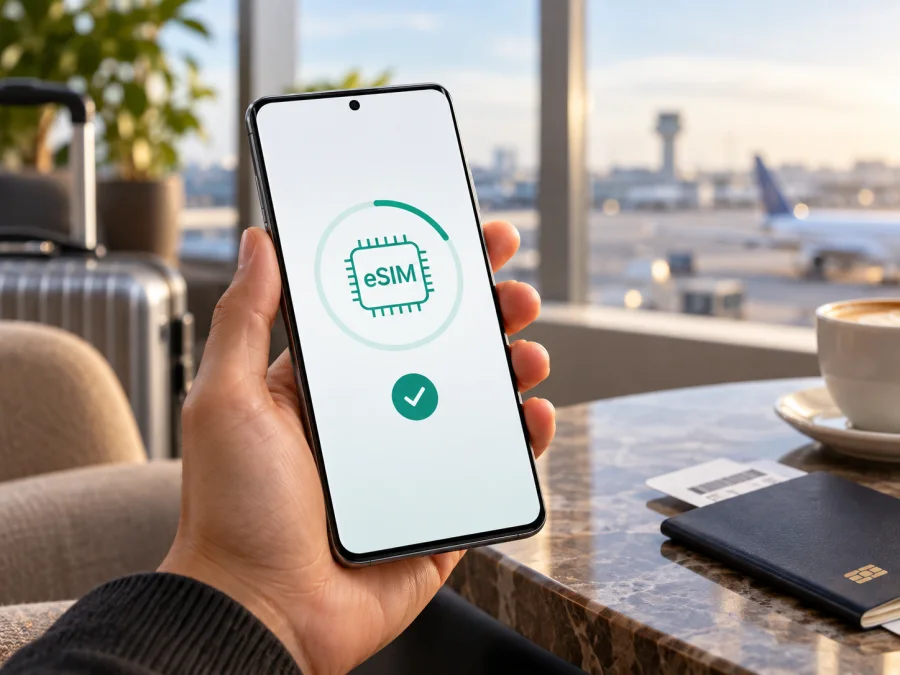
Oppo Find X5 و eSIM: التوافق، التحقق والتفعيل
إذا كنت تملك Oppo Find X5 وتستعد للسفر، فوجود اتصال 5G أو درج لبطاقتي Nano-SIM لا يكفي وحده لإثبات دعم eSIM. الإجابة الدقيقة تعتمد على النسخة التي اشتريتها، والسوق الذي أُطلقت فيه، ورقم الطراز، وأحياناً على إعدادات ColorOS المثبتة على الهاتف. بعض النسخ الإقليمية من هذا الهاتف ذُكرت في مواصفات OPPO الرسمية مع eSIM، بينما تسجل مواصفات رسمية لنسخة صينية باسم PFFM10 بطاقتي Nano-SIM فقط. لذلك لا ينبغي شراء eSIM قبل إجراء الفحص الموجود على جهازك نفسه.
eSIM هي شريحة SIM رقمية مدمجة في الهاتف. لا تحتاج إلى إدخال بطاقة بلاستيكية، ويمكن تنزيل ملف المشغل أو مزود الخدمة عبر رمز QR أو من خلال تطبيق متوافق. نجاحها مشروط بأن تكون نسخة Oppo Find X5 لديك تحتوي فعلاً على مكوّن eSIM وأن يسمح البرنامج والمنطقة والمشغل باستخدامه.
الخلاصة السريعة قبل أي شراء
بالنسبة إلى Oppo Find X5 غير المرفق معه رقم منطقة أو رقم طراز في طلبك، لا توجد إجابة واحدة تصلح لكل الأجهزة. توجد إشارات رسمية إقليمية إلى دعم eSIM في Find X5 5G، وفي المقابل تعرض صفحة المواصفات الصينية الرسمية للنسخة PFFM10 خانة نوع بطاقة SIM على أنها Nano-SIM مع دعم بطاقتين، من دون إضافة eSIM. هذا يعني أن الهاتف قد يكون متوافقاً في سوق، وغير متوافق في سوق آخر، حتى لو كان الاسم التجاري متشابهاً.
القاعدة العملية هي الآتية: إذا ظهر في الإعدادات خيار إضافة eSIM أو إضافة خطة جوال، أو ظهر رقم EID في معلومات الحالة، فهذه علامة قوية على وجود المكوّن. إذا لم تجد أياً من ذلك بعد تحديث النظام وإعادة البحث في المكان الصحيح، فتعامل مع الهاتف على أنه غير متوافق مع eSIM ولا تعتمد على صور الإعلان أو تشابه الاسم. كما يجب أن يدعم ملف eSIM نفسه نطاقات وشبكات الوجهة، وأن يكون الهاتف غير مقفل على مشغل واحد.
مواصفات النسخة التي يجب التحقق منها
الجدول التالي يساعدك على فصل الاسم التجاري عن التفاصيل التي تحدد النتيجة الفعلية:
| العنصر | ما نعرفه عن Oppo Find X5 | لماذا يهم في eSIM؟ |
|---|---|---|
| الاسم المطلوب | Oppo Find X5 | لا تخلطه مع Find X5 Pro أو Find X5 Lite؛ لكل نسخة عتاد واتصال مختلفان. |
| الشبكة | توجد نسخ 5G | وجود 5G لا يعني تلقائياً وجود eSIM. |
| الشريحة الفيزيائية | قد تكون Nano-SIM مزدوجة | درج شريحتين لا يثبت وجود ملف SIM مدمج. |
| eSIM | يعتمد على السوق ورقم الطراز والبرمجيات | يجب تأكيده من EID أو خيار الإضافة، لا من اسم الهاتف فقط. |
| نظام التشغيل | ColorOS مبني على Android، وقد يختلف حسب المنطقة والتحديث | أسماء القوائم ومكانها قد تتغير بين الإصدارات. |
| قفل المشغل | يجب أن يكون الهاتف مفتوحاً للاستخدام مع شبكات أخرى | القفل قد يمنع تفعيل ملف eSIM حتى مع وجود EID. |
| ذاكرة الهاتف | لا تغيّر RAM أو سعة التخزين عادةً وجود eSIM | لا تستنتج التوافق من سعة الذاكرة أو اللون. |
لماذا تختلف النتيجة بين المناطق؟
لا يُطرح كل هاتف باسم Oppo Find X5 بالتركيب نفسه في جميع البلدان. قد تختلف اللوحة الخلوية، وعدد ملفات SIM المتاحة، والبرمجيات، والاعتمادات المحلية، وحتى صفحة المواصفات التي يراها المستخدم. في المواصفات الرسمية الصينية، يظهر Find X5 برقم تسجيل PFFM10 مع بطاقتي Nano-SIM. أما في مادة رسمية إقليمية أخرى لنسخة Find X5 5G، فقد أُدرجت eSIM ضمن الخصائص. لا يجوز استخدام البيان الأول لإثبات عدم التوافق في كل العالم، ولا استخدام البيان الثاني لإثبات التوافق في كل جهاز.
هناك أيضاً فرق بين دعم العتاد ودعم الخدمة. قد يحتوي الهاتف على EID، لكن مشغلاً معيناً أو إصداراً من ColorOS قد لا يعرض خياراً متوقعاً، أو قد يفرض شروطاً على تبديل الخطوط. وقد يعرض البائع كلمة eSIM اعتماداً على نسخة أوروبية بينما يرسل للمشتري نسخة موجهة لسوق آخر. لذلك احتفظ بصورة شاشة «حول الهاتف»، ورقم الطراز، ومنطقة الشراء، واطلب من البائع تأكيد النسخة كتابةً قبل الدفع.
فحص EID وخيار إضافة eSIM على الهاتف
أجرِ الفحص والهاتف متصل بالإنترنت وبطاريته مشحونة. لا تحتاج إلى شراء خطة أثناء هذه الخطوات:
- افتح الإعدادات ثم استخدم مربع البحث واكتب:
EIDأوeSIMأو «الشريحة» أو «شبكة الهاتف المحمول». جرّب الكتابة بالإنجليزية أيضاً، لأن ترجمة القائمة قد تختلف. - افتح حول الجهاز أو حول الهاتف، ثم الحالة أو معلومات SIM. ابحث عن خانة EID، وهو معرّف طويل خاص بوحدة eSIM. وجوده دليل عملي مهم، ولا تشاركه علناً أو تنشر لقطة الشاشة كاملة.
- انتقل إلى شبكة الهاتف المحمول أو بطاقات SIM وإدارة البيانات. ابحث عن زر «إضافة eSIM»، «إضافة خطة جوال»، «تنزيل SIM» أو علامة (+) بجانب قائمة الشرائح.
- إذا ظهر خيار الإضافة، افتحه فقط إلى شاشة المسح أو التنزيل. لا تمسح رمز QR ولا تبدأ التثبيت إلا عندما تكون متأكداً من الخطة والوجهة. ظهور الشاشة لا يعني أن كل مشغل أو كل ملف eSIM سيعمل، لكنه يؤكد وجود مسار eSIM في الهاتف.
- إذا ظهر EID من دون زر واضح، أعد تشغيل الهاتف، ثبّت تحديثات ColorOS الرسمية، ثم ابحث في «إدارة SIM» و«الشبكة والإنترنت» مرة أخرى. إذا بقيت القوائم غائبة، اطلب من دعم OPPO أو البائع مطابقة رقم الطراز والمنطقة.
- إذا لم يظهر EID ولا أي خيار eSIM، وكانت المواصفات الخاصة بطرازك تذكر Nano-SIM فقط، فاعتبر Oppo Find X5 غير متوافق. لا تحاول تثبيت ملف من خلال تطبيق عشوائي أو تعديل غير رسمي؛ فهذا لا ينشئ وحدة eSIM وقد يسبب فقدان الإعدادات أو الضمان.
قائمة توافق قبل اختيار الخطة
- [ ] تحققت من اسم الجهاز ورقم الطراز من حول الهاتف.
- [ ] عرفت البلد أو المنطقة التي صُنّع أو بيع لها الهاتف.
- [ ] وجدت EID أو خيار إضافة eSIM في الإعدادات.
- [ ] الهاتف غير مقفل على مشغل بعينه.
- [ ] نظام ColorOS محدث ومستقر، وليس إصداراً تجريبياً أو معدلاً.
- [ ] راجعت أن eSIM مخصصة للبيانات في بلد أو بلدان الرحلة.
- [ ] عرفت هل الخطة تتطلب تفعيل تجوال البيانات أو اختيار خط البيانات يدوياً.
- [ ] أبقيت اتصال Wi‑Fi أو بيانات شريحة أخرى أثناء تنزيل الملف.
تحقق من جهازك قبل شراء خطة، خصوصاً إذا كان الهاتف مستورداً أو مستعملاً. هذه الخطوة توفر عليك شراء ملف لن تستطيع إضافته.
ما الذي تقدمه eSIM في السفر؟
عند نجاح التوافق والتفعيل، يمكنك تخصيص eSIM للبيانات أثناء وجودك خارج بلدك. تظل شريحتك الأساسية في الهاتف لاستقبال رسائل مهمة، بحسب إعدادات المشغل، بينما تختار ملف eSIM للإنترنت. هذا يتيح لك استخدام الخرائط، الترجمة، تطبيقات النقل، الحجوزات والمراسلة من دون البحث فوراً عن بطاقة SIM محلية.
في Kaspersky eSIM Store يمكنك استخدام التطبيق أو الموقع لاختيار eSIM وتحديد خطة مناسبة لبيانات الهاتف في رحلة خارجية، ثم إتمام العملية وتفعيل الملف وفق التعليمات. Kaspersky eSIM Store ليس مشغلاً ولا مالكاً لشبكة ولا مزوداً مباشراً للإنترنت؛ دوره هنا هو مساعدتك على اختيار وإتمام وتفعيل eSIM المناسبة من خلال التطبيق أو الموقع. راجع البلد، فترة الصلاحية، كمية البيانات وشروط التفعيل كما تظهر لك قبل إتمام الطلب.
تثبيت eSIM وتفعيلها على Oppo Find X5
نفّذ التثبيت قبل المغادرة إذا كان لديك اتصال Wi‑Fi موثوق، أو بعد الوصول عبر Wi‑Fi الفندق أو نقطة اتصال آمنة. لا تحذف الشريحة الأساسية لمجرد إضافة eSIM.
- افتح التطبيق أو الموقع الذي أتممت من خلاله الطلب، واعثر على بيانات eSIM أو رمز QR. جهّز الرمز على جهاز آخر أو اطبعه؛ لا يمكن عادةً مسح رمز موجود على الشاشة نفسها باستخدام كاميرا الهاتف ذاته.
- على الهاتف، افتح الإعدادات ثم شبكة الهاتف المحمول أو إدارة SIM، واختر إضافة eSIM أو الاسم الأقرب له. إذا لم تجد الخيار، توقف وعد إلى فحص EID؛ لا تتابع بطريقة تخمينية.
- اسمح للهاتف بفتح الكاميرا، ثم امسح QR. في بعض الإصدارات قد يظهر خيار إدخال رمز التفعيل يدوياً. أدخل البيانات كما استلمتها، من دون مسافات زائدة أو تغيير الأحرف الكبيرة والصغيرة.
- انتظر تنزيل ملف eSIM. أبقِ الشاشة مفتوحة واتصال الإنترنت ثابتاً. لا تغلق الإعدادات أثناء ظهور رسالة «جارٍ التنزيل»، ولا تمسح QR مرات متتابعة إذا تأخر الرد.
- سمِّ الخط باسم واضح، مثل «بيانات السفر»، حتى لا تختلط eSIM بالشريحة الأساسية. اترك الشريحة الأساسية مفعلة إن كنت تحتاج إلى استقبال المكالمات أو الرسائل.
- في إعدادات بيانات الهاتف المحمول، اختر eSIM الجديدة بوصفها خط البيانات. عطّل التبديل التلقائي بين الخطوط إذا كان الهاتف يتيح ذلك، حتى لا ينتقل إلى خطك الأساسي ويطبق عليه رسوم تجوال.
- فعّل تجوال البيانات على eSIM فقط إذا كانت شروط الخطة أو تعليمات التفعيل تتطلب ذلك. لا تفعّل تجوال البيانات على الخط الأساسي إلا إذا كنت تعرف تكلفته وشروط مشغلك.
- بعد الوصول إلى الوجهة، انتظر بضع دقائق ليتسجل الهاتف على شبكة مدعومة. جرّب فتح صفحة بسيطة ثم اختبر تطبيق الخرائط. قد تحتاج إلى إعادة تشغيل الهاتف أو تشغيل وضع الطيران لمدة قصيرة ثم إيقافه.
للتفاصيل العامة، راجع تعليمات تثبيت eSIM على Android وتعليمات تثبيت eSIM على iOS. رابط iOS مفيد للمقارنة وفهم الفكرة العامة، لكن القوائم الفعلية على Oppo Find X5 هي قوائم Android وColorOS. اتبع دائماً اسم الخيار الذي يظهر على جهازك وشروط الخطة التي اخترتها.
إعداد آمن للخطين
قبل تشغيل بيانات السفر، افتح إدارة SIM وتأكد من ثلاث خانات: خط المكالمات، خط الرسائل، وخط بيانات الهاتف المحمول. اجعل خط البيانات هو eSIM إذا كان هذا هو هدف الرحلة، وأوقف «التحويل التلقائي للبيانات» إن وجد. إذا كنت تريد استخدام رقمك المعتاد للمكالمات، اسأل مشغلك عن تكلفة التجوال، لأن إبقاء الخط نشطاً قد يسمح بتسجيله على شبكة أجنبية حتى لو لم تستخدم البيانات عمداً.
ثلاثة سيناريوهات عملية
رحلة قصيرة إلى بلد واحد
تحقق من EID قبل المغادرة، ثم اختر خطة تغطي البلد المقصود وفعّلها عبر Wi‑Fi. عند الوصول، اجعل eSIM خط البيانات، وفعّل تجوال البيانات لها فقط عند الحاجة. اترك شريحتك الأساسية للاتصالات الضرورية مع الانتباه إلى رسوم التجوال. عندما تعود، أعد خط البيانات إلى شريحتك الأصلية وأوقف eSIM مؤقتاً أو اتركها وفق مدة الصلاحية.
رحلة متعددة البلدان
تأكد أن الخطة تغطي أكثر من بلد أو أن لديك ملفات منفصلة مسموحاً باستخدامها. اكتب اسماً لكل ملف، ولا تخلط بين خطة بلد واحد وخطة إقليمية. عند عبور الحدود، قد تحتاج إلى اختيار eSIM المناسبة يدوياً أو إعادة تشغيل الاتصال. لا تفترض أن تغيّر البلد سيغيّر الشبكة فوراً؛ التسجيل يعتمد على اتفاقيات التغطية والوجهة.
العمل مع الحفاظ على رقمك الأساسي
استخدم eSIM للبيانات واجعل شريحتك الأساسية للاتصالات، ثم امنع التطبيقات من تبديل خط البيانات تلقائياً. عطّل تحديثات التطبيقات الكبيرة والنسخ الاحتياطي عبر بيانات الهاتف إن كانت كمية البيانات محدودة. إذا كانت مكالمات العمل تعتمد على تطبيقات الإنترنت، اختبرها قبل السفر عبر eSIM، لأن بعض الشبكات أو إعدادات الهاتف قد تتعامل مع المكالمات والرسائل بشكل منفصل عن بيانات السفر.
حل المشاكل الشائعة
لا يظهر خيار إضافة eSIM
ابدأ بالتأكد من رقم الطراز والنسخة الإقليمية. ابحث عن EID في «حول الهاتف»، ثم حدّث ColorOS وأعد التشغيل. إذا كانت مواصفات طرازك الرسمي تذكر Nano-SIM فقط، فغياب الخيار متوقع. لا تستخدم رمز QR كاختبار عشوائي، لأن المشكلة هنا قد تكون عدم وجود العتاد لا خطأ في الرمز.
يظهر EID لكن QR لا يعمل
تحقق من اتصال Wi‑Fi، وصحة الرمز، وأن الملف لم يُفعّل أو يُمسح من قبل. اعرض QR على شاشة مختلفة وبسطوع مناسب، أو استخدم الإدخال اليدوي إن قدمه مزود الخطة. تأكد من أن التاريخ والوقت مضبوطين تلقائياً. إذا ظهرت رسالة تفيد بأن الملف غير صالح أو انتهت صلاحيته، تواصل مع الجهة التي أصدرت الخطة ولا تنشئ ملفاً مكرراً.
تم تنزيل eSIM لكن لا يوجد إنترنت
افتح إدارة SIM واجعل eSIM هي خط البيانات. راجع اسم نقطة الوصول APN إذا كانت التعليمات توفر قيمة محددة، ثم فعّل تجوال البيانات على eSIM عند طلب الخطة. أوقف Wi‑Fi مؤقتاً للاختبار، وتحقق من أن وضع الطيران مغلق وأن الإشارة ظاهرة. جرّب اختيار مشغل الشبكة تلقائياً، ثم يدوياً إذا نصت التعليمات على شبكة معينة.
تعمل المكالمات ولا تعمل البيانات، أو العكس
هذه غالباً مشكلة اختيار الخط أو شروط الخطة، وليست دليلاً على أن eSIM تالفة. راجع خط المكالمات وخط البيانات كلٌّ على حدة، وأوقف التبديل التلقائي. تذكر أن كثيراً من خطط السفر بيانات فقط، لذلك عدم وجود رقم للمكالمات أمر طبيعي. إذا كانت البيانات متصلة لكن التطبيقات لا تعمل، اختبر متصفحاً بسيطاً وأوقف VPN أو إعداد DNS مخصصاً مؤقتاً لأغراض التشخيص.
لا تتصل eSIM بعد عبور الحدود
تحقق من أن الخطة تشمل البلد الجديد، ثم أعد اختيار eSIM الصحيحة. شغّل وضع الطيران لنحو نصف دقيقة وأوقفه، أو أعد تشغيل الهاتف. قد يستغرق التسجيل وقتاً أطول في المناطق ضعيفة التغطية. لا تحذف الملف أثناء المشكلة؛ احفظ لقطة من رسالة الخطأ وتواصل مع الدعم مع ذكر رقم الطلب والبلد ونوع الهاتف من دون إرسال EID علناً.
استُهلكت البيانات بسرعة
راجع استخدام البيانات لكل تطبيق، وأوقف تشغيل الفيديو التلقائي والتنزيلات والنسخ الاحتياطي عبر الشبكة الخلوية. انتبه إلى أن نقطة الاتصال للأجهزة الأخرى قد تستهلك الرصيد سريعاً. قارن الاستخدام في الهاتف مع عداد الخطة، لأن الأرقام قد تُحدّث بتأخير بسيط. لا تشترِ إضافة قبل التأكد من أن الهاتف يستخدم eSIM لا الخط الأساسي.
الأسئلة الشائعة
هل يدعم Oppo Find X5 eSIM؟
قد يدعمها بعض الإصدارات الإقليمية، لكن لا يمكن تأكيدها لكل جهاز بالاسم التجاري وحده. هناك مواصفات رسمية لنسخة صينية PFFM10 تذكر بطاقتي Nano-SIM من دون eSIM، وبيان رسمي إقليمي آخر يذكر eSIM لنسخة Find X5 5G. النتيجة لجهازك تُحسم بوجود EID وخيار إضافة eSIM وبمطابقة المنطقة ورقم الطراز.
هل تكفي عبارة 5G أو Dual SIM لإثبات التوافق؟
لا. 5G تصف تقنية اتصال الشبكة، وDual SIM تصف عدد خطوط أو بطاقات يمكن تشغيلها في تكوين معين. يجب أن تبحث تحديداً عن eSIM أو EID أو خيار إضافة ملف SIM في الإعدادات.
هل يمكن تحويل نسخة Nano-SIM إلى eSIM بتحديث؟
لا يمكن لتحديث البرنامج إنشاء وحدة eSIM غير الموجودة في العتاد. قد يكشف التحديث خياراً موجوداً أصلاً أو يصلح مشكلة في القائمة، لكنه لا يغيّر تصميم الهاتف. إذا لم يوجد EID، تعامل مع الجهاز على أنه غير متوافق.
هل eSIM بديل كامل لشريحة الهاتف؟
ليس بالضرورة. خطط السفر التي تُستخدم مع Kaspersky eSIM Store قد تكون مخصصة لبيانات الهاتف فقط، ولا تتضمن رقم مكالمات أو SMS إلا إذا ذُكر ذلك صراحةً. افحص الشروط قبل التثبيت، واحتفظ بشريحتك الأساسية إذا كنت تحتاج إلى رقمك المعتاد.
هل أحتاج إلى إزالة Nano-SIM؟
عادةً لا. يمكنك إبقاء الشريحة الفيزيائية في الهاتف، ثم تحديد eSIM لبيانات الهاتف. لكن طريقة تشغيل الخطين واستهلاك البطارية تختلف حسب الإصدار، لذلك راقب إعدادات المكالمات والرسائل والبيانات بعد الإضافة.
هل يمكن نقل eSIM من Oppo Find X5 إلى هاتف آخر؟
لا تفترض ذلك. ملفات eSIM مرتبطة بسياسات الجهة المصدرة وقد لا تسمح بالنقل أو بإعادة التنزيل بعد الحذف. تحقّق من شروط الخطة قبل حذف الملف أو تغيير الهاتف.
خلاصة القرار قبل الرحلة
Oppo Find X5 ليس حالة يمكن الحكم عليها من الاسم فقط. افحص رقم الطراز والمنطقة، وابحث عن EID وخيار إضافة eSIM، وتأكد من أن ColorOS محدث وأن الهاتف غير مقفل. إذا ظهرت العلامات المطلوبة، اختر خطة بيانات تناسب بلد الرحلة، ثم ثبّت الملف عبر اتصال موثوق واضبط eSIM خطاً للبيانات مع تجوال البيانات عند الحاجة. إذا لم تظهر العلامات، لا تشترِ الخطة على أمل أن يعالجها QR أو تحديث لاحق.
قبل المغادرة، أعد اختبار الاتصال وأوقف التبديل التلقائي للبيانات، واحفظ تعليمات التفعيل ورسالة الطلب. وفي النهاية، تحقق من جهازك أولاً، ثم اختر eSIM المناسبة لرحلتك من خلال التطبيق أو الموقع في Kaspersky eSIM Store، حيث يمكنك اختيار الخطة وإتمامها وتفعيلها لبيانات الهاتف في السفر على نسختك من Oppo Find X5.


