دليل الاتصال أثناء السفر
Oppo Find X5 Pro وeSIM: التوافق والتثبيت
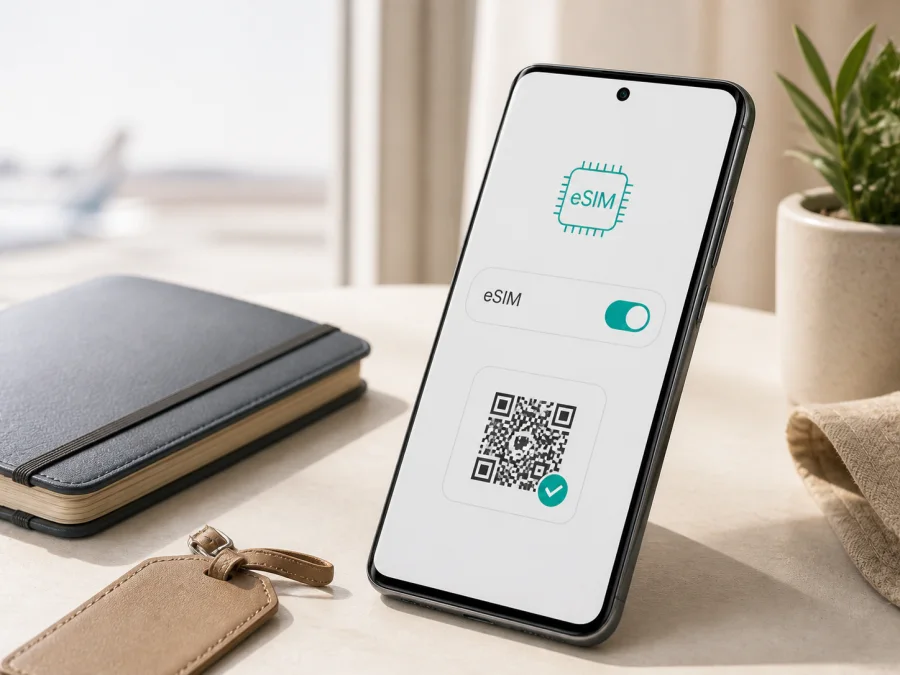
هل يدعم Oppo Find X5 Pro تقنية eSIM؟
إذا كنت تملك Oppo Find X5 Pro وتريد استخدام الإنترنت عبر eSIM في رحلة، فالإجابة تختلف بين الأجهزة التي تحمل الاسم نفسه. وثائق OPPO الرسمية تبيّن اختلاف الأسواق: مادة الإطلاق الرسمية في سويسرا تذكر eSIM ضمن مواصفات Oppo Find X5 Pro 5G، بينما صفحة المواصفات الصينية للطراز PFEM10 تذكر بطاقتي Nano-SIM ولا تعرض eSIM. لذلك لا يكفي اسم الهاتف أو دعم 5G؛ افحص EID وخيار إضافة eSIM في الجهاز نفسه.
الخلاصة العملية: قد تعمل eSIM على نسخة دولية محددة من Oppo Find X5 Pro، لكن النسخة الصينية PFEM10 ليست مرشحًا مناسبًا ما لم يظهر في جهازك دعم eSIM فعليًا. كما قد تؤثر منطقة البيع، وإصدار ColorOS، والبرامج الثابتة، وقيود المشغل في النتيجة. افحص جهازك قبل شراء أي باقة؛ فإذا لم تجد EID أو خيار إضافة خطة هاتف محمول، فلن تكفي إعادة تشغيل الهاتف أو تحديث إعدادات الشبكة لإضافة eSIM غير موجودة في العتاد.
الإجابة المختصرة حسب النسخة
eSIM ملف رقمي يُحمّل إلى شريحة مدمجة داخل الهاتف، ويحتاج عادةً إلى إنترنت ورمز QR أو بيانات تفعيل. وجود درج لبطاقتي SIM أو كلمة 5G لا يثبت وجود eSIM.
| ما الذي نعرفه؟ | ماذا يعني لك؟ |
|---|---|
| Oppo Find X5 Pro هو الاسم الوارد في طلب التوافق | لا يحدد الاسم وحده سوق البيع أو رقم الطراز أو دعم eSIM. |
| مادة إطلاق OPPO الرسمية في سويسرا تذكر eSIM ضمن مواصفات Find X5 Pro 5G | توجد إشارة رسمية إلى دعم eSIM في نسخة دولية على الأقل. |
| صفحة OPPO الرسمية للصين تحدد الطراز PFEM10 وتذكر Nano-SIM مزدوجة | هذه النسخة موصوفة ببطاقتي Nano-SIM، ولا ينبغي افتراض أن ملف eSIM سيُضاف إليها. |
| ColorOS قد يعرض أسماء قوائم مختلفة حسب المنطقة والإصدار | ظهور EID وخيار إضافة eSIM في الهاتف أهم من تشابه الاسم في المتجر. |
| قفل المشغل أو عدم توافق الباقة قد يمنع الاستخدام | التوافق يتطلب دعم العتاد والبرنامج، وعدم وجود قفل، وتوافق الشبكة والباقة. |
لماذا يختلف التوافق؟
قد تطلق الشركة الاسم التجاري نفسه مع اختلاف رقم الطراز ومكوّنات الاتصال والبرنامج بين الدول. وقد يضع المشغل قفلًا يمنع ملفًا من شبكة أخرى، حتى إن احتوى الهاتف على وحدة eSIM.
لا تخلط بين eSIM وNFC أو eSE؛ فـ eSE عنصر أمان للمدفوعات وليس ملف اشتراك خلوي. كما أن 5G لا يثبت طريقة تخزين الاشتراك، ولا يحوّل التحديث نسخة Nano-SIM إلى eSIM.
لا تخلط بين Oppo Find X5 Pro وFind X5 أو إصدار Find X5 Pro Dimensity؛ تشابه الاسم لا يعني تطابق الطراز أو التوافق. هذه الصفحة تخص الاسم الدقيق Oppo Find X5 Pro.
فحص EID وخيار إضافة eSIM قبل الشراء
نفّذ الفحص والهاتف متصل بـ Wi‑Fi أو ببيانات SIM الحالية. لا تحتاج إلى شراء باقة؛ قد تختلف ترجمة عناصر ColorOS، فابحث عن المعنى لا عن تطابق الكلمات حرفيًا.
فحص سريع من شاشة المعلومات
- افتح تطبيق الهاتف.
- أدخل الرمز
*#06#إذا كان تطبيق الاتصال يسمح بذلك. - ابحث عن سطر باسم EID إلى جانب أرقام IMEI.
- أغلق الشاشة دون مشاركة هذه الأرقام مع أي شخص.
ظهور EID مؤشر قوي على وجود وحدة eSIM، لكنه لا يضمن قبول كل الباقات. عدم ظهوره في شاشة الاتصال لا يكفي وحده للحكم، فقد لا تعرض بعض الإصدارات كل المعرّفات. انتقل إلى مسار قريب من: الإعدادات > شبكة الهاتف المحمول أو بطاقة SIM وبيانات الهاتف المحمول > إدارة بطاقات SIM، وابحث عن إضافة eSIM أو إضافة خطة هاتف محمول.
إذا ظهر خيار الإضافة، افتحه لمعاينة الخطوات دون مسح ملف قائم. إذا لم يظهر، ابحث عن eSIM في إعدادات الشبكة ثم افحص رقم الطراز وإصدار ColorOS. لا يضيف التطبيق وحدة عتادية.
كيف تقرأ النتيجة؟
- يوجد EID وخيار إضافة eSIM: الهاتف مؤهل مبدئيًا. بقي التحقق من قفل المشغل، والمنطقة، والباقة، والشبكة المتاحة في بلد السفر.
- يوجد EID ولا يوجد خيار في القوائم: قد تكون الوظيفة مقيدة بالبرنامج أو بالمنطقة أو بالمشغل. لا تشترِ قبل سؤال البائع أو دعم OPPO عن رقم الطراز وإصدار ColorOS، ثم أعد الفحص بعد تحديث رسمي إن كان متاحًا.
- يوجد خيار إضافة eSIM ولا يظهر EID: تعامل مع النتيجة بحذر. احفظ نسخة من بياناتك، تحقق من صفحة حالة الجهاز، ولا تبدأ تثبيتًا مدفوعًا قبل تأكيد الدعم.
- لا يوجد EID ولا خيار eSIM: اعتبر هذه النسخة غير متوافقة مع eSIM. لا تحاول تجاوز ذلك برمز QR آخر أو بتغيير اسم نقطة الوصول.
سجّل رقم الطراز في الإعدادات > حول الجهاز، وبلد الشراء، ونسخة ColorOS، وحالة قفل المشغل. هذه المعلومات أدق من عبارة “Oppo Find X5 Pro” وحدها عند سؤال البائع أو الدعم.
قائمة تحقق للتوافق قبل شراء باقة
استخدم هذه القائمة قبل اختيار eSIM للرحلة؛ وجود EID وخيار الإضافة شرط أساسي.
- [ ] ظهر EID في شاشة معلومات الهاتف أو في بيانات الجهاز.
- [ ] يظهر خيار إضافة eSIM أو خطة هاتف محمول في إعدادات شبكة الهاتف.
- [ ] عرفت رقم الطراز وبلد البيع، ولم تفترض أن نسخة أخرى مطابقة له.
- [ ] الهاتف غير مقفل على مشغل يمنع ملفات eSIM من جهات أخرى.
- [ ] يعمل الهاتف بشكل طبيعي على SIM الحالية ويمكنه الوصول إلى الإنترنت عند التثبيت.
- [ ] اخترت بلدًا أو منطقة تغطيها الباقة، وراجعت فترة الصلاحية وحجم البيانات.
- [ ] فهمت متى يبدأ احتساب مدة الباقة أو استهلاك البيانات وفق شروطها.
- [ ] عرفت هل تحتاج eSIM إلى تشغيل تجوال البيانات حتى تعمل في شبكة البلد المقصود.
- [ ] احتفظت بوسيلة اتصال بديلة، مثل SIM الأساسية أو Wi‑Fi، أثناء التثبيت.
تحقق من جهازك قبل الدفع، خصوصًا إذا كان الجهاز مستوردًا أو مستعملًا أو محدثًا من منطقة مختلفة. هذه الخطوة تقلل خطر شراء ملف لا يمكن تنزيله، لكنها لا تحل محل قراءة شروط الباقة نفسها.
اختيار eSIM مناسبة للرحلة
بعد التأكد من التوافق، حدّد احتياجك. للبلد الواحد اختر اتجاهه، وللمسار المتعدد تأكد من شمول كل محطة. قد تكفي باقة صغيرة للخرائط والرسائل، بينما تحتاج مكالمات الفيديو والعمل عن بعد إلى حجم أكبر.
راجع الدول أو المناطق المشمولة، وحجم الترافيك، ومدة الصلاحية، ووقت بدء الاستهلاك. لا تخلط بين تنزيل ملف eSIM وتفعيل الباقة، ولا تفترض أن ترك الخط غير مستخدم يوقف المدة تلقائيًا.
يساعدك Kaspersky eSIM Store، عبر التطبيق والموقع، على اختيار اتجاه الرحلة والاطلاع على خيارات eSIM المناسبة ثم إتمام الطلب وتفعيل الملف للاستخدام في المحمول أثناء السفر. تفاصيل السعر، حجم الترافيك، مدة الصلاحية، وشروط الاسترداد تعتمد على الباقة المحددة وتظهر قبل إتمام العملية. eSIM المخصصة للبيانات ليست رقم هاتف عاديًا؛ لا تتضمن المكالمات الصوتية أو الرسائل القصيرة إلا إذا نصت شروط الباقة على ذلك. يمكنك استخدام تطبيقات المراسلة عبر الإنترنت عند الحاجة.
طريقة تثبيت eSIM على Oppo Find X5 Pro
قبل البدء، اشحن الهاتف، وصِلْه بـ Wi‑Fi مستقرة، وأبقِ رمز QR على جهاز آخر. لا تعرض الرمز علنًا ولا تمسح رمزًا سبق استخدامه. إذا لم يظهر خيار eSIM، توقف؛ لا تعمل الخطوات على نسخة غير مدعومة.
للمراجعة التفصيلية، استخدم تعليمات Android؛ فترتيب القوائم قد يختلف قليلًا في ColorOS.
1. تأكد من شروط البداية
تحقق مرة أخرى من EID وخيار إضافة eSIM. تأكد من اتصال Wi‑Fi ومن عدم وجود قفل مشغل. اجعل SIM الأساسية متاحة لاستقبال الرسائل الضرورية، ما لم تنص الباقة على ترتيب مختلف.
2. افتح إدارة شرائح الهاتف
انتقل إلى إعدادات الشبكة ثم إدارة SIM أو بطاقات الهاتف المحمول. اختر إضافة eSIM أو إضافة خطة هاتف محمول. إذا رأيت خيارًا لتشغيل خط جديد، لا تحذف SIM الحالية.
3. امسح رمز QR
اختر استخدام رمز QR، ثم اعرض الرمز على حاسوب أو هاتف آخر. وجّه كاميرا Oppo Find X5 Pro نحوه حتى يتعرف الهاتف على خادم التنزيل. إذا كان لديك رمز واحد فقط على نفس الهاتف، استخدم خيار إدخال رمز التفعيل يدويًا إن وفرته تعليمات الباقة.
4. نزّل ملف eSIM
اقرأ اسم الخطة والبلد أو المنطقة قبل تأكيد التنزيل. اضغط إضافة أو تنزيل مرة واحدة وانتظر اكتمال العملية. قد يستغرق الاتصال عدة دقائق؛ لا تغلق الإعدادات ولا تعيد مسح الرمز مرارًا إذا ظهر أن الملف قيد التنزيل.
5. سمِّ الخط بوضوح
سمِّ الملف “بيانات السفر” أو اسم البلد لتفريقه عن الخط الأساسي. الاسم محلي على هاتفك ولا يغيّر شروط الباقة أو جهة الشبكة.
6. اختر خط البيانات
في إدارة SIM، عيّن eSIM الجديدة باعتبارها خط بيانات الهاتف المحمول. اترك المكالمات والرسائل على الخط الأساسي إذا كنت تحتاج رقمك المعتاد، لكن راجع إعدادات استخدام البيانات أثناء التجوال حتى لا تستهلك SIM الأساسية بيانات دولية دون قصد.
7. فعّل eSIM في الوقت المناسب
شغّل الخط عندما تكون مستعدًا وفق شروط الباقة. في بعض الخطط قد يبدأ احتساب المدة عند التفعيل أو عند أول اتصال بالشبكة؛ اتبع الوصف الذي ظهر لك أثناء الطلب. بعد الوصول، فعّل بيانات الهاتف واختر eSIM للبيانات. قد يلزم تشغيل تجوال البيانات لهذا الخط تحديدًا، حتى لو كان التجوال مغلقًا على الخط الأساسي.
8. اختبر الاتصال
أوقف Wi‑Fi مؤقتًا، ثم افتح صفحة بسيطة أو تطبيق خرائط. تحقق من اسم الشبكة ومؤشر البيانات ومن انخفاض حجم الترافيك حسب تطبيق الحساب أو الملف الشخصي. أعد Wi‑Fi بعد الاختبار لتوفير البيانات، ولا تفعل وضع نقطة الاتصال إلا إذا كانت شروط الباقة تسمح به.
إذا كان هاتفك يعمل بنظام iOS، فالرابط التالي يخص أجهزة Apple وليس Oppo Find X5 Pro، لكنه مفيد فقط لمن يثبت الملف على iPhone آخر: تعليمات iOS. لا تستخدم خطوات iOS بدل مسار Android على هاتف Oppo.
استخدام eSIM في السفر
سيناريو 1: التثبيت قبل مغادرة المنزل
تحقق من EID ثم ثبّت الملف عبر Wi‑Fi قبل الذهاب إلى المطار، لكن اترك خط البيانات الأساسي كما هو حتى لا يبدأ الاستهلاك دون قصد إذا كانت الشروط تربط البداية بالتفعيل. سمِّ eSIM، وصوّر إعدادات اختيار خط البيانات للاحتفاظ بها، ثم أوقف الخط أو بياناته إذا أوصت الشروط بذلك. عند الهبوط، فعّل خط السفر، شغّل بياناته، وأوقف تجوال البيانات للخط الأساسي.
تفيد هذه الطريقة للوصول إلى الخرائط والترجمة فور الهبوط. لا تحذف الملف إذا لم تظهر الشبكة قبل الوصول إلى البلد المشمول.
سيناريو 2: التثبيت بعد الوصول
إذا لم ترغب في بدء الصلاحية قبل الرحلة، احتفظ بالرمز على جهاز آخر واستخدم Wi‑Fi موثوقًا في المطار أو الفندق. افحص البلدان المشمولة ثم نزّل الملف مرة واحدة وانتظر شبكة مستقرة.
سيناريو 3: رحلة متعددة الدول
اكتب مسار الرحلة والتوقفات قبل الشراء، وتأكد من شمول الباقة الإقليمية لكل الدول. عند عبور الحدود اترك اختيار الشبكة تلقائيًا أولًا، وراقب الفيديو والنسخ الاحتياطي لأنهما يستهلكان البيانات بسرعة.
ماذا تفعل إذا لم تعمل eSIM؟
ابدأ بالأسباب الأكثر شيوعًا ولا تغيّر عدة إعدادات في الوقت نفسه. سجّل ما يظهر على الشاشة، واحتفظ برسالة الخطأ ورقم الطلب دون نشر QR أو EID.
لا يوجد خيار eSIM
ارجع إلى فحص رقم الطراز. إذا كانت النسخة PFEM10 أو لم يظهر EID وخيار الإضافة، فالنتيجة الأقرب أنها لا تدعم eSIM. تحديث ColorOS قد يصلح خطأ في القوائم، لكنه لا يحوّل نسخة Nano-SIM إلى نسخة eSIM. اسأل البائع أو دعم OPPO عن النسخة الإقليمية بدل تثبيت برامج غير رسمية.
لا يُقرأ رمز QR
ارفع سطوع الشاشة التي تعرض الرمز، ونظف عدسة الكاميرا، ووسّع المسافة قليلًا. تأكد من أن الرمز خاص بالطلب الصحيح ولم يُستخدم سابقًا. إذا كان الرمز معروضًا على الهاتف نفسه، اعرضه على شاشة ثانية أو استخدم الإدخال اليدوي إن كان متاحًا. لا تنشئ QR بديلًا من صورة مقصوصة.
فشل تنزيل الملف
تأكد من اتصال Wi‑Fi، وإيقاف توفير البيانات مؤقتًا، ووجود مساحة كافية. لا تحذف eSIM قائمة تعمل. أعد المحاولة بعد استقرار الشبكة، ثم تواصل مع الدعم إذا بقي الخطأ؛ قد يكون الملف مرتبطًا بجهاز واحد.
تمت الإضافة لكن لا توجد شبكة
افتح إدارة SIM وتحقق من أن الخط مفعّل وأنه خط بيانات الهاتف المحمول. شغّل وضع الطيران لثوانٍ ثم أوقفه، وأعد تشغيل الهاتف مرة واحدة. تأكد من أن البلد ضمن التغطية وأن تجوال البيانات مفعّل على eSIM إذا كانت التعليمات تتطلبه. اترك اختيار الشبكة تلقائيًا، ثم جرّب اختيار شبكة متاحة يدويًا. لا تغيّر APN إلا بالقيم الواردة في تعليمات الباقة؛ القيمة العشوائية قد تمنع الاتصال.
تعمل الشبكة لكن الإنترنت لا يُستخدم
أغلق Wi‑Fi أثناء الاختبار وتأكد من أن eSIM هي خط البيانات الافتراضي. افحص حد البيانات وقيود التطبيقات وأوقف تنزيل الصور مؤقتًا. تذكر أن الباقة قد تكون للبيانات فقط، لذلك لا يعني تعطل المكالمات أن الإنترنت فشل.
يستهلك الهاتف SIM الأساسية
افتح اختيار بيانات الهاتف، وحدد eSIM الخاصة بالسفر، وأوقف التبديل التلقائي للبيانات إن وُجد. عطّل تجوال البيانات على الخط الأساسي، واتركه مفعّلًا على eSIM فقط عند الحاجة. يختلف اسم الإعداد بين إصدارات ColorOS، لذلك راجع وصف كل خط بدل الاعتماد على لون الأيقونة.
انتهت البيانات أو المدة
افحص الرصيد ووقت الانتهاء في التطبيق أو الموقع، ثم راجع شروط الباقة. انتهاء الترافيك أو الصلاحية ليس عطلًا في الهاتف. قبل التمديد أو شراء ملف ثانٍ، تحقق من وقت بدء الخطة وسعة الهاتف وتغطية البلد.
أسئلة شائعة
هل يدعم Oppo Find X5 Pro eSIM؟
قد يدعمها في بعض النسخ الدولية، لكن ليس من الآمن تعميم ذلك على كل الأجهزة. توثق OPPO eSIM في مادة إطلاق رسمية لسوق دولي، بينما توثق النسخة الصينية PFEM10 ببطاقتي Nano-SIM. افحص EID وخيار إضافة eSIM في هاتفك قبل الشراء.
هل يكفي أن يكون الهاتف 5G؟
لا. 5G يصف تقنية الشبكة، ولا يحدد وجود ملف eSIM. قد يكون هاتف 5G مزودًا ببطاقتي Nano-SIM فقط.
هل eSIM تمنحني رقمًا للمكالمات؟
ليس بالضرورة. eSIM المستخدمة مع Kaspersky eSIM Store مخصصة للمحمول والإنترنت في السفر، ولا تتضمن رقمًا عاديًا أو مكالمات أو SMS إلا إذا ذكرت شروط الباقة ذلك صراحة. استخدم تطبيقات المراسلة عبر البيانات للتواصل.
هل أحتاج إلى تجوال البيانات؟
قد تحتاج إلى تشغيله على eSIM الخاصة بالسفر حتى تسجل في شبكة شريكة في البلد المقصود. لا تفعّله تلقائيًا على الخط الأساسي. إذا لم تكن متأكدًا، راجع تعليمات الباقة وتحقق من اسم الخط قبل الضغط على المفتاح.
ماذا أفعل إذا بقيت المشكلة؟
تأكد أولًا من توافق النسخة، ووجود اتصال بالإنترنت، واختيار خط البيانات، وحالة التجوال، والدولة المشمولة. بعد ذلك تواصل مع خدمة الدعم من خلال قناة الشراء، وقدّم رسالة الخطأ ورقم الطراز دون إرسال EID أو رمز QR في مكان عام.
خلاصة عملية
Oppo Find X5 Pro ليس اسمًا كافيًا لإجابة موحدة. الإشارة الرسمية الدولية إلى eSIM موجودة، لكن مواصفات OPPO الرسمية الصينية للطراز PFEM10 تعتمد على Nano-SIM مزدوجة. لذلك تعامل مع هاتفك باعتباره متوافقًا فقط بعد أن ترى EID وخيار إضافة eSIM، وتتأكد من رقم الطراز والمنطقة وعدم وجود قفل مشغل. بعد ذلك اختر باقة بيانات للبلد أو المسار، وراجع حجم الترافيك ومدته ووقت بدء الصلاحية، ثم ثبّت الملف عبر Wi‑Fi واضبط eSIM باعتبارها خط البيانات.
eSIM وسيلة رقمية لبيانات الهاتف وفق شروط الباقة، وقد لا تمنح رقمًا أو مكالمات أو SMS. Kaspersky eSIM Store هو التطبيق والموقع الذي يساعدك على اختيار eSIM وإتمام الطلب وتفعيل باقة بيانات للرحلة؛ الشبكة وشروط الاستخدام تعتمد على الخطة والجهة المشغلة.
افحص جهازك ثم اختر eSIM لرحلتك
قبل مغادرة المنزل، أعد اختبار EID وخيار إضافة eSIM على Oppo Find X5 Pro، وتحقق من أن اسم الخط واضح وأن SIM الأساسية لن تستخدم التجوال. بعد ذلك حدّد الدول والمدن في رحلتك، اختر حجم الترافيك والمدة وفق استخدامك، واقرأ وقت التفعيل والقيود قبل إتمام الطلب. ثبّت الملف عندما يتوفر اتصال موثوق، ثم اختبر بيانات eSIM وأوقف Wi‑Fi مؤقتًا قبل الاعتماد عليها.
إذا لم يظهر EID أو خيار الإضافة، فلا تشترِ eSIM لهذا الهاتف اعتمادًا على اسم Find X5 Pro فقط. استخدم SIM متوافقة أو جهازًا يدعم eSIM، واطلب تأكيدًا من البائع أو دعم OPPO عند وجود اختلاف بين رقم الطراز والسوق. بهذه المراجعة القصيرة تختار باقة سفر على أساس توافق حقيقي، وتصل إلى وجهتك وأنت تعرف أي خط سيستخدم بيانات الهاتف وكيف تراقب استهلاكك.


