دليل الاتصال أثناء السفر
Oppo Find X9 Ultra eSIM: التوافق والإعداد للسفر
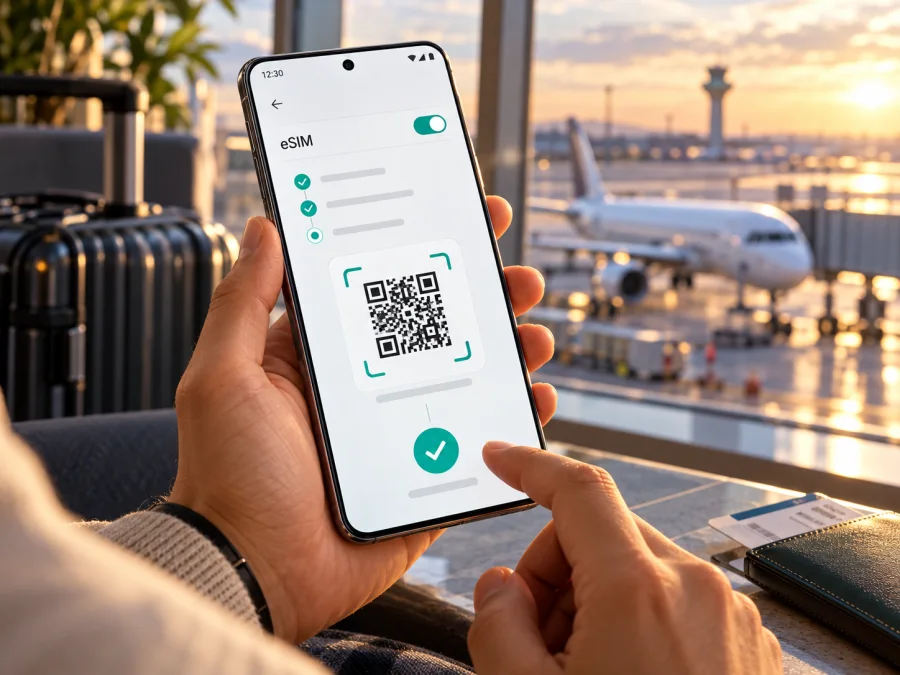
هل يدعم Oppo Find X9 Ultra eSIM؟ دليل التحقق والإعداد للسفر
الإجابة المختصرة
نعم، تذكر صفحة المواصفات الرسمية من OPPO أن Oppo Find X9 Ultra يدعم eSIM. لكن هذه المعلومة لا تعني أن كل هاتف يحمل الاسم التجاري نفسه سيقبل أي ملف eSIM في كل بلد أو على كل شبكة. تعرض OPPO إصدارات مختلفة للشبكة ونطاقات تردد متعددة، كما قد تختلف الإمكانات التي يتيحها البرنامج الثابت أو شركة الاتصالات في السوق الذي بيع فيه الهاتف. لذلك فالجواب العملي هو: الهاتف المحدد متوافق عندما يظهر فيه رقم EID أو خيار إضافة eSIM، وتكون النسخة غير مقفلة وتسمح بها الشبكة والتعرفة المختارتان.
إذا كان الهاتف نسخة مستوردة أو مخصصاً لسوق بعينه، فتحقق من رقم الطراز ورمز المنطقة وإعدادات النظام قبل شراء باقة. لا يكفي أن يكتب البائع «يدعم eSIM» في الإعلان، ولا تكفي مواصفات جهاز قريب من السلسلة. اتبع فحص الهاتف نفسه الوارد أدناه، واطلب من البائع تأكيداً مكتوباً إذا لم تتمكن من اختباره.
ملخص التوافق
| البند | ما ينبغي معرفته |
|---|---|
| الجهاز المقصود | Oppo Find X9 Ultra، بالاسم نفسه دون افتراض نسخة أخرى |
| eSIM بحسب صفحة OPPO الرسمية | مذكورة على أنها مدعومة |
| رقم طراز ظاهر في صفحة المواصفات العالمية | CPH2841 |
| اختلاف النسخ | صفحة OPPO تعرض مجموعتين من نطاقات الشبكة؛ تختلف النطاقات باختلاف الإصدار والسوق |
| الحسم على الجهاز | ظهور EID أو خيار إضافة eSIM، مع تأكيد خلو الهاتف من قفل يمنع إضافة الملف |
| استخدام باقة السفر | يلزم توفر eSIM فعالة وتغطية شريك الشبكة في الوجهة، وفق شروط الباقة |
| هل تتضمن الباقة رقماً للمكالمات؟ | لا تفترض ذلك؛ راجع شروط الباقة، فباقة بيانات السفر قد تقتصر على الإنترنت |
تذكر صفحة OPPO العالمية اسم الجهاز ورقم الطراز CPH2841، وتذكر ضمن المواصفات دعم eSIM وشرائح Nano-SIM/Nano-USIM. كما تعرض مجموعتين لنطاقات الاتصال، مع تنبيه إلى أن عمل الشبكات يعتمد على الشبكة الحية والخدمات المتاحة. هذه معلومات مفيدة لتحديد نقطة البداية، لكنها لا تغني عن قراءة رقم الطراز الكامل في جهازك والتحقق من إعداداته. قد تستخدم المتاجر الاسم المختصر نفسه لنسخ موجهة إلى أسواق مختلفة، ولذلك لا تعامل كلمة «عالمي» في إعلان تجاري باعتبارها ضماناً للتوافق.
ماذا تعني النسخة الإقليمية أو نسخة شركة الاتصالات؟
قد يكون اختلاف النسخة مرتبطاً بنطاقات 4G و5G، أو بملف برنامج النظام، أو بإعدادات شركة الاتصالات، أو بخيارات الشرائح التي فُعّلت في السوق المعني. لا تتطابق هذه الأمور دائماً: دعم نطاق 5G لا يثبت وحده وجود eSIM، كما أن وجود درج لشريحة فعلية لا ينفيها. كذلك فإن صفحة مواصفات عامة لا تثبت أن كل إصدار فرعي أو نسخة مباعة عبر مشغل محلي تعرض القوائم نفسها.
تعرض OPPO مجموعتين من نطاقات الاتصال لهذا الهاتف؛ الأولى أوسع من الثانية في بعض نطاقات 4G و5G. لا تستنتج بلد المنشأ أو المشغل من هذه المعلومة، بل راجع رقم الطراز وبيانات الهاتف وقارن النطاقات بمعلومات المشغل في وجهتك. وجود EID وخيار إدارة eSIM دليل مباشر على الجهاز، لكنه لا يثبت التغطية في كل موقع.
قد يكون الهاتف المرتبط بعقد مقفلاً على شبكة واحدة رغم دعمه eSIM. اسأل المشغل إن كان يسمح بإضافة ملف من جهة أخرى، واطلب فتحه بالطريقة الرسمية عند الحاجة. في الهاتف المستعمل، تحقق من إزالة حسابات المالك السابق وقيود إدارة العمل، ولا تحذف ملفاً قائماً قبل معرفة شروط إعادة تنزيله.
افحص Oppo Find X9 Ultra بنفسك قبل الشراء
نفّذ الخطوات التالية والهاتف متصل بالإنترنت، ويفضل أن يكون نظامه محدثاً. قد تختلف أسماء القوائم قليلاً باختلاف إصدار ColorOS واللغة والمنطقة.
- افحص رقم EID. افتح تطبيق الهاتف واطلب
*#06#. إذا عرضت الشاشة رقم EID إلى جانب أرقام IMEI، فهذا مؤشر قوي على وجود مكوّن eSIM. لا تشارك الرقم علناً أو في صورة إعلان؛ فهو معرّف خاص بالجهاز. - ابحث في الإعدادات. افتح «الإعدادات» ثم «شبكة الهاتف المحمول» أو «بطاقة SIM وبيانات الهاتف المحمول». ابحث عن «إضافة eSIM» أو «تنزيل بطاقة SIM» أو «إضافة خطة جوال». أسماء الخيارات قد تختلف، وقد لا يظهر الخيار إلا بعد فتح إعدادات الشريحة.
- تحقق من رقم الطراز. من «الإعدادات» ثم «حول الجهاز» سجّل رقم الطراز وإصدار ColorOS. قارنه بما على العلبة أو الفاتورة، ولا تكتفِ باسم الجهاز في شاشة المتجر.
- اختبر حالة القفل. إذا كانت لديك شريحة من مشغل مختلف، تحقق من إمكانية تسجيلها أو اطلب من البائع إثبات أن الهاتف غير مقفل. عدم وجود قفل لا يثبت وحده عمل eSIM، لكنه يزيل عائقاً محتملاً.
- اسأل عن السوق الذي بيعت فيه النسخة. اطلب اسم المنطقة ورقم الطراز الفرعي من البائع أو دعم OPPO المحلي. إن كان الهاتف نسخة شركة اتصالات، اطلب تأكيداً بأن تنزيل ملف eSIM من جهة أخرى مسموح.
- تأكد من تحديث النظام. نزّل تحديث ColorOS الرسمي المتاح لهذا الجهاز، ثم أعد فتح إعدادات الشبكة. لا تعتمد على قوائم مخفية أو تطبيقات خارجية لإثبات الدعم.
إذا لم يظهر EID ولا خيار إضافة eSIM، فلا تشترِ الباقة اعتماداً على صفحة عامة فقط. أعد تشغيل الهاتف وتحقق من تحديث النظام، ثم اسأل دعم OPPO في السوق الذي اشتريت منه الجهاز عن رقم الطراز تحديداً. إن بقي الأمر غير محسوم، اعتبر النسخة غير مؤكدة التوافق إلى أن تحصل على جواب موثوق. لا تنفذ إعادة ضبط المصنع قبل حفظ بياناتك، ولا تحذف ملفاً نشطاً لمجرد التجربة؛ بعض ملفات eSIM لا يمكن نقلها أو تنزيلها مرة ثانية بالطريقة نفسها.
قائمة تحقق سريعة:
- [ ] يظهر EID في معلومات الجهاز أو عند طلب
*#06#. - [ ] يوجد خيار إضافة أو تنزيل eSIM في إعدادات الشبكة.
- [ ] رقم الطراز على الهاتف يطابق العلبة والفاتورة.
- [ ] لا يوجد قفل شركة اتصالات يمنع إضافة ملف جديد.
- [ ] نسخة الهاتف مدعومة في سوق البيع، ونظامها رسمي ومحدث.
- [ ] شروط باقة السفر وشبكاتها ونطاقاتها مناسبة للوجهة.
لمراجعة هاتف آخر أو إعادة التحقق من جهازك قبل إتمام الطلب، تحقق من توافق جهازك. افحص الهاتف نفسه أولاً، ثم انتقل إلى شروط الباقة. ظهور الجهاز في قائمة عامة لا يغني عن التأكد من النسخة والمنطقة وحالة القفل.
ما الذي تحتاجه قبل تثبيت eSIM؟
تأكد من أن الهاتف متصل بشبكة Wi‑Fi مستقرة، وأن البطارية كافية، وأنك تستطيع فتح البريد أو الحساب الذي استلمت عبره تعليمات التثبيت. احتفظ برمز QR أو بيانات التفعيل في مكان آمن ولا ترسلها إلى شخص آخر؛ فقد تكون صالحة لتثبيت ملف واحد فقط. قبل البدء اقرأ تعليمات الباقة: بعضها يبدأ احتساب المدة عند التثبيت، وبعضها عند أول اتصال بالشبكة في الوجهة، وقد تختلف قواعد إعادة التثبيت أو حذف الملف.
إذا كنت تنوي إبقاء رقمك المعتاد نشطاً، تحقق من إعدادات الشرائح المتاحة في هاتفك. يمكنك غالباً اختيار الشريحة الافتراضية للمكالمات والرسائل، واختيار eSIM لبيانات الهاتف، لكن ترتيب القوائم وإمكانية تشغيل شريحتين معاً يعتمدان على النسخة والبرنامج. لا تفترض أن وجود شريحتي اتصال يعني أن كل التركيبات تعمل بالتزامن؛ اختبر إعدادك قبل السفر، مع الانتباه إلى تكاليف التجوال على خطك الأساسي.
تثبيت eSIM وتفعيلها على Android
تختلف أسماء الشاشات بحسب ColorOS والمنطقة وإصدار النظام. اتبع الإرشادات المرفقة مع الباقة أولاً، واستخدم الخطوات العامة الآتية إذا كانت متوافقة مع ما يظهر على هاتفك:
- افتح «الإعدادات» ثم «شبكة الهاتف المحمول» أو «بطاقة SIM وبيانات الهاتف المحمول».
- اختر «إضافة eSIM» أو «إضافة خطة جوال»، ثم اختر مسح رمز QR. إذا وصلتك بيانات يدوية بدلاً من الرمز، استخدم خيار الإدخال اليدوي فقط كما ورد في تعليمات مزود الملف.
- امسح رمز QR من شاشة أخرى أو من نسخة مطبوعة. إذا لم تستطع المسح، ارفع سطوع الشاشة التي تعرض الرمز ونظف كاميرا الهاتف، أو أدخل البيانات يدوياً عند إتاحة هذا الخيار.
- انتظر تنزيل ملف الشبكة حتى تظهر رسالة الإضافة. لا تغلق الإعدادات ولا تفصل Wi‑Fi أثناء التنزيل.
- أعطِ الملف اسماً واضحاً مثل «السفر» لتفريقه عن خطك الأساسي، ثم اختر الشريحة التي تريد استخدامها لبيانات الهاتف.
- فعّل eSIM في الوقت المناسب وفق شروط الباقة. إذا كانت التعليمات تنص على التفعيل في الوجهة، أبقها غير نشطة أو أوقف بياناتها حتى تصل، ما لم تذكر التعليمات خلاف ذلك.
- عند الوصول، فعّل الخط وبيانات الهاتف له. إذا لم يتصل تلقائياً، شغّل تجوال البيانات لهذا الخط عند طلب مزود الباقة، ثم انتظر اختيار الشبكة أو أعد تشغيل الهاتف.
- افتح صفحة الحالة وتأكد من ظهور الشبكة وإمكانية تحميل صفحة بسيطة. راقب أن استخدام البيانات يجري على eSIM وليس على خطك الأساسي.
يمكنك مراجعة تعليمات إعداد Android قبل البدء. وإذا كانت لديك أجهزة أخرى ضمن الرحلة، فهذه تعليمات إعداد iOS لأجهزة Apple. هذه روابط إرشادية عامة؛ قد تختلف أسماء الخيارات أو ترتيبها في Oppo Find X9 Ultra وفق إصدار ColorOS والنسخة الإقليمية.
لا تمسح ملف eSIM بعد تثبيته إذا واجهت مشكلة في الاتصال؛ قد يتطلب تنزيله مرة أخرى رمزاً جديداً أو مساعدة الجهة التي أصدرت الملف. ابدأ بفحص البيانات والشبكة والإعدادات، ثم تواصل مع الدعم قبل الحذف. ولا تصور رمز QR أو تنشره في محادثة عامة، لأنه قد يمنح شخصاً آخر إمكانية إضافة الملف.
استخدام eSIM للإنترنت أثناء الرحلة
بعد تثبيت الملف، حدد بوضوح الشريحة التي ستستخدم بيانات الهاتف. اترك رقمك المعتاد للمكالمات أو الرسائل إذا كنت تحتاجه، لكن أوقف تجوال البيانات عليه إن لم تكن تريد تكاليف غير متوقعة. تختلف طريقة التعامل مع المكالمات والرسائل بحسب المشغل وإعدادات الجهاز؛ لا تفترض أن باقة بيانات السفر تستقبل مكالمات أو رسائل SMS. استخدم تطبيقات المراسلة عبر الإنترنت للمكالمات عندما يناسبك ذلك، وراجع شروط استخدام التطبيقات والباقة.
يمكن تفعيل ملف eSIM قبل المغادرة إذا كانت التعليمات تسمح، ثم ضبط بدء الاستخدام بحسب تاريخ الرحلة. في بعض الخطط يبدأ الصلاحية عند التثبيت أو التفعيل، وفي خطط أخرى يبدأ عند أول اتصال مدعوم في بلد الوجهة. اقرأ تعريف «بداية الصلاحية» بعناية قبل مسح الرمز. إذا كنت تريد الانتظار حتى الوصول، فاحفظ تعليمات التفعيل دون مشاركة بياناتها وتأكد من أن لديك Wi‑Fi أو اتصالاً بديلاً في المطار.
من أمثلة الاستخدام العملية:
- وجهة واحدة: اختر باقة البلد، وقارن حجم البيانات ومدتها بطول الرحلة؛ الفيديو ورفع الصور يستهلكان أكثر من الرسائل.
- عدة بلدان: تأكد من أن كل وجهة مشمولة فعلاً في الخطة الإقليمية، ومن شروطها عند عبور الحدود.
- رحلة عمل: اختبر التثبيت قبل السفر إذا كانت الصلاحية لا تبدأ مبكراً، واحفظ التذاكر والعناوين للاستخدام دون اتصال.
- استخدام محدود أو مشاركة اتصال: تابع البيانات من الإعدادات، وحمّل الخرائط عبر Wi‑Fi. افحص شروط نقطة الاتصال وجربها قبل الاعتماد عليها.
Kaspersky eSIM Store هو التطبيق والموقع اللذان يساعدانك على اختيار eSIM وإتمام طلبها وتفعيلها مع باقة إنترنت مناسبة لرحلتك إلى الخارج. اختر الوجهة أولاً، ثم راجع حجم البيانات ومدة الصلاحية والسعر والشبكات المدعومة وشروط بدء الاستخدام قبل إتمام الاختيار. تفاصيل الباقات تتغير، لذلك اعتمد على المعلومات التي تظهر للخطة المحددة عند الاطلاع عليها. استكشف خيارات eSIM للرحلة عبر الصفحة العربية، ثم أعد فحص توافق هاتفك قبل إتمام الطلب.
إذا لم تعمل eSIM: تشخيص خطوة بخطوة
لا يظهر خيار الإضافة: تحقق من رقم الطراز وإصدار ColorOS، وأعد تشغيل الجهاز بعد التحديث الرسمي. تأكد من أن النسخة الإقليمية تدعم eSIM، وأن الهاتف غير مقفل أو خاضع لإدارة جهة عمل. إن غاب EID أيضاً، توقف واسأل دعم OPPO عن هذه النسخة تحديداً.
لا يمكن مسح QR: ارفع سطوع الشاشة التي تعرض الرمز، وتأكد من وضوح الصورة وعدم اقتصاصها. استخدم اتصال Wi‑Fi مستقراً، وافحص أن الرمز لم يسبق استخدامه أو انتهاء صلاحيته. إذا وصل رمز مخصص لجهاز آخر أو رسالة خطأ، اطلب من مصدر الملف التحقق منه بدلاً من تكرار المسح مرات كثيرة.
تمت الإضافة ولا توجد شبكة: تأكد من تفعيل الخط، ومن اختيار eSIM لبيانات الهاتف. أوقف وضع الطيران وشغّله مرة واحدة، ثم أعد تشغيل الهاتف. في الوجهة، تحقق من تشغيل تجوال البيانات لملف السفر إذا كانت التعليمات تشترطه، ومن أن اختيار الشبكة تلقائي. إن كانت هناك قائمة يدوية للشبكات، استخدم الشبكات الموصى بها في تعليمات الباقة.
توجد شبكة لكن الإنترنت لا يعمل: راجع نقطة الوصول APN إن زودتك التعليمات بقيمة محددة؛ لا تدخل إعداداً من مصدر غير موثوق. تحقق من رصيد أو حجم البيانات وصلاحية الخطة، ومن عدم اختيار الشريحة الأساسية للبيانات. أوقف VPN مؤقتاً كاختبار عند الحاجة، ثم أعد تشغيله بعد التشخيص. جرّب موقعاً بسيطاً وتأكد أن المشكلة ليست من التطبيق أو شبكة Wi‑Fi.
انقطع الاتصال بعد عبور الحدود: تحقق من أن الخطة تشمل البلد الجديد، ومن أن الملف لا يزال مفعلاً والبيانات متاحة. قد يستغرق التسجيل على شبكة مختلفة بعض الوقت. أعد الاختيار التلقائي، أو اتبع تعليمات مزود الباقة لاختيار شبكة مسموح بها. لا تحذف الملف أثناء التنقل قبل التواصل مع الدعم.
سرعة الإنترنت أبطأ من المتوقع: قد تتأثر السرعة بازدحام الشبكة أو الإشارة أو نطاقات الهاتف أو سياسة الخطة. انتقل إلى مكان ذي تغطية أفضل، وأوقف تنزيلات الخلفية، ثم اختبر مرة أخرى. السرعة القصوى ليست مضمونة في كل موقع، كما أن مواصفات النطاقات لا تضمن التغطية الفعلية داخل مبنى أو منطقة نائية.
تحتاج إلى الاحتفاظ بخطك الأساسي: افحص خيار الشريحة الافتراضية للمكالمات والرسائل وخيار بيانات الهاتف، وأوقف تجوال البيانات للخط الأساسي عند عدم الحاجة إليه. قد تظل بعض الخدمات أو المكالمات على الخط الأساسي خاضعة لرسوم مشغلك حتى لو كانت بيانات الهاتف تستخدم eSIM.
الأسئلة الشائعة
هل يدعم Oppo Find X9 Ultra eSIM؟
نعم، صفحة مواصفات OPPO الرسمية تسجل eSIM على أنها مدعومة في Oppo Find X9 Ultra. مع ذلك، افحص EID وخيار الإضافة في النسخة الموجودة لديك؛ فالسوق ورقم الطراز والبرنامج الثابت وقفل المشغل قد تؤثر في الاستخدام الفعلي.
هل كل نسخة من الهاتف تدعم eSIM بالطريقة نفسها؟
لا يمكن افتراض ذلك من الاسم وحده. صفحة OPPO تعرض معلومات عن أكثر من مجموعة نطاقات للشبكة، وقد تختلف نسخ السوق أو المشغل في الخيارات المتاحة. راجع رقم الطراز وإعدادات الهاتف، وتأكد من عدم وجود قفل، ثم اسأل دعم OPPO المحلي إذا كانت نسخة مستوردة.
هل وجود درج SIM يعني عدم وجود eSIM؟
لا. الجهاز قد يدعم شريحة فعلية وeSIM معاً، لكن التركيبات المتاحة في وقت واحد تتوقف على التصميم والبرنامج والإصدار الإقليمي. افحص EID والقائمة بدلاً من الحكم من الدرج وحده.
أين أجد EID؟
جرّب الرمز *#06# في تطبيق الهاتف، أو ابحث في «حول الجهاز» وفي إعدادات الشبكة. إذا لم يظهر، لا تستنتج الدعم من شكل الجهاز أو إعلان البائع؛ راجع دعم OPPO برقم الطراز.
هل أحتاج إلى تشغيل تجوال البيانات؟
قد تحتاج إليه لملف السفر وفق تعليمات الخطة. فعّله على eSIM فقط إذا كان ذلك مطلوباً، وتأكد من عدم تشغيله على خطك الأساسي إن كنت تريد تجنب رسوم التجوال. راجع الشروط قبل الاتصال بالشبكة.
هل eSIM السفر تمنحني رقماً للمكالمات؟
ليس بالضرورة. كثير من خيارات السفر مخصصة لبيانات الهاتف فقط. راجع الوصف والشروط الخاصة بالخطة؛ واستخدم تطبيقات الاتصال عبر الإنترنت إذا كانت مناسبة لاتصال البيانات لديك.
هل يمكن نقل الملف إلى هاتف آخر؟
لا تفترض إمكان النقل. قد يرتبط ملف eSIM بجهاز أو يكون رمز التثبيت محدود الاستخدام. راجع شروط الجهة التي أصدرت الملف قبل الحذف أو تغيير الجهاز، واطلب المساعدة إذا تعطل الهاتف.
متى أفعّل الخطة؟
اتبع شرط بداية الصلاحية المحدد للخطة: التثبيت أو التفعيل أو أول اتصال في الوجهة. إذا لم يكن واضحاً، اطلب توضيحاً قبل مسح الرمز حتى لا تبدأ المدة في وقت غير مناسب.
الخلاصة: تحقق ثم اختر باقة الرحلة
تؤكد مواصفات OPPO المنشورة دعم eSIM في Oppo Find X9 Ultra، لكنها لا تحسم كل تفاصيل النسخ الإقليمية أو قيود المشغل. افحص EID وخيار إضافة eSIM على الهاتف الذي ستستخدمه، وتحقق من رقم الطراز والقفل وتحديث ColorOS. بعد ذلك قارن وجهتك ومدة الرحلة وحجم البيانات والشبكات وشروط بدء الصلاحية في الباقة.
عندما تتأكد من التوافق، يمكنك استخدام Kaspersky eSIM Store عبر الموقع أو التطبيق لاختيار eSIM وتفعيل خطة بيانات لرحلتك الخارجية. احتفظ بخطوات التثبيت، وفعّل بيانات eSIM عند الوقت المناسب، وتابع الشريحة المحددة للإنترنت. إذا لم تجد EID أو بقيت النسخة غير واضحة، لا تخاطر بالشراء قبل سؤال OPPO أو البائع عن رقم الطراز المحدد. بهذه الخطوات تصبح جاهزاً لاتصال بيانات أوضح تخطيطاً في السفر، مع بقاء التغطية والأداء وفق الشبكة وشروط الخطة في الوجهة.


