دليل الاتصال أثناء السفر
Samsung Galaxy A35 eSIM: التوافق والتفعيل
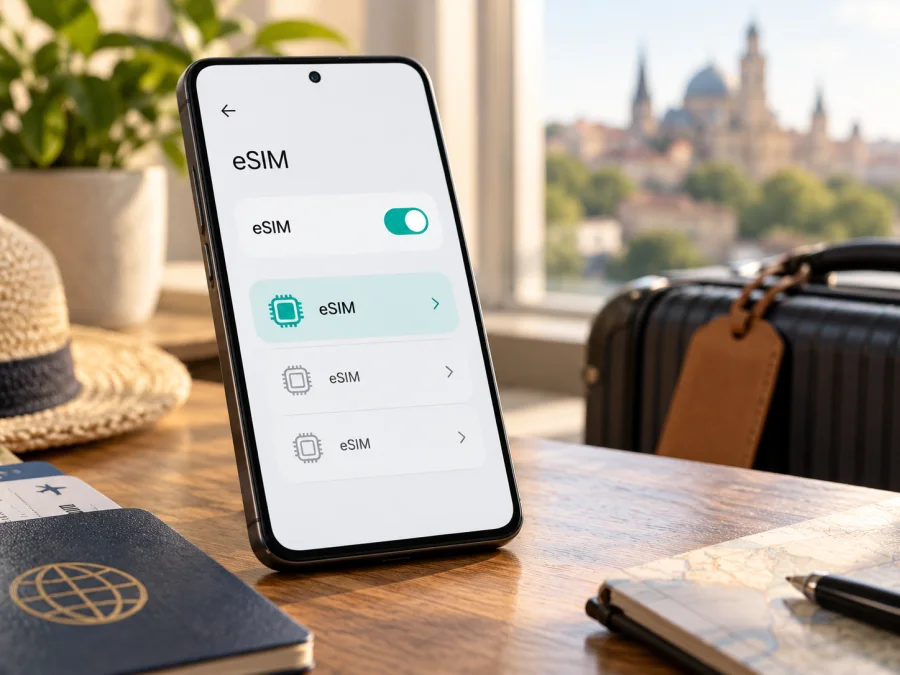
eSIM في Samsung Galaxy A35: التوافق وطريقة التفعيل
الإجابة المختصرة: يدعم Samsung Galaxy A35 eSIM في نسخ وأسواق محددة، وليس من الآمن افتراض أن كل جهاز يحمل هذا الاسم يقبل شريحة رقمية. تسرد Samsung دعم Galaxy A35 5G في أوروبا وأمريكا الشمالية وكوريا، وتصفه صفحة دعمها الأمريكية بأنه يدعم Hybrid eSIM؛ كما تذكر مواصفات نسخة المملكة المتحدة وجود Nano-SIM وEmbedded-SIM. في المقابل، لا تذكر صفحة مواصفات النسخة الهندية سوى Nano-SIM ودرج هجين لشريحة فعلية أو بطاقة ذاكرة. لذلك يعتمد الحكم على رقم طراز جهازك، وسوق بيعه، والبرنامج الثابت، وقدرة مشغل الشبكة على تفعيل eSIM. افحص الهاتف نفسه قبل شراء أي باقة.
هذا الدليل يشرح ما تعنيه هذه الفروق، وكيف تتحقق من EID أو خيار إضافة eSIM، وكيف تثبت ملفاً رقمياً وتختار خط البيانات أثناء السفر. لا يكفي اسم Galaxy A35 وحده لإثبات أن النسخة الموجودة لديك متوافقة.
هل يدعم Samsung Galaxy A35 eSIM؟
نعم، بعض نسخ Samsung Galaxy A35 تدعم eSIM. وتوضح Samsung في معلومات دعمها أن Galaxy A35 5G يدعم وظيفة Hybrid eSIM، كما تعرض قائمة الدعم الإقليمية الهاتف ضمن الأجهزة المتوافقة في أوروبا وأمريكا الشمالية وكوريا. وتؤكد مواصفات Samsung UK لنسخة Galaxy A35 5G ذات رقم الطراز SM-A356B وجود Nano-SIM وEmbedded-SIM وخيار درج SIM 1 مع درج هجين أو eSIM.
لكن «بعض النسخ» هي النقطة الأساسية. صفحة مواصفات Samsung India لطراز Galaxy A35 5G تعرض Nano-SIM فقط، مع درج SIM 1 ودرج هجين يقبل شريحة فعلية ثانية أو بطاقة microSD. لا ينبغي نقل مواصفات النسخة البريطانية أو الأمريكية إلى هاتف اشتري في الهند أو في سوق آخر. وقد تختلف التهيئة حتى بين أجهزة تحمل اسماً تجارياً واحداً.
وتعني عبارة Hybrid eSIM أن دعم الشريحة المدمجة يتعايش مع خيارات الشرائح الفعلية في تصميم الهاتف أو نسخته؛ ولا تعني بالضرورة أن كل تركيبة من الشرائح والذاكرة تعمل معاً في الوقت نفسه. كما أن وجود درج مزدوج لا يثبت وجود eSIM: الدرج قد يستوعب شريحتين فعليتين، أو شريحة وبطاقة ذاكرة، فيما لا يتوفر ملف eSIM في الجهاز أصلاً.
| ما الذي نتحقق منه؟ | ما يمكن قوله عن Samsung Galaxy A35 |
|---|---|
| دعم eSIM في عائلة الطراز | نعم في أسواق ونسخ محددة بحسب معلومات Samsung الرسمية. |
| النطاق الجغرافي المعلن في قائمة Samsung الإقليمية | أوروبا وأمريكا الشمالية وكوريا؛ تحقق من السوق المحدد للجهاز قبل الاعتماد على ذلك. |
| مثال لنسخة موثقة تدعم eSIM | مواصفات Samsung UK تعرض Embedded-SIM لنسخة SM-A356B. |
| مثال على اختلاف السوق | مواصفات Samsung India تعرض Nano-SIM ودرجاً هجيناً ولا تسرد Embedded-SIM. |
| الحكم على جهازك بالاسم فقط | غير كافٍ؛ افحص رقم الطراز وإعدادات SIM وEID. |
| شرط المشغل | يجب أن يسمح المشغل أو مزود الخدمة باستخدام eSIM وألا تمنعها قيود الجهاز أو الحساب. |
هذه خلاصة لصفحات Samsung العامة وليست ضماناً لكل وحدة مباعة في كل بلد. إذا كان الجهاز مستورداً أو مستعملاً أو مخصصاً لمشغل معين، فتعامل مع التوافق على أنه غير محسوم حتى يظهر خيار الإضافة أو يؤكده دعم Samsung لسوق رقم الطراز الدقيق. ولا تخلط بين دعم eSIM وبين توافر 5G: فهما ميزتان منفصلتان، وقد يعمل الهاتف على شبكة خلوية من دون أن يقبل شريحة رقمية.
لماذا تختلف النسخ حسب البلد والمشغل؟
يُباع الهاتف تحت اسم Galaxy A35، بينما تحمل النسخ أرقام طراز ورموز سوق مختلفة. ويمكن أن تتغير مكونات الاتصال المفعّلة، والبرمجيات، وتكوين درج SIM، وخيارات القوائم بحسب الدولة التي أُنتج الجهاز أو بيع فيها. أحياناً تكون صفحة Samsung المحلية هي المرجع الأوضح: قد تذكر eSIM صراحة في مواصفات بلد، بينما تعرض صفحة بلد آخر تفاصيل الشرائح الفعلية فقط.
هناك أيضاً اختلاف بين سوق بيع الجهاز وبلد استخدامه الآن. شراء الهاتف في دولة تدعم eSIM لا يضمن أن نسخة مستوردة من سوق آخر تحتوي على الوظيفة. وبالمثل، وجود الجهاز في بلد تدعم فيه شركة اتصالات eSIM لا يضيف هذه الوظيفة إلى نسخة لا تحتويها على مستوى الهاتف.
أما نسخة المشغل، فقد تكون مقيدة بقفل شبكة أو بسياسة تفعيل خاصة. وتوضح معلومات Samsung الأمريكية أن بعض أجهزة المشغل لا تدعم ميزات SIM المزدوجة المشار إليها في صفحة الدعم. لذلك اسأل البائع أو المشغل عن حالة القفل، وعن أهلية رقم الطراز المحدد لإضافة eSIM، لا عن اسم السلسلة فحسب. إذا كان الجهاز مقفلاً، فقد لا يقبل ملفاً من مزود آخر حتى لو كانت وحدة مماثلة غير مقفلة تدعم eSIM.
للعثور على رقم الطراز، افتح الإعدادات ← حول الهاتف، وابحث عن «رقم الطراز». دوّن الرمز كاملاً كما يظهر، بما في ذلك الحروف الأخيرة. قارنه بمعلومات Samsung الرسمية الخاصة ببلد الشراء، أو أعطه لدعم Samsung والبائع والمشغل عند الاستفسار. لا تستنتج التوافق من صور العلبة أو إعلان متجر مختصر، ولا تعتمد على صفحة طراز قريب مثل Galaxy A35 5G إذا لم يطابق الرمز الموجود في هاتفك.
وعند شراء جهاز مستعمل أو مستورد، اطلب من البائع فتح مدير SIM أمامك قبل الدفع، أو تحقق من سياسة الإرجاع إذا تعذر الفحص. عبارة «يدعم شريحتين» قد تعني شريحتين ماديتين فقط. كذلك لا تستخدم رقم IMEI أو EID المنشور في صورة عامة؛ احتفظ بهذه الأرقام لنفسك وشاركها مع الدعم الرسمي فقط عند الحاجة.
كيف تتحقق من eSIM وEID بنفسك؟
يوفر Samsung Galaxy A35 وسيلتين عمليتين للفحص: البحث عن خيار إضافة eSIM في مدير SIM، والتحقق من وجود رقم EID في معلومات الهاتف. وجود الخيار أو الرقم إشارة قوية إلى دعم المكوّن في هذه النسخة، لكنه لا يؤكد وحده أن المشغل سيقبل التنشيط أو أن الجهاز غير مقفل.
افحص مدير SIM
- افتح تطبيق الإعدادات.
- انتقل إلى الاتصالات ثم مدير SIM. قد تختلف تسمية الخيار قليلاً بحسب إصدار Android وOne UI واللغة.
- ابحث عن إضافة eSIM أو إضافة خطة هاتف محمول أو خيار مشابه.
- افتح الخيار، إن ظهر، وتحقق مما إذا كان الهاتف يسمح بمسح رمز QR أو تنزيل ملف eSIM.
- لا تمسح رمز التفعيل ولا تبدأ تثبيتاً تجريبياً إذا لم تكن مستعداً لاستخدامه؛ بعض رموز التفعيل تُستخدم مرة واحدة.
إذا ظهر خيار إضافة eSIM، فهذا يعني أن الجهاز يتيح مسار الإضافة في البرنامج الحالي. أكمل التحقق من قفل المشغل ومن توافق الباقة قبل التثبيت. إذا لم يظهر، حدّث الهاتف عبر الإعدادات ← تحديث البرنامج، وأعد تشغيله، ثم افحص مدير SIM مرة أخرى. استمرار غياب الخيار يرجّح أن هذه النسخة لا تدعم eSIM أو أن المشغل/البرنامج عطّلها؛ تواصل مع Samsung مستخدماً رقم الطراز بدلاً من محاولة تغيير إعدادات متقدمة.
ابحث عن EID
EID هو رقم تعريف الشريحة المدمجة. في كثير من أجهزة Galaxy يظهر ضمن الإعدادات ← حول الهاتف ← معلومات الحالة أو صفحة معلومات SIM. وقد يتيح تطبيق الهاتف الوصول إلى معلومات الجهاز عبر رمز خدمة، لكن مسارات القوائم والرموز تتغير، وبعضها لا يعمل في كل الأسواق؛ لذلك ابدأ من الإعدادات ولا تعتمد على رمز غير موثق لنسختك.
إذا كان EID ظاهراً، فاحتفظ به لنفسك. لا تنشره في منتدى أو صورة شاشة، ولا ترسله إلى جهة غير موثوقة. إذا لم يظهر EID ولم يظهر خيار «إضافة eSIM»، فاعتبر التوافق غير مؤكد، حتى لو وجدت إعلاناً يقول إن Galaxy A35 يدعم eSIM. يمكن لدعم Samsung التحقق من رقم الطراز الكامل وسوقه. ويمكن للمشغل تأكيد ما إذا كانت نسختك مؤهلة على شبكته.
قاعدة عملية: وجود EID وخيار الإضافة معاً أفضل دليل سريع من الهاتف نفسه. غياب أحدهما يستدعي التحقق من رقم الطراز والسوق قبل الدفع. أما نجاح التثبيت فيعتمد أيضاً على صلاحية رمز التفعيل، واتصال الإنترنت، وشروط مزود الخدمة.
قائمة تحقق قبل شراء eSIM
- [ ] عرفت رقم الطراز كاملاً وسوق الجهاز الأصلي.
- [ ] ظهر خيار إضافة eSIM في مدير SIM أو أكدت Samsung دعمه لرقم الطراز.
- [ ] تحققت من EID من إعدادات الجهاز عند توفره.
- [ ] تأكدت أن الهاتف غير مقفل على مشغل يمنع استخدام ملف آخر.
- [ ] راجعت أن المشغل أو مزود eSIM يقبل الجهاز والبلد المقصودين.
- [ ] لديك اتصال Wi‑Fi أو اتصال بيانات مستقر لإتمام التنزيل.
- [ ] قرأت شروط التفعيل ومدة صلاحية الرمز والباقة قبل الدفع.
للفحص السريع، تحقق من توافق جهازك قبل اختيار الباقة. نتيجة الفحص العامة لا تستبدل التأكد من رقم الطراز والسوق، خصوصاً إذا كان Samsung Galaxy A35 مستورداً أو تابعاً لمشغل.
قبل السفر: اختر الباقة بعد إثبات التوافق
بعد التأكد من أن هاتفك يضيف eSIM، حدد وجهة السفر وراجع نطاق التغطية المعلن وحجم البيانات ومدة الصلاحية ووقت بدء الباقة وسياسة التفعيل. قد تختلف التغطية الفعلية حسب الشبكات المحلية والمكان الذي تزوره. ولا تفترض أن باقة بلد واحد تعمل في بلد مجاور؛ اقرأ اسم الوجهة أو المنطقة في تفاصيل الخطة.
Kaspersky eSIM Store هو تطبيق وموقع يساعدك على اختيار eSIM وإتمام طلبها وتفعيلها مع باقة ملائمة لبيانات الهاتف في رحلة خارجية. إذا كنت تريد استكشاف الوجهات المتاحة، يمكنك زيارة الموقع العربي واختيار وجهة السفر. هذه صفحة عامة للبحث عن الباقات، وليست عرضاً لتعرفة بلد محدد. تحقّق من وجهتك وشروط الخطة الحالية قبل إتمام الاختيار.
طريقة تثبيت eSIM على Samsung Galaxy A35
ابدأ فقط بعد تأكيد التوافق والحصول على رمز QR أو تعليمات التثبيت من مزود الخدمة. احتفظ باتصال Wi‑Fi مستقراً، واشحن الهاتف، ولا تحذف الملف بعد تثبيته لمجرد أن الاتصال لم يبدأ فوراً. تختلف أسماء عناصر القائمة قليلاً بين إصدارات One UI؛ اتبع التعليمات التي تظهر على الشاشة.
- راجع تعليمات التفعيل. تأكد من أن eSIM مخصصة لجهازك، وأن الوجهة ومدة الصلاحية تناسب الرحلة. افهم متى تبدأ فترة الاستخدام، وهل يبدأ العد عند الشراء أو عند الاتصال بالشبكة في الوجهة.
- اتصل بالإنترنت. استخدم Wi‑Fi موثوقاً لتنزيل الملف. إذا كان رمز QR معروضاً على الجهاز نفسه، افتحه على شاشة أخرى أو استخدم خيار إدخال تفاصيل التفعيل يدوياً إذا وفره المزود.
- افتح مدير SIM. من الإعدادات، اختر الاتصالات ثم مدير SIM ثم إضافة eSIM. قد يظهر الاسم بصيغة «إضافة خطة هاتف محمول».
- امسح رمز QR أو أدخل رمز التفعيل. وجّه الكاميرا إلى الرمز كاملاً وثابتاً. لا تشارك الرمز، ولا تحاول استخدامه على أكثر من جهاز. بعض رموز التفعيل لا يمكن إعادة استخدامها بعد تثبيت الملف.
- انتظر تنزيل الملف. اترك الهاتف متصلاً بالإنترنت ولا تغلق صفحة الإعداد. عند ظهور اسم الخطة، وافق على الإضافة وانتظر رسالة اكتمال التثبيت.
- سمّ الخط الجديد. اختر اسماً يسهل تمييزه أثناء السفر مثل «بيانات السفر». لا تغيّر اسم الشريحة الأساسية إذا كنت تعتمد عليها للمكالمات أو الرسائل.
- حدد استخدام الخط. يمكنك إبقاء شريحتك المعتادة للمكالمات والرسائل واختيار eSIM لبيانات الهاتف، إذا سمحت النسخة والخطة بذلك. راجع اختيار الخط الافتراضي قبل المغادرة.
- فعّل ملف السفر عند الوقت المناسب. إذا كان بدء الباقة مشروطاً بالوصول أو بتاريخ تختاره، اتبع شروط مزودها. اترك مفتاح الخط مغلقاً إلى أن تحتاج إليه إذا كانت التعليمات تنصح بذلك.
- اختبر الاتصال. في الوجهة، شغّل الخط واختَر eSIM ضمن بيانات الهاتف. انتظر بضع دقائق، ثم افتح صفحة ويب بسيطة. فعّل تجوال البيانات لخط eSIM فقط إذا كانت تعليمات مزود الباقة تطلب ذلك.
للتفاصيل المناسبة لطراز Android لديك، راجع تعليمات تثبيت eSIM على Android. تتضمن مكتبة التعليمات أيضاً خطوات تثبيت eSIM على iOS للهواتف الأخرى؛ مسارات iOS ليست خطوات خاصة بـ Samsung Galaxy A35.
تهيئة خطي SIM أثناء الرحلة
افتح الإعدادات ← الاتصالات ← مدير SIM بعد التثبيت. فعّل ملف السفر، ثم افتح بيانات الهاتف واختر eSIM. إذا أردت إبقاء رقمك المعتاد متاحاً للرسائل أو المكالمات، تأكد من تعيين الخط لكل وظيفة على حدة. قد يواصل الخط المنزلي استخدام التجوال أو يتلقى رسائل وفق شروط مشغلك؛ تحقق من رسومه قبل السفر، وأوقف بياناته إذا كنت لا تريد أن يستخدم الإنترنت.
قد تحتاج eSIM السفر إلى تشغيل تجوال البيانات كي تتصل بالشبكة المحلية، حتى لو كانت الباقة لا تفرض رسماً إضافياً على التجوال ضمن حدودها. اتبع تعليمات الباقة بدقة، ولا تشغل التجوال عشوائياً على الشريحة المحلية. كذلك قد يختلف اسم نقطة الوصول APN أو إعدادها؛ أدخل قيمة يرسلها المزود فقط إذا طلب ذلك، ولا تغيّرها اعتماداً على تخمين.
استخدام Samsung Galaxy A35 للبيانات في السفر
يمكن أن يساعدك إعداد eSIM مسبقاً على الوصول إلى الخرائط والرسائل عبر الإنترنت عند الوصول، بشرط أن تكون النسخة متوافقة وأن تكون الباقة صالحة للوجهة. تستطيع الاحتفاظ بالشريحة المنزلية وإضافة ملف السفر رقمياً، من دون تبديل بطاقة فعلية. لكن eSIM لا تلغي الحاجة إلى مراجعة شروط الخطة ولا تضمن اتصالاً في كل مبنى أو منطقة.
رحلة إلى بلد واحد: اختر باقة مذكوراً فيها البلد نفسه، وتحقق من مدة الصلاحية وكمية البيانات. ثبّت الملف عبر Wi‑Fi قبل الرحلة إذا كانت تعليماته تسمح، ثم فعّله عند الوقت المحدد. في الوجهة، اجعل eSIM خط البيانات وتأكد من ظهور اسم الشبكة أو مؤشر اتصال الهاتف.
مسار يمر بعدة دول: لا تفترض أن الخطة المحلية الأولى تغطي بقية المسار. ابحث عن خطة إقليمية إذا كانت البلدان كلها مدرجة صراحة ضمن نطاقها، واقرأ الاستثناءات قبل الاختيار. إذا كان أحد البلدان غير مدرج، جهّز خياراً منفصلاً لذلك الجزء أو استخدم اتصالاً متاحاً إلى أن تختار خطة مناسبة.
الحاجة إلى رقم الهاتف المعتاد: باقات السفر في هذا السياق مخصصة لبيانات الإنترنت، ولا تتضمن عادة رقماً للمكالمات الخلوية أو الرسائل النصية ما لم تذكر شروط خطة بعينها ذلك. يمكنك إبقاء خطك الأساسي للمكالمات الواردة إذا كان ذلك مناسباً، واستخدام تطبيقات المراسلة والمكالمات عبر الإنترنت على بيانات eSIM. راجع رسوم المشغل المحلي لتجنب مفاجآت التجوال.
استهلاك البيانات: نزّل الخرائط أو المحتوى الذي تحتاجه عبر Wi‑Fi، وأوقف التحديثات التلقائية والنسخ الاحتياطي الخلوي إن لم تكن ضرورية. راقب استهلاك التطبيقات في إعدادات Android، وقارن الرقم مع رصيد الخطة؛ قد تختلف طريقة احتساب الاستخدام بين الجهاز ومزود الخطة. استخدم Wi‑Fi عندما يكون آمناً ومناسباً، ولا تعتبره بديلاً مضموناً للاتصال الخلوي.
مشكلات شائعة وكيفية فحصها
لا يظهر خيار إضافة eSIM
تحقق أولاً من رقم الطراز وسوق الشراء، ثم ثبّت تحديث النظام المتاح وأعد تشغيل الهاتف. افحص مدير SIM مجدداً. إذا ظل الخيار غائباً، لا تشترِ الخطة اعتماداً على توافق عائلة Galaxy A35 فقط. اطلب من دعم Samsung تأكيداً لرمز الطراز كاملاً؛ وقد يكون الجهاز نسخة سوق لا تتضمن eSIM أو نسخة مشغل ذات قيود.
الكاميرا لا تقرأ رمز QR
نظّف عدسة الكاميرا، وزد سطوع الشاشة التي تعرض الرمز، وأبعد الهاتف قليلاً حتى يظهر الرمز كاملاً داخل الإطار. تأكد من عدم اقتصاص الرمز أو انتهاء صلاحيته. إذا كان الرمز على شاشة الهاتف نفسه، افتحه على جهاز آخر أو استخدم طريقة التثبيت اليدوية التي يتيحها المزود. لا ترسل صورة الرمز لشخص آخر ولا تنشرها.
تظهر رسالة تعذر إضافة الخطة
تأكد من اتصال الإنترنت، ومن إدخال رمز التفعيل الصحيح، ومن أن الملف لم يسبق تثبيته أو استهلاك الرمز. أعد تشغيل الهاتف وحاول مرة واحدة وفق تعليمات المزود. لا تحذف ملفاً موجوداً قبل الاستفسار؛ قد لا يمكن تنزيله مجدداً بالرمز نفسه. أرسل للمساعدة نص رسالة الخطأ ووقت حدوثها، واحجب EID ورموز التفعيل من لقطات الشاشة العامة.
تم تثبيت eSIM لكن لا توجد شبكة
تأكد من تشغيل الخط ومن تعيينه لبيانات الهاتف. أوقف وضع الطيران ثم أعد تشغيله، وانتظر عدة دقائق، وجرّب إعادة تشغيل الجهاز. تحقق أن الوجهة مشمولة في الباقة وأن تاريخ التفعيل قد حان. إذا طلب مزود الخطة تجوال البيانات أو APN، طبّق التعليمات الخاصة به على eSIM فقط. يمكن أن يؤثر اختيار الشبكة يدوياً في الاتصال؛ أعد اختيار الشبكة تلقائياً إذا لم تنجح الخطوات.
تظهر الشبكة لكن الإنترنت لا يعمل
تحقق من اختيار eSIM كخط بيانات، ومن عدم استنفاد رصيد الخطة أو انتهاء مدتها. جرّب موقعاً بسيطاً بعد تعطيل VPN أو إعداد DNS مخصص مؤقتاً إن كنت تستخدمهما، ثم أعد الإعداد السابق. تحقق من إعداد APN فقط عبر رسالة موثوقة من المزود. وإذا بقيت المشكلة، اسأل مزود الخطة عن حالة التفعيل والشبكة المحلية المتاحة في الموقع.
أخشى رسوم التجوال على الشريحة الأساسية
من مدير SIM، اجعل eSIM خط بيانات الهاتف، ثم راجع إعدادات الشريحة الأساسية وأوقف تجوال بياناتها عند الحاجة. اقرأ شروط المكالمات والرسائل لدى مشغلك؛ إيقاف بيانات الخط لا يعني بالضرورة إيقاف كل رسوم المكالمات أو الرسائل. لا تحذف الشريحة الأساسية ولا توقفها إذا كنت تحتاج استقبال رمز تحقق، إلا بعد التأكد من أثر ذلك.
أسئلة متكررة
هل يدعم كل Samsung Galaxy A35 eSIM؟
لا. تدعم eSIM نسخ وأسواق محددة. تسرد Samsung التوافق في أوروبا وأمريكا الشمالية وكوريا، بينما تعرض صفحة Samsung India مواصفات SIM فعلية للنسخة المحلية. افحص رقم الطراز وظهور EID وخيار الإضافة في هاتفك.
هل وجود درج شريحتين يعني أن الهاتف يدعم eSIM؟
لا. الدرج المزدوج أو الهجين يصف تركيب الشرائح المادية وبطاقة الذاكرة، ولا يثبت وجود eSIM. تحقق من مدير SIM أو مواصفات رقم الطراز الدقيقة.
هل يمكن استخدام eSIM السفر مع الشريحة العادية؟
نعم، إذا كانت نسخة الهاتف تسمح بإدارة الشريحتين والخطة تدعم ذلك. عيّن eSIM لبيانات الهاتف، واختر إعدادات الشريحة الأساسية للمكالمات والرسائل بحسب حاجتك ورسوم مشغلك.
هل أحتاج إلى تشغيل تجوال البيانات؟
قد تحتاج إلى تشغيله على ملف eSIM السفر وفق تعليمات الباقة. لا تفعل ذلك تلقائياً على خطك المحلي؛ تحقق من إعداد كل خط ومن شروط المشغل.
هل يمكن نقل eSIM إلى هاتف آخر بعد التثبيت؟
لا تفترض ذلك. قد يكون رمز التفعيل أحادي الاستخدام أو الملف مرتبطاً بالجهاز. راجع شروط مزود الخطة قبل حذف eSIM أو استبدال الهاتف.
هل تشمل eSIM رقم هاتف ومكالمات ورسائل؟
غالباً ما تكون باقات السفر هنا للبيانات فقط، ما لم تنص تفاصيل خطة بعينها على غير ذلك. استخدم تطبيقات الاتصال عبر الإنترنت عند توفر البيانات، واحتفظ بخطك المعتاد إذا كنت تحتاج رقمه.
هل أستطيع التثبيت قبل السفر؟
غالباً يمكن تنزيل الملف قبل الرحلة عند توفر اتصال إنترنت، لكن توقيت التفعيل وبدء الصلاحية يختلفان حسب شروط الخطة. اقرأ التعليمات قبل تثبيته، لأن بعض الرموز لا يمكن استخدامها مرة ثانية.
الخلاصة: افحص النسخة ثم اختر باقة الرحلة
يدعم Samsung Galaxy A35 eSIM في بعض الإصدارات الإقليمية، لكن الاسم التجاري وحده لا يحسم توافق هاتف بعينه. تشير معلومات Samsung إلى توفرها في أوروبا وأمريكا الشمالية وكوريا، وتوثق مواصفات المملكة المتحدة Embedded-SIM؛ فيما لا تسرد صفحة الهند eSIM. قد تؤثر نسخة المشغل والبرنامج الثابت أيضاً في خيار الإضافة.
قبل شراء باقة، سجّل رقم الطراز كاملاً، وابحث عن إضافة eSIM وEID في الإعدادات، وتأكد من أن الجهاز غير مقفل وأن مزود الخدمة يقبل نسختك. بعد ذلك اختر وجهة السفر وراجع البيانات والمدة والتغطية وطريقة التفعيل. إذا لم تتمكن من إثبات التوافق، استفسر من Samsung أو البائع أو المشغل قبل الدفع، واستخدم اتصالاً آخر إلى أن تتأكد. وعندما يثبت التوافق، يساعدك Kaspersky eSIM Store عبر التطبيق والموقع على اختيار eSIM وإتمامها وتفعيل باقة بيانات مناسبة لرحلتك.


