دليل الاتصال أثناء السفر
eSIM على Samsung Galaxy Fold: التوافق والتفعيل
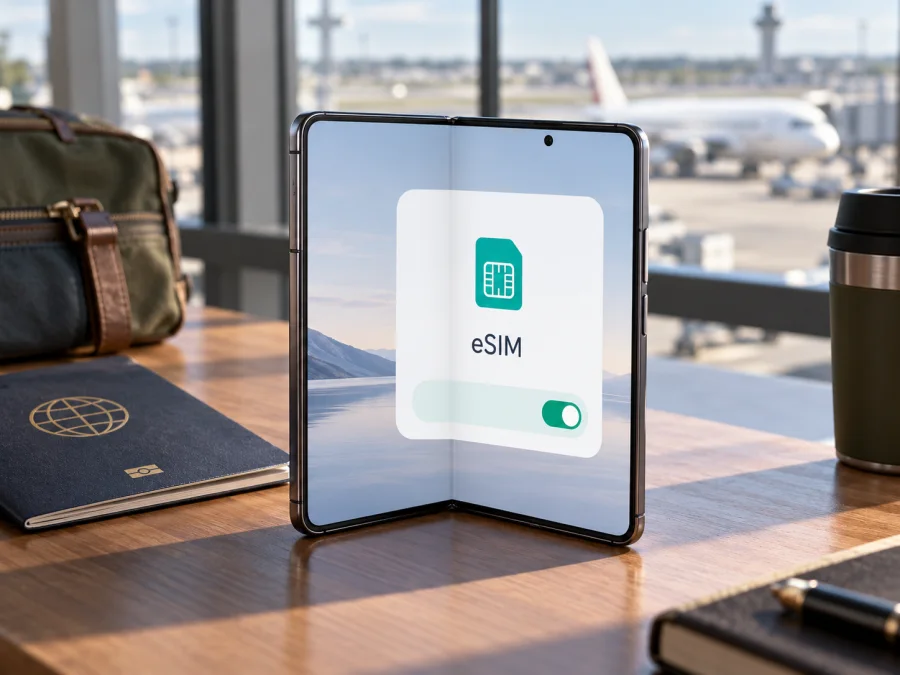
eSIM على Samsung Galaxy Fold: التوافق والتحقق والتفعيل
الإجابة المختصرة: يدعم Samsung Galaxy Fold الأصلي eSIM في النسخ والأسواق التي أتاحت فيها Samsung هذه الميزة. وتدرج Samsung الجهاز في قوائم الدعم الرسمية، بما فيها صفحة السوق الأسترالي وصفحة الدعم الهندية. لكن الاسم التجاري وحده لا يثبت أن كل نسخة إقليمية أو جهاز منقول من مشغل آخر يحتوي على eSIM مفعّل. افحص رقم الطراز وإصدار البرنامج وابحث عن EID أو خيار «إضافة eSIM» في الجهاز نفسه قبل اختيار باقة. إذا لم يظهر أي منهما، فلا تفترض أن تحديثاً أو رمز QR سيضيف دعماً غير موجود.
هذه الصفحة تخص Samsung Galaxy Fold الأصلي، ولا تدمجه مع أجيال Galaxy Z Fold اللاحقة. فالتشابه في الاسم والتصميم لا يعني تطابق وحدات الاتصال أو البرامج أو السياسات الإقليمية. الخطوات أدناه تساعدك على التحقق من جهازك والاستعداد لاستخدام eSIM للبيانات في السفر، لكنها لا تتجاوز فحص الوحدة الفعلية.
هل يدعم Samsung Galaxy Fold eSIM؟
نعم، تذكر Samsung Galaxy Fold ضمن أجهزة Galaxy التي تدعم eSIM في بعض قوائم الدعم الرسمية. وتوضح Samsung أن دليل التوافق الأسترالي مخصص للأجهزة الأسترالية وأن الإعدادات والخطوات قد تختلف. كما تدرج صفحة Samsung India الجهاز ضمن قائمة الأجهزة الداعمة. هذه معلومات عن أسواق محددة؛ لا تعني أن كل جهاز يباع في جميع البلدان أو عبر جميع شركات الاتصالات يملك الميزة نفسها.
لذلك فالجواب العملي هو: قد يدعم جهازك eSIM، لكن تحقق من النسخة الموجودة بين يديك قبل شراء الباقة. الجهاز الذي يحمل الاسم التجاري نفسه قد يختلف بحسب بلد البيع، ورقم الطراز، وبرنامج النظام، وإعدادات شركة الاتصالات. كما أن بعض الأجهزة المستوردة أو المخصصة لمشغل معين قد تختلف خياراتها عن نسخة السوق المفتوحة. لا يمكن استنتاج دعم eSIM من وجود درج SIM مزدوج، أو من دعم الهاتف لشبكة 4G، أو من مجرد كونه قابلاً للطي.
| ما الذي تتحقق منه؟ | ما الذي يعنيه؟ | النتيجة العملية |
|---|---|---|
| الاسم التجاري Samsung Galaxy Fold | يحدد عائلة الجهاز الأصلية، لا كل تفاصيل النسخة | لا يكفي وحده لإثبات دعم الوحدة |
| رقم الطراز في «حول الهاتف» | يميز النسخة الإقليمية أو إصدار الجهاز | سجله واطلب من البائع تأكيد eSIM لهذا الرقم تحديداً |
| EID في معلومات الحالة | معرّف الشريحة الإلكترونية في الأجهزة المجهزة بها | ظهوره مؤشر قوي على وجود مكوّن eSIM |
| «إضافة eSIM» في مدير SIM | واجهة النظام لإضافة ملف eSIM | إذا ظهرت، جرّب بدء الإضافة عبر Wi‑Fi دون حذف ملفاتك الحالية |
| قفل الشبكة | قد يقيد استخدام شرائح أو ملفات من شبكات أخرى | اطلب من المشغل أو البائع تأكيد أن الجهاز غير مقفل |
| شروط خطة السفر | تحدد البلدان والبيانات والمدة وطريقة التفعيل | طابقها مع خط سيرك وطريقة استخدامك قبل الدفع |
لماذا قد تختلف النتيجة بين نسختين؟
هناك فرق بين الدعم على مستوى عائلة المنتج وبين إتاحة الوظيفة على جهاز محدد. قوائم الشركات المصنعة قد تتحدث عن الجهاز في سوق بعينه، بينما يختلف رقم الطراز في سوق آخر، أو يخصص المشغل برمجياته بطريقة تغير بعض الخيارات. قد تتغير كذلك أسماء القوائم مع تحديث واجهة النظام. لذلك لا تستخدم قائمة عامة أو تجربة مالك نسخة أخرى كبديل عن فحص جهازك.
عند الشراء المستعمل، اطلب صورة من صفحة «حول الهاتف» وصفحة معلومات الحالة التي تظهر EID، أو اطلب من البائع فتح مدير SIM وإظهار خيار إضافة eSIM. طابق رقم الطراز مع الملصق أو فاتورة الشراء، ولا تعتمد على لقطة شاشة لجهاز مختلف. إذا كان الهاتف مقفلاً على مشغل، فاسأل ذلك المشغل عن سياسة فك القفل، لأن وجود eSIM لا يضمن قبول ملف تابع لمشغل آخر.
إذا كان جهازك مستورداً، اسأل عن السوق الذي صُنّع أو بيع له الإصدار والسوق الذي ستستخدمه فيه. حالة الهاتف الفعلية هي المرجع: صفحة الدعم الخاصة ببلد ما لا تثبت تلقائياً التوافق مع كل وحدة في بلد آخر. وإذا أجاب البائع بأن الميزة «ستعمل بعد التحديث»، فاطلب إثباتاً على رقم الطراز نفسه؛ لا تشترِ باقة اعتماداً على وعد غير موثق.
إذا بقيت نتيجة النسخة غير واضحة، فاسأل Samsung أو المشغل مع ذكر رقم الطراز الكامل قبل شراء الباقة.
ما الذي تتحقق منه قبل شراء eSIM؟
استخدم القائمة التالية قبل دفع قيمة خطة سفر. وهي مفيدة خصوصاً عند شراء هاتف قديم أو مستعمل أو مستورد:
- [ ] افتح «الإعدادات» ثم «حول الهاتف» وسجل رقم الطراز الكامل، لا الاسم المختصر فقط.
- [ ] افتح معلومات الحالة وابحث عن EID. لا تنشر هذا المعرّف علناً، فهو معلومة تعريفية للجهاز.
- [ ] افتح «الاتصالات» ثم «مدير SIM» وابحث عن «إضافة eSIM» أو خيار مماثل.
- [ ] إذا لم يظهر الخيار، حدّث النظام إلى آخر إصدار رسمي متاح لطرازك، ثم أعد التشغيل وافحصه مرة أخرى. التحديث قد يغير الواجهة أو يضيف ميزات مدعومة، لكنه لا يضمن إضافة شريحة مادية غير موجودة.
- [ ] تأكد أن الهاتف غير مقفل على مشغل، أو أن المشغل يسمح باستخدام ملف eSIM الذي ستختاره.
- [ ] تحقق من أن باقة السفر تشمل بلد الوصول أو جميع البلدان التي ستزورها، ومن حجم البيانات وفترة الصلاحية ووقت بدء احتسابها.
- [ ] اقرأ طريقة التفعيل: قد يبدأ احتساب الصلاحية عند التثبيت أو عند الاتصال الأول، بحسب شروط الخطة.
- [ ] تأكد من توفر اتصال Wi‑Fi وقت تثبيت الملف، وخذ معك طريقة بديلة للاتصال إذا احتجت إلى مساعدة عند الوصول.
كيف تتحقق من EID أو خيار إضافة eSIM؟
قد تختلف أسماء القوائم حسب إصدار Android وواجهة One UI والمنطقة. جرّب الطريقتين التاليتين؛ يكفي ظهور إحداهما لبدء التحقق، مع أن ظهور الخيار في الإعدادات أكثر مباشرة من الاعتماد على الرمز وحده.
الطريقة الأولى: من الإعدادات
- افتح الإعدادات.
- اختر حول الهاتف، ثم معلومات الحالة إذا ظهرت هذه الصفحة.
- ابحث عن EID. في بعض الإصدارات يمكن العثور على معلومات المعرّف ضمن معلومات IMEI أو معلومات الجهاز. تجنب مشاركة لقطة الشاشة إذا كانت تعرض IMEI أو أرقاماً تعريفية أخرى.
- ارجع إلى الإعدادات > الاتصالات > مدير SIM.
- تحقق من وجود خيار إضافة eSIM أو إضافة خطة الهاتف المحمول. قد تختلف التسمية أو ترتيب البنود.
- إذا ظهر خيار الإضافة، فهذا يعني أن النظام يعرض مساراً لإضافة ملف eSIM. لا تكمل التنزيل إلا إذا كانت لديك خطة صالحة وتعليمات التفعيل الخاصة بها.
الطريقة الثانية: رمز معلومات الجهاز
يمكن تجربة إدخال الرمز *#06# في تطبيق الهاتف. تعرض بعض أجهزة Galaxy معلومات IMEI وEID بهذه الطريقة، لكن النتيجة قد تختلف بحسب البرنامج والمنطقة والمشغل. إذا لم يظهر EID، فهذا وحده لا يحسم الأمر؛ افحص مدير SIM ومعلومات الحالة أيضاً. وإذا لم يظهر EID ولا خيار إضافة eSIM بعد تحديث رسمي، تعامل مع الجهاز على أنه غير مؤكد التوافق حتى يؤكد المصنع أو المشغل دعم رقم الطراز نفسه.
وجود EID دليل مفيد، لكنه لا يضمن أن كل خطة ستعمل. فالخطة تحتاج أيضاً إلى أن تكون مخصصة لبلدك أو وجهتك، وأن يسمح المشغل باستخدامها على الجهاز، وأن تكون إعدادات الشبكة مناسبة. وبالمقابل، غياب EID من شاشة واحدة قد يرجع إلى مكان مختلف في الواجهة، لذا افحص أكثر من قائمة قبل الوصول إلى نتيجة نهائية.
بعد إكمال الفحص، تحقق من توافق جهازك مع eSIM قبل اختيار خطة السفر.
ما الفرق بين eSIM وSIM التقليدية في الرحلة؟
eSIM ملف رقمي يضاف إلى الجهاز المتوافق بدلاً من إدخال بطاقة بلاستيكية جديدة. إذا كان Samsung Galaxy Fold الخاص بك يدعم الميزة، فقد تتيح لك الخطة استخدام بيانات الهاتف في وجهة السفر مع إبقاء شريحتك الأساسية في الجهاز. لا يعني ذلك بالضرورة أن الخطة تمنح رقماً هاتفياً أو مكالمات صوتية أو رسائل SMS؛ تحقق مما تتضمنه شروط الباقة. في كثير من خطط السفر المخصصة للبيانات، تستخدم تطبيقات المراسلة والمكالمات عبر الإنترنت من خلال اتصال البيانات.
قبل السفر، حدد ما تريد إبقاءه على خطك الأساسي: استقبال الرسائل، المكالمات المهمة، أو المصادقة على الحسابات. تعرّف على رسوم التجوال لدى مشغلك الأساسي، وعيّن eSIM للسفر خطاً لبيانات الهاتف عند الحاجة. إذا أبقيت خطك الأساسي نشطاً، راقب اختيار الخط للمكالمات والرسائل حتى لا تستخدم خدمة مدفوعة دون قصد.
إضافة الملف لا تعني أن الهاتف متصل بالإنترنت فوراً. قد تحتاج إلى تفعيل الخط، واختيار شبكة متاحة، وتشغيل تجوال البيانات للخط المخصص للسفر وفق تعليمات الخطة. وقد يتطلب بعض المشغلين أن يتم أول اتصال بالإنترنت بعد الوصول إلى بلد التغطية. افحص شروط الخطة قبل تثبيتها، خاصة إذا كانت فترة الصلاحية تبدأ عند التثبيت أو عند أول اتصال.
طريقة تثبيت eSIM على Samsung Galaxy Fold
لا تبدأ قبل التحقق من أن خيار إضافة eSIM موجود، وأن الهاتف متصل بالإنترنت عبر Wi‑Fi، وأن لديك رمز QR أو بيانات التفعيل من الجهة التي اخترت خطتها. يفضل تثبيت الملف قبل المغادرة عندما تكون في مكان موثوق، لكن اقرأ تعليمات الخطة أولاً لتعرف متى يبدأ سريانها. قد تختلف التسميات بين الإصدارات؛ استخدم أقرب خيار مطابق في جهازك.
- جهّز معلومات الخطة. افتح تفاصيل eSIM واحفظ رمز QR أو رمز التفعيل بالطريقة التي تسمح بها الجهة المقدمة للخطة. لا ترسل الرمز إلى أشخاص آخرين؛ فقد يكون مخصصاً للاستخدام مرة واحدة.
- اتصل بشبكة Wi‑Fi مستقرة. يتطلب تنزيل الملف اتصالاً بالإنترنت. اترك الاتصال قائماً حتى تنتهي الإضافة.
- افتح مدير SIM. انتقل إلى الإعدادات > الاتصالات > مدير SIM > إضافة eSIM. إذا لم تجد الخيار، ارجع إلى خطوة التحقق ولا تحاول حذف ملف قائم لإظهاره.
- اختر طريقة الإضافة. امسح رمز QR إذا كان متاحاً، أو أدخل رمز التنشيط يدوياً إذا زودتك الجهة بهذه البيانات. قد تظهر خيارات أخرى حسب المنطقة والمشغل.
- راجع تفاصيل الخط. بعد تنزيل الملف، قد يطلب النظام اختيار اسم أو تسمية للخط، مثل «السفر». اختر اسماً يسهل تمييزه عن شريحتك الأساسية.
- حدد استخدام الخط. يمكنك إبقاء خطك الأساسي للمكالمات أو الرسائل، وتعيين eSIM للسفر لبيانات الهاتف بحسب حاجتك. لا تفعّل تجوال البيانات على الخط الأساسي دون مراجعة رسوم المشغل.
- اتبع وقت التفعيل المحدد. إذا كانت الخطة مخصصة لتبدأ عند الوصول، اتركها غير نشطة أو لا تختَرها للبيانات حتى تصل، بحسب الإرشادات. عند الوصول فعّل الخط واختره للبيانات.
- اختبر الاتصال. أوقف Wi‑Fi مؤقتاً، وتحقق من ظهور إشارة الشبكة وفتح صفحة إنترنت. أعد Wi‑Fi بعد الاختبار إن رغبت، وراقب استهلاك البيانات.
لخطوات التثبيت العامة على أجهزة Android، راجع تعليمات Android. وإذا كنت تساعد شخصاً يستخدم iPhone، فهذه تعليمات iOS. قوائم Samsung أعلاه إرشادية؛ اتبع ما يظهر على Samsung Galaxy Fold لديك وعلى شاشة تفاصيل خطتك.
إذا كان مسح رمز QR غير ممكن
إذا كانت الخطة تتيح الإدخال اليدوي، افتح مسار إضافة eSIM واختر الإدخال باستخدام رمز التنشيط، ثم اكتب بيانات SM-DP+ ورمز التنشيط كما وصلتك تماماً. قد لا توفر كل الخطط هذه البيانات، وقد لا يقبل الجهاز مسح صورة QR معروضة على الشاشة نفسها؛ في هذه الحالة افتح الرمز على جهاز آخر أو استخدم كاميرا جهاز مناسب وفق التعليمات. لا تعاود مسح الرمز مرات متتالية إذا ظهرت رسالة أنه استُخدم، ولا تحذف الملف لمجرد أن الاتصال لم يبدأ بعد.
إذا أغلقت شاشة الإعداد قبل اكتمال العملية، افتح مدير SIM وتحقق مما إذا أضيف الملف بالفعل. إعادة تثبيت ملف eSIM قد تحتاج إلى رمز جديد أو مساعدة من الجهة التي أصدرت الخطة. احتفظ بتفاصيل الطلب والدعم، ولا تشارك رمز التفعيل علناً.
استخدام eSIM للإنترنت أثناء السفر
بعد تثبيت الملف، اختره لبيانات الهاتف. على جهاز Galaxy يكون المسار عادة الإعدادات > الاتصالات > مدير SIM، ثم تحديد eSIM لخيار بيانات الهاتف. أسماء الخيارات قد تختلف قليلاً. تأكد من أن بيانات الهاتف مفعّلة، وأن الملف نفسه في وضع التشغيل، وأن الهاتف لم يحدد الشريحة الأساسية كمصدر للبيانات بالخطأ.
إذا لم يتصل الهاتف تلقائياً، راجع تعليمات الخطة لمعرفة ما إذا كان يجب تشغيل تجوال البيانات لملف السفر. هذا الإعداد قد يكون مطلوباً لكي يتصل الملف بالشبكات المتاحة خارج بلد الإصدار؛ وهو لا يعني أن خطك الأساسي يستخدم التجوال ما دمت قد اخترت eSIM المناسبة للبيانات، لكن تحقق من اختيار الخط لتجنب الرسوم. لا تغير إعدادات APN إلا إذا طلبت تعليمات الخطة ذلك، واكتب القيم كما وردت دون تخمين.
سيناريوهات عملية
رحلة قصيرة إلى بلد واحد: قبل السفر، تحقق من EID وخيار الإضافة، واختر خطة تغطي ذلك البلد وبحجم يناسب استخدام الخرائط والمراسلة. ثبّت الملف في الوقت الذي تسمح به شروطه، ثم اختره للبيانات عند الوصول. احتفظ بشريحتك الأساسية للرسائل المهمة إذا كانت رسومها مناسبة.
رحلة تشمل عدة بلدان: تأكد من أن المنطقة أو الخطة تغطي جميع نقاط الرحلة، لا بلد الوصول فقط. انتبه للانتقال بين الشبكات والحدود؛ قد يحتاج الهاتف وقتاً قصيراً لإعادة التسجيل على شبكة جديدة. إذا لم يعد الاتصال بعد عبور الحدود، تحقق من البلد المشمول واختيار الشبكة وفق تعليمات الخطة.
استخدام نقطة اتصال لأجهزة أخرى: إذا كانت الخطة تسمح بمشاركة البيانات وكان خيار نقطة الاتصال متاحاً، يمكنك تشغيله من إعدادات الهاتف. تذكر أن الحاسوب أو الجهاز اللوحي قد يستهلك البيانات بسرعة عبر مزامنة الملفات وتحديث التطبيقات. راقب الاستهلاك واضبط التنزيلات الكبيرة على Wi‑Fi.
الوصول في وقت متأخر أو دون Wi‑Fi: جهّز تثبيت eSIM مسبقاً إذا كانت شروط الخطة تسمح بذلك، وتأكد من معرفة لحظة بدء الصلاحية. إذا كانت تعليمات المزود تطلب التثبيت في الوجهة، فاحتفظ بنسخة من بيانات التثبيت وطريقة اتصال بديلة. لا تحذف الملف المثبت بحثاً عن حل سريع، لأن إعادة تنزيله قد لا تكون متاحة من دون رمز جديد.
لا تفترض أن خطة البيانات تتضمن مكالمات عادية أو رقم هاتف محلي. افحص البنود التي تخص المكالمات والرسائل، وحدد ما إذا كنت ستستخدم تطبيقات الإنترنت للتواصل. Kaspersky eSIM Store هو التطبيق والموقع اللذان يمكنك من خلالهما اختيار eSIM وخطة مناسبة، وإتمامها وتفعيلها لبيانات الهاتف في رحلة خارجية؛ الشبكة والتغطية الفعلية تتبعان شروط الخطة والشبكة المتاحة في الوجهة.
مشكلات شائعة وكيفية فحصها
لا يظهر خيار «إضافة eSIM»
أعد تشغيل الهاتف، وتحقق من تحديث البرنامج الرسمي المتاح، ثم راجع حول الهاتف ومدير SIM مرة أخرى. تأكد من أنك تفحص Samsung Galaxy Fold نفسه لا جهازاً آخر، وأنه ليس إصداراً إقليمياً أو تابعاً لمشغل يختلف عن النسخة المذكورة في صفحة دعم عامة. إذا لم يظهر EID أو خيار الإضافة، تواصل مع Samsung أو المشغل وأرسل رقم الطراز الكامل. لا تشترِ الخطة على أمل أن يظهر الخيار لاحقاً.
رمز QR لا يعمل
تأكد من وضوح الرمز وعدم اقتصاص حوافه، ومن أن الهاتف متصل بإنترنت ثابت. قد يكون الرمز منتهي الصلاحية أو استُخدم سابقاً أو مخصصاً لطلب آخر. تحقق من تعليمات الجهة التي أصدرت الخطة قبل المحاولة مجدداً. إذا ظهرت رسالة بأن الملف أضيف بالفعل، افحص مدير SIM؛ ربما اكتمل التنزيل وتحتاج فقط إلى تفعيل الخط.
تم تنزيل eSIM لكن لا توجد شبكة
تأكد من تشغيل الملف، ومن اختيار شبكة تلقائية أولاً، ومن تفعيل بيانات الهاتف على الخط الصحيح. راجع إن كانت وجهتك ضمن مناطق التغطية وهل تتطلب الخطة تشغيل تجوال البيانات على eSIM. فعّل وضع الطيران لثوانٍ ثم أوقفه أو أعد تشغيل الهاتف. إذا بقيت المشكلة، راجع إعدادات APN عند ورودها في التعليمات وتواصل مع دعم الخطة مع ذكر بلدك ورقم الطراز دون نشر EID أو QR.
توجد إشارة لكن الإنترنت لا يعمل
قد تكون الشريحة المحددة لبيانات الهاتف هي خطك الأساسي بدلاً من eSIM السفر. راجع مدير SIM، واختر الملف الصحيح للبيانات، وتحقق من رصيد الخطة أو حجم البيانات وفترة الصلاحية. أوقف Wi‑Fi أثناء الاختبار كي تعرف مصدر الاتصال. بعض الشبكات تحتاج وقتاً قصيراً لتفعيل البيانات بعد التسجيل؛ افصل الاتصال وأعده قبل تغيير إعدادات متقدمة.
الهاتف مقفل على مشغل
قد تمنع سياسة القفل استخدام خطة من مشغل آخر، حتى إن كان الهاتف يحتوي على EID ويدعم eSIM تقنياً. اسأل المشغل الذي باع الجهاز عن حالة القفل وشروط إزالته. لا تحاول تجاوز القفل أو تثبيت ملفات غير رسمية؛ حل المشكلة يكون بتأكيد المشغل أو استخدام جهاز متوافق وغير مقفل.
لا أستطيع إعادة تثبيت الملف بعد حذفه
قد يكون رمز QR صالحاً لتثبيت واحد فقط. قبل حذف أي eSIM، اقرأ تعليمات إعادة التنزيل واحفظ وسيلة التواصل مع الدعم. إذا حذفت الملف بالفعل، تواصل مع الجهة التي أصدرت الخطة واطلب إعادة إصدار أو تعليمات الاستعادة. لا تشتر خطة ثانية قبل معرفة حالة الطلب الأول.
أسئلة شائعة
هل كل أجهزة Samsung Galaxy Fold تدعم eSIM؟
لا ينبغي افتراض ذلك. تدرج Samsung Galaxy Fold ضمن قوائم دعم رسمية لأسواق محددة، لكن الشركة نفسها تنبه إلى أن الإتاحة والإعدادات قد تختلف حسب السوق والطراز والمشغل. افحص EID وخيار إضافة eSIM على جهازك.
هل يمكن معرفة التوافق من رقم الطراز فقط؟
رقم الطراز مهم لتمييز النسخة، لكنه لا يغني عن فحص الجهاز أو تأكيد Samsung والمشغل. أعطِهم رقم الطراز الكامل وبلد الشراء وبلد الاستخدام، واسأل تحديداً عن إضافة ملف eSIM لخطة بيانات سفر.
هل أحتاج إلى حذف SIM التقليدية؟
ليس بالضرورة. في الجهاز المتوافق يمكن إدارة أكثر من خط وفق خيارات النسخة والبرنامج. اختر الخط الذي تريد استخدامه لبيانات الهاتف، وتحقق من خيارات المكالمات والرسائل. لا تفترض أن كل تركيبة من الخطوط متاحة في جميع إصدارات الجهاز.
هل يجب أن أفعّل تجوال البيانات؟
قد تتطلب بعض خطط السفر تشغيل التجوال على eSIM كي تتصل بشبكة في الخارج. راجع تعليمات الخطة، وتأكد من أن eSIM السفر هي المحددة لبيانات الهاتف. لا تغير إعدادات الخط الأساسي قبل التحقق من رسوم التجوال لدى مشغلك.
هل التثبيت يعني بدء صلاحية الباقة؟
يعتمد ذلك على شروط الخطة. بعض الخطط يبدأ احتسابها عند التثبيت، وأخرى عند أول اتصال بالشبكة أو في وقت محدد. اقرأ هذه النقطة قبل تنزيل الملف، خاصة إذا أردت الإعداد قبل المغادرة.
هل تعمل eSIM للمكالمات والرسائل النصية؟
لا تفترض ذلك. خطط السفر المعدة للبيانات قد لا تتضمن رقم هاتف أو مكالمات عادية أو SMS. راجع وصف الخطة، واستخدم تطبيقات التواصل عبر الإنترنت عند توفر البيانات.
هل يمكن نقل eSIM بين الهواتف؟
لا تفترض أن نقل الملف يتم تلقائياً. طريقة النقل أو إعادة التثبيت تعتمد على الجهة التي أصدرت الخطة وسياساتها. تحقق قبل تبديل الجهاز، ولا تحذف الملف من Samsung Galaxy Fold قبل معرفة ما إذا كان يمكن تنزيله مجدداً.
خلاصة: افحص الجهاز ثم اختر eSIM للرحلة
يدعم Samsung Galaxy Fold الأصلي eSIM في نسخ وأسواق مدرجة لدى Samsung، لكن ذلك لا يثبت توافق كل وحدة إقليمية أو مقفلة على مشغل. ابدأ برقم الطراز، وابحث عن EID وخيار «إضافة eSIM»، ثم تأكد من حالة القفل وتغطية الخطة في جميع وجهاتك. إذا كانت إحدى هذه النقاط غير مؤكدة، احصل على جواب من Samsung أو المشغل قبل الدفع.
بعد التحقق، اختر خطة تناسب مدة السفر واحتياجك للبيانات واقرأ متى تبدأ صلاحيتها وما إذا كان تجوال البيانات مطلوباً. يمكنك استخدام تطبيق وموقع Kaspersky eSIM Store لاختيار eSIM وإتمامها وتفعيلها لخطة بيانات مناسبة لرحلتك الخارجية. تحقق من التوافق أولاً، ثم انتقل إلى اختيار eSIM بثقة أكبر.


