دليل الاتصال أثناء السفر
Samsung Galaxy S20 eSIM: التوافق والإعداد
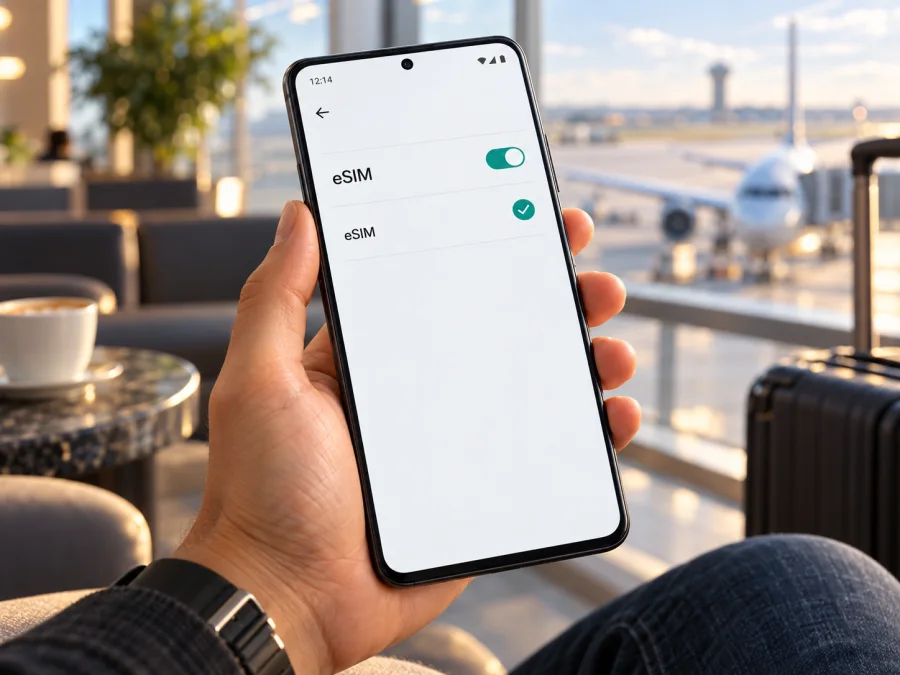
eSIM في Samsung Galaxy S20: التوافق والإعداد قبل السفر
الإجابة المختصرة: تدعم عائلة Galaxy S20 تقنية eSIM وفق معلومات Samsung الرسمية، لكن هذا لا يعني أن كل هاتف يحمل الاسم نفسه يتيحها في كل بلد. قد تختلف النتيجة حسب رقم الطراز الدقيق، وسوق البيع الأصلي، والبرنامج الإقليمي المثبت، والمشغل أو قفل الشبكة. إذا كان هاتفك هو Samsung Galaxy S20، فتحقق من ظهور EID وخيار إضافة eSIM في جهازك نفسه قبل اختيار باقة سفر؛ ظهور الاسم التجاري وحده لا يكفي لإثبات التوافق.
تسمح eSIM بإضافة ملف اتصال رقمي إلى الهاتف من دون إدخال بطاقة SIM بلاستيكية. ويمكن أن تكون مفيدة عند السفر لأنك تستطيع إعداد ملف بيانات للسفر مع الاحتفاظ ببطاقتك المعتادة، إذا كانت نسخة الهاتف والخطة تسمحان بذلك. لكن تنزيل الملف لا يضمن وحده وجود تغطية أو اتصال: يجب أن يكون الجهاز متوافقًا وغير مقفل، وأن تكون الخدمة متاحة في الوجهة، وأن تختار ملف eSIM الصحيح للبيانات.
هل يدعم Samsung Galaxy S20 تقنية eSIM؟
نعم، تشير صفحات Samsung الرسمية الخاصة بتوافق Galaxy إلى أن Galaxy S20 من الطرازات الداعمة، كما تذكر صفحة دعم Samsung في المملكة المتحدة دعم سلسلة S20 وتعرض استخدام بطاقة فعلية مع microSD وeSIM ضمن الترتيبات الممكنة. وفي الوقت نفسه، تحذر Samsung من أن eSIM قد لا تكون مدعومة حتى عندما يكون اسم الجهاز مدرجًا؛ فالأمر يعتمد على بلد المنشأ والسوق والمشغل. لذلك فالجواب الدقيق عن هاتف بعينه هو: يدعم Samsung Galaxy S20 eSIM إذا كانت نسختك الإقليمية والبرنامج الثابت يتيحان هذه الوظيفة، ويؤكد ذلك ظهور EID وخيار الإضافة في الإعدادات.
| ما الذي تتحقق منه؟ | ما الذي يعنيه؟ |
|---|---|
| اسم الهاتف | Samsung Galaxy S20 هو الاسم التجاري؛ لا يحدد وحده خصائص كل نسخة. |
| رقم الطراز | ابحث عنه في «حول الهاتف» أو على العلبة. قارنه بمعلومات Samsung الخاصة بسوق البيع. |
| EID | معرّف الشريحة المضمنة. وجوده قرينة قوية على توافر eSIM في النسخة، لكنه لا يثبت أن كل خطة أو مشغل سيعمل. |
| مدير SIM وإضافة eSIM | ظهور «إضافة eSIM» أو خيار مكافئ هو الاختبار العملي الأهم داخل النظام. قد تختلف التسمية باختلاف لغة الهاتف وإصدار One UI. |
| قفل الشبكة | قد يرفض الهاتف ملفًا من شبكة أخرى إذا كان مقفلًا على مشغل بعينه. تحقق من حالة القفل قبل السفر. |
| خطة السفر | افحص البلدان المشمولة، ومدة الصلاحية، وكمية البيانات، وتوقيت بدء الخطة، وأي قيود استخدام. |
لا تخلط بين دعم eSIM وبين دعم 5G أو وجود درج لبطاقتي SIM؛ فهذه ميزات منفصلة. كما لا ينبغي استنتاج دعم نسخة من بلدٍ ما من نتيجة بحث لهاتف في بلد آخر. قد تبيع Samsung الاسم نفسه بأرقام طراز أو تكوينات اتصال مختلفة، وقد تتباين البرمجيات المتاحة للمشغل والسوق. لا تحاول تغيير CSC أو تثبيت برنامج إقليمي غير مخصص للهاتف لإظهار خيار غائب؛ فقد يؤدي ذلك إلى مشكلات في الشبكة أو التحديثات، ولا يحول نسخة غير مدعومة رسميًا إلى نسخة متوافقة مضمونة.
اختلافات السوق والطراز والمشغل
تأتي هواتف Galaxy S20 في إصدارات واتصالات متعددة، وقد تشمل بعض الأسواق خيارات SIM مزدوجة أو اختلافات في شبكات الهاتف. القائمة المنشورة على موقع Samsung لدعم عائلة S20 لا تعني أن جميع وحدات S20 في العالم متطابقة. افصل بين ثلاثة أمور: بلد شراء الهاتف وسوق نسخته يحددان خصائص الجهاز؛ مكان وجودك الآن لا يغير تلك الخصائص؛ أما بلد الوجهة وشبكة المشغل المحلي الذي تعمل الخطة عبره فيحددان إمكان اتصال eSIM هناك. وحتى في بلد تتوفر فيه الخدمة، قد تعتمد إمكانية التنزيل والتفعيل على المشغل المحدد، وعلى ما إذا كان الهاتف مقفلًا، وعلى تحديث النظام. وينطبق ذلك أيضًا على ملفات السفر: يجب أن تقبلها نسخة الهاتف، وأن تشمل الخطة بلد الوجهة والشبكات المتاحة فيه.
إذا اشتريت الهاتف مستعملًا أو مستوردًا، اسأل البائع عن رقم الطراز الكامل وبلد البيع الأصلي وحالة قفل الشبكة. لا تعتمد على عبارة «نسخة عالمية» من دون رقم طراز يمكن التحقق منه. وإذا كانت خانة EID أو خيار «إضافة eSIM» غائبة، فاطلب من البائع أو دعم Samsung تأكيدًا مكتوبًا يخص رقم الطراز وبلد المنشأ؛ لا تشترِ خطة على أمل أن يظهر الخيار لاحقًا.
قائمة تحقق سريعة قبل شراء خطة
- [ ] افتح «الإعدادات» ثم «حول الهاتف» وسجّل رقم الطراز الكامل.
- [ ] افتح «حول الهاتف» ثم «معلومات الحالة» وابحث عن EID؛ قد يكون المسار مختلفًا قليلًا حسب إصدار البرنامج.
- [ ] افتح «الإعدادات» ثم «الاتصالات» ثم «مدير SIM» وابحث عن «إضافة eSIM» أو «إضافة خطة هاتف محمول».
- [ ] تأكد من أن الهاتف غير مقفل على مشغل آخر، أو احصل على تأكيد من المشغل الذي باعه.
- [ ] حدّث النظام عبر الإعدادات الرسمية، ثم أعد التحقق إذا كان التحديث متاحًا لهاتفك.
- [ ] تأكد من أن خطة eSIM مخصصة للبيانات في الوجهة المطلوبة، وأن طريقة تثبيتها تناسب الهاتف.
- [ ] احتفظ باتصال Wi‑Fi موثوق أثناء التثبيت، وبطريقة بديلة لعرض رمز QR إذا لم يكن على شاشة أخرى.
للوصول إلى فحص توافق الجهاز قبل اتخاذ القرار، تحقق من توافق جهازك. أجرِ هذا الفحص قبل اختيار الخطة، خصوصًا إذا كان الهاتف مستوردًا أو لم تستخدم eSIM عليه من قبل.
كيف تتحقق من EID وخيار إضافة eSIM؟
ابدأ من إعدادات الجهاز بدل الاعتماد على تطبيقات فحص غير رسمية:
- افتح الإعدادات على الهاتف.
- انتقل إلى حول الهاتف. دوّن رقم الطراز المعروض كما هو؛ فقد تحتاجه عند سؤال البائع أو Samsung.
- افتح معلومات الحالة أو معلومات الحالة/الحالة وابحث عن EID. في بعض الإصدارات يوجد EID مباشرة ضمن شاشة «حول الهاتف». وقد يظهر أيضًا على ملصق علبة الجهاز الأصلية.
- ارجع إلى الإعدادات ← الاتصالات ← مدير SIM. ابحث عن إضافة eSIM أو إضافة خطة هاتف محمول. لا تضغط الإضافة لمجرد الاختبار إذا لم تكن مستعدًا لمسح رمز أو تنزيل ملف.
- إذا ظهر الخيار، فهذا يدل على أن النظام يعرض وظيفة eSIM، لكنه لا يثبت أن هاتفًا مقفلًا سيقبل خطة من مشغل آخر. تحقق أيضًا من شروط المشغل والخطة.
- إذا لم يظهر EID أو خيار الإضافة، أعد تشغيل الهاتف وثبّت التحديثات الرسمية المتاحة ثم افحص مرة أخرى. إذا ظل الخيار غائبًا، لا تعتبر الجهاز متوافقًا اعتمادًا على اسم الطراز وحده؛ تواصل مع Samsung أو البائع برقم الطراز الدقيق.
قد تتغير أسماء القوائم مع لغة الواجهة وإصدار One UI. وفي بعض النسخ قد تظهر تفاصيل EID بعد فتح مدير SIM أو بدء إضافة eSIM، بينما لا تعرضها نسخ أخرى. غياب EID أو قائمة الإضافة علامة تستدعي التحقق، وليس مبررًا لتغيير البرنامج يدويًا. لا تنشر رقم EID علنًا؛ فهو معرّف خاص بالجهاز وقد يطلبه مزود الخدمة عند ربط الخطة.
ما الفرق بين EID وIMEI؟ كلاهما رقم تعريفي، لكنهما ليسا الشيء نفسه. IMEI يعرّف الجهاز الخلوي، أما EID فيعرّف شريحة eSIM المدمجة. إذا طلبت جهة التفعيل EID، لا ترسل IMEI بديلًا عنه. خذ الرقم من الإعدادات الرسمية أو من العلبة، وتأكد من إدخاله كاملًا من دون مسافات زائدة.
ما الذي تتيحه eSIM في السفر؟
إذا ثبت التوافق وأُزيل قفل الشبكة، يمكن إعداد eSIM للبيانات قبل المغادرة أو بعد الوصول بحسب طريقة التفعيل وشروط الخطة. قد تتيح لك إبقاء SIM المنزلية مفعلة للمكالمات والرسائل، مع اختيار eSIM للسفر كخط بيانات. طريقة الجمع بين الخطوط وعدد الملفات النشطة في الوقت نفسه تتوقف على نسخة الهاتف وإعداداتها؛ لذلك راجع شاشة مدير SIM ولا تفترض أن كل الخطوط ستكون نشطة معًا.
ضع في اعتبارك أن eSIM الخاصة بالسفر مخصصة عادةً لبيانات الهاتف وفق شروط الخطة. لا تفترض أنها تمنح رقمًا محليًا أو مكالمات عادية أو رسائل SMS إلا إذا نصت شروط الخطة صراحة على ذلك. يمكن استخدام تطبيقات المراسلة والمكالمات عبر الإنترنت عند توفر البيانات والاتصال. كما أن الاتصال بخدمة الطوارئ، أو استقبال رسائل التحقق على رقمك المعتاد، قد يظل مرتبطًا بالخط الأصلي وإعداداته.
قبل اختيار الخطة، حدد مسار الرحلة لا اسم المطار فقط. إذا كنت ستزور أكثر من دولة، تحقق من أن التغطية تشمل كل بلد أو اختر خيارًا يغطي المنطقة بأكملها. راجع حجم البيانات المناسب لاستخدام الخرائط والرسائل والبريد والتصفح، وفكر في تنزيل الخرائط أو ملفات السفر مسبقًا لتقليل الاستهلاك. لا تعتمد على رقم تقديري للاستهلاك من دون مراعاة مشاهدة الفيديو أو مشاركة الإنترنت؛ هذه الأنشطة قد تستهلك البيانات بسرعة.
متى تختار وتثبت eSIM؟
يمكن أن يكون التثبيت قبل السفر مناسبًا عندما تتطلب الخطة اتصالًا بالإنترنت لإضافة الملف، أو عندما تريد إنهاء الإعداد في مكان هادئ. اقرأ تعليمات الخطة لمعرفة متى يبدأ احتساب مدة الصلاحية: بعض الخطط تبدأ عند تثبيت الملف، وأخرى عند الاتصال بشبكة مدعومة أو عند تفعيلها. لا تحذف ملف eSIM بعد تنزيله لمجرد أنك لم تصل بعد؛ قد لا يسمح رمز QR بإعادة التثبيت، وقد تحتاج إلى مساعدة مزود الخطة لاسترجاع الملف.
في Kaspersky eSIM Store، يساعدك التطبيق والموقع على اختيار eSIM وإتمام طلب خطة مناسبة وتفعيلها لبيانات الهاتف في رحلة خارجية. راجع الوجهة ومدة الاستخدام وحجم البيانات وشروط بدء الصلاحية، ثم اتبع تعليمات التثبيت المعروضة لخطة السفر. يمكنك اختيار وجهة رحلتك بعد التأكد من توافق الهاتف؛ اختيار وجهة أو خطة لا يغير دعم الجهاز ولا يضمن التغطية في كل موقع.
كيفية تثبيت eSIM على Samsung Galaxy S20
قبل البدء، اشحن الهاتف بدرجة كافية، واتصل بشبكة Wi‑Fi مستقرة، وحدّث النظام إلى أحدث إصدار رسمي متاح لطرازك. اجعل رمز QR على شاشة جهاز آخر أو مطبوعًا، لأن الهاتف لا يستطيع عادةً مسح الرمز المعروض على شاشته بنفسه. استخدم رمز الخطة المخصص لهذا الجهاز فقط، ولا تشاركه مع الآخرين.
- افتح الإعدادات ← الاتصالات ← مدير SIM.
- اضغط إضافة eSIM. قد تختلف التسمية قليلًا حسب المنطقة وإصدار One UI.
- اختر مسح رمز QR إذا أعطاك مزود الخطة رمزًا. وجّه الكاميرا إلى الرمز وانتظر قراءة بيانات التنشيط.
- إذا قدم المزود رمز تنشيط يدويًا بدل QR، اختر إدخال المعلومات يدويًا واتبع الحقول الظاهرة. لا تخمّن عنوان خادم أو رمز تنشيط غير موجود في التعليمات.
- راجع تفاصيل الملف والخطة التي تظهر على الشاشة، ثم وافق على التنزيل أو الإضافة. أبقِ الهاتف متصلًا بالإنترنت حتى يكتمل الإعداد.
- بعد إضافة الملف، امنحه اسمًا واضحًا مثل «السفر» لتجنب الخلط مع خطك المعتاد. فعّل الملف عند الوقت الذي تحدده تعليمات الخطة.
- من مدير SIM، اختر eSIM الخاصة بالسفر ضمن بيانات الهاتف المحمول. اترك خطك الأساسي للمكالمات أو الرسائل إذا أردت ذلك، مع مراجعة إعدادات التجوال لكل خط.
- عند الوصول، أوقف وضع الطيران، فعّل eSIM، واختر الشبكة تلقائيًا. إذا طلبت تعليمات الخطة تفعيل تجوال البيانات لخط السفر، فعّله لذلك الخط فقط، وتحقق من أن خطك الأساسي لا يستخدم بيانات التجوال دون قصد.
- افتح صفحة ويب بسيطة أو تطبيق خرائط للتأكد من عمل البيانات، ثم تحقق من استهلاك الخطة وإعدادات الخطين.
إذا عرض مدير SIM خطة محددة مسبقًا من مزود الخدمة، يمكنك اتباع الإرشادات الظاهرة بدل مسح QR. وإذا لم يظهر زر الإضافة، ارجع إلى فحص EID ورقم الطراز قبل إعادة المحاولة. لا تحذف الملف المثبت أثناء استكشاف المشكلة إلا إذا أوصى مزود الخطة بذلك صراحة.
لخطوات Android العامة، راجع تعليمات eSIM لأجهزة Android. إذا كنت تجهز ملف السفر من جهاز iPhone آخر أو تريد مقارنة طريقة الإعداد، فراجع تعليمات eSIM لأجهزة iOS. تختلف أسماء القوائم من جهاز إلى آخر؛ اتبع تعليمات هاتفك وخطتك عند أي اختلاف.
ضبط الهاتف لاستخدام البيانات في الخارج
بعد تثبيت الملف، تحقق من أن خط السفر هو خط البيانات المحدد، وأنه مفعّل. عادةً ستجد الاختيار في الإعدادات ← الاتصالات ← مدير SIM، ثم خيار بيانات الهاتف أو تفضيل SIM. إذا أبقيت SIM المنزلية نشطة، راجع إعدادات تبديل البيانات تلقائيًا؛ قد يحول الهاتف البيانات إلى الخط الآخر عند ضعف الإشارة، وقد يؤدي ذلك إلى رسوم تجوال من المشغل الأصلي.
قد تتطلب بعض خطط السفر تشغيل تجوال البيانات على ملف eSIM كي يتصل بشبكة الشريك المحلي. هذا الإعداد لا يعني بالضرورة أن الهاتف سيحسب رسومًا على خط المنزل، لكنه يجعل مراجعة اختيار الخط مهمة. فعّل التجوال للملف المقصود وفق تعليمات الخطة، وتحقق من اسم الخط بجوار المفتاح قبل التبديل. وإذا كان لديك أكثر من ملف eSIM محفوظ، فإن وجود الملف في الهاتف لا يعني أنه نشط أو مختار للبيانات.
تختلف التغطية بحسب الشبكة المحلية والمكان والوقت، وقد تكون الإشارة أضعف داخل المباني أو في المناطق البعيدة. ظهور اسم شبكة أو مؤشر إشارة لا يثبت وحده أن الإنترنت يعمل؛ جرّب تحميل صفحة، وتأكد من عدم تشغيل وضع الطيران ومن تفعيل بيانات الهاتف. وإذا كانت الخطة لا تشمل بلدك الحالي، فلن يؤدي اختيار شبكة يدويًا إلى إضافة تغطية غير مشمولة.
أمثلة عملية
رحلة إلى بلد واحد: ثبّت الملف عبر Wi‑Fi قبل المغادرة إذا كانت تعليمات المزود تسمح بذلك. عند الوصول، شغّل خط السفر واجعله مصدر بيانات الهاتف. أبقِ SIM المنزلية للرسائل المهمة فقط إذا كانت تكاليف التجوال مناسبة، أو عطّلها مؤقتًا إن لم تحتج إليها.
رحلة تمر بعدة دول: افحص قائمة البلدان المشمولة ومدة الخطة قبل تثبيت الملف. لا تفترض أن خطة دولة واحدة تشمل دولة مجاورة. إذا كانت الخطة إقليمية، تأكد من أن جميع محطات الرحلة مدرجة، ثم تحقق من الخط النشط عند عبور الحدود.
الاحتفاظ برقمك المعتاد: يمكن في بعض التكوينات تشغيل SIM فعلية وeSIM معًا، لكن Samsung تنبه إلى أن الجهاز لا يشغّل أكثر من خطين في الوقت نفسه ضمن الترتيبات المدعومة لسلسلة S20. لا تفترض إمكان تشغيل بطاقتي SIM فعليتين وeSIM معًا؛ راجع الشاشة الفعلية لمدير SIM في نسختك. عيّن خط السفر للبيانات، وتحقق من خط المكالمات والرسائل لتفادي رسوم غير متوقعة.
الوصول دون إنترنت: نزّل تعليمات التفعيل واحفظ بيانات الخطة بطريقة آمنة قبل المغادرة. إذا احتاجت عملية التثبيت إلى اتصال، استخدم Wi‑Fi موثوقًا في المطار أو الفندق، وتجنب الاعتماد على شبكة عامة غير موثوقة لإدخال بيانات حساسة. احتفظ بمعلومات الدعم ورقم الطلب في مكان يمكن الوصول إليه دون اتصال.
حل المشكلات الشائعة
لا يظهر خيار «إضافة eSIM»
تحقق من EID ورقم الطراز ومن سوق البيع الأصلي، ثم أعد تشغيل الهاتف وتأكد من تثبيت التحديث الرسمي المتاح. افحص وجود قفل مشغل. إذا استمر غياب الخيار، فقد تكون نسختك الإقليمية لا تدعم eSIM أو أن الوظيفة غير متاحة في البرنامج الحالي. اطلب تأكيدًا من Samsung أو البائع؛ لا تستخدم طرق تعديل غير رسمية.
لا يمكن قراءة رمز QR
ارفع سطوع الشاشة التي تعرض الرمز، ونظف عدسة الكاميرا، وتأكد من أن الرمز كامل وغير مقصوص. جرّب مسافة مختلفة وإضاءة متوازنة. تحقق من أن الرمز لم يُستخدم مسبقًا أو تنتهِ صلاحيته، وأنه مخصص لتثبيت eSIM وليس لتطبيق آخر. إذا تعذر المسح، اسأل مزود الخطة إن كان يوفر إدخالًا يدويًا بدل إنشاء رمز جديد بنفسك.
فشل تنزيل الملف أو ظهرت رسالة خطأ
تحقق من اتصال Wi‑Fi أو البيانات، ومن إعداد التاريخ والوقت تلقائيًا، ومن توفر مساحة كافية. أعد المحاولة مرة واحدة بعد إعادة تشغيل الهاتف. قد يكون رمز التفعيل منتهيًا أو مرتبطًا بجهاز آخر؛ لا تكرر مسحه مرات كثيرة ولا تحذف ملفًا جزئيًا قبل معرفة تعليمات المزود. اطلب منه التحقق من حالة الرمز وEID عند الحاجة.
تمت الإضافة لكن لا توجد بيانات
افتح مدير SIM وتأكد من تفعيل ملف السفر واختياره لبيانات الهاتف. أوقف وضع الطيران، وتحقق من أن البلد مشمول وأن مدة الخطة بدأت، ثم جرّب إعادة تشغيل الهاتف. راجع ما إذا كانت الخطة تتطلب تشغيل تجوال البيانات أو اختيار شبكة تلقائيًا. عند استمرار المشكلة، اسأل مزود الخطة عن إعدادات الشبكة أو نقطة الوصول APN؛ لا تدخل قيمة عشوائية.
تظهر الإشارة لكن التطبيقات لا تتصل
تأكد من تشغيل بيانات الهاتف على خط السفر، وإيقاف VPN أو إعدادات توفير البيانات مؤقتًا أثناء الفحص إذا كانت تعيق الاتصال، ثم افتح موقعًا بسيطًا. تحقق من رصيد البيانات أو حد الاستخدام في الخطة ومن أن الخط المحدد ليس SIM المنزلية. قد تكون المشكلة مؤقتة في الشبكة المحلية؛ انتظر قليلًا أو اختر الشبكة تلقائيًا بدل تغييرها يدويًا.
هل أزيل الملف وأعيد تثبيته؟
لا تحذف eSIM لمجرد إعادة ضبط الاتصال. بعض رموز QR للاستخدام مرة واحدة، وحذف الملف قد يتطلب إصدارًا جديدًا من مزود الخطة. ابدأ بتعطيل الخط وتشغيله أو إعادة تشغيل الهاتف، ثم اطلب دعمًا قبل الحذف. وإذا بعت الهاتف أو نقلت الخطة، اتبع الإجراء الرسمي الذي يحدده مزودها.
لم يعد EID ظاهرًا بعد إصلاح الهاتف أو تحديثه
تحقق من صفحة الحالة بعد إعادة التشغيل، ثم راجع قائمة مدير SIM. إذا كان الهاتف قد خضع لإصلاح أو استبدال للوحة، فقد تتطلب الخدمة تحققًا جديدًا من الجهاز. لا تستخدم EID من هاتف آخر؛ تواصل مع مركز دعم Samsung أو مزود الخدمة وأرسل بيانات الطراز عبر قناة خاصة.
الأسئلة الشائعة
هل يدعم كل Samsung Galaxy S20 eSIM؟
لا يمكن تأكيد ذلك من الاسم وحده. معلومات Samsung تدرج Galaxy S20 ضمن الأجهزة الداعمة، لكنها توضح أن الدعم قد يختلف بحسب بلد المنشأ والمشغل. تحقق من EID وخيار «إضافة eSIM» ورقم الطراز على هاتفك تحديدًا.
هل يدعم إصدار 5G eSIM تلقائيًا؟
لا. وجود 5G لا يثبت وجود eSIM؛ فهما ميزتان منفصلتان. تحقق من إعدادات النسخة الفعلية، ولا تعتمد على كون الهاتف 5G أو على مواصفات إصدار آخر من العائلة.
هل أحتاج إلى إزالة SIM البلاستيكية؟
ليس بالضرورة. بعض ترتيبات Galaxy S20 تسمح باستخدام eSIM مع بطاقة فعلية، وقد تسمح ببطاقة فعلية وبطاقة ذاكرة معًا وفق النسخة. لكن الهاتف لا يشغل كل الشرائح في الوقت نفسه؛ اتبع ما يعرضه مدير SIM وتعليمات Samsung الخاصة بسوق هاتفك.
هل أستطيع استخدام eSIM للسفر مع رقمي المعتاد؟
قد تتمكن من إبقاء الخط المعتاد للمكالمات والرسائل واختيار eSIM للبيانات، إذا دعمت النسخة ذلك. تحقق من إعداد الخط الافتراضي للبيانات ومن رسوم التجوال للخط الأساسي؛ بعض إعدادات التحويل التلقائي قد تستخدمه دون قصد.
هل تحتاج عملية التثبيت إلى إنترنت؟
توصي Samsung بوجود Wi‑Fi أو اتصال بيانات عند إضافة الخطة. جهز اتصالًا موثوقًا قبل المسح، واتبع تعليمات مزود الخطة. تنزيل الملف شيء، وبدء صلاحية الخطة أو اتصالها بالشبكة شيء آخر؛ راجع شروط التفعيل.
هل eSIM للسفر تعني أنني سأحصل على رقم هاتف؟
ليس بالضرورة. خطط السفر المعروضة للبيانات قد لا تتضمن رقمًا أو مكالمات خلوية أو SMS. افحص تفاصيل الخطة نفسها، واستخدم تطبيقات الإنترنت للتواصل عند الحاجة إلى البيانات.
هل يمكن نقل الملف إلى هاتف آخر؟
لا تفترض إمكان النقل. قد يرتبط رمز التفعيل بجهاز واحد أو لا يسمح بإعادة الاستخدام بعد تنزيل الملف. تحقق من سياسة مزود الخطة قبل حذف eSIM أو تغيير الهاتف.
ما الذي أفعله إذا كانت نسخة الهاتف مستوردة؟
افحص رقم الطراز الكامل ورقم EID وخيار إضافة eSIM، وتأكد من حالة القفل ومن دعم المشغل في بلد الاستخدام. إذا تعارضت المعلومات العامة مع الإعدادات، تعامل مع الهاتف على أنه غير مؤكد التوافق حتى تحصل على تأكيد رسمي خاص بنسختك.
الخلاصة: افحص الهاتف ثم اختر eSIM للرحلة
يدعم Samsung Galaxy S20 eSIM في الإصدارات المؤهلة، لكن التوافق يعتمد على النسخة الإقليمية والبرنامج والمشغل. ابدأ برقم الطراز، ثم ابحث عن EID وعن خيار إضافة eSIM في مدير SIM. إذا لم يظهر أي منهما، أو كان الهاتف مستوردًا أو مقفلًا، فاحصل على تأكيد قبل دفع تكلفة خطة السفر.
بعد التأكد، اختر وجهة تغطي مسارك، وراجع كمية البيانات ومدة الصلاحية وطريقة بدء الخطة. ثبّت الملف عبر اتصال موثوق، وسمّه بوضوح، واجعل خط السفر مصدر بيانات الهاتف عند الوصول. راجع التجوال وخيارات تبديل البيانات حتى لا تستخدم خطك المعتاد دون قصد. بهذه الخطوات تستطيع اتخاذ قرار مبني على نسخة Samsung Galaxy S20 الموجودة لديك، لا على تشابه أسماء الأجهزة.


