دليل الاتصال أثناء السفر
Samsung Galaxy S20 Ultra 12GB RAM وeSIM
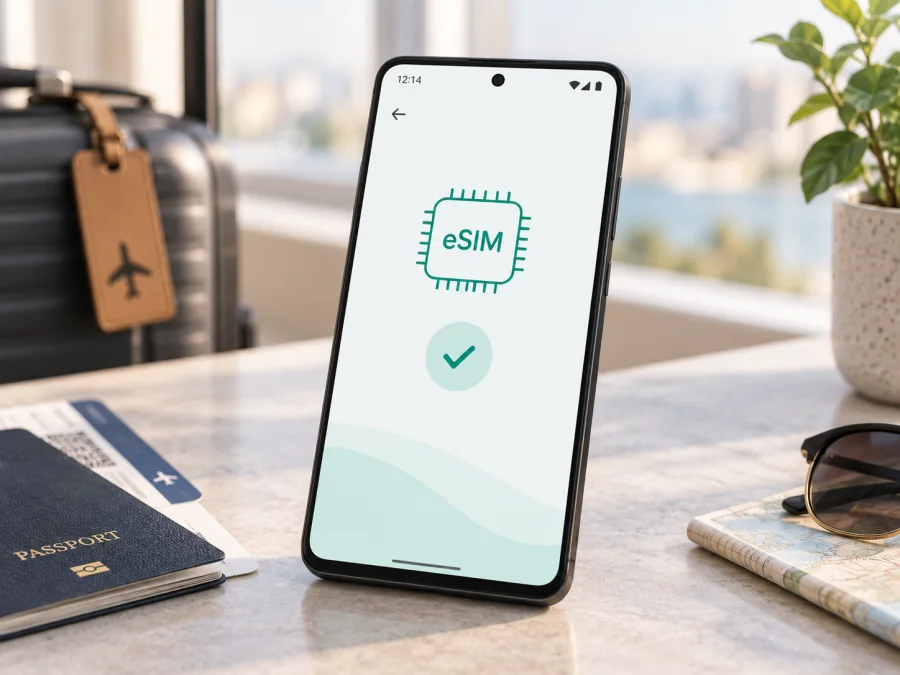
هل يدعم Samsung Galaxy S20 Ultra 12GB RAM تقنية eSIM؟
الإجابة المختصرة
نعم، تُدرج Samsung عائلة Galaxy S20، بما فيها Galaxy S20 Ultra، ضمن الأجهزة التي تدعم eSIM، كما أُعلن عن نسخة بذاكرة 12GB RAM من هذا الهاتف. لكن اسم Samsung Galaxy S20 Ultra 12GB RAM وحده لا يكفي لضمان عمل eSIM على كل وحدة؛ فالتوافر يتأثر ببلد بيع الهاتف ورقم الطراز وإصدار البرنامج الثابت ودعم شركة الاتصالات. لذلك اعتبر الإجابة «نعم، إذا كانت نسختك الإقليمية تتضمن الميزة»، ثم تحقّق من وجود EID وخيار إضافة eSIM في الهاتف نفسه قبل شراء باقة.
لا تعني ذاكرة 12GB RAM أن الهاتف مختلف في طريقة إضافة الشريحة الرقمية. الذاكرة تصف تهيئة الهاتف، بينما تتعلق eSIM بمكونات الجهاز وبرمجياته والسوق الذي أُعد له. وقد تتشابه نسختان تحملان اسم الهاتف والذاكرة نفسيهما، مع اختلاف في رقم الطراز أو البرنامج أو قيود شركة الاتصالات. إذا لم يظهر خيار eSIM، فلا تفترض أن تحديثاً واحداً سيضيفه؛ تحقق من رقم الطراز والبرنامج والمنطقة أولاً.
مواصفات النسخة وما تعنيه للتوافق
| البند | التفاصيل العملية |
|---|---|
| الجهاز | Samsung Galaxy S20 Ultra 12GB RAM |
| نوع الشريحة | Nano-SIM فعلية، وقد تتوفر eSIM بحسب النسخة الإقليمية والبرنامج |
| الذاكرة | 12GB RAM؛ لا تؤكد وحدها دعم eSIM ولا تنفيه |
| الاتصال | يختلف دعم الشبكات والميزات بحسب رقم الطراز والسوق؛ لا تستنتج 5G من الذاكرة وحدها |
| طريقة التحقق | وجود EID، ثم ظهور «إضافة eSIM» في مدير بطاقة SIM |
| شرط استخدام باقة السفر | هاتف غير مقفل على مشغل واحد، وملف eSIM صالح لشبكة ووجهة الباقة |
توجد نسخ متعددة من Galaxy S20 Ultra، وبعض الأسواق طرحت الجهاز بتكوينات مختلفة. كما أن اسم الهاتف المعروض في المتجر أو على العلبة قد لا يوضح جميع القيود. دوّن رقم الطراز من الإعدادات ← حول الهاتف، ثم قارنه بمعلومات البائع أو صفحة الدعم المناسبة لبلد الجهاز. لا تغيّر البرامج الثابتة ولا تثبّت ملفات إقليمية غير مخصصة لجهازك لمحاولة إظهار الميزة؛ فقد يؤدي ذلك إلى مشكلات في الشبكة أو التحديثات.
كيف تتحقق من توافق هاتفك؟
ابدأ بالتحقق من الهاتف الذي بين يديك، لا من اسم المنتج في إعلان البيع. لدى Samsung قوائم توافق عامة لعائلة Galaxy S20، لكنها تنبه أيضاً إلى أن eSIM قد لا تتوفر بحسب بلد المنشأ. وتختلف القوائم المتاحة من شركة اتصالات إلى أخرى، لذلك يبقى فحص الهاتف نفسه مهماً.
قائمة تحقق سريعة
- [ ] افتح الإعدادات ← حول الهاتف ← معلومات الحالة وابحث عن رقم EID. في بعض إصدارات البرنامج قد يظهر المسار أو اسم الحقل بصياغة مختلفة.
- [ ] افتح الإعدادات ← الاتصالات ← مدير بطاقة SIM وابحث عن إضافة eSIM أو إضافة خطة للهاتف المحمول.
- [ ] إذا لم تجد المسار، استخدم مربع البحث داخل «الإعدادات» واكتب EID أو SIM أو eSIM.
- [ ] تأكد من أن الهاتف متصل بالإنترنت عبر Wi‑Fi عند تنزيل ملف الشريحة، وأن البرنامج محدّث إلى إصدار متاح رسمياً لطرازك.
- [ ] اسأل البائع أو مشغل الهاتف عن قفل الشبكة، ورقم الطراز الكامل، ودعم eSIM في بلد إصدار الجهاز.
- [ ] افحص شروط باقة السفر للتأكد من أنها صالحة للهاتف والوجهة، وأنها مخصصة للبيانات إذا كان هذا هو احتياجك.
يمكن أن يساعدك وجود EID على تأكيد أن الهاتف يتضمن معرّفاً للشريحة المضمنة، لكن لا تعتمد عليه منفرداً. اجمع بين وجود EID وظهور خيار «إضافة eSIM» وتأكيد أن الجهاز غير مقفل. إذا لم يظهر EID أو خيار الإضافة، فاتصل بدعم Samsung أو البائع مع رقم الطراز قبل شراء أي باقة. وللتحقق من هاتف آخر أو من طراز إقليمي مختلف، تحقّق من توافق جهازك.
ماذا لو لم يظهر EID؟
أعد تشغيل الهاتف، ثم أعد فتح حول الهاتف ← معلومات الحالة. افحص كذلك مدير بطاقة SIM. قد يتغير ترتيب القوائم بحسب إصدار One UI والمنطقة؛ استخدام البحث داخل الإعدادات قد يعثر على الصفحة حتى لو اختلف اسمها. إذا كانت صفحة الحالة لا تعرض EID، فهذا لا يثبت وحده وجود عطل في الوحدة، لكنه يعني أن عليك عدم افتراض التوافق. أرسل رقم الطراز الكامل إلى البائع أو دعم Samsung واسأل صراحة عن دعم eSIM في بلد النسخة.
لا تنشر EID أو IMEI في منتدى عام أو صورة شاشة غير مطموسة. هذه معرّفات مرتبطة بجهازك، وقد تحتاجها فقط عند تواصل خاص مع مزود الخدمة أو فريق الدعم. لا حاجة إلى مشاركة الرمز لمجرد قراءة هذا الدليل.
تثبيت eSIM وتفعيلها
قبل البدء، احصل على ملف eSIM أو رمز QR وتعليمات التثبيت من الجهة التي أصدرت الباقة. جهّز اتصالاً ثابتاً بالإنترنت، واحتفظ برمز QR على شاشة أخرى أو اطبعه إذا كان مطلوباً مسحه. لا تمسح الرمز قبل التأكد من توافق الهاتف؛ فقد يكون رمز التثبيت للاستخدام مرة واحدة أو مرتبطاً بجهاز محدد وفق شروط المزود.
الخطوات على Samsung Galaxy S20 Ultra 12GB RAM
- اتصل بشبكة Wi‑Fi، وافتح الإعدادات ← الاتصالات ← مدير بطاقة SIM.
- اضغط إضافة eSIM. إذا لم يظهر هذا الخيار، توقف وأعد التحقق من EID ورقم الطراز والمنطقة قبل المتابعة.
- اختر مسح رمز QR، ووجّه الكاميرا إلى الرمز الذي حصلت عليه، أو أدخل رمز التنشيط يدوياً إذا كانت الجهة المصدرة توفر هذه الطريقة.
- راجع اسم الخطة وتفاصيلها على الشاشة، ثم وافق على تنزيل ملف eSIM. اترك الاتصال بالإنترنت نشطاً حتى تظهر رسالة اكتمال الإضافة.
- إذا طُلب منك ذلك، أعد تشغيل الهاتف. بعد ذلك ارجع إلى مدير بطاقة SIM وتأكد من ظهور ملف eSIM، ثم فعّله عندما تكون مستعداً لاستخدامه.
- افتح إعدادات شرائح SIM المفضلة أو إعدادات بيانات الهاتف، وحدد eSIM الجديدة للبيانات عند الوصول إلى الوجهة. أبقِ شريحتك المعتادة مفعلة للمكالمات والرسائل إذا كنت تريد استقبالها، مع مراجعة تكاليف التجوال لدى مشغلك.
- لا تحذف ملف eSIM عند تعطل الاتصال قبل مراجعة تعليمات المزود؛ قد لا يمكن تنزيل الملف نفسه مرة أخرى. اطلب إعادة إصدار أو تعليمات استرداد عند الحاجة.
قد تختلف أسماء الأزرار وترتيبها قليلاً باختلاف إصدار البرنامج والمنطقة. قد يتم التفعيل تلقائياً بعد تنزيل الملف، بينما تتطلب بعض الباقات تشغيل الخط أو الاتصال بشبكة مدعومة في الوجهة. التثبيت يعني إضافة الملف إلى الهاتف؛ أما التفعيل فيعني جاهزية الخط للاستخدام وفق قواعد الباقة. كما أن بدء مدة الباقة قد يرتبط بالتثبيت أو أول اتصال بالشبكة أو موعد تحدده شروطها. اقرأ الشروط المعروضة قبل التثبيت كي لا تبدأ المدة في وقت غير مناسب.
لخطوات Android العامة، راجع تعليمات تثبيت eSIM على Android. ولإعداد جهاز iPhone بديل أو مرافق، راجع تعليمات تثبيت eSIM على iOS. تظهر هنا تعليمات النظامين لأن بعض المسافرين يستخدمون أكثر من جهاز، لكن هذا الدليل يشرح إعداد هاتف Samsung بنظام Android.
استخدام الهاتف في رحلة خارجية
تخيل أنك تحتفظ بشريحتك الأساسية داخل الهاتف وتضيف eSIM للبيانات قبل السفر. عند وصولك، اختر eSIM بوصفها خط بيانات الهاتف المحمول، ثم شغّل بيانات الهاتف لها. إذا كانت شروط الباقة تتطلب التجوال على خط eSIM، ففعّل تجوال البيانات لهذا الخط تحديداً بعد قراءة التعليمات. لا تغيّر إعداد التجوال على خطك الأساسي إلا إذا كنت تعرف الرسوم المطبقة عليه.
في رحلة قصيرة إلى بلد واحد، اختر باقة تغطي ذلك البلد وتناسب كمية الاستخدام المتوقعة. استخدم الخرائط والمراسلة والبريد وحجوزات النقل عبر بيانات الهاتف، مع تنزيل الخرائط أو ملفات السفر مسبقاً لتقليل الاستهلاك عند ضعف التغطية. في رحلة تتضمن أكثر من دولة، تحقق من أن نطاق الباقة يشمل كل وجهة؛ فتغطية بلد واحد لا تعني تلقائياً صلاحية الخطة في البلدان المجاورة.
إذا كنت ستستخدم الهاتف كنقطة اتصال لأجهزة أخرى، راجع شروط الباقة وإعدادات نقطة الاتصال أولاً. راقب استهلاك البيانات من الإعدادات ← الاتصالات ← استخدام البيانات، وتذكر أن تحديثات التطبيقات والنسخ الاحتياطية قد تستهلك بيانات في الخلفية. يمكنك تقييد التنزيل التلقائي أو إجراء النسخ الاحتياطي عبر Wi‑Fi. ويظل الأداء الفعلي مرتبطاً بالشبكة المحلية والتغطية ومكان وجودك؛ لا تضمن eSIM سرعة أو استقبالاً موحداً في كل موقع.
عادةً ما تكون باقات السفر مخصصة للبيانات، ولا تتضمن بالضرورة رقماً هاتفياً عادياً أو مكالمات خلوية أو رسائل SMS. تحقق من تفاصيل الخطة قبل الشراء. ويمكنك استخدام تطبيقات الاتصال والمراسلة عبر الإنترنت عندما تكون متصلاً، مع مراعاة استهلاك البيانات وإعدادات الخصوصية.
بعد التحقق من التوافق، يمكنك استخدام تطبيق وموقع Kaspersky eSIM Store لاختيار eSIM وإتمام طلبها وتفعيلها مع باقة بيانات ملائمة لرحلتك. راجع الوجهة وحجم البيانات ومدة الصلاحية وشروط بدء الاستخدام قبل إتمام الاختيار. ابدأ بفحص توافق هاتفك قبل اختيار الباقة. لا يعني ذلك أن Kaspersky مشغل شبكة أو مزود اتصال؛ إذ يعتمد الاتصال الفعلي على الشبكة المحلية وشروط الخطة المحددة.
استكشاف المشكلات الشائعة
لا أرى خيار «إضافة eSIM»
تحقق من رقم الطراز وبلد إصدار الهاتف، ثم ابحث عن EID في صفحة معلومات الحالة. أعد تشغيل الهاتف وتأكد من تثبيت تحديث رسمي متاح. إذا بقي الخيار غائباً، فتواصل مع Samsung أو البائع؛ فالذاكرة 12GB RAM واسم Galaxy S20 Ultra لا يثبتان أن كل نسخة إقليمية تدعم eSIM.
يظهر EID لكن تنزيل الملف يفشل
تأكد من اتصال Wi‑Fi، وأن رمز QR لم يُستخدم أو تنتهِ صلاحيته. جرّب إيقاف VPN إن كان يعمل، وتأكد من ضبط التاريخ والوقت تلقائياً. لا تمسح ملفاً موجوداً ولا تكرر استخدام الرمز مرات كثيرة؛ قد يكون الرمز أحادي الاستخدام. إذا استمر الخطأ، اطلب من الجهة التي أصدرت الباقة التحقق من حالة الرمز وإعادة إصداره عند الحاجة.
تمت الإضافة لكن لا يوجد اتصال بالإنترنت
افتح مدير بطاقة SIM وتأكد أن ملف eSIM نشط ومحدد لبيانات الهاتف. شغّل بيانات الهاتف، وراجع ما إذا كانت الخطة تتطلب تجوال البيانات على eSIM. أوقف وضع الطيران، ثم شغّله وأوقفه، وأعد تشغيل الجهاز. إذا كنت خارج منطقة التغطية أو لم تصل إلى الوجهة التي تعمل فيها الخطة، فقد لا يتصل الهاتف بعد. تحقق أيضاً من أن بيانات APN مضبوطة تلقائياً أو استخدم القيم التي يحددها مزود الخطة فقط.
تعمل شريحتي لكن البيانات تذهب إلى الخط الخطأ
من مدير بطاقة SIM أو إعدادات شرائح SIM المفضلة اختر eSIM لبيانات الهاتف. أبقِ الخط الأساسي للمكالمات إذا رغبت، لكن راجع إعدادات التجوال الخاصة به لتجنب رسوم غير متوقعة. بعد أي تغيير، افتح صفحة استخدام البيانات وتأكد من اسم الخط الذي يستهلك البيانات.
لا يمكن مسح رمز QR
زد سطوع الشاشة التي تعرض الرمز، ونظف عدسة الكاميرا، أو استخدم شاشة أخرى. إذا كان المسح غير ممكن، اختر إدخال رمز التنشيط يدوياً فقط إذا وفره مصدر eSIM. لا تشارك الرمز في محادثة عامة، ولا تطلب رمزاً من جهة غير موثوقة. وقد يمنع انتهاء الصلاحية أو قيد الاستخدام الواحد إعادة التثبيت.
انقطع الاتصال بعد الوصول
تأكد من تفعيل الخط الصحيح، ومن أن البلد الحالي مشمول بالخطة وأنها لم تنتهِ أو ينفد رصيد بياناتها. انتقل إلى مكان مفتوح، واختر تحديد الشبكة تلقائياً، ثم أعد تشغيل الهاتف. إذا لم يُحل الأمر، اجمع اسم الطراز ورقم الخط ورسالة الخطأ، وتواصل مع دعم الباقة أو المشغل المحلي. لا تحذف eSIM قبل الحصول على إرشادات؛ فإعادة تثبيتها قد تحتاج رمزاً جديداً.
قبل الانتقال بين الشبكات
إذا بقي الهاتف على «جارٍ البحث» بعد الوصول، افتح الإعدادات ← الاتصالات ← شبكات الهاتف المحمول ← مشغلو الشبكة، واترك الاختيار تلقائياً أولاً. لا تختَر شبكة يدوياً إلا إذا أوصى مزود الخطة بذلك؛ فقد لا تسمح اتفاقية التجوال لكل شبكة ظاهرة باستخدام بيانات الباقة. تأكد أيضاً من عدم تفعيل حد بيانات وصل إلى نهايته، ومن أن وضع توفير البيانات لا يمنع تطبيقاً تحتاجه. جرّب فتح صفحة ويب عادية بعد تعطيل Wi‑Fi للتأكد من أن الهاتف يستخدم شبكة الهاتف فعلاً.
إذا كان الاتصال يعمل لكن التطبيقات لا تحدّث محتواها، افحص أذونات البيانات في الخلفية وإعدادات توفير الطاقة، ثم أوقف وضع الطيران وأعد المحاولة. سجّل وقت المشكلة ومكانها ورسالة الحالة الظاهرة قبل التواصل مع الدعم؛ فهذه التفاصيل تساعد على التمييز بين مشكلة تغطية ومشكلة تهيئة. تجنّب إعادة ضبط الهاتف بالكامل كخطوة أولى، ولا تستخدم قوائم خدمة مخفية أو ملفات إعداد غير موثوقة.
ماذا أراجع عند شراء جهاز مستعمل؟
اطلب من البائع فتح مدير بطاقة SIM أمامك وإظهار خيار إضافة eSIM من دون تصوير المعرفات. طابق رقم الطراز مع الفاتورة أو معلومات الجهاز، واسأل إن كان الهاتف مقفلاً على مشغل أو سبق إصلاح اللوحة الرئيسية. بعد الإصلاح قد تختلف بيانات الجهاز أو إعداداته، لذا أعد فحص EID بنفسك. كذلك اختبر وجود اتصال خلوي عادي؛ نجاح Wi‑Fi وحده لا يؤكد سلامة الجزء الخلوي. هذه الفحوص لا تستبدل شروط مشغل الباقة، لكنها تقلل احتمال شراء خطة قبل معرفة حالة الهاتف الفعلية.
أسئلة شائعة
هل تعني عبارة 12GB RAM أن الهاتف يدعم eSIM؟
لا. تصف العبارة سعة الذاكرة فقط. تدعم بعض نسخ Galaxy S20 Ultra eSIM، لكن البلد ورقم الطراز والبرنامج والمشغل عوامل مستقلة. تحقق من EID وخيار الإضافة في جهازك.
هل يمكن استخدام eSIM وNano-SIM معاً؟
يمكن ذلك في النسخ والبرامج التي تدعم التكوين الهجين، لكن عدد الخطوط النشطة وخيارات الشريحتين قد يختلف. راجع مدير بطاقة SIM وما يسمح به طرازك ومشغلك قبل الاعتماد على خطين في السفر.
هل يجب حذف الشريحة الفعلية؟
لا يلزم عادةً إخراج Nano-SIM لإضافة ملف eSIM متوافق. يمكنك اختيار الخط الافتراضي للبيانات والمكالمات والرسائل في إعدادات SIM. تحقق من حدود التكوين على نسختك؛ فوجود درج SIM لا يؤكد دعم eSIM.
هل يمكن تثبيت الملف قبل السفر؟
غالباً يمكن تثبيته مسبقاً إذا كانت تعليمات الخطة تسمح بذلك، لكن توقيت بدء الصلاحية يختلف. افحص متى تبدأ مدة الاستخدام: عند تثبيت الملف، أو عند تفعيله، أو عند اتصاله بالشبكة في الوجهة. لا تؤجل التثبيت إلى وقت لا يتوفر فيه اتصال موثوق إذا كانت الخطة تتطلب تنزيل الملف عبر الإنترنت.
هل تعمل eSIM إذا كان الهاتف مقفلاً على مشغل؟
قد يمنع قفل الشبكة استخدام ملف صادر من جهة أخرى. اسأل المشغل الأصلي عن حالة القفل قبل شراء الخطة، وتأكد من أن إلغاء القفل مسموح ومكتمل رسمياً.
هل تمنح باقة السفر رقماً للمكالمات والرسائل؟
ليس بالضرورة. كثير من باقات السفر مخصصة لبيانات الهاتف فقط. راجع تفاصيل الخطة للتأكد مما يشمله السعر، واستخدم تطبيقات الإنترنت للمكالمات أو الرسائل عند ملاءمتها.
الخلاصة: افحص الهاتف قبل اختيار الباقة
يدعم Samsung Galaxy S20 Ultra 12GB RAM eSIM في النسخ التي تتيح هذه الوظيفة، وتؤكد Samsung دعم عائلة S20 مع التنبيه إلى اختلاف التوفر حسب بلد الجهاز والمشغل. لا تجعل سعة RAM وحدها أساس القرار: اعثر على EID، وتحقق من ظهور إضافة eSIM، وراجع رقم الطراز وقفل الشبكة. بعد ذلك اختر eSIM تغطي وجهتك وتناسب مدة الرحلة واستخدامك، واقرأ شروط بدء الباقة والتجوال والبيانات قبل تثبيتها.
قبل السفر: تحقّق من الجهاز، اختبر ظهور خيار الإضافة، ثم اختر eSIM للرحلة بعد مطابقة الوجهة وحجم البيانات والصلاحية. إذا لم يظهر EID أو بقي التوافق غير واضح، تواصل مع البائع أو دعم Samsung قبل الشراء. بهذه الخطوات تعرف ما إذا كان هاتفك جاهزاً، وتستطيع ترتيب اتصال البيانات للرحلة عبر تطبيق وموقع Kaspersky eSIM Store من دون افتراض أن كل نسخة من الجهاز متطابقة.


