دليل الاتصال أثناء السفر
Samsung Galaxy S22 128GB eSIM: التوافق والإعداد
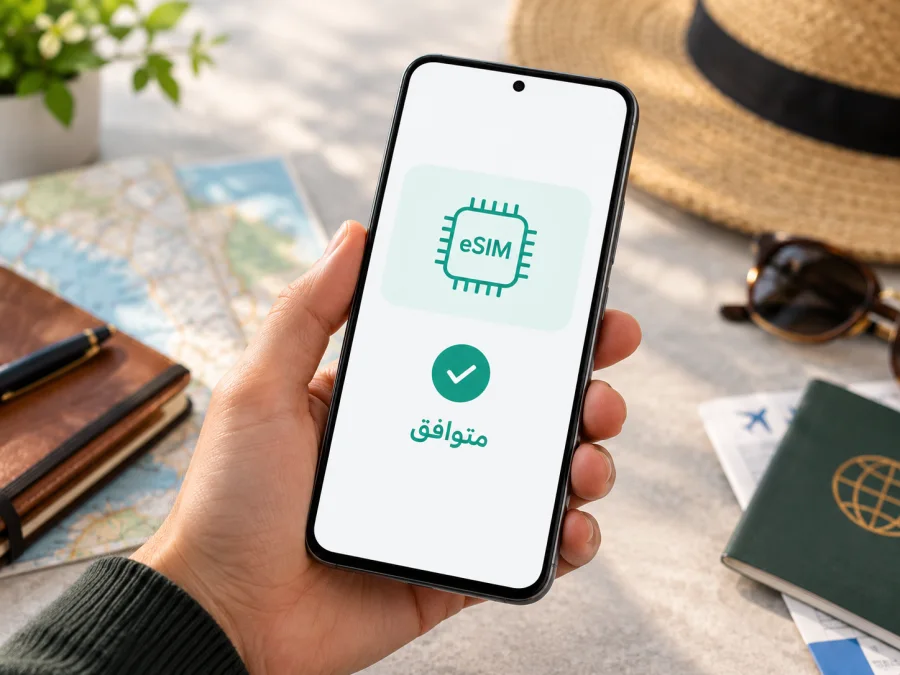
eSIM على Samsung Galaxy S22 128GB: التوافق وطريقة الإعداد
إذا كنت تستخدم Samsung Galaxy S22 128GB وتستعد للسفر، فالجواب المختصر هو أن سلسلة Galaxy S22 تدعم eSIM بحسب معلومات دعم Samsung، لكن لا يمكن تأكيد التوافق اعتماداً على سعة 128GB وحدها. تختلف بعض الوظائف بحسب بلد إصدار الهاتف ورقم الطراز والبرنامج الثابت وشركة الاتصالات. لذلك افحص الهاتف نفسه قبل اختيار باقة سفر: ابحث عن رقم EID وعن خيار إضافة eSIM في إعدادات إدارة SIM. إذا لم يظهر أي منهما، فلا تشترِ الباقة قبل سؤال البائع أو دعم Samsung عن رقم الطراز الكامل.
تتيح eSIM إضافة ملف اتصال رقمي من دون إدخال بطاقة SIM فعلية. وفي السفر يمكن استخدام ملف eSIM متوافق للبيانات مع الاحتفاظ بشريحة رقمك المعتادة للمكالمات، إذا كانت إعدادات الهاتف والخطة تسمح بذلك. هذا الدليل يوضح ما الذي تؤكده معلومات Samsung، وما الذي يجب التحقق منه في نسخة 128GB بعينها، ثم يشرح الإعداد والاستخدام وحل المشكلات خطوة بخطوة.
هل يدعم Samsung Galaxy S22 128GB eSIM؟
نعم، تدعم سلسلة Samsung Galaxy S22 استخدام eSIM في نسخ متوافقة. وتدرج صفحة دعم Samsung Canada الرسمية طرازات Galaxy S22 وS22+ وS22 Ultra ضمن الأجهزة التي تدعم الميزة، كما تشرح صفحة Samsung Saudi Arabia الخاصة بسلسلة S22 إضافة خطة eSIM عبر إعدادات الهاتف. لكن هذا التأكيد يخص السلسلة ولا يضمن أن كل جهاز يباع باسم Galaxy S22 128GB، في كل سوق، يحتوي على الميزة مفعّلة.
توضح Samsung أن إتاحة الخدمة قد تعتمد على بلد المنشأ أو شركة الاتصالات أو الطراز. وقد تختلف القوائم وأسماء الخيارات من نسخة برنامج إلى أخرى. وعبارة «128GB» تصف سعة التخزين، وليست رقم الطراز الإقليمي؛ فقد توجد أجهزة بالسعة نفسها مخصصة لأسواق مختلفة. لا تستنتج وجود eSIM من سعة التخزين أو من شكل درج SIM أو من وجود 5G.
| البند | ما يمكن قوله عن Samsung Galaxy S22 128GB |
|---|---|
| eSIM في السلسلة | مدعومة في أجهزة Galaxy S22 المتوافقة وفق قوائم Samsung الرسمية |
| ضمان الميزة لكل نسخة 128GB | غير ممكن من السعة وحدها؛ يلزم فحص رقم الطراز والإعدادات |
| مكان الفحص الأول | الإعدادات ← الاتصالات ← إدارة SIM، وابحث عن «إضافة eSIM» |
| فحص إضافي | الإعدادات ← حول الهاتف ← معلومات الحالة، وابحث عن EID؛ قد يظهر أيضاً عند إدخال *#06# |
| احتياجات الإعداد | اتصال إنترنت، ملف eSIM أو رمز QR صالح، وجهاز غير مقفل على شبكة تمنع استخدام ملف آخر |
| الاستخدام الشائع للسفر | اختيار eSIM للبيانات مع مراجعة إعدادات الشريحة الأساسية والتجوال |
تُظهر صفحة Samsung «How do I install a nano-SIM card and activate eSIM on Galaxy S22 Series» (آخر تحديث: 27 أبريل 2026) مسار إضافة الخطة، وتنبه إلى أن الاستخدام قد لا يتاح بحسب المنطقة أو مزود الخدمة أو الطراز. أما صفحة Samsung Canada «Transitioning from a SIM card to an eSIM» فتدرج السلسلة مع تنبيه صريح إلى أن دعم eSIM قد يختلف باختلاف بلد إصدار الجهاز. لذلك فالإجابة العملية ليست «كل هاتف 128GB متوافق»، بل: السلسلة مؤهلة، والنسخة التي بين يديك تحتاج إلى تحقق.
لماذا قد تختلف نسخ Galaxy S22؟
تُباع الهواتف الإقليمية برموز طراز وبرامج ثابتة مختلفة. وقد تختلف إعدادات الشبكة والشرائح، والميزات التي يتيحها المشغل، وحتى النص الظاهر في القوائم. بعض الأجهزة تُباع مفتوحة، وبعضها قد يكون مرتبطاً بمشغل بعقد أو إعداد خاص. لا يعني دعم eSIM في سوق معيّن أن جميع النسخ المستوردة ستعمل بالطريقة نفسها في سوقك الحالي.
كذلك يجب الفصل بين ثلاثة أمور: وجود مكوّن eSIM في الهاتف، وإظهار واجهة إضافة ملف eSIM، وقبول شركة الاتصالات تفعيل الملف. ظهور «إضافة eSIM» أو EID مؤشر عملي جيد على أن الجهاز مهيأ للميزة، لكنه لا يضمن أن كل خطة أو شبكة ستعمل. وعلى العكس، غياب الخيار قد يعني أن نسخة الجهاز أو برنامجها لا يتيح الميزة؛ لا تحاول تغيير المنطقة أو تثبيت برنامج غير مخصص لإجبار ظهورها.
للتأكد من رقم النسخة، افتح «الإعدادات» ثم «حول الهاتف» وسجّل «رقم الطراز» كما يظهر كاملاً، من دون الاكتفاء باسم Galaxy S22 أو سعة التخزين. تحقّق من بلد البيع الأصلي ومن حالة القفل لدى البائع أو المشغل. إذا كان الهاتف مستعملاً، اسأل إن كان قد خضع لتعديل في البرنامج أو لإدارة مؤسسية، لأن ذلك قد يغيّر ما تتيحه إعداداته. عند الشك، زوّد دعم Samsung أو المشغل برقم الطراز الكامل وبلد الشراء؛ فهذه التفاصيل أدق من الاسم التجاري وحده.
فحص التوافق قبل شراء باقة
استخدم هذه القائمة على الهاتف نفسه، لا على هاتف مشابه في متجر أو في فيديو مراجعة:
- افتح «الإعدادات ← الاتصالات ← إدارة SIM» وابحث عن «إضافة eSIM» أو «إضافة خطة هاتف محمول». قد يختلف الاسم بحسب اللغة وإصدار البرنامج.
- افتح «الإعدادات ← حول الهاتف ← معلومات الحالة» وابحث عن رقم EID. تذكر Samsung أن EID يمكن العثور عليه ضمن معلومات الحالة، وقد يُطلب عند تجهيز ملف لدى بعض مزودي الخدمة.
- افتح تطبيق الاتصال وأدخل *#06#، ثم تحقق مما إذا كانت شاشة معلومات الجهاز تعرض EID. لا تنشر الرقم ولا ترسله إلا إلى جهة موثوقة تحتاج إليه لإعداد الخدمة.
- تأكد من أن الجهاز غير مقفل على شبكة تمنع استخدام eSIM من جهة أخرى. اطلب من المشغل أو البائع تأكيد حالة القفل، خصوصاً إذا كان الهاتف مستورداً أو اشتريته بالتقسيط.
- حدّث النظام إلى إصدار رسمي مستقر، ثم أعد تشغيل الهاتف وافحص «إدارة SIM» مرة أخرى. لا تثبّت ملفات نظام أو تغيّر CSC لمجرد تجربة الميزة.
- اقرأ شروط باقة السفر: البلد أو المنطقة المشمولة، كمية البيانات، الصلاحية، توقيت بدء الاستخدام، ومتطلبات التجوال أو APN إن وُجدت.
بعد الفحص، دوّن النتيجة لنفسك: رقم الطراز، وجود EID، وظهور خيار «إضافة eSIM». لا ترسل رقم EID أو IMEI في استفسار عام؛ يكفي عادةً إعطاء رقم الطراز إلى دعم Samsung أو البائع. وإذا كانت القوائم على هاتفك بلغة مختلفة، ابحث عن SIM manager أو eSIM ضمن إعدادات الاتصالات، ثم طابق النتيجة مع تعليمات النسخة المحلية. هذا الفحص لا يفعّل خطة تلقائياً، لكنه يساعد على كشف اختلاف النسخ قبل الشراء ويمنح الدعم معلومة محددة للتحقق منها.
إذا وجدت EID وخيار «إضافة eSIM»، فانتقل إلى التحقق من أن ملف السفر متوافق وأن الهاتف غير مقفل. إذا لم تجدهما، فتعامل مع التوافق على أنه غير مثبت بعد: لا تدفع ثمن خطة قبل تأكيد النسخة من Samsung أو من البائع. يمكنك التحقق من توافق جهازك مع eSIM قبل متابعة الشراء.
ما الذي تحتاجه قبل الإعداد؟
جهّز اتصال Wi‑Fi أو اتصال بيانات موثوقاً، لأن تنزيل ملف eSIM قد يحتاج إلى إنترنت. احتفظ برسالة تأكيد الطلب أو افتح تفاصيل الخطة في الموقع أو التطبيق الذي استخدمته؛ قد يتضمن الملف رمز QR أو طريقة تثبيت مباشرة أو رمز تفعيل يدوي. لا تستخدم صورة QR أُرسلت لشخص آخر، ولا تفترض أن الرمز يمكن مسحه أكثر من مرة. قواعد إعادة التثبيت والنقل تختلف باختلاف الخطة ومزود الخدمة.
اقرأ تعليمات الخطة قبل تثبيتها: بعضها يمكن تثبيته قبل السفر مع تأجيل الاستخدام، وقد يبدأ احتساب الصلاحية عند التثبيت أو عند الاتصال بالشبكة وفقاً للشروط المحددة. احتفظ بإمكانية الوصول إلى الرمز على شاشة أخرى أو اطبعه إذا كنت ستستخدم كاميرا الهاتف للمسح. لا تحذف ملفاً مثبتاً لمجرد أن الاتصال لم يبدأ بعد؛ اسأل الدعم أولاً، فقد لا يمكن تنزيله مجدداً بالرمز نفسه.
قبل الرحلة أيضاً، حدّد الشريحة التي ستستخدمها للمكالمات والرسائل والبيانات. في كثير من الخطط السياحية، تكون eSIM مخصصة لبيانات الهاتف ولا تتضمن رقم هاتف عادي أو مكالمات خلوية أو رسائل SMS، ما لم يذكر العرض خلاف ذلك. يمكنك عادة الاستمرار في استخدام رقمك المعتاد للمكالمات، لكن رسوم التجوال على الشريحة الأساسية تخضع لعقدك معها؛ افحص إعداداتها لتجنب اتصال بيانات غير مقصود.
طريقة تثبيت eSIM على Samsung Galaxy S22 128GB
تختلف تسميات القوائم قليلاً، لكن Samsung تعرض مساراً عاماً لسلسلة S22 هو: «الإعدادات ← الاتصالات ← إدارة SIM ← إضافة خطة هاتف محمول» أو «إضافة eSIM». واتبع تعليمات الخطة على الشاشة. دليل تثبيت eSIM على Android يشرح الإعداد على Samsung، كما يمكنك الرجوع إلى تعليمات تثبيت eSIM على iOS إذا كنت تجهز جهاز Apple آخر. روابط التعليمات عامة؛ اختر الدليل الموافق للهاتف الذي ستثبت عليه الملف.
التثبيت باستخدام رمز QR
- تحقق من الشروط. تأكد من وجود EID أو خيار إضافة eSIM، ومن أن الهاتف غير مقفل على مشغل آخر. اتصل بإنترنت موثوق واترك الشريحة الأساسية مفعّلة إذا كنت تحتاجها.
- افتح إعدادات SIM. انتقل إلى «الإعدادات»، ثم «الاتصالات»، ثم «إدارة SIM».
- ابدأ إضافة الخطة. اضغط «إضافة eSIM» أو «إضافة خطة هاتف محمول». إذا ظهر خيار تنزيل خطة تلقائياً من مشغل، لا تستخدمه إلا إذا كانت خطتك تدعم ذلك.
- اختر مسح رمز QR. وجّه الكاميرا إلى رمز QR الخاص بالخطة. إذا لم يظهر خيار المسح، راجع تفاصيل الملف للتأكد من أن المزود يدعم التثبيت بهذه الطريقة.
- أكمل التعليمات على الشاشة. وافق على تنزيل الملف وانتظر حتى ينتهي. قد يستغرق الاتصال عدة دقائق؛ لا تغلق شاشة الإعداد ولا تحذف الملف أثناء التنزيل.
- سمّ الخطة. اختر اسماً يسهل تمييزه، مثل «بيانات السفر»، حتى لا تختلط eSIM بالشريحة الشخصية.
- حدّد استخدامها. يمكنك اختيار الشريحة للمكالمات والرسائل والبيانات كلٌّ على حدة. اجعل eSIM الجديدة خط بيانات الهاتف عندما تريد استخدامها في الرحلة.
- تحقق من حالة الملف. ارجع إلى «إدارة SIM» وتأكد من ظهور الخطة وتشغيلها. ظهورها في القائمة لا يعني دائماً بدء صلاحيتها أو وجود تغطية؛ راجع شروط الخطة.
إذا تعذر مسح الرمز، اطلب من مزود الخطة طريقة التفعيل اليدوية. في بعض النسخ يظهر خيار إدخال رمز التفعيل داخل مسار «إضافة eSIM». أدخل البيانات كما قُدمت لك حرفياً، ولا تستخدم أرقاماً من رسالة أو صورة غير موثوقة. عند انتهاء التثبيت، اتبع تعليمات المزود بشأن وقت تشغيل eSIM؛ قد يكون من الأفضل تثبيتها قبل السفر مع إبقاء بياناتها مغلقة إلى أن يحين وقت الاستخدام، إذا كانت شروط الخطة تسمح بذلك.
تفعيل بيانات السفر بعد الوصول
تثبيت الملف وتفعيله للاستخدام ليسا دائماً الخطوة نفسها. قد يكون ملف eSIM محفوظاً على الهاتف بينما لا تستخدمه البيانات بعد. عندما تكون مستعداً للاتصال، افتح «الإعدادات ← الاتصالات ← إدارة SIM»، فعّل eSIM المطلوبة واخترها ضمن «بيانات الهاتف المحمول». إذا كنت تحتفظ بشريحة بلدك، راجع أيضاً اختيار الخط الافتراضي للبيانات، وأوقف التبديل التلقائي للبيانات إذا كان قد يحوّل الاستخدام إلى شريحتك الأساسية.
بعض خطط السفر تتطلب تشغيل «تجوال البيانات» على eSIM كي تتصل بشبكتها الشريكة. لا تشغّل التجوال على جميع الشرائح عشوائياً؛ افتح إعدادات eSIM المستهدفة وتحقق من تعليمات الخطة، واترك تجوال البيانات على خطك الأساسي مغلقاً إن كنت تريد تجنب رسوم مشغلك. يختلف السلوك بحسب المشغل والخطة، لذا اتبع التعليمات الخاصة بملفك بدلاً من افتراض أن كل eSIM تحتاج الإعداد نفسه.
انتظر بضع دقائق بعد اختيار eSIM للبيانات. إذا لم تظهر إشارة، جرّب تشغيل وضع الطيران وإيقافه، ثم أعد تشغيل الهاتف. تأكد من أنك في منطقة بها تغطية للشبكة المتاحة للخطة، وأن اختيار الشبكة مضبوط تلقائياً ما لم تنص تعليمات المزود على اختيار يدوي. أوقف Wi‑Fi مؤقتاً عند اختبار بيانات الهاتف كي تعرف ما إذا كان الهاتف يتصل عبر الشبكة الخلوية بالفعل.
للاتصال بالإنترنت في أكثر من بلد، افحص نطاق التغطية في صفحة الخطة نفسها؛ ليس كل ملف إقليمي صالحاً في كل بلد على المسار. قارن بين احتياجك الفعلي للخرائط والرسائل ومكالمات التطبيقات والبريد وبين حجم البيانات ومدة الصلاحية. نزّل الخرائط أو ملفات السفر التي تحتاجها قبل المغادرة، واستخدم Wi‑Fi عند توفره للملفات الكبيرة. هذا يساعدك على متابعة استخدام البيانات دون افتراض سرعة أو تغطية ثابتة في كل موقع.
إعداد عملي يجمع شريحة شخصية وeSIM سفر
إذا كان الهاتف وشرائحك يدعمون الاستخدام المزدوج، يمكنك الاحتفاظ برقمك الشخصي للمكالمات، وتعيين eSIM السفر للبيانات. افتح مدير SIM واختر التفضيلات لكل وظيفة على حدة. اترك خط المكالمات الافتراضي على الرقم الذي تريد استخدامه، وتأكد من فهمك لرسوم المكالمات الواردة والصادرة لدى مشغلك. بعض وظائف الشريحتين تعتمد على النسخة والمنطقة وقد تتغير عند تحديث النظام.
قبل ركوب الطائرة، ثبّت الملف إذا كانت تعليماته تسمح، لكن لا تشغّل خط البيانات أو التجوال إلا عندما تريد بدء الاستخدام وفق شروط الخطة. احفظ بيانات الدعم ورمز الطلب في مكان يمكن فتحه عبر Wi‑Fi. بعد الوصول، فعّل eSIM، اخترها لبيانات الهاتف، وشغّل التجوال عليها إذا نصت تعليماتها على ذلك. افتح صفحة ويب صغيرة أو تطبيق خرائط لاختبار الاتصال قبل الاعتماد عليها في التنقل.
إذا كنت تحتاج إلى نقطة اتصال لمشاركة الإنترنت مع حاسوب أو جهاز آخر، تحقق من أن الخطة تسمح بوضع نقطة الاتصال ومن أن Samsung Galaxy S22 128GB يعرض هذا الخيار عند استخدام eSIM. لا تفترض أن كل الباقات تسمح بالمشاركة؛ فقد تضع بعض الخطط قيوداً أو تختلف طريقة ضبط APN. راجع أيضاً كمية البيانات التي ستستهلكها الأجهزة المتصلة، وأوقف التحديثات والتنزيلات الكبيرة إن كنت تريد التحكم في الرصيد.
مشكلات شائعة وكيفية فحصها
لا يظهر «إضافة eSIM»
تحقق من رقم الطراز وبلد شراء الجهاز، ثم افتح «الإعدادات ← حول الهاتف ← معلومات الحالة» وابحث عن EID. أعد تشغيل الجهاز وثبّت تحديثاً رسمياً متاحاً. إذا غاب EID وخيار الإضافة، فلا تعتبر ذلك عطلاً بسيطاً ولا تحاول تعديل ملفات النظام؛ اطلب من البائع أو Samsung تأكيد دعم نسختك المحددة.
لا يظهر EID
ابحث عنه في «حول الهاتف ← معلومات الحالة»، ثم جرّب شاشة *#06#. قد تختلف القوائم بين إصدارات البرنامج. إذا لم يظهر في أي موضع، فهذه إشارة تستدعي التحقق من رقم الطراز مع Samsung، وليست دليلاً بمفردها على أن كل هاتف باسم S22 غير متوافق. لا تشارك لقطة شاشة تحتوي على EID أو IMEI علناً.
رمز QR لا يُمسح
ارفع سطوع الشاشة التي تعرض الرمز، ونظّف عدسة الكاميرا، ووسّع الرمز على الشاشة الأخرى. تأكد من أن الرمز يخص هذا الطلب ولم يُستخدم من قبل، وأن الهاتف متصل بالإنترنت. إذا كان الرمز معروضاً على الجهاز نفسه، افتح خيار إدخال بيانات التفعيل اليدوي إن وفره المزود، أو استخدم جهازاً آخر لعرض QR. لا تنشر الرمز في منتدى أو محادثة عامة.
تعذّر تنزيل الملف أو ظهرت رسالة خطأ
تحقق من ثبات Wi‑Fi، ومن أن التاريخ والوقت مضبوطَان تلقائياً، ومن عدم وجود ملف eSIM آخر ينتظر التنزيل. أعد تشغيل الهاتف مرة واحدة، ثم حاول وفق تعليمات الخطة. لا تمسح ملفات أخرى ولا تعِد ضبط المصنع قبل التواصل مع الدعم؛ فقد يؤدي حذف ملف صالح إلى الحاجة لرمز جديد.
الملف مثبت لكن لا يوجد اتصال
تأكد من تشغيل eSIM واختيارها لبيانات الهاتف، ثم تحقق من تغطية الشبكة وبلد الخطة. افحص ما إذا كانت تعليمات المزود تطلب تجوال البيانات أو APN معيناً. أعد اختيار الشبكة تلقائياً، ثم جرّب وضع الطيران وإيقافه. إذا استمرت المشكلة، احتفظ باسم الشبكة الظاهر ووقت التجربة وصورة رسالة الخطأ، وتواصل مع دعم الخطة عبر وسيلة موثوقة.
تعمل التطبيقات عبر Wi‑Fi فقط
أوقف Wi‑Fi مؤقتاً وتأكد من أن «بيانات الهاتف المحمول» مفعّلة على eSIM المقصودة. راجع حد البيانات أو حالة الرصيد والصلاحية في تفاصيل الخطة، وتحقق من أن استخدام البيانات في الخلفية غير مقيّد للتطبيق الذي تختبره. إذا كان اتصال الشبكة موجوداً لكن الإنترنت لا يعمل، راجع تعليمات APN المقدمة للخطة ولا تُدخل قيماً عشوائية.
الهاتف يستخدم بيانات الشريحة الأساسية
في «إدارة SIM» اجعل eSIM السفر خط البيانات، وأوقف خيار تبديل البيانات التلقائي إذا كان يحوّل الاتصال إلى الشريحة الأخرى. راجع إعدادات التجوال لكل خط على حدة. لا يكفي أن تكون eSIM ظاهرة في مدير SIM؛ يجب أن تكون مفعّلة ومختارة للبيانات.
أسئلة شائعة
هل كل نسخة Samsung Galaxy S22 128GB تدعم eSIM؟
لا يمكن تأكيد ذلك من سعة 128GB وحدها. تدعم سلسلة Galaxy S22 الميزة في نسخ متوافقة، لكن Samsung تنبه إلى اختلاف الإتاحة بحسب بلد المنشأ والطراز ومزود الخدمة. تحقق من EID وخيار «إضافة eSIM» ومن رقم الطراز الكامل قبل الشراء.
هل يمكن استخدام eSIM وشريحة فعلية في الوقت نفسه؟
قد يتيح الهاتف استخدام شريحة فعلية وeSIM معاً وفق نسخة الجهاز وإعدادات الشبكة. يمكنك تعيين خط للبيانات وآخر للمكالمات، لكن الوظائف المتاحة وسلوك التبديل يختلفان بحسب المنطقة والمشغل. راجع مدير SIM وشروط شريحتك الأساسية قبل السفر.
هل رقم 128GB يعني أنها نسخة إقليمية معينة؟
لا. 128GB هي سعة التخزين، ولا تحدد وحدها بلد البيع أو رقم الطراز أو دعم eSIM. اعتمد على رقم الطراز الكامل وعلى إعدادات الجهاز ومعلومات Samsung الخاصة بسوقه.
هل أحتاج إلى اتصال إنترنت لتثبيت الملف؟
عادةً تحتاج إلى اتصال Wi‑Fi أو إنترنت موثوق لتنزيل ملف eSIM. نزّل الملف قبل الرحلة إذا سمحت شروطه بذلك، واتبع وقت التفعيل المحدد في تفاصيل الخطة.
هل تشمل eSIM السفر مكالمات هاتفية ورسائل SMS؟
ليس بالضرورة. خطط السفر المعروضة للاستخدام عبر Kaspersky eSIM Store تكون مخصصة عادةً لبيانات الهاتف، ولا تتضمن رقماً عادياً أو مكالمات ورسائل SMS إلا إذا أوضحت شروط الخطة ذلك. يمكن استخدام تطبيقات الاتصال والرسائل عبر الإنترنت.
هل يجب تشغيل تجوال البيانات؟
أحياناً، بحسب تعليمات الخطة والشبكة التي تستخدمها eSIM. افحص إعداد eSIM السفر فقط واتبع التعليمات المقدمة معها. انتبه إلى إعدادات الشريحة الأساسية حتى لا تستخدم بيانات التجوال عليها دون قصد.
هل يمكن نقل eSIM إلى هاتف آخر؟
يعتمد ذلك على شروط الملف ومزود الخدمة؛ وقد لا يسمح الملف بالنقل أو بإعادة استخدام رمز التثبيت. لا تحذف eSIM من Galaxy S22 128GB قبل سؤال الدعم عن طريقة النقل وإمكانية إصدار ملف بديل.
الخلاصة: افحص الهاتف ثم اختر خطة الرحلة
النتيجة المؤكدة هي أن Samsung تدرج سلسلة Galaxy S22 ضمن الأجهزة التي تدعم eSIM، وتشرح طريقة إضافتها على السلسلة. أما Samsung Galaxy S22 128GB بعينه، فلا تحدد سعته وحدها النسخة الإقليمية؛ افحص EID وخيار إضافة eSIM ورقم الطراز، وتأكد من حالة القفل لدى المشغل قبل دفع ثمن باقة.
بعد تأكيد التوافق، قارن شروط الخطة للبلد أو المنطقة التي ستزورها: حجم البيانات والصلاحية ووقت بدء الاستخدام ومتطلبات التجوال. Kaspersky eSIM Store هو تطبيق وموقع يساعدك على اختيار eSIM وإتمامها وتفعيلها بخطة مناسبة لبيانات الهاتف أثناء السفر إلى الخارج؛ ولا يعني ذلك أن كل خطة تعمل على كل نسخة أو في كل مكان. يمكنك استعراض الخيارات المتاحة للوجهة ثم تثبيت الملف واتباع خطوات التفعيل الخاصة به. إذا بقي دعم جهازك غير واضح، احتفظ برقم الطراز واسأل Samsung أو البائع قبل المتابعة.


