دليل الاتصال أثناء السفر
Samsung Galaxy S22 eSIM: التوافق والتفعيل
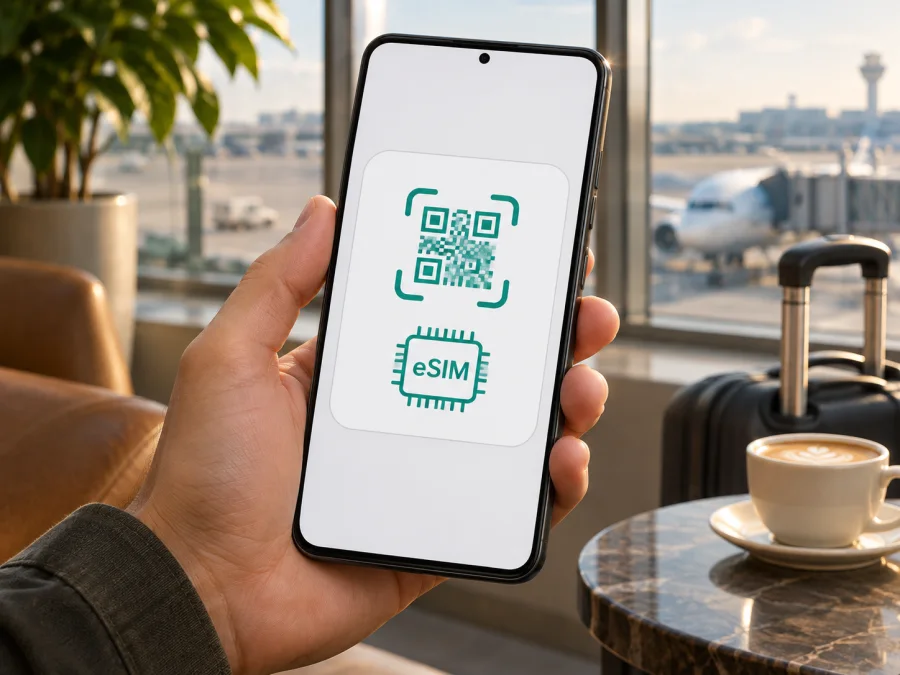
eSIM على Samsung Galaxy S22: التوافق والتحقق والتفعيل
الإجابة المختصرة: تدرج Samsung سلسلة Galaxy S22 ضمن الأجهزة التي يمكنها استخدام eSIM، وتشرح إضافة الخطة من خلال إعدادات الهاتف ومسح رمز QR. لكن اسم Samsung Galaxy S22 وحده لا يكفي للجزم بأن كل جهاز يحمل هذا الاسم سيعرض الميزة؛ فالنسخة المخصصة لسوق معين، ورقم الطراز، والبرنامج المثبت، وسياسات مشغّل الاتصالات قد تؤثر في ظهور eSIM أو عملها. افحص هاتفك نفسه قبل اختيار خطة سفر.
تشرح هذه الصفحة ما الذي يعنيه ذلك عمليًا: كيف تبحث عن EID أو خيار إضافة eSIM، وما الذي تحتاجه قبل التثبيت، وكيف تختار الشريحة المناسبة للبيانات عند السفر، وما الذي تفحصه إذا تعذر التنشيط. لا تعتمد على شكل درج الشرائح أو اسم الهاتف في الإعلان وحدهما، ولا تحذف ملف eSIM يعمل لمجرد إعادة المحاولة.
هل يدعم Samsung Galaxy S22 eSIM؟
نعم، تدعم سلسلة Samsung Galaxy S22 eSIM وفق قوائم الدعم الرسمية من Samsung، كما توضح إرشاداتها الخاصة بالسلسلة مسار إضافة خطة الهاتف المحمول من إعدادات الاتصالات ومدير بطاقة SIM. والمقصود هنا أن عائلة الطرازات تتضمن نسخًا قادرة على استخدام شريحة رقمية؛ وليس ضمانًا بأن كل جهاز مباع في جميع البلدان أو عبر جميع شركات الاتصالات يتضمن الوظيفة نفسها.
قد يحمل هاتفان الاسم نفسه مع اختلاف رقم الطراز أو سوق البيع أو البرنامج الإقليمي. وقد تكون إحدى النسخ مهيأة لمشغّل بعينه أو تخضع لقفل يمنع استخدام ملف آخر. لذلك يكون الحكم العملي من الهاتف المحدد، لا من الاسم التجاري وحده.
| ما الذي تفحصه؟ | ما الذي تبحث عنه؟ | ماذا يعني؟ |
|---|---|---|
| اسم الجهاز | Samsung Galaxy S22 | يحدد العائلة المطلوبة، لكنه لا يثبت وحده توفر eSIM في نسختك. |
| رقم الطراز | الإعدادات > حول الهاتف | يساعد Samsung أو البائع على تحديد النسخة الإقليمية الدقيقة. |
| رقم EID | حول الهاتف أو معلومات الحالة، إذا كان ظاهرًا | معرّف الشريحة المضمنة؛ وجوده علامة قوية على وجود عتاد eSIM. |
| مدير بطاقة SIM | الاتصالات > مدير بطاقة SIM | ظهور «إضافة eSIM» أو «إضافة خطة هاتف محمول» يشير إلى إمكانية الإضافة في البرنامج الحالي. |
| حالة القفل | معلومات شركة الاتصالات أو البائع | يجب أن يكون الهاتف قابلًا لاستخدام مزود الخطة التي اخترتها. |
| دعم الخطة | شروط المزود والوجهة | يحدد التغطية والاستخدام والتفعيل؛ ولا يثبت دعم الهاتف بحد ذاته. |
مهم أن تميز بين ثلاث حلقات متتابعة. الأولى هي أن يحتوي الجهاز على دعم eSIM وأن يظهر خيار الإضافة. والثانية هي أن يقبل الجهاز ملفًا صادرًا عن مزود الخطة، مع عدم وجود قفل يمنع ذلك. والثالثة هي أن تتصل الخطة بالشبكة في البلد المقصود وفق شروطها. نجاح الحلقة الأولى لا يضمن تلقائيًا نجاح الحلقتين التاليتين.
اختلاف النسخ الإقليمية وشركات الاتصالات
توضح Samsung أن توفر eSIM قد يختلف حسب بلد منشأ الجهاز أو طرازه، حتى عندما يظهر الاسم في قائمة التوافق. وقد تختلف القوائم والخطوات بحسب النسخة والبرنامج؛ لذلك لا تستنتج دعم كل نسخة من شكل الهاتف أو من نسخة تباع في بلد آخر.
قبل شراء الجهاز أو خطة سفر، اطلب رقم الطراز الكامل وطابقه مع دعم Samsung الخاص بسوقه. في الجهاز المستعمل أو المستورد، افحص EID وخيار إضافة eSIM مباشرة؛ فعبارة «يدعم شريحتين» لا تثبت أن إحداهما eSIM.
وقد يتغير توفر الميزة بعد تحديث البرنامج أو إعادة ضبط الهاتف، كما يمكن أن تكون بعض وظائف SIM مرتبطة بمشغل بعينه. إذا كان الهاتف مقفلًا، فاسأل المشغل الأصلي عن فك القفل وسياسة استخدام خط آخر. لا تحاول تغيير البرنامج الإقليمي أو تثبيت برنامج غير رسمي بهدف إظهار خيار eSIM؛ فذلك لا يضمن إضافة الدعم، وقد يسبب مشكلات في التحديث أو الضمان أو الشبكة.
إذا غاب الخيار، فقد يكون البرنامج قديمًا أو تختلف تسمية القائمة أو النسخة نفسها. حدّث البرنامج رسميًا، ثم راجع Samsung أو البائع. لا تشتر خطة على أمل أن يضيف تحديث لاحق eSIM.
افحص التوافق بنفسك قبل الشراء
ابدأ من إعدادات الهاتف، لا من تطبيقات الفحص غير الرسمية. تختلف أسماء البنود حسب إصدار النظام واللغة، لكن الخطوات التالية تساعد على تأكيد العلامات الأساسية:
- افتح الإعدادات ثم حول الهاتف وسجل اسم الطراز ورقم الطراز الكامل. لا تنشر الرقم التسلسلي أو IMEI علنًا؛ احتفظ بهما عند التواصل مع الدعم فقط.
- افتح الإعدادات > حول الهاتف > معلومات الحالة وابحث عن EID. وجوده علامة مفيدة على توفر الشريحة المضمنة، لكنه لا يضمن أن الهاتف غير مقفل أو أن كل خطة ستعمل.
- ارجع إلى الإعدادات > الاتصالات > مدير بطاقة SIM. ابحث عن بند مثل إضافة eSIM أو إضافة خطة هاتف محمول. قد تختلف التسمية قليلًا، وقد يتطلب الوصول إليها تحديث البرنامج.
- افتح خيار الإضافة دون مسح رمز لا تعرف مصدره، وتحقق هل يعرض الهاتف إمكانية مسح QR أو إدخال تفاصيل خطة. يمكنك الخروج قبل تثبيت أي ملف إذا كنت تفحص الجهاز فقط.
- أكد رقم الطراز مع صفحة دعم Samsung المطابقة للسوق أو مع البائع. إذا لم يظهر EID ولا خيار الإضافة، لا تفترض أن الميزة موجودة لمجرد أن اسم Galaxy S22 مدرج في قائمة عامة.
- اسأل مزود الخطة عن قبول هذا الطراز والنسخة الإقليمية، وعن قفل الشبكة ومتطلبات التنشيط. توافق الجهاز والخطة شرطان منفصلان.
قائمة تحقق سريعة قبل الدفع:
- [ ] يظهر EID في الهاتف، أو يؤكد دعم Samsung للنسخة المحددة توفر eSIM.
- [ ] يظهر خيار إضافة eSIM في مدير بطاقة SIM بعد تحديث البرنامج الرسمي.
- [ ] الهاتف غير مقفل على مشغل يمنع استخدام ملف eSIM آخر.
- [ ] مزود الخطة يقبل جهاز Samsung Galaxy S22 بنسخته المحددة.
- [ ] لديك اتصال Wi-Fi مستقر وبيانات التثبيت اللازمة قبل بدء السفر.
- [ ] قرأت شروط الوجهة، وحجم البيانات، ومدة الصلاحية، ووقت بدء الخطة.
تحقّق من توافق جهازك قبل اختيار الخطة. إذا بقيت النتيجة غير واضحة، أرسل رقم الطراز إلى دعم Samsung أو بائع الجهاز، واطلب من مزود eSIM تأكيد التوافق قبل إتمام الاختيار. هذه الخطوة القصيرة أفضل من اكتشاف غياب خيار الإضافة بعد الوصول إلى وجهتك.
ما الذي تحتاجه لتثبيت eSIM؟
تحتاج إلى نسخة Samsung Galaxy S22 التي تقبل eSIM، وخطة أو ملف تعريف صالح من مزود الخدمة، واتصال إنترنت لتنزيل الملف، وطريقة التثبيت التي يوفرها المزود. قد تكون الطريقة رمز QR أو تثبيتًا مباشرًا داخل تطبيق أو إدخالًا يدويًا لرمز تفعيل. استخدم فقط بيانات التثبيت التي وصلت إليك من مزود خطتك، ولا تشارك رمز QR أو رمز التفعيل؛ إذ يمكن أن يمنح ذلك شخصًا آخر فرصة لإضافة ملفك.
قبل البدء، تأكد من أن الهاتف مشحون وأنك تستطيع استخدام Wi-Fi. اقرأ تعليمات الخطة لمعرفة ما إذا كان تنزيل الملف وتفعيله يحدثان في خطوة واحدة أو في خطوتين منفصلتين، ومتى تبدأ مدة صلاحيتها. لا تفترض أن تثبيت الملف يعني أن البيانات بدأت تُستهلك، أو أن تفعيل الخطة ينتظر تلقائيًا الوصول إلى الوجهة؛ فهذا يتوقف على شروط الخطة وتعليمات مزودها.
إذا كان رمز QR معروضًا على شاشة الهاتف نفسه، فلا يمكن عادةً مسحه بالكاميرا المدمجة في الجهاز ذاته. افتح الرمز على جهاز آخر أو استخدم الإدخال اليدوي إن وفره المزود. تحقق من سياسة إعادة التثبيت قبل إزالة الملف؛ فقد لا يقبل الرمز إعادة الاستخدام.
طريقة تثبيت eSIM على Samsung Galaxy S22
تختلف بعض التسميات بين إصدارات One UI، لكن المسار المعتاد في أجهزة Samsung هو مدير بطاقة SIM ضمن إعدادات الاتصالات. اتبع التعليمات التي تظهر على الشاشة، وتعليمات مزود الخطة إذا كانت تختلف عن المسار العام.
- اتصل بشبكة Wi-Fi موثوقة، وافتح الإعدادات > الاتصالات > مدير بطاقة SIM.
- اضغط إضافة eSIM أو إضافة خطة هاتف محمول. إذا لم يظهر الخيار، ارجع إلى قسم التوافق ولا تحاول تثبيت ملف عشوائي.
- اختر مسح رمز QR إذا زودك مزود الخطة برمز. وجّه الكاميرا إلى الرمز المعروض على جهاز آخر واتبع تعليمات الهاتف.
- إذا قدم المزود رمز تفعيل يدويًا بدلًا من QR، اختر الإدخال اليدوي فقط إذا كان هذا الخيار متاحًا واتبع الصيغة التي حددها المزود.
- انتظر تنزيل ملف eSIM وظهور التأكيد. لا تغلق الإعدادات أو تقطع Wi-Fi أثناء التنزيل. قد يستغرق الإكمال بعض الوقت بحسب الاتصال والخدمة.
- عند طلب تسمية الملف، اختر اسمًا واضحًا مثل «السفر» أو اسم الوجهة، كي تميّزه عن شريحتك الأساسية. التسمية لا تغير الخطة أو شروطها.
- راجع مدير بطاقة SIM وتأكد من ظهور الملف الجديد. اختر الخط المفضل للمكالمات والرسائل والبيانات وفق حاجتك وشروط خطك الأساسي وخطة السفر.
- فعّل بيانات الهاتف للملف المطلوب عند الوقت الذي تنصح به تعليمات المزود. لا تشغّل تجوال البيانات على خطك الأساسي دون مراجعة رسوم مشغلك.
لشرح مصور عام على أجهزة Android، راجع تعليمات تثبيت eSIM على Android. أما تعليمات iOS فهي لأجهزة Apple ولا تطبق خطواتها على Samsung Galaxy S22؛ قد تفيدك فقط إذا كنت تساعد شخصًا يستخدم iPhone. في الحالتين، تكون أسماء القوائم أو طريقة التنشيط الخاصة بالخطة كما يحددها مزودها.
التثبيت والتفعيل والاتصال: ما الفرق؟
التثبيت هو تنزيل ملف eSIM إلى الهاتف وإضافته إلى قائمة الشرائح. التفعيل قد يشير إلى تشغيل الملف في الإعدادات أو إلى بدء الخدمة بحسب معنى المصطلح لدى المزود. أما الاتصال بالشبكة فهو تسجيل الهاتف على شبكة متاحة في الوجهة وبدء عمل البيانات. قد تحدث هذه المراحل في أوقات مختلفة؛ لذلك اقرأ شاشة التأكيد وشروط الخطة بدل الاعتماد على اسم زر واحد.
قد يكون تثبيت الملف قبل السفر مناسبًا إذا كانت الخطة تسمح بذلك، لأن الاتصال بالإنترنت يكون أسهل في المنزل أو الفندق. لكن لا تفعل ذلك إلا بعد التحقق من وقت بدء الصلاحية وسياسة إعادة التثبيت. إذا كانت الخطة لا تبدأ إلا عند الاتصال بشبكة في الوجهة، فاتبع هذا الشرط. وإذا لم يوضح المزود متى تبدأ المدة، اسأله قبل التثبيت.
بعد الإضافة، اترك خطك الأساسي مفعّلًا للمكالمات أو الرسائل عند الحاجة، واختر eSIM للسفر للبيانات فقط إذا كانت هذه هي حاجتك. إن كان الهاتف يعرض خيار التبديل التلقائي للبيانات بين الخطوط، اقرأ وصفه بعناية؛ فقد يحول الاستخدام إلى الخط الأساسي عند ضعف الإشارة، وهو ما قد يترتب عليه رسوم تجوال من مشغلك المعتاد.
استخدام eSIM للإنترنت أثناء السفر
قبل المغادرة، حدّد البلدان التي ستزورها، وما إذا كانت الخطة تغطي بلدًا واحدًا أو عدة بلدان، ومقدار البيانات الذي تحتاجه ومدة الرحلة. راجع أيضًا قيود الاستخدام ومتى يبدأ احتساب مدة الخطة. تختلف الخيارات المتاحة حسب الوجهة وقد تتغير؛ لذا اعتمد على الشروط الحالية المعروضة عند اختيارك، ولا تفترض أن اسم منطقة عامة يشمل كل نقطة في مسارك.
بعد الوصول، افتح الإعدادات > الاتصالات > مدير بطاقة SIM وتأكد من أن ملف eSIM مفعّل. في إعدادات الشبكة أو الاتصالات، اجعل eSIM خط بيانات الهاتف المحمول. إذا نصت تعليمات المزود على تمكين تجوال البيانات لهذا الملف، فعّله لملف السفر وحده. راجع اسم الخط قبل تغيير الإعداد حتى لا تشغّل التجوال على شريحة أخرى عن طريق الخطأ.
يمكن أن تبقى شريحتك المادية في الهاتف بالتوازي مع ملف eSIM، إذا كانت النسخة تدعم إعداد SIM مزدوجًا وكان المشغل يسمح بذلك. عيّن لكل وظيفة الخط المقصود: البيانات، والمكالمات، والرسائل النصية. لا يعني وجود خطين أن كليهما يوفر مكالمات أو رسائل؛ فخطط السفر المخصصة للبيانات قد لا تتضمن رقمًا هاتفيًا عاديًا أو SMS. يمكن استخدام تطبيقات الاتصال والمراسلة عبر الإنترنت، مع مراعاة استهلاك البيانات.
أثناء التنقل، راقب استهلاك البيانات وخفّض تنزيل الفيديو والنسخ الاحتياطي التلقائي عند الحاجة. يمكن تنزيل الخرائط أو الملفات الضرورية مسبقًا عبر Wi-Fi. تبديل الشبكة أو إعادة تشغيل الهاتف لا يمدد صلاحية الخطة ولا يعيد البيانات المستهلكة.
إذا زرت أكثر من بلد، تحقق من أن الخطة تغطي البلدان كلها قبل السفر، ومن احتمال احتياج الهاتف إلى اختيار شبكة تلقائي أو يدوي. لا توجد تغطية مضمونة في كل منطقة أو مبنى؛ فالاتصال يعتمد على الشبكة المتاحة وشروط الخطة والظروف المحلية. Kaspersky eSIM Store هو التطبيق والموقع الذي يساعدك على اختيار eSIM وإتمامها وتفعيلها مع خطة لبيانات الهاتف المحمول في رحلة خارجية؛ أما الاتصال الفعلي وشروطه فيرتبطان بالخطة والشبكات المتاحة في الوجهة.
بعد التأكد من توافق نسختك وتحديد وجهتك، استعرض الخطط المتاحة لوجهتك في Kaspersky eSIM Store عبر التطبيق أو الموقع. قارن حجم البيانات والمدة والشروط الظاهرة مع مسارك واحتياجك، واحتفظ بتعليمات التثبيت في مكان يسهل الوصول إليه.
إذا لم يظهر خيار إضافة eSIM
تحقق من رقم الطراز الكامل ومن أن البرنامج محدث من خلال مسار التحديث الرسمي في الإعدادات. أعد فتح مدير بطاقة SIM، وتحقق من قوائم الإعدادات باللغة التي تستخدمها. إذا لم يظهر EID أو خيار الإضافة بعد ذلك، تواصل مع دعم Samsung أو البائع واطلب تأكيدًا للنسخة المحددة. لا تستخدم تطبيقًا يطلب بيانات حساسة أو يَعِد بتحويل أي جهاز إلى eSIM.
قد تكون النسخة المباعة في سوق معين مختلفة عن النسخة التي تعرضها صفحة دعم إقليمية أخرى. لا تستنتج أن بلد إقامتك هو سبب المشكلة من دون فحص رقم الطراز؛ فبلد منشأ الهاتف هو ما قد يغير الميزة. ولا تستنتج أن المشكلة تُحل بتبديل بطاقة SIM أو تغيير اللغة. احتفظ بنسخة من معلومات الطراز والبرنامج عند التواصل، لكن لا ترسل IMEI أو الرقم التسلسلي إلا عبر قناة دعم موثوقة عند الحاجة.
مشكلات التثبيت والتفعيل وحلولها
رمز QR لا يُقرأ: ارفع سطوع الشاشة التي تعرضه، ونظف عدسة الكاميرا، وثبّت الهاتف على مسافة تسمح بالتركيز. تأكد أن الرمز كامل وغير مقطوع، وأنه خاص بالخطة التي تحاول إضافتها. إذا ظهر خطأ بأن الرمز مستخدم أو غير صالح، لا تكرر المحاولة بلا نهاية؛ اسأل المزود هل يمكن إصدار رمز جديد، لأن إعادة المسح قد لا تكون متاحة لبعض الخطط.
يتعذر تنزيل الملف: افحص اتصال Wi-Fi، وأوقف مؤقتًا أي VPN أو مرشح شبكة قد يمنع الاتصال إذا كان ذلك آمنًا ومناسبًا. أعد المحاولة باتباع تعليمات المزود. إذا استمر الخطأ، دوّن نص الرسالة ووقت حدوثها وتواصل مع الجهة التي أصدرت الملف. لا تحذف eSIM المثبتة ولا تعِد ضبط الهاتف قبل أن تعرف أثر ذلك على إمكانية إعادة التنزيل.
تمت الإضافة لكن لا توجد شبكة: تأكد من تشغيل ملف eSIM في مدير بطاقة SIM، ومن أن الوجهة مشمولة في الخطة وأن وقت استخدامها قد بدأ وفق الشروط. اجعل الملف خط البيانات، وشغّل تجوال البيانات عليه إذا طلب المزود ذلك. جرّب تشغيل وضع الطيران وإيقافه أو إعادة تشغيل الجهاز. إذا لم يتصل تلقائيًا، راجع تعليمات اختيار الشبكة لدى المزود؛ لا تختَر شبكة يدويًا عشوائيًا.
توجد إشارة لكن الإنترنت لا يعمل: تحقق من أن بيانات الهاتف مفعلة لخط السفر، وأن الهاتف لم يحدد الخط الأساسي للبيانات. أوقف Wi-Fi مؤقتًا لاختبار الاتصال الخلوي، ثم افتح صفحة بسيطة. تأكد من إعدادات APN فقط إذا أعطى المزود قيمًا محددة، ولا تدخل قيمًا من مصدر غير موثوق. راجع صلاحية الخطة والبيانات المتبقية وأي قيد على نقطة الاتصال الشخصية.
الهاتف يبدل الخط المستخدم: أوقف مؤقتًا التبديل التلقائي للبيانات، ثم عيّن خط السفر يدويًا للبيانات. احتفظ بالخط الأساسي للمكالمات إن أردت، وتحقق من رسوم مشغلك. إذا انقطعت المكالمات أو الرسائل، راجع أولوية الخط لكل وظيفة في مدير SIM؛ ذلك لا يعني بالضرورة وجود مشكلة في ملف eSIM.
لا يقبل الهاتف إضافة الخطة: قد يكون الملف غير متوافق مع هذه النسخة أو قد تكون هناك مشكلة في قفل المشغل أو في بيانات التفعيل. قارن اسم المزود ورقم الطراز، وتأكد من أن الملف لم يُستخدم سابقًا. أرسل رسالة الخطأ إلى المزود واطلب التحقق من حالة الملف؛ لا تنشر رمز QR أو بيانات التفعيل في منتدى عام.
سيناريوهات عملية
رحلة قصيرة إلى بلد واحد: افحص خيار eSIM قبل شراء الخطة، ثم اختر وجهة واحدة وتحقق من المدة وحجم البيانات. إذا سمحت تعليمات المزود، أضف الملف عبر Wi-Fi قبل المغادرة، واترك بياناته متوقفة حتى الوقت المطلوب. عند الوصول، عيّن الملف للبيانات وتحقق من اتصال صفحة أو تطبيق بسيط قبل الاعتماد عليه للملاحة.
رحلة تشمل أكثر من بلد: تأكد من ظهور كل بلد ضمن نطاق الخطة، ولا تساوِ بين «إقليمي» و«يشمل كل الدول التي ستزورها». راجع هل يلزم اختيار الشبكة يدويًا عند الحدود، وما إذا كانت الخطة نفسها تستمر بين البلدان. احتفظ بالشريحة الأساسية للمكالمات إن لزم، مع تعطيل استخدام بياناتها والتبديل التلقائي لتجنب الاتصال غير المقصود.
جهاز Samsung Galaxy S22 مستورد أو مستعمل: اطلب من البائع فتح الإعدادات أمامك والتحقق من EID وخيار إضافة eSIM، ثم طابق رقم الطراز مع مصدر دعم Samsung الخاص بالسوق الأصلي. اسأل أيضًا عن قفل المشغل وعن إمكانية استخدام خطة سفر. لا تعتبر وجود علبة أو فاتورة أو درج شريحتين بديلًا عن هذا الفحص.
تحتاج إلى الخط الأساسي طوال الرحلة: قبل تفعيل eSIM، حدد الخط الذي سيستخدم البيانات والخط الذي سيستقبل المكالمات والرسائل. بعض وظائف الشريحتين تعتمد على المشغلين وإعدادات الهاتف. إذا كانت المكالمات عبر الإنترنت كافية، يمكن إبقاء خط البيانات على eSIM مع استخدام تطبيقات المراسلة؛ أما استقبال رسائل التحقق فقد يتطلب بقاء الخط الأساسي نشطًا وقد يترتب عليه رسوم من المشغل.
أسئلة شائعة
هل كل هاتف Samsung Galaxy S22 يدعم eSIM؟
لا يمكن ضمان ذلك لكل نسخة. تدعم سلسلة Galaxy S22 eSIM وفق Samsung، لكن الشركة تشير إلى أن بلد المنشأ والطراز ومقدم الخدمة قد تؤثر في التوفر. افحص EID وخيار إضافة eSIM في جهازك المحدد، ثم طابق رقم الطراز مع دعم Samsung.
أين أجد EID على Samsung Galaxy S22؟
ابحث في الإعدادات > حول الهاتف > معلومات الحالة عن EID. وجوده علامة مفيدة، لكن تأكد أيضًا من خيار إضافة eSIM ومن عدم وجود قفل للمشغل.
هل أحتاج إلى إزالة الشريحة المادية؟
ليس بالضرورة. يمكن لبعض إعدادات Galaxy S22 تشغيل SIM مادية وeSIM معًا، وفق النسخة وإعدادات الشريحتين. اختر الخط المخصص للبيانات والمكالمات والرسائل، وتحقق من رسوم المشغل قبل استخدام التجوال على الخط الأساسي.
هل تثبيت eSIM يعني أن الإنترنت سيعمل فورًا؟
لا. إضافة الملف مرحلة، وقد يأتي تفعيل الخطة أو بدء مدتها في مرحلة أخرى، ثم يحتاج الهاتف إلى الاتصال بشبكة متاحة في الوجهة. اتبع شروط المزود، وحدد eSIM خطًا للبيانات، وشغّل تجوال بياناتها إذا طُلب ذلك.
هل توفر eSIM رقمًا للمكالمات والرسائل النصية؟
ليس بالضرورة. بعض خطط السفر مخصصة لبيانات الهاتف المحمول ولا تشمل رقمًا عاديًا أو مكالمات صوتية أو SMS. اقرأ وصف الخطة قبل اختيارها؛ ويمكن استخدام تطبيقات الاتصال والمراسلة عبر الإنترنت إذا كانت مناسبة.
هل يمكنني حذف ملف eSIM وإضافته مرة أخرى؟
لا تحذفه قبل مراجعة شروط المزود. قد يكون رمز التثبيت لمرة واحدة أو قد يتطلب إعادة الإصدار، وقد يؤدي حذف الملف إلى فقد الوصول إليه. احتفظ بتعليمات الخطة واطلب من المزود تأكيد إمكانية إعادة التنزيل قبل أي إزالة.
لماذا لا أرى «إضافة eSIM» مع أن الطراز مدرج؟
قد تختلف النسخة الإقليمية أو برنامج الجهاز، أو يكون اسم القائمة مختلفًا أو يحتاج النظام إلى تحديث. افحص رقم الطراز، ثم راجع دعم Samsung أو البائع. لا تفترض أن تغيير المنطقة أو تثبيت برنامج غير رسمي سيحل المشكلة.
هل يمكن تثبيت eSIM قبل السفر؟
غالبًا يمكن ذلك إذا كانت تعليمات الخطة تسمح، وكان لديك Wi-Fi، لكن وقت التثبيت أو التفعيل أو بدء الصلاحية يختلف. اقرأ ما يقوله مزود الخطة تحديدًا، ولا تفترض أن بدء المدة مؤجل حتى الوصول.
خلاصة: افحص الجهاز ثم اختر خطة الرحلة
يدعم Samsung Galaxy S22 eSIM على مستوى السلسلة بحسب Samsung، لكن قرار الشراء يعتمد على النسخة الموجودة بين يديك. افحص EID وخيار إضافة eSIM في مدير بطاقة SIM، وتحقق من رقم الطراز وفتح قفل الشبكة، ثم تأكد من قبول مزود الخطة لجهازك ومن تغطية الخطة لوجهتك.
بعد ذلك اقرأ شروط التثبيت ووقت بدء الاستخدام، وأضف الملف عبر اتصال موثوق، وعيّن eSIM خطًا لبيانات الهاتف المحمول عند الحاجة. إذا لم يظهر الخيار أو لم يتصل الملف، احتفظ برسالة الخطأ واطلب دعمًا من Samsung أو مزود الخطة بدل حذف الملف أو تغيير البرنامج عشوائيًا. وعندما تتأكد من التوافق، استخدم Kaspersky eSIM Store في التطبيق أو الموقع لمراجعة الخيارات الحالية لوجهتك واختيار خطة بيانات تناسب مسارك ومدة رحلتك.


