دليل الاتصال أثناء السفر
Samsung Galaxy S22+ 128GB eSIM: التوافق والإعداد
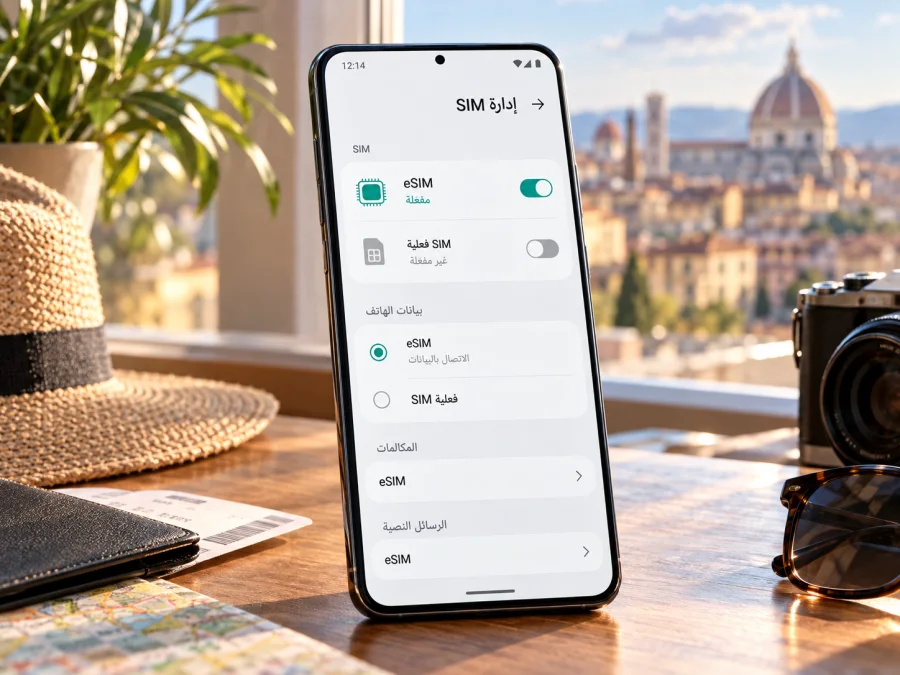
eSIM في Samsung Galaxy S22+ 128GB
الإجابة المختصرة: يدعم Samsung Galaxy S22+ تقنية eSIM وفق قوائم دعم Samsung الرسمية ومواصفات Samsung لبعض إصدارات Galaxy S22+. لكن اسم الجهاز وحده لا يكفي لتأكيد أن كل وحدة تحمل هذا الاسم ستضيف ملف eSIM بنجاح. فالتوافر يعتمد على رقم الطراز والسوق الذي صُنعت له الوحدة والبرنامج الثابت وقواعد شركة الاتصالات. قبل اختيار باقة سفر، تحقّق من ظهور «إضافة eSIM» أو معرّف EID على هاتفك نفسه، وتأكد من أن الجهاز غير مقفل على شبكة تمنع استخدام ملف آخر.
هل يدعم Samsung Galaxy S22+ 128GB eSIM؟
نعم، يدعم Galaxy S22+ eSIM في النسخ التي تتضمن المكوّن والبرنامج اللازمين. وتدرج Samsung طراز Galaxy S22+ ضمن أجهزة Galaxy المتوافقة مع eSIM، كما تذكر وثيقة المواصفات الرسمية لنسخة Galaxy S22+ 128GB هذه الميزة. هذا تأكيد على دعم العائلة والطرازات المعنية، وليس ضماناً آلياً لكل جهاز مستعمل أو مستورد أو مخصص لسوق مختلف.
| العنصر | ما ينبغي معرفته |
|---|---|
| الاسم الوارد | Samsung Galaxy S22+ 128GB |
| نوع الجهاز | هاتف ذكي من عائلة Galaxy S22+ |
| eSIM | مدعومة في الإصدارات المؤهلة؛ افحص النسخة الفعلية قبل الشراء |
| سعة التخزين | 128GB؛ السعة لا تحدد بحد ذاتها توافر eSIM |
| إدارة الشرائح | من «الإعدادات» ثم «الاتصالات» ثم «إدارة SIM» في واجهة Samsung المتوافقة |
| معرّف التحقق | EID، إذا كان الهاتف يوفّره ويعرضه في معلومات الحالة |
| استخدام السفر | يمكن اختيار eSIM لبيانات الهاتف عند توافر الخدمة والتغطية في الوجهة |
التمييز المهم هنا هو بين اسم المنتج التجاري وبين رقم الطراز الإقليمي. قد يكتب المتجر «Galaxy S22+ 128GB» فقط، بينما يحمل الهاتف رمزاً تفصيلياً يبدأ عادةً بـ SM-S906 متبوعاً بحروف أو أرقام تختلف حسب السوق أو شركة الاتصالات. لا تستنتج من السعة التخزينية أو دعم 5G أو وجود درج SIM وحده أن eSIM تعمل. وجود درج لشريحة فعلية لا ينفي وجود eSIM، كما أن مواصفات نسخة تباع في سوق معين لا تثبت أن كل نسخة في سوق آخر مطابقة لها.
تذكر صفحات Samsung الإقليمية أن ظهور أجهزة في قائمة الدعم لا يعني بالضرورة توافر eSIM في كل بلد منشأ أو على كل إصدار؛ وتوصي الشركة بالتحقق من دعم الجهاز في موقعه. كما قد تختلف خدمات شركة الاتصالات وشروط التنشيط من سوق إلى آخر. لذلك فالإجابة الدقيقة لهذا الاسم هي: الطراز Galaxy S22+ مؤهل لدعم eSIM، لكن أهلية وحدة Samsung Galaxy S22+ 128GB التي بين يديك تُحسم من إعداداتها ورقم طرازها وقيود السوق والمشغل.
إذا كنت تشتري الهاتف مستعملاً أو من بائع دولي، اطلب صورة شاشة «إدارة SIM» ومعلومات الجهاز، لا صورة الإعلان فقط. واسأل عن رقم الطراز الكامل، والبلد أو السوق الأصلي، وما إذا كان الهاتف مفتوحاً على الشبكات. لا تطلب من البائع مشاركة QR خاص بملف eSIM؛ رمز التفعيل شخصي ويمكن أن يؤدي استخدامه إلى تثبيت الملف أو استهلاكه.
اختلاف المناطق وإصدارات شركات الاتصالات
تُطرح الهواتف ضمن أرقام طراز إقليمية متعددة، وقد تختلف نطاقات الشبكة وإعدادات المشغل والبرامج المعتمدة. وقد يشمل الاختلاف تفعيل وظائف SIM أو توفرها في قوائم النظام. لذلك ينبغي فصل ثلاثة أمور: الموقع الجغرافي الفعلي الذي ستستخدم فيه الهاتف، والسوق الذي خُصصت له نسخة الجهاز، وسوق شركة الاتصالات التي ستصدر ملف eSIM. وجودك في بلد يدعم eSIM لا يحوّل تلقائياً نسخة جهاز غير مهيأة إليها، كما أن دعم نسخة هاتف ما لا يضمن أن كل مشغل أو باقة في وجهتك يقبلها.
إذا كان هاتفك نسخة محلية من سوق معين، راجع صفحة دعم Samsung لذلك السوق ورقم الطراز الدقيق. وإذا كان مستورداً، اسأل البائع أو شركة الاتصالات عن قيود المنطقة أو القفل قبل إتمام الشراء. وقد تتغير القوائم أو طريقة العرض باختلاف إصدار Android وواجهة One UI؛ لا تعتمد على اسم القائمة كما يظهر في لقطة شاشة لهاتف آخر فقط.
لا تخلط بين توفر eSIM تقنياً وبين توافق ملف محدد. قد يستطيع الهاتف تخزين ملف eSIM، لكن المشغل المصدر للملف قد يشترط جهازاً مفتوحاً، أو قد لا يسمح باستخدام الملف في بلد معين، أو تكون الباقة مخصصة للبيانات فقط. كما يمكن أن تختلف آلية التنشيط: مسح QR، أو تنزيل الملف من تطبيق أو صفحة المشغل، أو إدخال تفاصيل يدوية. اتبع المعلومات المصاحبة للباقة التي اخترتها.
فحص التوافق قبل شراء باقة
استخدم هذه القائمة قبل دفع قيمة أي باقة سفر:
- [ ] يظهر خيار إضافة eSIM في «إدارة SIM»، أو يظهر EID ضمن معلومات الهاتف.
- [ ] رقم الطراز الكامل معروف ومطابق للسوق الذي ستستخدم فيه الهاتف.
- [ ] لا توجد رسالة تفيد بأن الهاتف مقفل على شركة اتصالات أخرى.
- [ ] نظام Android وواجهة One UI محدّثان إلى إصدار مستقر متاح لجهازك.
- [ ] لديك اتصال Wi‑Fi أو اتصال بيانات أثناء تنزيل ملف eSIM.
- [ ] شروط الباقة تحدد الدولة أو المنطقة والمدة وحجم البيانات وطريقة التفعيل بوضوح.
- [ ] الهاتف غير مرتبط بقيود إدارة مؤسسية أو رقابة تمنع إضافة ملفات SIM.
- [ ] لديك وسيلة للاحتفاظ بتعليمات التفعيل، من دون مشاركة رمز QR أو بيانات الحساب.
إذا لم تجد خيار eSIM ولم يظهر EID، فلا تعتبر الهاتف متوافقاً لمجرد أن اسم Galaxy S22+ مدرج في صفحة عامة. حدّث النظام وأعد الفحص، ثم تواصل مع دعم Samsung أو البائع باستخدام رقم الطراز الكامل. لا تشترِ الباقة على افتراض أن الدعم سيظهر لاحقاً.
كيف تتحقق من EID أو خيار إضافة eSIM؟
أبسط فحص هو فتح إعدادات SIM. تختلف ترجمة أسماء القوائم قليلاً حسب اللغة وإصدار النظام، لكن المسار الشائع في هواتف Galaxy هو: الإعدادات ← الاتصالات ← إدارة SIM ← إضافة eSIM. إذا ظهر خيار «إضافة eSIM» واستطعت فتح شاشة إعدادها، فهذا مؤشر قوي على أن الوظيفة متاحة في هذا الهاتف والبرنامج الحالي. لا تبدأ تثبيت ملف مدفوع لمجرد الاختبار؛ يمكنك التوقف قبل مسح رمز التفعيل.
يمكنك أيضاً البحث عن EID، وهو رقم تعريف مرتبط بوظيفة eSIM في الجهاز. في كثير من أجهزة Galaxy يمكن العثور عليه عبر الإعدادات ← حول الهاتف ← معلومات الحالة. وقد يظهر كذلك عند إدخال الرمز *#06# في تطبيق الهاتف، بحسب الإصدار والمنطقة. تعامل مع EID بوصفه معلومة تعريفية خاصة: لا تنشر لقطة شاشة تتضمنه في منتدى عام، ولا ترسله إلى جهة غير موثوقة.
اتبع الخطوات التالية:
- افتح «الإعدادات» على الهاتف نفسه.
- اضغط «الاتصالات» ثم «إدارة SIM».
- ابحث عن «إضافة eSIM» أو خيار تنزيل خطة هاتف محمول.
- إذا ظهر الخيار، افتحه وتحقق من عرض خطوات إضافة ملف؛ يمكنك الرجوع من دون تثبيت أي ملف.
- ارجع إلى «الإعدادات» وافتح «حول الهاتف» ثم «معلومات الحالة» للبحث عن EID.
- سجّل رقم الطراز الكامل من «حول الهاتف» وقارنه بمعلومات البائع أو شركة الاتصالات.
- أعد الفحص بعد تحديث رسمي للنظام إذا كانت القوائم قديمة أو غير مكتملة.
وجود EID وحده لا يثبت أن كل خطة ستعمل؛ فهو يثبت وجود هوية eSIM في الجهاز، بينما يظل قبول الملف والتغطية والقيود الإقليمية أموراً منفصلة. وبالمثل، قد يتغير اسم القائمة أو موقعها بعد تحديث النظام. إذا لم يظهر أي من العلامتين، لا تحاول تثبيت الملف مراراً أو حذف شرائحك الحالية. استفسر من Samsung أو المشغل عن رقم الطراز، ثم اشترِ بعد تأكيد التوافق. تحقّق من توافق جهازك قبل اختيار الباقة.
ما الذي ينبغي معرفته عن eSIM في السفر؟
eSIM ملف SIM رقمي يُنزّل إلى الهاتف بدلاً من إدخال بطاقة بلاستيكية جديدة. بالنسبة إلى رحلة خارجية، قد تسمح لك بإعداد ملف للبيانات مع إبقاء شريحتك الأساسية في الهاتف، بحسب إمكانات الجهاز والخطة. لا يعني ذلك بالضرورة الحصول على رقم محلي أو مكالمات تقليدية أو رسائل SMS؛ خطط السفر المخصصة للبيانات قد تقتصر على الإنترنت، لذا راجع الوصف قبل الاختيار.
قبل السفر، اختر الدولة أو المنطقة التي ستزورها، ثم قارن الشروط الفعلية للخطط المتاحة: كمية البيانات، ومدة الصلاحية، ووقت بدء المدة، وسياسة الاستخدام، والشبكات المتاحة، وما إذا كان الربط أو مشاركة الإنترنت مسموحاً. لا تفترض أن خطة لبلد واحد تغطي الدول المجاورة أو التوقفات في الطريق. وإذا كنت ستزور أكثر من بلد، تأكد من أن نطاق الخطة يشمل كل وجهاتك.
يمكنك استخدام Kaspersky eSIM Store، وهو تطبيق وموقع يساعدانك على اختيار eSIM وإتمامها وتفعيلها مع خطة مناسبة لبيانات الهاتف أثناء السفر إلى الخارج. اقرأ شروط الخطة المعروضة، ثم تأكد أولاً من توافق Samsung Galaxy S22+ 128GB وعدم وجود قفل شبكة. بعد إكمال هذه الفحوص، يمكنك اختيار خطة لوجهتك في التطبيق أو الموقع وتجهيز ملف eSIM قبل المغادرة أو عند الوصول، حسب تعليمات الخطة.
إن تثبيت الملف والبدء في احتساب مدة الخطة ليسا دائماً اللحظة نفسها. قد يُطلب تنزيل الملف قبل الرحلة ثم تفعيل الخط أو بيانات التجوال عند الوصول، بينما تبدأ صلاحية بعض الخطط وفق شروط مختلفة. اقرأ التعليمات الخاصة بملفك ولا تفترض أن مجرد إضافة eSIM يبدأ الخدمة أو أن تركها غير مفعلة يوقف عداد الصلاحية. احتفظ بإمكانية اتصال بديلة حتى تتأكد من نجاح التنشيط.
كيفية تثبيت eSIM على Samsung Galaxy S22+ 128GB
قبل البدء، اشحن الهاتف بدرجة مناسبة، واتصل بشبكة Wi‑Fi مستقرة، وتأكد من أن QR أو معلومات التثبيت تخص الخطة التي أعددتها. لا تمسح الرمز من جهاز آخر إذا كانت التعليمات تشترط عرض الرمز على جهاز مختلف، ولا تحاول استخدام الرمز نفسه على أكثر من هاتف. إذا لم تكن متأكداً من سياسة إعادة التثبيت، اسأل جهة إصدار الخطة قبل حذف ملف موجود.
- افتح «الإعدادات» ثم «الاتصالات» ثم «إدارة SIM».
- اضغط «إضافة eSIM».
- اختر «مسح رمز QR» إذا كانت الجهة المصدرة قد زودتك برمز، أو اختر طريقة التنزيل التي تحددها تعليماتها.
- وجّه الكاميرا إلى QR المعروض على شاشة أو مطبوعاً، وثبّت الهاتف حتى يتعرف إليه.
- راجع اسم الخطة والرسالة التي تظهر على الشاشة، ثم أكّد تنزيل ملف eSIM.
- انتظر اكتمال التنزيل؛ لا تغلق الإعدادات ولا تقطع اتصال الإنترنت أثناء العملية.
- عند ظهور سؤال عن تشغيل الخط، اختر التوقيت وفق تعليمات الخطة. يمكنك عادةً إبقاء الملف معطلاً إلى حين الحاجة إذا كانت الخطة تسمح بذلك.
- امنح الخط اسماً واضحاً مثل «السفر» ليسهل تمييزه عن SIM الأساسية.
- اختر إعدادات المكالمات والرسائل والبيانات بما يناسب استخدامك، مع تذكر أن خطة البيانات قد لا تشمل رقماً أو مكالمات.
- عند الوصول أو عند الموعد المحدد، فعّل الخط واجعله خط بيانات الهاتف إذا كانت تلك آلية الخطة.
إذا كان لديك رمز QR على الهاتف نفسه، افتحه على جهاز آخر أو اطلب طريقة إدخال يدوية من الجهة المصدرة إن كانت متاحة. لا تكتب بيانات خادم التنشيط أو رمز التأكيد إلا من مصدر موثوق. وإذا استخدمت طريقة التنزيل التلقائي من المشغل، اتبع شاشة Samsung؛ قد تختلف الخيارات بحسب إصدار البرنامج وشركة الاتصالات.
لشرح مصوّر إضافي، راجع تعليمات تثبيت eSIM على Android؛ وإذا كنت تساعد مستخدماً على جهاز Apple، فهذه تعليمات تثبيت eSIM على iOS. قد تختلف أسماء الأزرار حسب لغة الهاتف أو تحديث One UI، لذلك اعتمد على المعنى وعلى تعليمات الخطة عند وجود اختلاف بسيط.
بعد التثبيت، تحقق من ظهور الخطة في «إدارة SIM» وأنها مفعلة عندما يحين وقت استخدامها. ظهور اسم الخطة لا يساوي بالضرورة اتصالاً ناجحاً بالإنترنت؛ يلزم أن تكون في منطقة خدمة مدعومة، وأن تكون بيانات الهاتف موجهة إلى الملف الصحيح، وأن تسمح الخطة بالتفعيل في ذلك الوقت.
اختيار eSIM لبيانات الهاتف أثناء الرحلة
عند استخدام شريحة أساسية وeSIM معاً، قرر أي خط سيستخدم بيانات الهاتف. افتح «الإعدادات ← الاتصالات ← إدارة SIM»، ثم اختر eSIM ضمن «بيانات الهاتف» أو الخيار المقابل في إصدار جهازك. اترك المكالمات والرسائل على خطك الأساسي إذا كنت تريد استمرار استقبالها، لكن تحقق من رسوم التجوال لدى مشغلك الأساسي؛ إبقاء الخط نشطاً قد يترتب عليه رسوم وفق عقده، حتى عندما تستخدم eSIM للبيانات.
قد تتطلب خطة السفر تفعيل «تجوال البيانات» لملف eSIM حتى يتصل بشبكة الشريك في الوجهة. فعّل التجوال لهذا الملف فقط عندما تنص التعليمات على ذلك، ولا تغيّر إعدادات الخط الأساسي من دون معرفة أثرها. اتبع المسار الذي يظهر في هاتفك، إذ قد يكون خيار التجوال ضمن إعدادات الشبكة أو إعدادات SIM. لا تفترض أن التجوال يعني رسوماً إضافية من جهة الخطة؛ اقرأ الشروط، وتأكد أيضاً من رسوم خطك الأصلي.
جرّب اتصالاً عملياً بعد التفعيل: أوقف Wi‑Fi مؤقتاً، وافتح صفحة بسيطة أو تطبيق خرائط، وتحقق من عمل البيانات. أعد تشغيل Wi‑Fi بعد الاختبار إن احتجت إليه. تأكد من ظهور اسم شبكة أو مؤشر بيانات، لكن تذكّر أن الأشرطة وحدها لا تثبت وجود اتصال إنترنت. إذا كانت لديك خطتان، تحقق من اسم الخط المحدد للبيانات ومن عدم تفعيل تحويل البيانات تلقائياً إلى الخط الآخر.
ثلاثة سيناريوهات شائعة
رحلة قصيرة إلى بلد واحد: افحص دعم الوجهة ومدة الخطة قبل السفر. ثبّت الملف في المنزل عبر Wi‑Fi إذا كانت التعليمات تسمح بالتثبيت المسبق، ثم فعّله في الوقت المحدد. عند الوصول اجعل eSIM خط البيانات وتحقق من التجوال إذا طلبته الخطة.
مسار يمر بعدة دول: لا تعتمد على عبارة عامة مثل «أوروبا» أو «آسيا» من دون فتح تفاصيل النطاق. قارن كل بلد في مسارك بنطاق الخطة، وتأكد من أن مدة الصلاحية تغطي كامل الرحلة. عند عبور الحدود قد يستغرق اتصال الهاتف بالشبكة التالية بعض الوقت؛ أوقف وضع الطيران بعد الوصول وانتظر التسجيل قبل تغيير الإعدادات.
الاحتفاظ برقمك الأساسي: يمكنك ترك SIM الأساسية متاحة للمكالمات الضرورية واستخدام eSIM للسفر للبيانات، إذا كان الجهاز والخط يسمحان بذلك. تحقق من كلفة استقبال المكالمات والرسائل ومن خيار التجوال للخط الأصلي. لا ترد على مكالمة أو ترسل رسالة عبر الخط الأساسي في الخارج قبل معرفة أسعار التجوال المطبقة عليه.
حل المشكلات الشائعة
لا يظهر خيار «إضافة eSIM»
تأكد من أنك في «الإعدادات ← الاتصالات ← إدارة SIM»، وليس في قائمة إدارة التطبيقات أو الشبكات اللاسلكية. أعد تشغيل الهاتف وتحقق من تحديثات النظام. افحص EID ورقم الطراز الكامل. إذا استمر غياب الخيار، فقد تكون النسخة الإقليمية أو سياسة المشغل أو البرنامج لا تتيح الوظيفة. لا تشترِ باقة حتى يؤكد Samsung أو البائع أن هذه الوحدة تدعم eSIM.
لا يُقرأ رمز QR
ارفع سطوع الشاشة التي تعرض الرمز، ونظف عدسة الكاميرا، وأبعد الهاتف قليلاً حتى يظهر الرمز كاملاً ضمن الإطار. تأكد من عدم انعكاس الصورة أو اقتطاع أطرافها، ومن اتصال الهاتف بالإنترنت. إذا كان QR مفتوحاً على الشاشة نفسها، اعرضه على جهاز ثانٍ أو استخدم طريقة إدخال يدوية رسمية إن كانت متاحة. لا ترسل صورة الرمز إلى أشخاص آخرين لطلب المساعدة.
فشل تنزيل الملف أو ظهرت رسالة خطأ
تحقق من جودة Wi‑Fi، وأوقف أي تنزيل كبير مؤقتاً، ثم أعد المحاولة مرة واحدة وفق إرشادات الجهة المصدرة. تأكد من صحة وقت الهاتف وتاريخه، ومن أن QR لم يُستخدم سابقاً أو تنته صلاحيته. إذا كان الملف قد بدأ التنزيل، لا تحذف eSIM ولا تمسح بيانات التطبيق قبل التواصل مع الدعم؛ قد تكون إعادة الإصدار مطلوبة، وبعض الرموز لا يمكن استخدامها مجدداً.
أضيفت الخطة لكن لا توجد خدمة
تحقق من أن eSIM مفعلة وأنها محددة لبيانات الهاتف. فعّل وضع الطيران لبضع ثوان ثم أوقفه، أو أعد تشغيل الجهاز. تحقق من أنك في البلد أو المنطقة المشمولة وأن تاريخ التفعيل قد حان. إذا طلبت الخطة تجوال البيانات، فعّله على ملف eSIM وحده. جرّب اختيار الشبكة تلقائياً، ثم يدوياً إذا نصت التعليمات على ذلك. يمكن أن تتأخر الشبكة أو تضعف التغطية داخل المباني أو في المناطق البعيدة.
الهاتف متصل لكن التطبيقات لا تعمل
تأكد من أن رمز Wi‑Fi مطفأ أثناء اختبار بيانات الهاتف، وأن eSIM هي خط البيانات المحدد. تحقق من بقاء بيانات الخطة ومن صلاحيتها ومن عدم تفعيل حد لاستخدام البيانات على الهاتف. أوقف وضع توفير البيانات مؤقتاً للاختبار، وافحص إعدادات VPN أو DNS إن كنت تستخدمها؛ قد تؤثر إعدادات الشبكة على الوصول. أعد الإعدادات التي غيّرتها بعد الاختبار إذا لم تكن سبب المشكلة.
تعمل البيانات على الخط الأساسي بدلاً من eSIM
ارجع إلى «إدارة SIM» واختر ملف السفر تحت «بيانات الهاتف». راجع خيار تبديل البيانات تلقائياً، وأوقفه إذا كان يؤدي إلى استخدام الخط الأساسي دون قصد. لا تحذف SIM الأساسية؛ يكفي تغيير الاختيار. راقب اسم المؤشر أو إشعار الشبكة بعد التعديل، ثم اختبر بفتح صفحة عبر بيانات الهاتف مع إيقاف Wi‑Fi.
الجهاز مقفل أو لا يقبل ملفاً من جهة أخرى
قد يقيّد قفل الشبكة ملفات eSIM الصادرة من مشغل مختلف. افحص حالة القفل في إعدادات الجهاز أو اطلب تأكيداً مكتوباً من البائع أو المشغل الأصلي. وجود EID أو خيار الإضافة لا يلغي قيد القفل. لا تحاول تجاوز القفل بتغيير المنطقة أو تثبيت ملفات غير موثوقة؛ اطلب فتح الجهاز رسمياً قبل شراء خطة سفر.
كيف أتعامل مع إعادة الضبط أو تبديل الهاتف؟
لا تحذف ملف eSIM لمجرد تجربة حل سريع. قبل إعادة ضبط الهاتف أو استبداله، اقرأ سياسة النقل وإعادة الإصدار الخاصة بالخطة. قد لا يمكن نقل ملف مثبت إلى جهاز آخر، وقد يحتاج الملف إلى إصدار جديد من مصدره. احتفظ ببيانات تسجيل الدخول وتعليمات الدعم، لكن لا تحتفظ برمز تفعيل مكشوف في مكان عام.
أسئلة متكررة
هل كل هاتف Samsung Galaxy S22+ 128GB يدعم eSIM؟
لا يمكن ضمان ذلك من الاسم التجاري والسعة وحدهما. تسرد Samsung Galaxy S22+ ضمن الأجهزة المتوافقة، لكن دعم الوحدة الفعلية يتوقف على رقم الطراز والسوق والبرنامج وقيود المشغل. افحص «إضافة eSIM» أو EID على الهاتف نفسه.
هل أحتاج إلى إزالة الشريحة الفعلية لتثبيت eSIM؟
عادةً لا يلزم إخراج الشريحة الفعلية لمجرد تنزيل ملف eSIM، لكن عدد الخطوط النشطة وطريقة عملها معاً يعتمدان على إصدار الجهاز والإعدادات. راجع «إدارة SIM» لتحديد الخطوط المتاحة، واتبع متطلبات الجهة التي أصدرت الخطة.
هل أستطيع الاحتفاظ برقم هاتفي المعتاد؟
يمكنك في كثير من الحالات إبقاء الخط الأساسي موجوداً واختيار eSIM منفصلة للبيانات، لكن استقبال المكالمات والرسائل والتجوال يخضع لشروط شركة الاتصالات الأصلية. خطط السفر المخصصة للإنترنت لا تمنح عادةً رقماً أو مكالمات تقليدية ما لم يذكر ذلك صراحةً.
هل يمكنني تثبيت eSIM قبل مغادرة بلدي؟
قد تسمح تعليمات الخطة بالتثبيت المسبق، وقد تحدد بدء الصلاحية عند التثبيت أو عند الاتصال بالشبكة في الوجهة أو في وقت آخر. اقرأ وقت بدء الخدمة بدقة. إذا لم يكن واضحاً، اسأل الدعم قبل مسح QR.
هل eSIM تضمن تغطية في كل مكان؟
لا. جودة الاتصال وتوافره يعتمدان على الشبكة المتاحة في الموقع، ونطاق الخطة، والاتفاقات المحلية، والظروف الجغرافية. تحقّق من الدول المشمولة وشروط الخطة، ولا تعتمد على وجود الهاتف وحده كضمان للخدمة.
هل أحتاج إلى تشغيل تجوال البيانات؟
قد تتطلب بعض خطط السفر ذلك على ملف eSIM. اتبع تعليمات الخطة، وميّز بين إعداد التجوال في ملف السفر وخطك الأساسي. فحص هذه الإعدادات يساعدك على استخدام الملف الصحيح وتجنب رسوم غير مقصودة على الخط الأساسي.
ماذا أفعل إذا كان EID موجوداً لكن خيار الإضافة غائب؟
حدّث النظام وأعد تشغيل الهاتف، ثم افحص «إدارة SIM» ورقم الطراز. إذا بقي الخيار غائباً، تواصل مع Samsung أو المشغل الأصلي؛ قد يكون هناك قيد برنامج أو سوق أو حساب. لا تعتبر وجود EID وحده إذناً مؤكداً بتثبيت أي خطة.
هل يمكن نقل eSIM بعد تنشيطها إلى هاتف آخر؟
لا تفترض إمكانية النقل. ذلك يعتمد على ملف الخطة وسياسة مصدرها، وقد يتطلب إلغاء الإصدار القديم وإصدار ملف جديد. قبل تبديل الجهاز، راجع تعليمات الخطة وتواصل مع الدعم إذا لم تذكر النقل بوضوح.
الخلاصة: افحص الجهاز ثم اختر خطة الرحلة
يدعم Samsung Galaxy S22+ eSIM في الإصدارات المؤهلة، وتذكر Samsung الطراز ضمن قائمتها الرسمية وتُظهر وثائقها دعم الميزة في نسخ محددة من 128GB. لكن القرار النهائي بشأن Samsung Galaxy S22+ 128GB الخاص بك يتطلب التحقق من رقم الطراز والسوق والبرنامج وحالة القفل. افتح «إدارة SIM» وابحث عن «إضافة eSIM»، وافحص EID، ثم تأكد من أن الملف والخطة مناسبان لبلد الاستخدام.
قبل الشراء، راجع تغطية الوجهة، ومدة الخطة، وحجم البيانات، ووقت بدء الصلاحية، واشتراطات التجوال. يتيح تطبيق وموقع Kaspersky eSIM Store اختيار eSIM وإتمامها وتفعيلها بخطة بيانات لرحلة خارجية؛ استخدمهما بعد التحقق من توافق الهاتف، واقرأ تفاصيل الخطة قبل تثبيتها. بهذه الخطوات تكون قد فحصت الجهاز واخترت eSIM على أساس متطلبات رحلتك الفعلية.


