دليل الاتصال أثناء السفر
Samsung Galaxy S22+ 8GB RAM eSIM: التوافق والإعداد
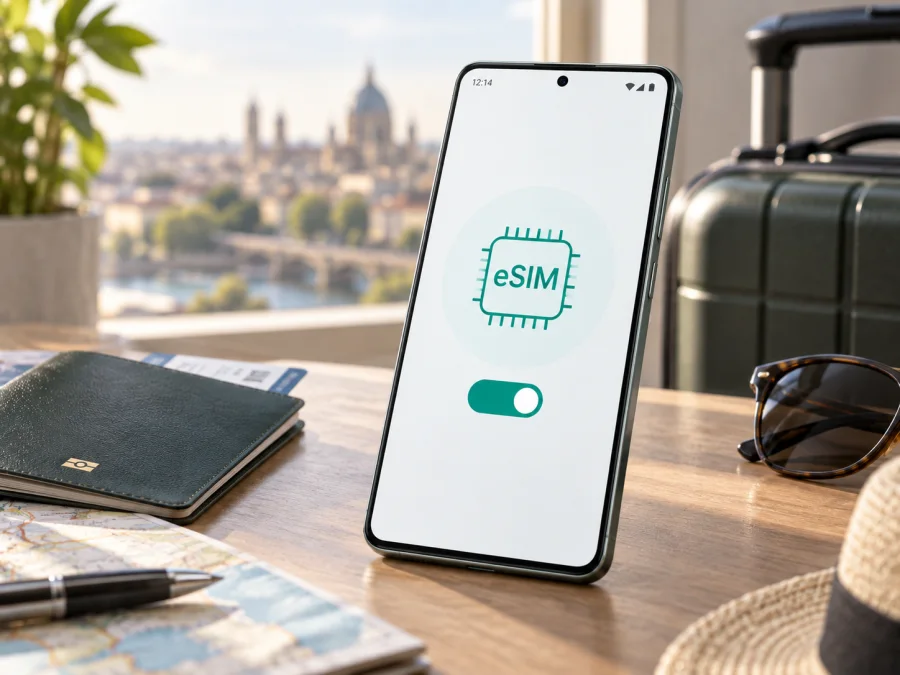
eSIM على Samsung Galaxy S22+ 8GB RAM: التوافق والإعداد للسفر
إذا كنتم تملكون Samsung Galaxy S22+ 8GB RAM وتريدون استخدام الإنترنت عبر eSIM في رحلة خارجية، فالإجابة المختصرة هي: نعم، تدعم سلسلة Samsung Galaxy S22 تقنية eSIM، وتعرض صفحات Samsung الرسمية لبعض الإصدارات الإقليمية من Galaxy S22+ وجود SIM مضمّنة إلى جانب nano-SIM. لكن لا يكفي الاعتماد على اسم الهاتف أو سعة RAM وحدها. فإتاحة eSIM مرتبطة برقم الطراز، وسوق البيع، ونسخة البرنامج، وسياسة المشغل. لذلك يجب فحص جهازكم نفسه قبل اختيار أو تفعيل أي خطة eSIM.
توضح Samsung في إرشاداتها الرسمية الخاصة بسلسلة Galaxy S22 أن الهاتف يمكنه العمل ببطاقة nano-SIM أو eSIM، وأن استخدام eSIM قد لا يكون متاحًا بحسب المنطقة أو مزود الخدمة أو الطراز. كما تذكر صفحة Samsung المحدثة عن eSIM في أجهزة Galaxy أن الخدمة تختلف حسب البلد والمشغل. هذه هي الخلاصة العملية لحالة Samsung Galaxy S22+ 8GB RAM: الدعم متاح في نسخ كثيرة، لكنه ليس ضمانًا تلقائيًا لكل جهاز يحمل الاسم نفسه. افحصوا ظهور EID وخيار إضافة eSIM في الإعدادات قبل الشراء.
ما الذي يعنيه ذلك لهذا الإصدار؟
اسم Samsung Galaxy S22+ 8GB RAM يحدد الهاتف وسعة الذاكرة العشوائية، لكنه لا يذكر رقم الطراز الكامل الذي يختلف بحسب البلد والمشغل. وقد توجد إصدارات بسعة التخزين نفسها وذاكرة RAM نفسها، لكن بترتيب مختلف لشرائح SIM أو بدعم محلي مختلف. لهذا لا يصح نقل نتيجة نسخة مباعة في بلد إلى كل النسخ الأخرى، ولا يصح اعتبار عدم وجود خيار eSIM في جهاز معين دليلًا على أن سلسلة S22 كلها غير متوافقة.
بحسب صفحات المواصفات الرسمية الإقليمية من Samsung، تظهر في إصدارات من Galaxy S22+ صياغات مثل «SIM 1 + SIM 2 أو SIM مضمّنة» أو «nano-SIM وeSIM». وتوضح صفحة الدعم الرسمية لسلسلة Galaxy S22 طريقة إضافة خطة الهاتف المحمول ومسح رمز QR. هذه المعلومات تؤكد وجود عتاد وبرمجيات eSIM في الإصدارات المدعومة، لكنها لا تلغي اختلافات السوق. كما قد يغيّر المشغل أو تحديث One UI أسماء القوائم أو يمنع تفعيل الخدمة على نسخة مخصصة لشبكته.
| البند | ما ينبغي معرفته عن Samsung Galaxy S22+ 8GB RAM |
|---|---|
| الجهاز المطلوب | Samsung Galaxy S22+ 8GB RAM |
| eSIM | مدعومة في إصدارات إقليمية كثيرة من Galaxy S22+، مع ضرورة التحقق من الجهاز الفعلي |
| بطاقة SIM التقليدية | nano-SIM في الإصدارات التي تتضمن درجًا فعليًا |
| الذاكرة العشوائية | 8GB RAM، كما وردت في اسم الإصدار المطلوب |
| التخزين | غير محدد في اسم الإصدار؛ لا ينبغي افتراض سعته |
| الشبكات | قد تختلف النطاقات وخيارات SIM حسب رقم الطراز والمنطقة والمشغل |
| الشرط الأهم قبل الشراء | ظهور EID أو خيار إضافة eSIM، وعدم وجود قفل مشغل يمنع استخدام ملف آخر |
لماذا قد تختلف النتيجة بين جهازين بالاسم نفسه؟
تأتي الاختلافات غالبًا من أربعة مستويات. الأول هو رقم الطراز، مثل اختلاف الحروف اللاحقة التي لا تظهر في الاسم التسويقي المختصر. الثاني هو البلد الذي بيع فيه الهاتف، إذ قد تسمح بعض الأسواق بخيار eSIM بينما تُقيد أسواق أخرى الوظيفة. الثالث هو المشغل أو قفل الشبكة؛ فقد يكون الهاتف قادرًا تقنيًا على eSIM، لكن لا يسمح بتحميل ملف من جهة أخرى قبل فك القفل أو استكمال شروط العقد. الرابع هو البرنامج: إصدار One UI، وتحديثات النظام، وتخصيصات المشغل قد تغيّر مكان الخيار أو توفره.
لا تعني عبارة Dual SIM أن كل التركيبات متاحة بالطريقة نفسها؛ فقد تسمح النسخة بـ nano-SIM مع eSIM أو ببطاقتين فعليتين. اسألوا دائمًا: هل يحتوي الهاتف على مكوّن eSIM، وهل تسمح المنطقة والبرنامج بإضافته، وهل يقبل المشغل الخطة؟
وتنبه Samsung إلى أن أسماء القوائم قد تختلف بحسب المشغل وإصدار البرنامج والطراز. قد تسمى الوظيفة «إضافة خطة الهاتف المحمول» في دليل أقدم و«إضافة eSIM» في هاتف محدث. لا تثبتوا ملفًا تجريبيًا لمجرد اختبار القائمة إذا كان لديكم رمز تفعيل صالح؛ فبعض ملفات eSIM مرتبطة بجهاز واحد أو تخضع لشروط لا تسمح بالنقل.
فحص التوافق قبل شراء خطة eSIM
أجروا الفحص في مكان تتوفر فيه شبكة Wi‑Fi مستقرة، ويفضل قبل السفر وقبل دفع قيمة الخطة. افتحوا «الإعدادات»، ثم «حول الهاتف» أو «حول الجهاز»، وسجلوا رقم الطراز وإصدار البرنامج. لا تشاركوا رقم IMEI أو EID في منشور عام أو مع جهة غير موثوقة. بعد ذلك انتقلوا إلى «الاتصالات» ثم «مدير بطاقة SIM». إذا ظهر خيار «إضافة eSIM» أو «إضافة خطة الهاتف المحمول»، فهذه علامة قوية على أن الهاتف يملك المسار البرمجي المطلوب. ظهور الخيار لا يعني وحده أن كل مشغل سيدعم الخدمة، لكنه أفضل من التخمين بالاسم.
ابحثوا كذلك عن EID. في بعض نسخ One UI يظهر ضمن «حول الهاتف» ثم «معلومات الحالة» أو «معلومات IMEI»، وقد يظهر بجوار IMEI أو ضمن معلومات SIM. ويمكن أن تعرض بعض الأجهزة الرقم بعد فتح شاشة معلومات الجهاز بالطريقة التي يحددها البرنامج. إن لم تجدوا EID، لا تستنتجوا فورًا أن eSIM غير موجودة: حدّثوا البرنامج، وابحثوا داخل «مدير بطاقة SIM»، وتحققوا من رقم الطراز. إذا ظل EID وخيار الإضافة غائبين، تعاملوا مع النسخة على أنها غير مؤكدة ولا تشتريوا الخطة اعتمادًا على اسم Galaxy S22+ فقط.
استخدموا قائمة التحقق التالية:
- [ ] تم تسجيل رقم الطراز الكامل من «حول الهاتف».
- [ ] ظهر EID أو ظهر خيار «إضافة eSIM» في «مدير بطاقة SIM».
- [ ] الهاتف غير مقفل على مشغل يمنع إضافة خطة أخرى.
- [ ] تم تثبيت آخر تحديث مستقر متاح للجهاز، مع إعادة التشغيل بعد التحديث.
- [ ] توجد شبكة Wi‑Fi وبطارية كافية أثناء التنزيل.
- [ ] تمت مراجعة شروط eSIM: الدول المشمولة، مدة الصلاحية، حجم البيانات، وبداية الاستخدام.
- [ ] تم التأكد من أن الخطة مخصصة للبيانات إذا كان المطلوب إنترنت فقط، لا رقمًا للمكالمات.
للمتابعة السريعة يمكنكم فتح تحققوا من توافق جهازكم. لا تستبدلوا فحص الإعدادات؛ فتوافق Samsung Galaxy S22+ 8GB RAM يجب أن يسبق شراء الخطة.
معرف التحقق: #kesim-device-compatibility
إذا لم يظهر الخيار، افحصوا الجهاز على النحو الآتي: حدّثوا النظام، أعيدوا تشغيل الهاتف، افتحوا «الاتصالات» ثم «مدير بطاقة SIM»، وابحثوا عن «إضافة eSIM» أو «إضافة خطة الهاتف المحمول». راجعوا رقم الطراز مع البائع أو المشغل الذي تم الشراء منه، واسألوا بوضوح عن دعم eSIM في بلد الإصدار. لا يكفي أن يقول الوصف «نسخة عالمية»؛ اطلبوا تأكيدًا متعلقًا برقم الطراز الفعلي.
كيف تجهزون الخطة قبل السفر؟
بعد نجاح الفحص، افتحوا موقع أو تطبيق Kaspersky eSIM Store لاختيار الوجهة المناسبة لرحلتكم. يساعدكم الموقع والتطبيق على اختيار eSIM وتقديم طلبها وتفعيلها مع خطة للموبايل والإنترنت أثناء السفر إلى الخارج. راجعوا الدولة أو المنطقة، ومسار الرحلة، وحجم البيانات المتوقع، ومدة البقاء، وشروط بدء الصلاحية قبل إتمام الطلب.
احتفظوا ببيانات التثبيت في مكان آمن، ولا تحذفوا رسالة التفعيل أو رمز QR قبل اكتمال الإضافة؛ فقد يكون الرمز صالحًا لمرة واحدة. ثبّتوا eSIM عبر Wi‑Fi موثوق، واقرأوا شرط بدء الصلاحية، ولا تعيدوا تثبيت ملف واحد عدة مرات.
طريقة تثبيت eSIM وتفعيلها على الجهاز
قبل البدء، تأكدوا من توافق الجهاز، واتصال Wi‑Fi، وشحن كافٍ، ومن وجود رمز QR أو بيانات التفعيل. قد تختلف أسماء القوائم قليلًا في Samsung Galaxy S22+ 8GB RAM وفق إصدار One UI، لكن التسلسل العام في تعليمات Samsung هو التالي:
- افتحوا «الإعدادات».
- اختاروا «الاتصالات».
- افتحوا «مدير بطاقة SIM».
- اضغطوا «إضافة eSIM» أو «إضافة خطة الهاتف المحمول».
- اختاروا «مسح رمز QR» إذا تم تسليمكم رمزًا.
- وجّهوا كاميرا الهاتف إلى رمز QR حتى يتعرف إليه الجهاز.
- استخدموا «إدخال رمز التفعيل» إذا كانت الخطة توفر رمزًا يدويًا بدل QR.
- راجعوا اسم الخطة عندما يظهر على الشاشة.
- وافقوا على تنزيل ملف eSIM وانتظروا انتهاء العملية.
- فعّلوا الخط عند طلب النظام، ثم أعيدوا تشغيل الهاتف إذا ظهرت توصية بذلك.
وفقًا لإرشادات Samsung المنشورة والمحدثة لسلسلة Galaxy S22، يبدأ الإعداد من «الاتصالات» ثم «مدير بطاقة SIM» ثم إضافة خطة الهاتف المحمول أو مسح رمز المشغل. وقد تحتاج بعض النسخ إلى اختيار المشغل أو قبول تأكيد إضافي. إذا لم يجد الهاتف خطة تلقائيًا، استخدموا QR أو رمز التفعيل بدل تكرار البحث.
للاطلاع على شرح مستقل للمسار، راجعوا تعليمات eSIM لأجهزة Android وتعليمات eSIM لأجهزة iOS. خطوات هذا المقال تخص Samsung Galaxy S22+ 8GB RAM بنظام Android.
بعد الإضافة، افتحوا «مدير بطاقة SIM» مرة ثانية وتأكدوا من ظهور اسم eSIM وتفعيل مفتاح الخط. لا تحذفوا الملف لمجرد أن الشبكة لم تظهر قبل الوصول إلى البلد المشمول.
اختيار eSIM للبيانات أثناء الرحلة
عند الوصول، انتقلوا إلى «الإعدادات» ثم «الاتصالات» ثم «مدير بطاقة SIM»، واختاروا eSIM لبيانات الهاتف المحمول. اتركوا الشريحة الأساسية للمكالمات أو الرسائل إذا احتجتم إليها، وراقبوا خط البيانات الافتراضي حتى لا يستخدم الهاتف التجوال على الشريحة المحلية.
فعّلوا «تجوال البيانات» لخط eSIM فقط إذا كانت تعليمات الخطة تتطلب ذلك. لا تفعّلوا التجوال عشوائيًا للخط المحلي. المقصود هنا السماح لملف eSIM المسافر بالاتصال بشبكة شريكة في الوجهة، وليس منح الخط المحلي صلاحية استخدام شبكة أجنبية. إذا أظهر الجهاز مفتاحًا منفصلًا لكل خط، راجعوا المفتاح قبل فتح تطبيقات تستهلك بيانات كثيرة.
اختبروا الاتصال بصفحة ويب بسيطة أو تطبيق خرائط، وراقبوا اسم الشبكة ومؤشر الإشارة. قد يفيد تبديل وضع الطيران، لكن لا تغيّروا APN إلا بتعليمات واضحة، وأوقفوا التحديث التلقائي للوسائط إذا كان حجم الخطة محدودًا.
ثلاثة سيناريوهات عملية
رحلة قصيرة إلى بلد واحد: ثبّتوا eSIM عبر Wi‑Fi قبل المغادرة، لكن اجعلوا خط البيانات الأساسي هو المختار حتى تصلوا. عند الهبوط، فعّلوا eSIM، اختاروها للبيانات، ثم فعّلوا تجوال البيانات عليها فقط إذا نصت التعليمات على ذلك. اتركوا Wi‑Fi المطار عند الحاجة للتثبيت الأولي، ولا تعتمدوا عليه كخطة اتصال مستمرة.
رحلة عمل مع رقمكم الأساسي: احتفظوا بالشريحة المحلية للمكالمات أو الرسائل، واجعلوا eSIM خط البيانات. عطّلوا «التبديل التلقائي للبيانات» إذا أردتم منع الانتقال إلى خط آخر عند ضعف الإشارة.
مسار يمر بعدة دول: تحققوا من تغطية كل الدول أو المناطق، وقارنوا الصلاحية بمدة الرحلة؛ لا تفترضوا أن الشبكة أو السرعة واحدة في كل مكان.
تذكّروا أن eSIM المخصصة للسفر تكون عادة حلًا للبيانات، وليست بديلًا تلقائيًا عن رقم الهاتف المعتاد. المكالمات والرسائل النصية التقليدية لا تدخل في الخطة إلا إذا ذكرت الشروط ذلك صراحة. يمكنكم استخدام تطبيقات الاتصال عبر الإنترنت إذا كانت مناسبة لكم، لكن احسبوا استهلاك البيانات والتجوال على خطكم الصحيح.
مشكلات شائعة وحلولها
لا يظهر خيار «إضافة eSIM»
تحققوا من رقم الطراز، وحدّثوا One UI، وأعيدوا تشغيل الهاتف. افتحوا «مدير بطاقة SIM» من «الاتصالات» بدل البحث عن كلمة eSIM في شريط الإعدادات فقط. إذا غاب الخيار بعد التحديث وما زال EID غير ظاهر، فهناك احتمال أن تكون نسخة المنطقة أو المشغل غير داعمة. اطلبوا تأكيدًا من البائع أو المشغل، ولا تحاولوا تجاوز قيد إقليمي بتثبيت ملفات غير رسمية.
يظهر الخيار لكن رمز QR لا يُقرأ
ارفعوا سطوع الشاشة التي تعرض الرمز، ونظفوا عدسة الكاميرا، وثبّتوا الهاتف على مسافة مناسبة. اعرضوا رمز QR على جهاز آخر بدل تصويره من نفس شاشة الهاتف. تأكدوا من أن الرمز لم يُستخدم سابقًا وأن الشبكة تسمح بتنزيل الملف. إذا كان هناك خيار «إدخال رمز التفعيل يدويًا»، استخدموه فقط بالقيمة التي يوفرها مزود الخطة. لا تعيدوا مسح الرمز مرات كثيرة إذا كانت صلاحيته لمرة واحدة.
نُزّل الملف لكن لا توجد شبكة
افتحوا «مدير بطاقة SIM» وتحققوا من تفعيل eSIM واختيارها لبيانات الهاتف. افحصوا وضع الطيران، وأعيدوا تشغيل الجهاز، ثم جرّبوا اختيار الشبكة تلقائيًا. راجعوا ما إذا كان تجوال البيانات مطلوبًا على خط eSIM. إذا بقيت الإشارة غائبة، تأكدوا من وصولكم إلى دولة مشمولة ومن أن صلاحية الخطة بدأت. لا تغيّروا APN إلا بناءً على تعليمات محددة.
يعمل الخط لكن البيانات تُحسب من الشريحة الأخرى
افتحوا إعدادات SIM، وعيّنوا eSIM كخط بيانات مفضل، وأوقفوا «التبديل التلقائي للبيانات» مؤقتًا. راقبوا رمز البيانات في شريط الحالة وافتحوا إعدادات استهلاك البيانات للتأكد من الخط المستخدم. عطّلوا تنزيل الوسائط في التطبيقات التي لا تحتاجونها، وراجعوا أذونات البيانات في الخلفية.
تعذر التفعيل بعد تغيير الهاتف أو إعادة الضبط
قد يكون ملف eSIM غير قابل للنقل أو مرتبطًا بالجهاز الأول وفق شروط الخطة. لا تحذفوا الملف قبل معرفة سياسة النقل، ولا تفترضوا أن رمز QR سيعمل مرة ثانية. احتفظوا برقم الطلب ولقطة رسالة الخطأ وتواصلوا مع الدعم من القناة التي ظهرت لكم بعد الطلب. قد يحتاج المشغل أو مزود الخطة إلى إصدار ملف جديد، ولا يمكن ضمان ذلك من إعدادات الهاتف وحدها.
لا تعمل شريحتان معًا كما توقعتم
راجعوا خط المكالمات، وخط الرسائل، وخط البيانات كلًا على حدة. قد تختلف تركيبات SIM المزدوجة حسب الإصدار، وقد تتأثر سرعة البيانات عند تشغيل خطين أو عند استخدام شبكة مزدحمة. جرّبوا تعطيل الخط غير الضروري مؤقتًا، ثم أعيدوا اختبار البيانات. هذا الاختبار لا يثبت أن الخطة معيبة؛ إنه يحدد أي خط هو الذي يسبب التعارض.
أسئلة شائعة
هل يدعم Samsung Galaxy S22+ 8GB RAM eSIM؟
يدعمها في إصدارات إقليمية كثيرة، وتؤكد Samsung أن الإتاحة قد تختلف حسب المنطقة والمشغل والطراز. أكدوا الدعم عبر EID أو خيار «إضافة eSIM» قبل الشراء.
هل تكفي سعة 8GB RAM لإثبات التوافق؟
لا. سعة RAM لا تحدد السوق أو رقم الطراز أو سياسة المشغل؛ اجمعوا بين رقم الطراز وظهور EID وخيار الإضافة والتحقق من القفل.
هل يمكن تثبيت eSIM قبل مغادرة المنزل؟
غالبًا يكون التثبيت عبر Wi‑Fi قبل السفر عمليًا، لكن توقيت بدء الصلاحية يعتمد على شروط الخطة. اقرأوا تعليمات التفعيل، وثبّتوا الملف فقط عندما تكونون مستعدين لاتباعها، ولا تحذفوه بعد التثبيت إذا لم تظهر الشبكة قبل الوصول إلى الوجهة.
هل توفر eSIM رقم هاتف للمكالمات؟
ليس تلقائيًا. eSIM السفر في هذا السياق مخصصة للموبايل والإنترنت، وقد لا تتضمن رقمًا للمكالمات أو رسائل SMS. راجعوا وصف الخطة قبل الاختيار، واستخدموا الشريحة الأساسية للمكالمات إذا كانت مناسبة لشروطها.
هل يعمل الهاتف المقفل على مشغل؟
قد تمنع قفلة المشغل إضافة eSIM من جهة أخرى أو تحد من تسجيلها على شبكة مختلفة. تحققوا من حالة القفل مع الجهة التي باعت الهاتف قبل شراء الخطة. لا تعتمدوا على كون الجهاز يملك EID وحده؛ القفل قد يكون طبقة منفصلة عن وجود المكوّن.
الخلاصة: افحصوا الجهاز ثم اختاروا eSIM للرحلة
Samsung Galaxy S22+ 8GB RAM مرشح مناسب لاستخدام eSIM للسفر عندما تكون نسخة الجهاز والمنطقة والمشغل والبرنامج داعمة. ووفق المعلومات الرسمية الحالية من Samsung، فإن سلسلة Galaxy S22 تشمل eSIM، مع ضرورة فحص النسخة الفعلية. قبل الشراء، سجلوا رقم الطراز، ابحثوا عن EID، افتحوا «الاتصالات» ثم «مدير بطاقة SIM»، وتأكدوا من ظهور «إضافة eSIM» أو «إضافة خطة الهاتف المحمول». بعد ذلك افحصوا القفل، والبلدان المشمولة، وحجم البيانات، والمدة، ووقت بدء الاستخدام.
عند التأكد، استخدموا موقع أو تطبيق Kaspersky eSIM Store لاختيار eSIM وتقديم طلبها وتفعيلها مع خطة للموبايل والإنترنت في رحلتكم. اختاروا الوجهة وفق مساركم الحقيقي، ثبّتوا الملف عبر Wi‑Fi، ثم عيّنوا eSIM كخط بيانات عند الوصول وفعّلوا تجوال البيانات لها فقط إذا طلبت التعليمات ذلك. بهذه الخطوات يصبح القرار مبنيًا على توافق Samsung Galaxy S22+ 8GB RAM الفعلي وشروط الخطة، لا على الاسم التسويقي وحده.
افحصوا جهازكم قبل دفع قيمة الخطة، واحتفظوا ببيانات التفعيل، وراجعوا الإعدادات مرة أخيرة قبل الإقلاع. إذا لم يظهر EID أو خيار الإضافة، توقفوا واطلبوا تأكيدًا من البائع أو المشغل بدل شراء eSIM غير مؤكدة. أما إذا نجح الفحص، فاختاروا eSIM المناسبة للبلد أو المسار، واضبطوا خط البيانات، وراقبوا الاستهلاك أثناء الرحلة.


