دليل الاتصال أثناء السفر
Samsung Galaxy S22 Ultra 256GB وeSIM
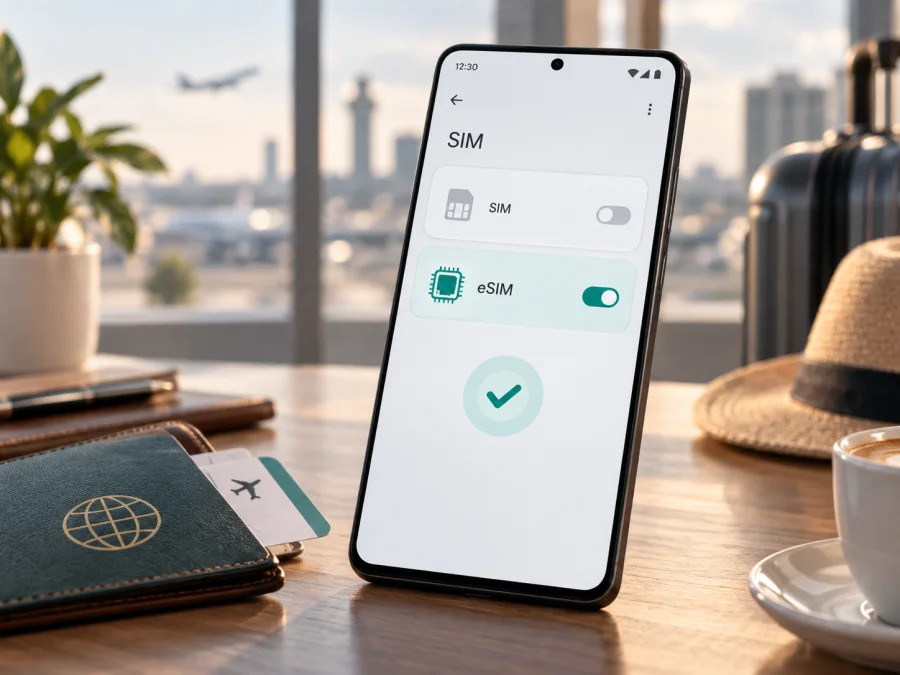
هل يدعم Samsung Galaxy S22 Ultra 256GB تقنية eSIM؟
يدعم Samsung Galaxy S22 Ultra 256GB تقنية eSIM في الإصدارات التي تتضمن الميزة وتُظهرها برمجياتها، لكن اسم الهاتف وسعة التخزين وحدهما لا يكفيان لتأكيد ذلك لكل جهاز. تدرج Samsung عائلة Galaxy S22، بما فيها S22 Ultra، ضمن أجهزتها المتوافقة مع eSIM، وتشرح إضافة الملف عبر مدير SIM. كما تنبه الشركة إلى أن توفر الخدمة قد يختلف بحسب البلد ومشغّل الشبكة والطراز. لذلك فالخلاصة العملية لهذا الطراز هي: الدعم متوقع في النسخ المؤهلة، ويجب التأكد من رقم الطراز ووجود EID أو خيار «إضافة eSIM» على الهاتف نفسه قبل شراء باقة.
يشير 256GB إلى سعة التخزين الداخلية ولا يحدد وحده دعم eSIM أو عدد ملفاتها الممكنة. وقد تباع أجهزة تحمل الاسم التجاري نفسه مع اختلاف رقم الطراز أو السوق المخصص له الجهاز أو البرنامج الثابت. إذا كان الهاتف مستورداً، أو أعيد تجهيزه، أو مقفلاً على شركة اتصالات، فتحقق من إعداداته ومن شروط الشبكة بدلاً من الاعتماد على وصف المتجر فقط. ولا يعني دعم eSIM أن كل شركة اتصالات أو كل باقة سفر ستعمل تلقائياً؛ إذ يلزم أن يكون الهاتف غير مقفل وأن تسمح الشبكة والخطة باستخدامه.
مواصفات الاتصال التي تهم مستخدم eSIM
| العنصر | ما ينبغي معرفته |
|---|---|
| الجهاز | Samsung Galaxy S22 Ultra 256GB |
| فئة الجهاز | هاتف ذكي من سلسلة Galaxy S22 |
| الذاكرة المذكورة في الاسم | تخزين داخلي 256GB؛ لا يثبت هذا وحده دعم eSIM |
| eSIM | مدعومة في إصدارات مؤهلة من Galaxy S22 Ultra بحسب قائمة Samsung، مع اختلافات سوقية محتملة |
| الشريحة الفعلية | يمكن أن تتوفر إلى جانب eSIM وفق تكوين النسخة وإعدادات مدير SIM |
| رقم الطراز | افحصه في «حول الهاتف»؛ قد يختلف بين الأسواق ومشغّلي الاتصالات |
| شروط الاستخدام | جهاز متوافق وغير مقفل، وشبكة/خطة تدعم eSIM، واتصال بالإنترنت عند تنزيل الملف |
هذه المقالة تخص الاسم المحدد Samsung Galaxy S22 Ultra 256GB، ولا تفترض أن كل هاتف S22 أو كل نسخة بسعة أخرى مطابقة له. لا تغيّر سعة 256GB إمكانات الشريحة المدمجة بحد ذاتها، كما أن دعم 5G أو وجود درج Nano-SIM لا يثبتان وجود eSIM. عند التواصل مع البائع، اطلب رقم الطراز الكامل وحالة القفل والمنطقة الأصلية للجهاز. وبالنسبة إلى جهاز مستعمل، افحص القائمة بنفسك قبل إتمام الشراء، لأن معلومات العلبة أو صفحة البيع قد لا تعكس تغييراً لاحقاً في البرنامج أو قيوداً مرتبطة بالمشغّل.
اختلاف النسخ حسب البلد والمشغّل
تعتمد Samsung في قوائمها الإقليمية على عائلة Galaxy S22، وتورد صفحات الدعم الخاصة بها طريقة إدارة eSIM وإضافتها. وفي الوقت نفسه، تشير ملاحظات الدعم إلى أن الوظيفة قد لا تكون متاحة في بعض البلدان أو لدى بعض مشغّلي الاتصالات حتى عندما يرد اسم الجهاز ضمن القائمة. وقد تختلف تفاصيل الأجهزة المباعة في سوق معين، بما في ذلك التكوين الخلوي والبرمجيات المتاحة. لهذا لا يصح نقل نتيجة نسخة أوروبية إلى نسخة مستوردة من سوق آخر من دون فحص.
قد تؤثر أيضاً نسخة البرنامج الثابت، وإصدار Android وواجهة One UI، وتحديثات المشغّل، وحالة قفل الشبكة على ما يظهر في القوائم وعلى إتمام التفعيل. أحياناً يتغير اسم الخيار بين «إضافة eSIM» و«إضافة خطة هاتف محمول» أو «إضافة خطة جوال». إذا لم يظهر الخيار، فهذا ليس دليلاً قاطعاً بمفرده على غياب الشريحة المدمجة: أعد تشغيل الهاتف بعد تثبيت التحديثات، وتحقق من رقم الطراز والمنطقة، ثم اسأل دعم Samsung في البلد الذي بيع فيه الجهاز. لكن لا تشتر باقة على افتراض أنها ستعمل إلى أن تتأكد من EID أو يؤكد الدعم أهلية الطراز المحدد.
<a id="kesim-device-compatibility"></a>
طريقة التحقق من دعم eSIM على هاتفك
اتبع هذا الفحص قبل طلب باقة، أو أثناء فترة الإرجاع إن كنت تشتري الهاتف مستعملاً:
- افتح الإعدادات ثم حول الهاتف وسجل رقم الطراز الكامل والرقم التسلسلي عند الحاجة. لا تنشر الرقم التسلسلي أو EID علناً.
- ارجع إلى حول الهاتف ثم افتح معلومات الحالة أو معلومات IMEI بحسب إصدار النظام. ابحث عن EID؛ وهو رقم تعريف الشريحة المدمجة. في بعض الإصدارات قد يظهر ضمن معلومات الحالة أو صفحة معلومات SIM. يمكن كذلك مراجعة ملصق العلبة الأصلية، لكن تحقق من أن العلبة تخص الهاتف نفسه.
- افتح الإعدادات ← الاتصالات ← مدير SIM. ابحث عن إضافة eSIM أو خيار إضافة خطة جوال. لا تبدأ مسح رمز QR لمجرد اختبار الخيار، ولا تحذف ملفات موجودة.
- تأكد من تحديث النظام، واتصل بشبكة Wi‑Fi موثوقة، ثم أعد فتح مدير SIM. قد تختلف أسماء القوائم بحسب اللغة وإصدار البرنامج.
- طابق رقم الطراز مع معلومات Samsung الرسمية الخاصة بسوق البيع، واستفسر من المشغّل إذا كانت النسخة مقفلة أو إذا كان سيُستخدم ملفه الخاص.
- قبل شراء باقة سفر، راجع شروطها: هل تدعم eSIM على Android؟ هل تتطلب اتصالاً أولياً؟ هل تعمل في وجهتك؟ وهل الهاتف مفتوح الشبكة؟
وجود EID علامة قوية على أن الهاتف يحتوي على تعريف eSIM، وظهور خيار الإضافة مع استجابة مدير SIM قرينة عملية إضافية. أما غياب EID والخيار معاً، بعد التحديث وإعادة التشغيل، فيستدعي تأكيداً من Samsung باستخدام رقم الطراز؛ لا تعتمد على تطبيق فحص غير رسمي وحده. إن كان الجهاز مستورداً، أرسل رقم الطراز إلى الدعم الرسمي أو إلى البائع واسأله تحديداً عن دعم eSIM في المنطقة التي بيع فيها. لا تشارك رمز التفعيل أو رمز QR مع أي شخص، فهما قد يمنحان إمكانية تنزيل ملفك.
قائمة تحقق سريعة
- [ ] رقم الطراز الكامل معروف، وليس الاسم التجاري فقط.
- [ ] يظهر EID أو خيار إضافة eSIM في مدير SIM.
- [ ] الهاتف غير مقفل على مشغّل يمنع استخدام الشبكات الأخرى.
- [ ] نظام التشغيل محدّث، ويمكن للهاتف الاتصال بالإنترنت أثناء التثبيت.
- [ ] شروط الباقة تؤكد دعم الوجهة ونوع الجهاز والاستخدام المطلوب.
- [ ] احتفظت بالشريحة الأساسية وببياناتها إلى أن تتأكد من عمل خط السفر.
إذا لم تستطع وضع علامة على البنود الأساسية، أوقف عملية الشراء مؤقتاً. فالتأكد المسبق أقل إزعاجاً من اكتشاف عدم التوافق عند الوصول إلى المطار أو بعد انتهاء اتصال Wi‑Fi موثوق.
تثبيت eSIM وتفعيلها على Samsung Galaxy S22 Ultra 256GB
استخدم بيانات التثبيت التي يوفرها مزود الباقة، ولا تمسح رمز QR من صورة غير موثوقة أو من رسالة غير متوقعة. تختلف أسماء القوائم قليلاً بين إصدارات One UI، وقد تختلف خطوات التثبيت نفسها وفق طريقة تسليم الملف. تعليمات Samsung الرسمية لهواتف Galaxy تذكر إضافة خطة مسبقة التخصيص أو المسح عبر QR أو إدخال رمز التفعيل يدوياً.
- استعد قبل التثبيت. اتصل بـWi‑Fi ثابت، واشحن الهاتف، وحدّث النظام إذا توفر تحديث. اقرأ مدة الصلاحية ووقت بدء احتسابها وسياسة إعادة التثبيت. بعض رموز QR تُستخدم مرة واحدة أو ترتبط بجهاز واحد؛ لا تحذف الملف بعد تثبيته إلا إذا أكد مزود الخطة طريقة استعادته.
- افتح مدير SIM. من الإعدادات اختر الاتصالات ← مدير SIM ← إضافة eSIM أو إضافة خطة هاتف محمول. وافق على المتابعة فقط إذا كان الخيار متاحاً والبيانات التي بحوزتك تخص الباقة المطلوبة.
- اختر طريقة الإضافة. امسح QR الذي حصلت عليه من صفحة الطلب أو رسالة موثوقة، أو اختر إدخال رمز التفعيل يدوياً إذا قدم المزود هذه البيانات. ثبّت الملف على الهاتف المقصود. لا ترسل صورة QR للآخرين ولا تحفظها في مكان عام.
- انتظر تنزيل الملف. أبقِ الاتصال مستقراً ولا تغلق الإعدادات قبل اكتمال التنزيل. اتبع التعليمات الظاهرة على الشاشة، وامنح الخطة اسماً واضحاً مثل «السفر» لتعرفها إلى جانب الشريحة الأساسية.
- اضبط استخدام الخطوط. في مدير SIM اختر الشريحة المفضلة لبيانات الهاتف. إذا كنت تريد استخدام خط السفر للبيانات فقط، اترك المكالمات والرسائل على خطك الأساسي عند الحاجة، وأوقف تجوال البيانات على الخط الأساسي لتجنب رسوم غير متوقعة. تحقق من خيارات تبديل البيانات تلقائياً كي لا ينتقل الهاتف إلى الشريحة الأخرى دون قصد.
- فعّل ملف السفر في التوقيت المناسب. بعض الباقات تبدأ مدتها عند التثبيت، وأخرى عند الاتصال بشبكة الوجهة؛ اقرأ الشرط المحدد قبل التفعيل. إذا طُلب تجوال البيانات لخط السفر، فعّله لهذا الخط فقط بعد الوصول أو في الوقت الذي تحدده تعليمات الباقة.
- اختبر الاتصال. عند الوصول، شغّل بيانات الهاتف واختر eSIM السفر للبيانات. أوقف Wi‑Fi مؤقتاً وتحقق من فتح صفحة أو تطبيق بسيط. إذا لم يتصل، راجع اختيار الخط، تجوال البيانات، وضع الطيران، وتغطية الشبكة قبل حذف أي ملف.
لخطوات Android التفصيلية راجع تعليمات تثبيت eSIM على Android. وإذا كنت تساعد مستخدماً على جهاز Apple أو تقارن الخطوات، فهذه تعليمات تثبيت eSIM على iOS. المسار الخاص بهاتف Samsung هو Android؛ أما خطوات iOS فهي مرجع منفصل لأجهزة iPhone ولا ينبغي تطبيقها على Galaxy.
استخدام eSIM للسفر مع الشريحة الأساسية
السيناريو الشائع هو إبقاء رقمك المعتاد مفعّلاً للمكالمات أو الرسائل المهمة، واختيار eSIM السفر لبيانات الهاتف. يمكن أن يتيح ذلك استخدام الخرائط، وتطبيقات النقل، والترجمة، والحجوزات والمراسلة عبر الإنترنت من دون تبديل بطاقة فعلية. تذكّر أن كثيراً من باقات البيانات لا تشمل رقماً هاتفياً عادياً أو مكالمات SMS؛ راجع الشروط، واستخدم تطبيقات الاتصال عبر الإنترنت عند الحاجة.
إذا كانت الرحلة قصيرة واستخدامك محدوداً، قد تكفيك حزمة بيانات صغيرة للخرائط والرسائل. أما العمل عن بعد أو مشاركة الاتصال أو مشاهدة الفيديو فتستهلك بيانات أكثر؛ تحقق من شروط نقطة الاتصال ومقدار البيانات قبل الاختيار. لا تعتمد على رقم ثابت للاستهلاك، لأن جودة الفيديو والنسخ الاحتياطي التلقائي والتحديثات قد ترفع الاستخدام بسرعة. أوقف تنزيل الصور والفيديو تلقائياً والتحديث عبر بيانات الهاتف عند الحاجة، وراقب الاستهلاك من إعدادات الهاتف ومن حساب الخطة إن كان ذلك متاحاً.
يمكنك استخدام Kaspersky eSIM Store بوصفه تطبيقاً وموقعاً لاختيار eSIM وإتمامها وتفعيلها مع باقة للإنترنت في رحلة خارجية. قبل الاختيار، طابق وجهة السفر ومدة الرحلة وكمية البيانات مع احتياجك، وتأكد أولاً من توافق Samsung Galaxy S22 Ultra 256GB ومن خلوه من قفل يمنع إضافة الملف. تفاصيل التغطية والتفعيل والسعر تحددها شروط الباقة والشبكة التي تعمل عليها، لذا اقرأها قبل الإتمام.
استكشاف المشكلات الشائعة
لا أرى خيار إضافة eSIM. تحقق من رقم الطراز والمنطقة، ثم حدّث النظام وأعد تشغيل الجهاز وافتح مدير SIM مجدداً. افحص وجود EID في معلومات الحالة. إذا غاب كلاهما، اطلب من Samsung تأكيداً بناء على رقم الطراز الكامل. قد يكون الهاتف نسخة سوقية مختلفة أو نسخة مقيدة من المشغّل؛ لا تحاول تجاوز القيد ببرامج غير رسمية.
لا يتم مسح QR أو تظهر رسالة بأن الخطة غير صالحة. تأكد من وضوح الرمز وسطوع الشاشة، واستخدم اتصالاً مستقراً. بعض رموز التفعيل صالحة مرة واحدة أو لفترة محدودة، وقد تكون مرتبطة بمنطقة أو جهاز. لا تكرر المحاولة بلا نهاية ولا ترسل الرمز لطرف آخر. راجع بيانات الطلب وتواصل مع دعم الباقة ليتحقق من حالة التفعيل أو يصدر بيانات جديدة إذا كانت السياسة تسمح.
تم تنزيل eSIM لكن لا توجد بيانات. افتح مدير SIM وتأكد أن ملف السفر مفعّل وأنه محدد لبيانات الهاتف. تحقق من أن الباقة صالحة في البلد الحالي ولم تنته صلاحيتها، ومن تشغيل تجوال البيانات على خط السفر إذا تطلبت تعليمات المزود ذلك. أوقف وضع الطيران، أعد تشغيل البيانات، وانتظر تسجيل الشبكة. جرّب إعادة تشغيل الهاتف قبل اختيار الشبكة يدوياً.
توجد إشارة لكن الإنترنت لا يعمل. افحص أن بيانات الهاتف مفعلة للخط الصحيح، وأن حد البيانات لم ينفد، وأن APN مضبوط تلقائياً أو كما توصي تعليمات المزود. أوقف مؤقتاً VPN أو موفر البيانات أو إعداد DNS خاص إذا كان يمنع الاتصال، ثم أعد الاختبار. لا تغيّر إعدادات APN اعتماداً على تخمين؛ أدخلها فقط من مصدر موثوق. وإذا كانت الشبكة مزدحمة، جرّب موقعاً آخر أو انتظر قليلاً.
الهاتف اختار الشريحة الأساسية للبيانات. في مدير SIM عيّن eSIM السفر كخط بيانات، وراجع خاصية تبديل البيانات تلقائياً. راقب الخط المحدد بعد كل إعادة تشغيل أو تغيير في الشبكة. افصل Wi‑Fi لحظياً أثناء الاختبار حتى تتأكد أن اتصال الإنترنت يأتي من الشريحة المقصودة، ثم أعد تشغيل Wi‑Fi عند الحاجة.
تعمل البيانات لكن المكالمات أو الرسائل لا تصل. قد تكون باقة السفر مخصصة للبيانات فقط ولا تتضمن رقماً أو خدمة SMS. استمر في استخدام الخط الأساسي للمكالمات والرسائل إن رغبت، مع التحقق من رسوم التجوال وشروط المشغّل. يمكن استخدام تطبيقات المراسلة عبر بيانات eSIM، لكنها لا تحول الخطة إلى خط صوتي تقليدي.
اختفت eSIM بعد تغيير الإعدادات أو إعادة ضبط الهاتف. لا تفترض أن الملف يمكن تنزيله مرة أخرى من الرمز نفسه. تحقق من حساب الباقة وإرشادات إعادة التنزيل وتواصل مع الدعم قبل إزالة ملفات إضافية أو إجراء إعادة ضبط المصنع. احتفظ بإثبات الطلب ومعلومات الهاتف، ولا تشارك EID أو رمز QR في منتدى عام.
أسئلة شائعة
هل نسخة 256GB تدعم eSIM؟
سعة 256GB ليست العامل المحدد. Samsung تدرج Galaxy S22 Ultra ضمن أجهزة Galaxy التي تدعم eSIM، لكن الدعم الفعلي لهذا الجهاز يعتمد على رقم الطراز والسوق والبرنامج والمشغّل. تحقق من EID أو خيار الإضافة على الهاتف ذاته.
هل يمكن تشغيل eSIM والشريحة الفعلية معاً؟
يدعم مدير SIM إدارة الشرائح المتاحة في الجهاز، لكن عدد الخطوط النشطة والاختيارات يتوقفان على تكوين النسخة والبرنامج وشروط المشغّل. راجع الخيارات التي يعرضها هاتفك، واختر بوضوح أي خط للمكالمات وأي خط للبيانات. لا تفترض أن كل الخطوط تستطيع استخدام البيانات في الوقت نفسه.
هل أحتاج إلى اتصال بالإنترنت للتثبيت؟
عادة يحتاج الهاتف إلى Wi‑Fi أو اتصال بيانات لتنزيل ملف eSIM. جهز اتصالاً مستقراً قبل بدء الخطوات، واحفظ تعليمات التفعيل بطريقة يمكنك الرجوع إليها. قد تختلف آلية التسليم إذا كان المزود يدعم إعداداً مبسطاً.
هل أستطيع تثبيت الخطة في المنزل وتفعيلها عند الوصول؟
يعتمد ذلك على شروط الباقة. قد يبدأ احتساب الصلاحية عند التثبيت أو عند أول اتصال بشبكة الوجهة. اقرأ نقطة بدء الصلاحية بعناية؛ إذا سمحت الشروط بالتثبيت المسبق، يمكنك تنزيل الملف قبل السفر وتأجيل اختيار خط البيانات أو التجوال إلى الوقت المناسب.
هل تعني eSIM أنني سأحصل على رقم هاتف؟
لا. خطط eSIM المخصصة للإنترنت قد توفر البيانات فقط، ولا تشمل رقم هاتف أو مكالمات صوتية أو رسائل SMS ما لم تنص الشروط صراحة على خلاف ذلك. استخدم تطبيقات الاتصال عبر الإنترنت للاتصالات التي تعتمد على البيانات.
هل تعمل الباقة في كل بلد؟
لا. تحقق من قائمة الوجهات المشمولة وشبكات الاتصال المدعومة ومدة الصلاحية قبل الإتمام. في الرحلات متعددة البلدان، راجع كل محطة وكل عبور حدودي، ولا تعتمد على اسم إقليمي عام من دون قراءة التفاصيل.
خلاصة: افحص الجهاز ثم اختر باقة الرحلة
يدعم Samsung Galaxy S22 Ultra 256GB eSIM في الإصدارات المؤهلة، لكن لا تكفي سعة التخزين أو اسم السلسلة لإثبات توافق كل وحدة. افحص رقم الطراز، وابحث عن EID وخيار إضافة eSIM في مدير SIM، وتأكد من أن الهاتف غير مقفل وأن النظام محدث. إذا بقي أي شك، اطلب تأكيد Samsung أو البائع بناء على رقم الطراز والمنطقة قبل الشراء.
بعد التأكد، اختر خطة بيانات تغطي وجهتك ومدة الرحلة وحجم الاستخدام المتوقع، واقرأ متى تبدأ الصلاحية وما إذا كان يلزم تجوال البيانات. ثبّت الملف عبر Wi‑Fi وفق تعليمات مزود الخطة، وعيّن خط السفر للبيانات بعد الوصول، ثم اختبر الاتصال مع إيقاف Wi‑Fi. بهذه الخطوات تجهز Samsung Galaxy S22 Ultra 256GB للاستخدام المتوافق مع eSIM وتقلل مفاجآت الإعداد أثناء السفر.
التحقق من الجهاز واختيار eSIM للرحلة
قبل الإتمام، أعد مراجعة رقم الطراز ووجود EID أو زر الإضافة، وحالة قفل الشبكة، ثم قارن الوجهة والمدة والبيانات التي تحتاجها بشروط الباقة. إذا كانت أي نقطة غير واضحة، اسأل Samsung أو البائع عن النسخة المحددة، واسأل مزود الباقة عن التفعيل والوجهات المشمولة. بعد ذلك فقط اختر الخطة التي تناسب مسار الرحلة، واحتفظ بتعليمات التثبيت وبيانات الدعم في مكان آمن.


