دليل الاتصال أثناء السفر
Samsung Galaxy S22 Ultra 512GB وeSIM: التوافق والإعداد
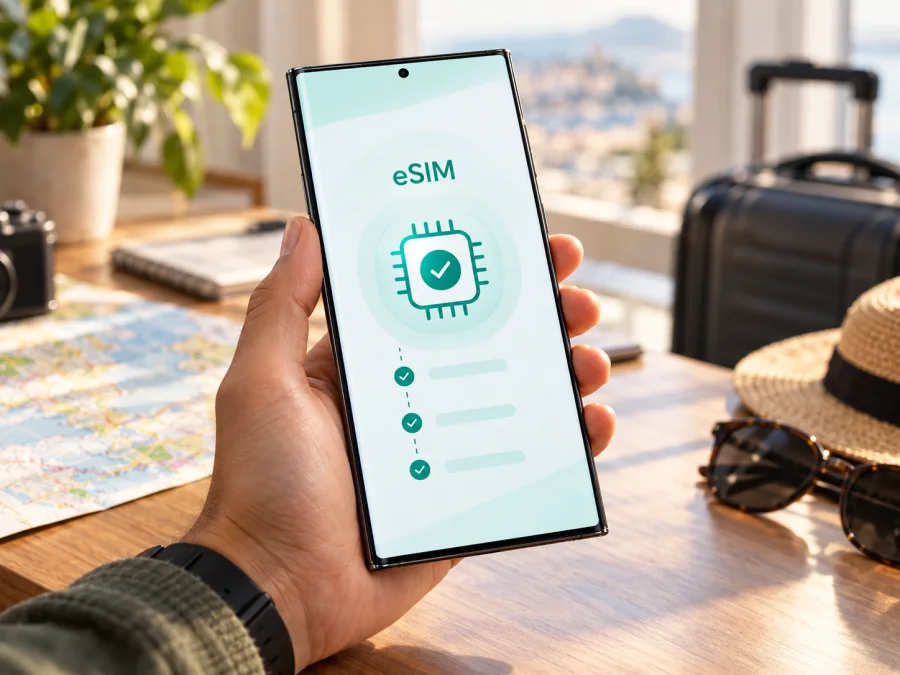
eSIM على Samsung Galaxy S22 Ultra 512GB
إذا كان لديك Samsung Galaxy S22 Ultra 512GB، فالإجابة المختصرة هي: سلسلة Galaxy S22 Ultra مدرجة لدى Samsung ضمن الأجهزة التي تدعم eSIM، ويمكن للهاتف إضافة ملف eSIM واستخدامه للبيانات. لكن اسم الطراز وسعة التخزين وحدهما لا يكفيان لتأكيد أن كل جهاز يحمل هذا الاسم سيعرض الميزة؛ فالبلد الذي صُنع الجهاز أو بيع فيه، ورقم الطراز، والبرنامج المثبت، وسياسة شركة الاتصالات قد تغيّر النتيجة. لذلك افحص الهاتف نفسه قبل اختيار باقة سفر.
تتيح eSIM إضافة ملف اتصال رقمي إلى الجهاز من دون إدخال شريحة بلاستيكية جديدة. وعند استخدامها للسفر، يمكن أن يظل خطك المعتاد في الهاتف، بينما تختار ملف eSIM المتوافق ليكون خط بيانات الهاتف المحمول في الوجهة. وتختلف تفاصيل التفعيل والتغطية وحجم البيانات ومدة الصلاحية بحسب الباقة وشبكة المشغل المحلي في البلد المقصود.
خلاصة التوافق في دقيقة
| البند | ما الذي يعنيه ذلك في Samsung Galaxy S22 Ultra 512GB |
|---|---|
| دعم العائلة | تدرج Samsung طراز Galaxy S22 Ultra ضمن أجهزة Galaxy الداعمة لـ eSIM. |
| سعة 512GB | تصف مساحة التخزين، ولا تحدد بمفردها سوق البيع أو رقم الطراز أو توفر eSIM. |
| اختلاف الأسواق | قد تختلف الأجهزة حسب بلد المنشأ أو التوزيع؛ وتشير Samsung إلى أن eSIM قد لا تكون مدعومة في بعض الأجهزة حتى لو ظهر اسم الطراز في قائمتها. |
| شبكة الوجهة | وجود خيار eSIM في الهاتف لا يضمن أن كل مشغل أو باقة تعمل في كل بلد. تحقق من شروط الباقة والشبكة المشمولة قبل الشراء. |
| أفضل تحقق عملي | ابحث عن EID وعن خيار «إضافة eSIM» في إعدادات إدارة SIM، ثم تأكد من أن الجهاز غير مقفل على مشغل يمنع إضافة ملف آخر. |
النتيجة العملية: يمكن أن يدعم Samsung Galaxy S22 Ultra 512GB eSIM، لكن القرار النهائي يجب أن يستند إلى جهازك المحدد، لا إلى سعة 512GB أو إلى اسم السلسلة فقط. إن لم يظهر EID أو خيار إضافة eSIM، فلا تفترض أن تكرار مسح رمز QR سيحل المشكلة؛ ابدأ بتحديد رقم الطراز وسوقه واسأل البائع أو دعم Samsung عن النسخة ذاتها.
لماذا قد تختلف الإجابة بين جهازين بالاسم نفسه؟
تبيع الشركات المصنعة هواتف متقاربة الاسم في أسواق متعددة. وقد تتغير أرقام الطراز، والشرائح المدعومة، وملفات البرنامج الثابت، وإعدادات المشغل، حتى إذا كانت الواجهة الخارجية وسعة التخزين متشابهتين.
لا تساوي هذه الملاحظة القول إن دولة بأكملها «تدعم» أو «لا تدعم» eSIM على نحو مطلق. هناك ثلاثة أمور مختلفة ينبغي فصلها:
- قدرة الجهاز: هل يحتوي رقم الطراز ونسخة البرنامج على مكوّن eSIM وقوائم إعدادها؟
- إتاحة الخدمة في السوق: هل يسمح مشغل الشبكة الذي ستستخدمه بتفعيل ملف eSIM على هذه النسخة؟
- التغطية في الوجهة: هل تعمل الباقة التي تختارها على شبكة محلية مدرجة في شروطها في البلد أو المنطقة التي ستزورها؟
قد يكون الهاتف مؤهلاً تقنياً، لكن مشغلاً محلياً لا يقدم ملف eSIM لخطة معينة. وقد يتوفر خيار الإضافة، بينما لا تسمح قفلة المشغل باستخدام ملف من جهة أخرى. كما أن عمل eSIM في بلد البيع لا يثبت وحده أن شبكة الوجهة متوافقة؛ فهذه مسألة تتعلق بالشبكة والباقة المحلية، لا بمكان وجود الشريحة المدمجة في الهاتف.
قبل شراء باقة eSIM للسفر
اجمع المعلومات في قائمة قصيرة. ستقلل هذه الخطوات احتمال شراء باقة لا يمكن تثبيتها أو لا تغطي وجهتك:
- تحقق من الجهاز الفعلي. افتح الإعدادات وتأكد من وجود EID وخيار إضافة eSIM. لا تعتمد على صفحة مواصفات عامة لطراز آخر.
- راجع رقم الطراز والسوق. افتح «حول الهاتف» وسجل رقم الطراز الكامل. طابقه مع معلومات البائع أو دعم Samsung، ولا تستنتج السوق من سعة التخزين أو لون الهاتف.
- تحقق من قفل الشبكة. إذا كان الهاتف مشترى بعقد أو من مشغل، اسأل ذلك المشغل عما إذا كان يمكن تثبيت ملف eSIM من مزود آخر. ظهور EID لا يعني أن قفل الشبكة مرفوع.
- تأكد من وجود اتصال أثناء التنزيل. يحتاج تنزيل الملف عادة إلى Wi‑Fi أو اتصال بيانات متاح. نزّل الملف وأنت في مكان موثوق قبل السفر إذا كانت تعليمات الباقة تسمح بذلك.
- اقرأ شروط الخطة. راجع البلد أو المنطقة، وكمية البيانات، ومدة الصلاحية، ووقت بدء احتسابها، وسياسة إعادة التثبيت أو النقل. لا تفترض أن ملف eSIM قابل لإعادة الاستخدام بعد حذفه.
- خطط لاختيار خط البيانات. اعرف كيف تبدل بين شريحتك المعتادة وeSIM في مدير SIM. قد يؤدي اختيار خط غير مقصود إلى استهلاك بيانات التجوال على خطك المحلي.
- احتفظ بطريقة الوصول إلى التعليمات. خزّن رمز QR أو بيانات التفعيل في مكان آمن، واتبع تعليمات الباقة؛ قد يكون الرمز مخصصاً لتثبيت واحد.
إذا كانت إحدى العلامات الأساسية غير موجودة، تواصل مع البائع أو دعم Samsung قبل دفع ثمن الباقة؛ فالتحقق المسبق أسهل من معالجة مشكلة بعد بدء الرحلة.
كيف تتحقق من EID وخيار إضافة eSIM
يُعد EID معرّفاً خاصاً بمكوّن eSIM في الجهاز. لا تخلطه مع IMEI، وهو معرّف مختلف للهاتف. قد يطلب مزود الملف EID للتحقق من الجهاز أو لتجهيز خطة مسبقة. لا تنشره في مكان عام، وأرسله فقط عبر قناة موثوقة عندما تطلبه جهة التفعيل.
الطريقة الأولى: فحص إعدادات Samsung
- افتح الإعدادات.
- اختر حول الهاتف ثم معلومات الحالة أو معلومات الحالة والشريحة؛ قد تختلف التسمية بحسب إصدار النظام والمنطقة.
- ابحث عن EID. إذا ظهر رقم طويل بهذا الاسم، فهذا مؤشر قوي على أن الجهاز يتضمن مكوّن eSIM.
- ارجع إلى الإعدادات وافتح الاتصالات ثم مدير SIM.
- تحقق مما إذا كان خيار إضافة eSIM أو إضافة خطة هاتف محمول ظاهراً.
قد تختلف أسماء القوائم قليلاً بين إصدارات One UI أو حسب لغة الهاتف. لذلك ابحث عن «مدير SIM» إذا اختلفت الترجمة. توفر Samsung كذلك مساراً لتثبيت eSIM من خلال الإعدادات > الاتصالات > مدير SIM، وتشرح صفحات الدعم العثور على EID ضمن «حول الهاتف» و«معلومات الحالة».
الطريقة الثانية: استخدام رمز الاتصال
على بعض هواتف Galaxy يمكن فتح شاشة معلومات الجهاز بإدخال الرمز *#06# في تطبيق الهاتف. إذا كانت النسخة تدعم ذلك، قد تظهر بيانات تعريف منها EID. لا تعمل هذه الطريقة في جميع الأسواق أو إعدادات البرامج، لذلك لا تعتبر غياب EID من هذه الشاشة دليلاً نهائياً قبل فحص الإعدادات.
ماذا تعني النتيجة؟
- ظهر EID وخيار إضافة eSIM: الهاتف على الأرجح جاهز لإضافة ملف، لكن افحص قفل الشبكة وشروط المشغل والباقة.
- ظهر EID ولم يظهر خيار الإضافة: حدّث النظام، أعد تشغيل الجهاز، وابحث في مدير SIM. ثم تحقق من سوق الجهاز والبرنامج مع Samsung؛ لا تتابع قبل أن يتضح سبب غياب الخيار.
- لا يظهر EID ولا خيار الإضافة: قد تكون نسخة الجهاز غير مزودة بدعم eSIM أو أن البرنامج/السوق لا يتيح الميزة. راجع رقم الطراز مع البائع أو Samsung.
- ظهرت رسالة أن الميزة غير متاحة: صوّر نص الخطأ، وسجل إصدار البرنامج ورقم الطراز، وتواصل مع دعم Samsung أو المشغل. لا تشارك EID أو بيانات الحساب في منتدى عام.
اختيار eSIM للبيانات في الرحلة
بعد التحقق من الهاتف، طابق الخطة مع خط سيرك. ابدأ بالوجهة الفعلية: بلد واحد، عدة بلدان، أو منطقة متعددة الدول. تأكد من ظهور كل دولة في نطاق الخطة، ومن أن التغطية تعتمد على الشبكة المحلية المذكورة في شروطها. اسم منطقة واسعة في عنوان الباقة لا يغني عن فتح تفاصيل الدول المشمولة.
قدّر استهلاكك وفق استخدامك المعتاد. الخرائط والرسائل وتصفح المواقع تختلف عن رفع الصور أو مشاهدة الفيديو أو العمل عبر نقطة اتصال. اختر كمية بيانات تناسب الرحلة، وراجع مدة الصلاحية ومتى يبدأ احتسابها: عند التثبيت، أو عند الاتصال بشبكة مدعومة، أو عند أول استخدام، وفق شروط الخطة. لا يمكن تعميم قاعدة واحدة على جميع الباقات.
Kaspersky eSIM Store هو تطبيق وموقع يساعدك على اختيار eSIM وإتمامها وتفعيلها مع باقة مناسبة لبيانات الهاتف المحمول أثناء السفر إلى الخارج. قبل الاختيار، راجع الوجهة وحجم البيانات والمدة والسعر كما تظهر في شروط الباقة، وتأكد مجدداً من توافق هاتفك وقبوله ملفات eSIM. بهذه الطريقة تقارن الخطة باحتياج الرحلة وتعرف ما الذي سيحدث عند الوصول من دون افتراض أن كل باقة تعمل بالطريقة نفسها.
إذا كنت ستحتفظ برقمك المعتاد لتلقي المكالمات أو الرسائل، افهم إعدادات الخطين قبل المغادرة. يمكن استخدام SIM فعلية وeSIM معاً على الهاتف بحسب الإعدادات، لكن وجود خطين لا يعني أن كليهما يستخدم بيانات الهاتف في الوقت نفسه. عيّن eSIM خطاً لبيانات الهاتف عند الرغبة، واترك الخط الآخر للمكالمات أو الرسائل إذا كانت خطة المشغل تسمح بذلك. راجع رسوم التجوال على خطك الرئيسي، وأوقف تجوال البيانات عنه إذا لم تكن تريد استخدامه للإنترنت.
للمزيد من خطوات التحقق من الهاتف، تحقق من توافق جهازك مع eSIM.
تثبيت eSIM على Samsung Galaxy S22 Ultra 512GB
جهّز الهاتف قبل البدء: شحن كافٍ، اتصال Wi‑Fi مستقر، وتفاصيل التفعيل التي حصلت عليها بعد اختيار الخطة. لا تمسح رمز QR من شاشة الهاتف نفسه بكاميرا الجهاز؛ اعرضه على جهاز آخر أو اطبعه، إلا إذا كان التطبيق أو المزود يقدم تثبيتاً مباشراً أو طريقة بديلة. استخدم الرمز المخصص لخطتك ولا ترسله إلى شخص آخر.
التثبيت بمسح رمز QR
- افتح الإعدادات على الهاتف.
- انتقل إلى الاتصالات ثم مدير SIM.
- اختر إضافة eSIM.
- اختر مسح رمز QR الخاص بمزود الخدمة أو الخيار المقابل.
- وجّه الكاميرا إلى الرمز، واتبع التعليمات الظاهرة لتنزيل ملف eSIM.
- انتظر اكتمال الإضافة. لا تغلق الشاشة أو تقطع Wi‑Fi أثناء تنزيل الملف.
- عند الطلب، اختر اسماً يسهل تمييزه مثل «سفر» أو اسم الوجهة، ثم أكمل الإعداد.
- راجع مدير SIM وتأكد أن ملف eSIM ظاهر. لا تحذف الملف لمجرد أن الاتصال لم يبدأ قبل الوصول إلى البلد المشمول.
التثبيت اليدوي أو بالخطة الجاهزة
إذا لم يكن لديك رمز QR، قد يزودك مقدم الخطة برمز تفعيل أو بيانات لإدخالها يدوياً. من مدير SIM اختر إضافة eSIM، ثم خيار إدخال رمز التفعيل أو إدخال التفاصيل يدوياً إذا كان متاحاً. أدخل البيانات كما وصلتك تماماً؛ فالرموز حساسة للأحرف والمسافات. بعض المشغلين يتيحون تنزيل خطة مخصصة مباشرة من إعدادات الهاتف. هذه الطريقة تعتمد على المشغل والسوق، ولا تظهر بالضرورة لكل مستخدم.
بعد تنزيل الملف، قد يظهر سؤال حول تشغيل الخط أو اختيار الخط الافتراضي. اقرأ الخيارات قبل الموافقة. إذا كنت لا تزال في بلدك، يمكنك إبقاء eSIM مضافة وغير مختارة لبيانات الهاتف إلى حين بدء استخدامها، ما لم تنص تعليمات الخطة على خلاف ذلك. لا تشغل التجوال لخطك الرئيسي دون قصد.
لشرح الخطوات بصور ومسارات محدثة، راجع تعليمات تثبيت eSIM على Android. وإذا كنت تساعد مسافراً يستخدم جهاز iPhone، فهناك تعليمات تثبيت eSIM على iOS. تختلف تفاصيل الشاشة حسب إصدار النظام وطريقة التفعيل التي يقدمها مزود الخطة.
التفعيل واختيار خط بيانات الهاتف
إضافة الملف إلى الهاتف وتفعيل البيانات على الشبكة مرحلتان مرتبطتان لكنهما ليستا دائماً متزامنتين. قد يُنزّل الملف بنجاح قبل الرحلة، بينما لا يبدأ احتساب المدة أو لا يتصل الهاتف بالشبكة إلا عند الوصول إلى نطاق الخدمة، بحسب شروط الباقة. راجع رسالة التفعيل والوصف قبل تشغيل الخط.
عند الوصول إلى الوجهة:
- افتح الإعدادات > الاتصالات > مدير SIM.
- تأكد من تشغيل ملف eSIM الخاص بالرحلة.
- ضمن إعدادات SIM، اختر eSIM كخط بيانات الهاتف إذا كانت هي الخط المخصص للإنترنت.
- افتح شبكات الهاتف المحمول، واختر eSIM، ثم فعّل تجوال البيانات لهذا الخط فقط إذا كانت تعليمات الباقة تتطلبه.
- أوقف اختيار خطك المحلي للبيانات إذا أردت تجنب استخدام باقة التجوال الخاصة به.
- انتظر اتصال الهاتف بالشبكة. إذا لم يحدث تلقائياً، جرّب اختيار الشبكة يدوياً بعد مراجعة تعليمات مقدم الخطة.
- افتح صفحة ويب بسيطة أو تطبيق خرائط للتحقق من مرور البيانات، ثم راقب استهلاكها من إعدادات الهاتف أو التطبيق الذي يعرض تفاصيل خطتك.
اسم خيار التجوال قد يختلف حسب إصدار One UI. تشغيل تجوال البيانات لملف السفر قد يكون مطلوباً حتى لو كانت الباقة مخصصة لبلد معين؛ اتبع تعليمات الخطة، وتأكد من أن المفتاح يخص eSIM الصحيحة. لا تفعّل تجوال البيانات لكل الخطوط على نحو عشوائي.
استخدام eSIM في مواقف السفر
رحلة إلى بلد واحد: ثبّت الملف عندما يكون لديك اتصال جيد، ثم اجعله خط البيانات عند تفعيل الخطة في الوجهة. احتفظ بالشريحة المعتادة إن كنت تحتاج الرقم الأساسي، وحدد أي خط يستخدم بيانات الهاتف.
رحلة عمل تحتاج فيها إلى استقبال مكالمة على رقمك: أبق خطك المعتاد مفعلاً للمكالمات إذا كانت خطة مشغلك تسمح، لكن عيّن eSIM للبيانات. راجع رسوم التجوال الصوتي والبيانات لخطك الأساسي قبل السفر؛ استخدام eSIM للإنترنت لا يلغي تلقائياً رسوم الخط الآخر.
انتهاء الرحلة: أوقف خط eSIM أو اتركه محفوظاً بحسب رغبتك وشروط الخطة. لا تحذفه حتى تتأكد أنك لن تحتاجه مجدداً؛ بعض الملفات لا يمكن تنزيلها مرتين. أعد تعيين خط البيانات إلى SIM المعتادة إذا أردت، وراجع إعدادات التجوال حتى لا يبقى خط غير مقصود مستخدماً للبيانات.
حل المشكلات الشائعة
لا يظهر خيار «إضافة eSIM»
تحقق أولاً من EID، ثم أعد تشغيل الهاتف وتأكد من تحديث النظام. افتح مدير SIM من الإعدادات بدلاً من الاعتماد على قائمة البحث وحدها. إن غاب الخيار بعد ذلك، دوّن رقم الطراز الكامل وسوق البيع، واتصل بالبائع أو بدعم Samsung. قد تكون النسخة الإقليمية أو إعداد البرنامج سبباً، ولا يثبت ظهور اسم Galaxy S22 Ultra في قائمة عامة أن كل نسخة لها الوظيفة نفسها.
لا يُقرأ رمز QR
ارفع سطوع الشاشة التي تعرض الرمز، ونظّف عدسة الكاميرا، واجعل الرمز كاملاً وواضحاً في الإطار. استخدم اتصال Wi‑Fi ثابتاً. إذا كان الرمز معروضاً على الهاتف نفسه، افتحه على شاشة ثانية أو اطلب بيانات تثبيت يدوية إن كانت متاحة. افحص ما إذا كان الرمز قد استُخدم من قبل أو انتهت صلاحيته؛ لا تطلب رمزاً جديداً إلا من مقدم الخطة.
تظهر رسالة «تعذر تنزيل eSIM»
تأكد من الوصول إلى الإنترنت، ومن صحة الوقت والتاريخ، ومن عدم تشغيل شبكة افتراضية خاصة أو إعداد شبكة يعيق الاتصال إن كان ذلك سبباً في بيئتك. أعد المحاولة بعد إعادة تشغيل الهاتف. تحقق مع مقدم الخطة من صلاحية الرمز ومن أن الملف لم يثبت مسبقاً على جهاز آخر. إذا استمرت الرسالة، أرسل إلى الدعم نص الخطأ ورقم الطراز وإصدار البرنامج، مع إبقاء تفاصيل الحساب وEID في قناة خاصة موثوقة.
تمت الإضافة لكن لا توجد إشارة أو بيانات
تأكد من تشغيل eSIM واختيارها لبيانات الهاتف. تحقق من أن وجهتك مدرجة في الخطة ومن أن فترة الصلاحية بدأت. جرّب تشغيل وضع الطيران لثوانٍ ثم إيقافه أو إعادة تشغيل الهاتف. راجع إعداد تجوال البيانات لملف السفر، واختر شبكة مدعومة يدوياً عند الحاجة. تأكد من عدم تفعيل حد للبيانات أو إيقافها من إعدادات الخط. إذا كان هناك اتصال بالشبكة دون إنترنت، تواصل مع مقدم الخطة للتحقق من التفعيل أو نقطة الوصول إن كانت مطلوبة.
تعمل eSIM لكن البيانات تخرج من الخط الآخر
افتح مدير SIM وتحقق من اختيار خط بيانات الهاتف. قد يكون الخط المحلي مضبوطاً كافتراضي للبيانات أو قد يسمح الجهاز بالتبديل التلقائي. عطّل أي تبديل تلقائي لا تحتاجه، وراجع مفاتيح تجوال البيانات لكل خط. بعد ذلك اختبر اتصالاً قصيراً وراقب عداد البيانات في الهاتف. افحص أيضاً تطبيق المشغل المحلي بحثاً عن رسوم غير متوقعة.
لا يمكن تثبيت خطة من مشغل آخر
قد يكون الجهاز مقفلاً على شبكة المشغل الذي باعه. وجود EID أو إمكانية فتح مدير SIM لا يضمن إلغاء القفل. تواصل مع المشغل الأصلي واطلب تأكيد حالة القفل وشروط استخدام ملفات eSIM خارج شبكته. لا تدفع مقابل خطة أخرى حتى تعرف أن الهاتف يقبلها.
أسئلة شائعة
هل يدعم Samsung Galaxy S22 Ultra 512GB eSIM؟
تدرج Samsung Galaxy S22 Ultra ضمن طرز Galaxy الداعمة لـ eSIM، لذلك قد يدعم هذا الهاتف الميزة. لكن 512GB تعني سعة التخزين فقط؛ افحص EID وخيار «إضافة eSIM» على جهازك، وتأكد من رقم الطراز والسوق وقفل الشبكة قبل شراء خطة.
هل كل أجهزة 512GB متوافقة بالطريقة نفسها؟
لا يمكن استنتاج التوافق من الذاكرة وحدها. قد تختلف النسخ بحسب السوق والبرنامج والمشغل. استخدم إعدادات الجهاز نفسه ومعلومات رقم الطراز، واسأل البائع أو Samsung إذا لم تظهر عناصر eSIM.
هل أحتاج إلى إزالة SIM الفعلية؟
ليس بالضرورة. يمكن أن تعمل eSIM إلى جانب SIM فعلية بحسب إعدادات الجهاز والخطة. حدد خط المكالمات وخط بيانات الهاتف بوضوح، وتحقق من رسوم التجوال على الخط الأساسي.
هل تحتاج كل باقة إلى تجوال البيانات؟
ليس دائماً. بعض ملفات السفر تتطلب تشغيل تجوال البيانات على eSIM كي تعمل، بينما قد تختلف التعليمات لخطط أخرى. اتبع إرشادات مقدم الخطة وتأكد من تفعيل التجوال على الملف الصحيح فقط.
هل تشمل eSIM رقم هاتف ومكالمات ورسائل؟
لا تفترض ذلك. كثير من خطط السفر في هذا السياق مخصصة لبيانات الهاتف؛ تحقق مما تتضمنه الخطة بالتحديد. يمكن استخدام تطبيقات الاتصال والمراسلة عبر الإنترنت عند توفر البيانات.
ماذا أفعل إذا لم أجد EID؟
ابحث عنه في الإعدادات > حول الهاتف > معلومات الحالة، ثم راجع مدير SIM. قد تختلف القوائم بحسب السوق وإصدار النظام. إن لم يظهر EID ولا خيار إضافة eSIM، تحقق من رقم الطراز مع البائع أو دعم Samsung قبل شراء الباقة.
الخلاصة: افحص الهاتف ثم اختر خطة الرحلة
Samsung Galaxy S22 Ultra 512GB مدرج ضمن عائلة Galaxy التي تدعم eSIM، لكن الحكم على جهازك يتطلب فحص نسخته الفعلية. سعة التخزين لا تكشف وحدها عن السوق أو رقم الطراز، كما أن توفر eSIM يتأثر ببلد المنشأ، والبرنامج، وقفل المشغل، وسياسة الشبكة التي ستستخدمها.
قبل شراء باقة، ابحث عن EID وخيار «إضافة eSIM»، وسجل رقم الطراز، وتأكد من قبول الهاتف ملفاً من مزود آخر. بعد ذلك طابق البلدان المشمولة مع مسار رحلتك، واقرأ مقدار البيانات ومدتها ووقت التفعيل ومتطلبات التجوال. يساعدك Kaspersky eSIM Store عبر التطبيق والموقع على اختيار eSIM وإتمامها وتفعيلها مع خطة بيانات مناسبة للسفر إلى الخارج. ابدأ بالتحقق من التوافق، ثم اختر خطة تعرف شروطها وتناسب استخدامك.


