دليل الاتصال أثناء السفر
Samsung Galaxy S23 128GB eSIM: التوافق والإعداد
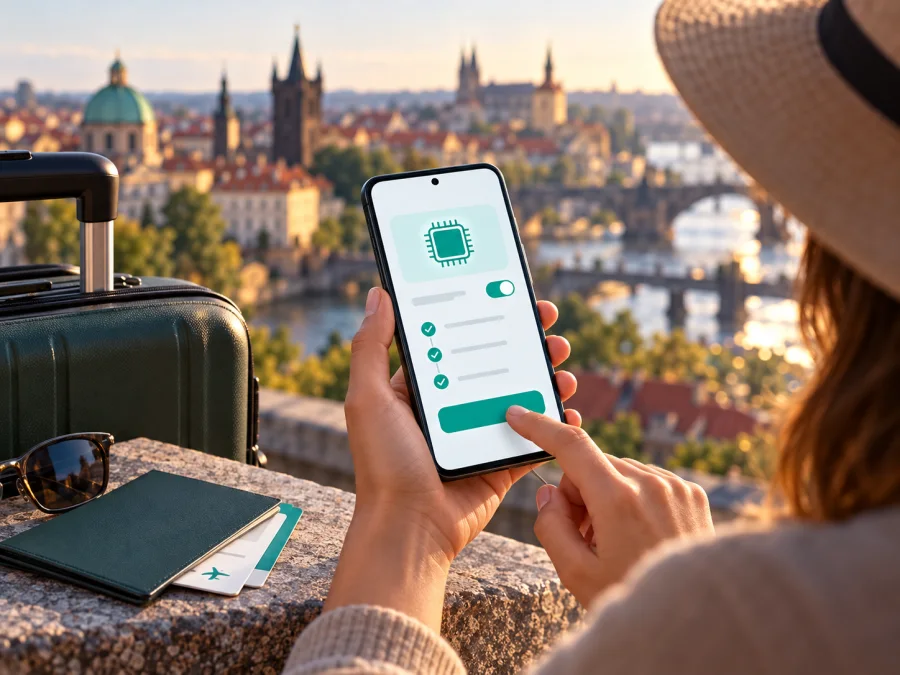
eSIM على Samsung Galaxy S23 128GB: التوافق والتحقق وطريقة الإعداد
الإجابة المختصرة: يدعم Samsung Galaxy S23 128GB استخدام eSIM في النسخ والأسواق التي تتضمن هذه الميزة. وتُظهر مواصفات Samsung الرسمية لإحدى نسخ Galaxy S23 بسعة 128GB خيار Nano‑SIM وeSIM، كما تؤكد صفحة دعم Samsung الخاصة بسلسلة S23 إمكانية استخدام eSIM مع شريحة فعلية. لكن ذلك لا يكفي لإثبات دعم كل جهاز يحمل الاسم نفسه؛ إذ قد تختلف الإمكانية حسب بلد المنشأ ورقم الطراز وشركة الاتصالات والبرنامج المثبت. لذلك افحص هاتفك نفسه قبل شراء أي باقة.
تشرح الصفحة فحص التوافق والعثور على EID أو خيار الإضافة، ثم إعداد بيانات السفر. قد تختلف أسماء القوائم بحسب إصدار One UI والمنطقة.
جدول سريع عن Samsung Galaxy S23 128GB
| البند | ما يمكن قوله عن النسخة المطلوبة |
|---|---|
| الاسم كما ورد | Samsung Galaxy S23 128GB |
| سعة التخزين | 128GB؛ لا تعني السعة وحدها وجود eSIM أو غيابها |
| نوع الاتصال الرقمي | eSIM متاحة في نسخ مدعومة من Galaxy S23 |
| الشريحة التقليدية | توجد نسخ تدعم Nano‑SIM، ويمكن أن تعمل مع eSIM وفق السوق والطراز |
| الحكم العملي | تحقق من رقم الطراز وبلد البيع ووجود EID أو «إضافة eSIM» على هاتفك |
| ما يلزم للتفعيل | اتصال إنترنت أثناء التنزيل، وملف eSIM صالح، وجهاز غير مقيد بطريقة تمنع الإضافة |
الاسم «Samsung Galaxy S23 128GB» يحدد السعة والطراز العام، لكنه لا يكشف وحده رمز الجهاز الإقليمي أو سياسة شركة الاتصالات. وقد يتوفر الهاتف في أسواق مختلفة مع تكوينات شرائح أو برمجيات مختلفة. لا تفترض أن نتيجة البحث عن نسخة في بلد ما تنطبق تلقائيًا على هاتف مستورد أو نسخة مشغّل آخر. عند شراء جهاز مستعمل أو مستورد، اطلب رقم الطراز الكامل وبلد المنشأ، ثم افحص إعداداته بنفسك إن أمكن.
هل يدعم Samsung Galaxy S23 128GB eSIM؟
نعم، تدعم نسخ من Galaxy S23 eSIM، وتذكر مواصفات Samsung لنسخة أمريكية بسعة تخزين 128GB نوع الشرائح Nano‑SIM/eSIM. كما تذكر صفحة دعم Samsung لسلسلة Galaxy S23 خيارات الشريحة الرقمية والشريحة الفعلية. لكن يجب قراءة هذه المعلومة على أنها دعم للطراز في النسخ المؤهلة، لا ضمان بأن كل جهاز يباع تحت الاسم ذاته يحتوي على eSIM مفعلة.
يعتمد الاستخدام على ثلاثة أمور: وجود العتاد وخيار eSIM في برنامج النسخة الإقليمية، وعدم وجود قفل مشغّل يمنع إضافة الملف، وتوافق الخطة مع الشبكة والوجهة. نجاح أحدها لا يضمن تحقق البقية.
تختلف خيارات SIM بين الأسواق؛ وشكل درج الشريحة لا يكفي لاختبار eSIM. قد تختلف إدارة الملفات الرقمية وفق الجهاز والبرنامج، لذا اعتمد على مدير SIM وتعليمات جهة الإصدار.
لماذا تختلف النسخ الإقليمية ونسخ شركات الاتصالات؟
قد تحمل أجهزة Galaxy S23 أرقام طراز مختلفة وفق المنطقة أو قناة التوزيع. ويمكن أن تتغير قائمة الميزات التي يدعمها الهاتف، وإعدادات المشغّل، وطريقة تنزيل الملف أو تحديثات النظام. وتوضح Samsung في مواد الدعم أن إتاحة eSIM قد تعتمد على بلد منشأ الجهاز وعلى شبكة المشغّل. لذا قد تظهر الميزة في نسخة سوق معيّن ولا تظهر في جهاز مستورد آخر، حتى لو كان اسم الطراز وسعة 128GB متطابقين في إعلان المتجر.
كذلك قد تكون النسخة مقفلة على شركة الاتصالات التي باعتها. القفل لا يعني بالضرورة أن الهاتف لا يحتوي على eSIM؛ لكنه قد يمنع تفعيل خطة من جهة مختلفة إلى أن يسمح المشغّل بذلك. إذا كان الهاتف تابعًا لشركة اتصالات، اسألها عن حالة فتح الشبكة ودعم تنزيل eSIM للوجهة أو الخطة المقصودة. لا تغيّر إعدادات بلد الجهاز أو تثبّت برنامجًا غير رسمي لمحاولة إظهار الخيار؛ فهذا لا يثبت التوافق وقد يسبب مشكلات إضافية.
قبل الاعتماد على النسخة، دوّن رقم الطراز الكامل من الإعدادات > حول الهاتف، وبلد الشراء، وإصدار Android وOne UI. اطلب من البائع أو المشغّل تأكيد دعم eSIM وفتح الشبكة، وافحص الجهاز خلال فترة الإرجاع إن كان ذلك شرطًا للشراء.
كيف تتحقق من وجود eSIM وEID بنفسك؟
ابدأ من قائمة الهاتف، لأن هذا هو الفحص الأكثر اتصالًا بالنسخة الموجودة بين يديك:
- افتح الإعدادات.
- اختر الاتصالات.
- افتح مدير SIM أو مدير بطاقة SIM.
- ابحث عن إضافة eSIM أو إضافة خطة جوال.
- إذا ظهر الخيار، افتحه وتأكد من وجود مسح رمز QR أو إدخال رمز تفعيل يدوي.
ظهور «إضافة eSIM» مؤشر قوي على أن هذه النسخة تتيح إدارة الشرائح الرقمية. لا تمسح رمزًا ولا تبدأ تفعيل خطة أثناء الاختبار؛ يمكن الرجوع إلى الشاشة السابقة من دون تثبيت ملف. إذا لم يظهر الخيار، حدّث الهاتف عبر المسار الرسمي وأعد تشغيله، ثم ابحث مرة أخرى. قد تختلف تسمية القائمة بحسب اللغة وإصدار النظام.
يمكنك أيضًا البحث عن EID، وهو رقم تعريف الشريحة المدمجة الذي قد تطلبه بعض شركات الاتصالات للتحقق أو إعداد الخطة:
- افتح الإعدادات > حول الهاتف > معلومات الحالة وابحث عن EID.
- أو افتح لوحة الاتصال وأدخل
*#06#، ثم راجع ما تعرضه الشاشة من أرقام تعريف. لا تتصل بأي رقم؛ تظهر المعلومات عادةً تلقائيًا. - قارن النتيجة بملصق العلبة أو المستندات فقط إذا كانت متاحة، ولا تنشر EID علنًا.
قد يختلف مسار EID بين إصدارات النظام. غياب EID مع غياب خيار «إضافة eSIM» علامة تستدعي التحقق من رقم الطراز والنسخة الإقليمية لدى Samsung أو البائع. أما وجود EID وحده فلا يثبت أن الجهاز مفتوح أو أن الشبكة والخطة متوافقتان؛ أكمل الفحوص الثلاثة قبل الشراء.
قائمة تحقق قبل اختيار باقة
- [ ] يظهر خيار إضافة eSIM في مدير SIM على Samsung Galaxy S23 128GB نفسه.
- [ ] يمكن عرض EID أو أكد البائع أن الجهاز يدعم eSIM في رقم الطراز المحدد.
- [ ] الجهاز غير مقيد بقفل يمنع استخدام ملف الجهة التي ستصدر الخطة.
- [ ] لديك Wi‑Fi أو اتصال آخر موثوق لتنزيل ملف eSIM.
- [ ] البلد أو المنطقة التي ستسافر إليها مشمولة في شروط الخطة المختارة.
- [ ] راجعت حجم البيانات ومدة الصلاحية وموعد بدء احتسابها.
- [ ] تعرف ما إذا كانت الخطة للبيانات فقط، وما إذا كانت تتضمن مكالمات أو رسائل عادية.
لخطوة التحقق قبل الشراء، تحقق من توافق جهازك. استخدم النتيجة العامة دليلًا أوليًا، ثم طابقها مع إعدادات هاتفك ورقم طرازه؛ فالنسخة الإقليمية وحالة القفل تظلان عاملين حاسمين.
ما الذي تتيحه eSIM في السفر؟
eSIM ملف رقمي يضاف إلى الهاتف بدل بطاقة بلاستيكية. يمكنك تجهيز بيانات السفر مسبقًا وإبقاء الشريحة الأساسية إذا سمح التكوين، ثم اختيار eSIM للبيانات عند الوصول. راجع أي خط يستخدم البيانات لتجنب التجوال غير المقصود.
تختلف الخطط في الوجهة وحجم البيانات والمدة وشروط التفعيل. تحقق هل تشمل الدولة أو المنطقة، ومتى تبدأ الصلاحية، وهل تسمح بمشاركة الاتصال؛ لا تستنتج ذلك من الاسم وحده.
في Kaspersky eSIM Store يمكنك استخدام التطبيق والموقع لاختيار eSIM وتفعيلها مع خطة بيانات لرحلة خارجية. راجع الوجهة والبيانات والمدة وطريقة بدء الاستخدام؛ توافق الهاتف لا يعني أن كل خطة متاحة في بلد معين.
قدّر استخدامك اليومي: الخرائط والرسائل تستهلك عادةً أقل من بث الفيديو أو مشاركة نقطة الاتصال. أوقف التحديثات التلقائية عند الحاجة وراقب الاستهلاك من الهاتف أو التطبيق.
طريقة تثبيت eSIM وتفعيلها على Galaxy S23
جهّز Wi‑Fi ورمز QR على شاشة أخرى أو مطبوعًا. قد يكون الرمز مخصصًا لتثبيت واحد؛ لا تحذف ملف eSIM لحل مشكلة اتصال قبل مراجعة جهة الإصدار.
- راجع أهلية الجهاز والخطة. تأكد من ظهور «إضافة eSIM» ومن عدم وجود قفل مشغّل يمنع التثبيت. تحقق أن الخطة صالحة لهاتفك وأن بيانات التفعيل لم تستخدم من قبل.
- اتصل بالإنترنت. استخدم Wi‑Fi قبل بدء التنزيل، وحافظ على الاتصال حتى اكتمال إضافة الملف.
- افتح مدير SIM. انتقل إلى الإعدادات > الاتصالات > مدير SIM > إضافة eSIM. قد يظهر خيار مختلف قليلًا وفق إصدار One UI.
- اختر طريقة الإضافة. إذا أعطاك مزوّد الخطة رمز QR، اختر مسح رمز QR ووجّه الكاميرا إليه. إذا حصلت على رمز تفعيل يدوي، أدخله في الخيار المخصص بدل مشاركة بياناته مع أي شخص.
- انتظر تنزيل الملف. اترك شاشة الإعداد مفتوحة حتى يؤكد الهاتف الإضافة. اتبع أي طلب لإعادة التشغيل، ولا تحذف الملف إذا استغرق الاتصال وقتًا.
- سمّ الملف بوضوح. اختر تسمية مثل «السفر» لتمييزه عن شريحتك الأساسية، ثم حدد أي خط تستخدمه للمكالمات والرسائل وبيانات الهاتف.
- احتفظ بخطك الأساسي حسب الحاجة. يمكنك تركه لتلقي الرسائل أو المكالمات إذا كانت إعدادات الخط ورسوم المشغّل تسمح بذلك، لكن لا تختاره لبيانات الهاتف أثناء السفر إن كنت تريد استخدام خطة eSIM.
- فعّل بيانات eSIM عند الوقت المناسب. إذا كانت تعليمات الخطة تقول إن الاستخدام يبدأ عند الوصول، أضف الملف مسبقًا ثم شغّل بياناته عند الوصول إلى الوجهة. اتبع دائمًا شروط الخطة بشأن توقيت بدء الصلاحية.
- تحقق من اتصال البيانات. اختر eSIM ضمن بيانات الهاتف المحمول، وشغّل تجوال البيانات لهذا الملف فقط إذا كانت تعليمات مزوّده تتطلب ذلك. بعض خطط السفر تحتاج إلى التجوال حتى تتصل بالشبكة الشريكة؛ اتبع تعليماتها لتجنب تشغيله على خطك الأساسي دون قصد.
- اختبر خدمة بسيطة. أوقف Wi‑Fi مؤقتًا بعد الاتصال بالشبكة، وافتح صفحة خفيفة أو تطبيق خرائط. أعد تشغيل Wi‑Fi بعد الاختبار إذا لم تكن في الوجهة أو لا تريد استخدام البيانات الخلوية.
قد تختلف القوائم قليلًا حسب إصدار النظام. راجع تعليمات eSIM على Android؛ أما تعليمات iOS فهي لأجهزة iPhone وليست لهذا الهاتف. بعد الإضافة قد يستغرق اتصال الشبكة عدة دقائق؛ لا تعاود مسح رمز يظهر أنه مستخدم.
ضبط الهاتف لاستخدام بيانات السفر
بعد إضافة الملف، افتح الإعدادات > الاتصالات > مدير SIM. فعّل eSIM، ثم اخترها في خانة بيانات الهاتف المحمول. تحقق أيضًا من أن مفتاح البيانات الخلوية يعمل. أبقِ إعدادات المكالمات والرسائل على الخط الذي تفضله، لأن تغيير خط البيانات لا يحوّل تلقائيًا كل المكالمات والرسائل إلى eSIM.
إذا لم تتصل الخطة، راجع تجوال البيانات لملف السفر فقط ولا تشغله على الخط المحلي دون معرفة الرسوم. إذا كانت الخطة تتطلب APN، أدخل القيمة المقدمة من الجهة المصدرة. وخطط السفر قد تكون للبيانات فقط بلا رقم أو مكالمات ورسائل تقليدية؛ راجع الوصف.
سيناريوهات عملية
تثبيت الملف قبل الرحلة
يمكنك إضافة الملف في المنزل عبر Wi‑Fi لتجنب الاعتماد على شبكة المطار. افحص شروط بدء الصلاحية أولًا: قد تبدأ المدة عند التثبيت أو عند الاتصال بشبكة الوجهة. احتفظ برسالة التأكيد ورمز التفعيل بأمان، ولا تشاركه مع أحد. عند الوصول اختر eSIM لبيانات الهاتف وشغّل التجوال لها إذا طلبت تعليمات الخطة ذلك.
الوصول إلى المطار
بعد الهبوط، فعّل ملف السفر عندما تكون في الوجهة المشمولة، واختره للبيانات. امنح الهاتف عدة دقائق للتسجيل. إذا لم يتصل، جرّب وضع الطيران ثم أوقفه، أو اختر الشبكة تلقائيًا من إعداداتها. استخدم Wi‑Fi مؤقتًا أثناء الفحص، ولا تستخدم الخط الأساسي للبيانات دون مراجعة رسوم التجوال.
رحلة متعددة البلدان أو مشاركة الاتصال
تحقق من البلدان المشمولة في شروط الخطة، وتأكد من بقائها صالحة عند عبور الحدود. التغطية تختلف باختلاف المكان والشبكة. وإذا أردت مشاركة الاتصال مع حاسوب، راجع سماح الخطة ونقطة الاتصال في الهاتف؛ فالتحديثات ومزامنة الصور قد تستهلك البيانات سريعًا.
إبقاء الخط الأساسي
يمكنك إبقاء الشريحة الأساسية للمكالمات أو الرسائل بحسب إعدادات الجهاز، لكن قد تُفرض رسوم على الاستخدام أثناء التجوال. وجود eSIM لا يوقف رسوم الخط المحلي تلقائيًا. اختر خط البيانات يدويًا وراجع شروط مشغّلك قبل السفر.
مشكلات شائعة وكيفية فحصها
لا يظهر خيار «إضافة eSIM»
راجع رقم الطراز وبلد المنشأ، وثبّت تحديث النظام الرسمي ثم أعد التشغيل. إذا ظل الخيار وEID غائبين، اسأل Samsung أو البائع عن دعم النسخة المحددة؛ لا تعتمد على اسم Galaxy S23 وحده.
رمز QR لا يُمسح أو يظهر أنه مستخدم
تأكد من وضوح الرمز كاملًا، واعرضه على شاشة أخرى إذا كان الهاتف نفسه هو جهاز التثبيت. قد يكون الرمز صالحًا لتثبيت واحد أو سبق استخدامه. لا تحذف ملفًا موجودًا ولا تحاول إعادة الاستخدام قبل سؤال جهة الإصدار.
تعذر تنزيل الملف
اختبر Wi‑Fi، وتأكد من التاريخ والوقت التلقائيين، ثم أعد المحاولة وفق التعليمات. أوقف مؤقتًا VPN أو إعدادًا يمنع التنزيل إن لزم. إذا استمر الخطأ، احتفظ بنص الرسالة ورقم الطراز وإصدار النظام لمشاركتها مع الدعم.
تم التثبيت لكن لا توجد بيانات
تأكد من تشغيل eSIM واختيارها لبيانات الهاتف، وأن الوجهة مشمولة وموعد الخطة قد بدأ. راجع تجوال البيانات للملف فقط إذا تطلبت التعليمات ذلك، ثم جرّب وضع الطيران أو إعادة التشغيل وانتظر دقائق في منطقة ذات تغطية. إذا طُلب APN، استخدم القيمة التي قدمها مزوّد الخطة ولا تخمّنها.
يستخدم الهاتف الشريحة الأساسية للبيانات أو الجهاز مقفل
حدد eSIM يدويًا ضمن بيانات الهاتف وأوقف التبديل التلقائي إن ظهر. راجع قفل المشغّل لدى الشركة التي باعت الهاتف؛ وجود EID لا يزيل القفل. لا تستخدم أدوات غير رسمية، واستعن بـWi‑Fi أو جهاز ثبت توافقه إذا تعذر فتح الهاتف.
الأسئلة الشائعة
هل تؤكد سعة 128GB دعم eSIM؟
لا؛ فهي تصف مساحة التخزين. مواصفات Samsung لنسخة Galaxy S23 128GB تذكر Nano‑SIM/eSIM، لكن تحقق من رقم الطراز والمنطقة والبرنامج والقفل في هاتفك.
هل تعمل eSIM مع شريحة فعلية؟
تدعم نسخ مؤهلة من Galaxy S23 استخدام eSIM مع شريحة فعلية، لكن التكوين وإمكانية تشغيل الخطين يعتمدان على السوق والطراز والمشغّل. راجع مدير SIM بعد الإضافة.
هل تظهر EID على كل الأجهزة؟
قد يظهر EID في معلومات الحالة أو شاشة معلومات الجهاز إذا كانت النسخة مجهزة بـ eSIM. تختلف القوائم؛ افحص رقم الطراز أيضًا، ولا تنشر EID أو رمز QR.
هل أحتاج إلى الإنترنت للتثبيت؟
عادةً يلزم اتصال إنترنت لتنزيل الملف. جهز Wi‑Fi قبل البدء، حتى لو ستستخدم الخطة لاحقًا خارج بلدك.
هل تعمل eSIM في أي دولة، وهل تتضمن رقمًا؟
لا تفترض ذلك. يجب أن تشمل الخطة الوجهة وأن تتوفر شبكة مدعومة. كما أن كثيرًا من خطط السفر مخصصة للبيانات ولا تتضمن رقمًا أو مكالمات ورسائل عادية؛ راجع الوصف.
هل يمكن نقل الملف إلى هاتف آخر؟
لا تفترض إمكان النقل؛ فقد يكون رمز التفعيل مخصصًا لجهاز أو تثبيت واحد. راجع سياسة الخطة قبل حذف الملف أو تغيير الهاتف.
ماذا أفعل إذا فشل التفعيل؟
افحص التوافق والقفل واتصال الإنترنت والرمز، ثم سجّل رسالة الخطأ ورقم الطراز وإصدار النظام. لا تحذف الملف المثبت ولا تعاود استخدام رمز لمرة واحدة قبل التواصل مع الجهة المصدرة.
الخلاصة: افحص النسخة قبل شراء باقة السفر
يدعم Samsung Galaxy S23 128GB eSIM في النسخ والأسواق المؤهلة، لكن الاسم والسعة وحدهما لا يضمنان أن كل جهاز مستورد أو مرتبط بمشغّل سيعرض الميزة. قبل الشراء، افتح مدير SIM وابحث عن «إضافة eSIM»، تحقق من EID ورقم الطراز، وتأكد من أن الهاتف غير مقفل وأن الخطة تشمل وجهتك.
بعد ذلك اختر خطة البيانات وفق مدة الرحلة وحجم الاستخدام والبلدان التي ستزورها. في Kaspersky eSIM Store يمكنك استعراض الخيارات المتاحة للوجهة ومراجعة شروط الخطة عبر الموقع العربي لـ Kaspersky eSIM Store، وهو مكان لتصفح الوجهات والخطط الحالية؛ لا تفترض أن الصفحة الرئيسية تمثل تعرفة دولة محددة. أضف الملف عبر Wi‑Fi، ثم اختر eSIM لبيانات الهاتف وشغّل التجوال لها فقط عند الحاجة وبحسب تعليمات الخطة. بهذه الخطوات تعرف ما الذي يدعمه هاتفك قبل الدفع، وتستطيع إعداد الاتصال بطريقة تناسب رحلتك.


