دليل الاتصال أثناء السفر
Samsung Galaxy S23 8GB RAM eSIM: التوافق والإعداد
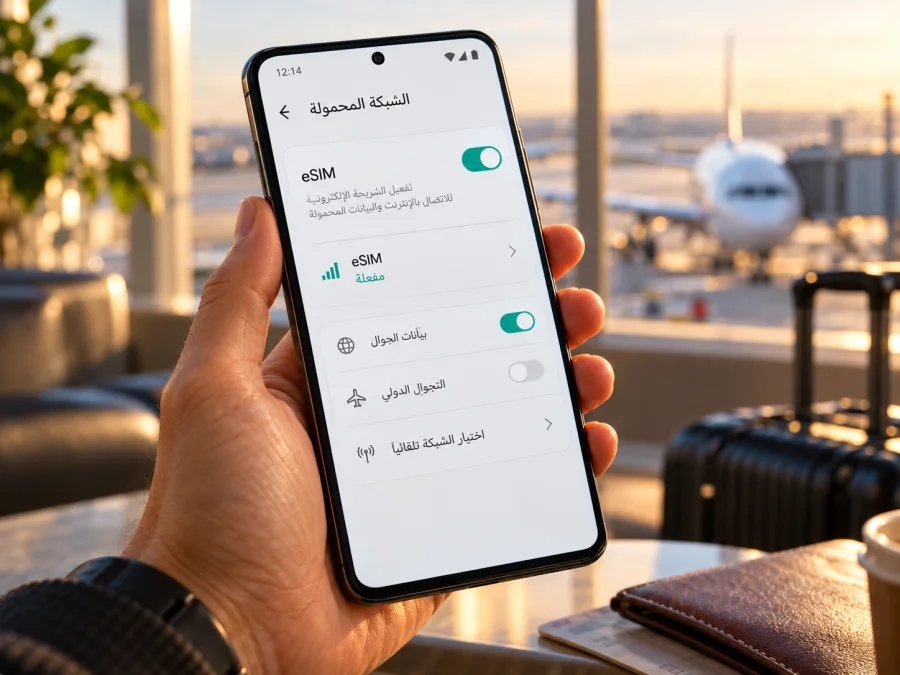
هل يدعم Samsung Galaxy S23 8GB RAM تقنية eSIM؟
إذا كنت تستخدم Samsung Galaxy S23 8GB RAM وتستعد للسفر، فالإجابة المختصرة هي: نعم، تدعم نسخ كثيرة من هذا الهاتف eSIM، ويمكنها استخدام ملف eSIM إلى جانب شريحة Nano-SIM فعلية. لكن اسم الهاتف وسعة الذاكرة وحدهما لا يكفيان لتأكيد الدعم في كل جهاز؛ فالنسخة الإقليمية ورقم الطراز وبلد المنشأ وبرمجيات الهاتف قد تغيّر الخيارات المتاحة. لذلك تحقّق من جهازك نفسه قبل شراء أي باقة.
تدرج Samsung Galaxy S23 ضمن هواتف Galaxy التي تدعم eSIM، وتعرض مواصفات رسمية لنسخ بذاكرة 8GB خيار Nano-SIM وeSIM. وتنبّه Samsung كذلك إلى أن eSIM قد لا تكون مدعومة بحسب بلد منشأ الهاتف حتى لو كان اسم الطراز ضمن سلسلة متوافقة. ولهذا لا ينبغي اعتبار كلمة S23 أو سعة 8GB RAM ضماناً مستقلاً؛ تحقق من رقم الطراز وإعدادات الهاتف، وابحث عن EID أو خيار إضافة eSIM.
تساعدك eSIM على إعداد اتصال بيانات رقمي من دون إدخال بطاقة SIM ثانية. وهذا مناسب للرحلات عندما تريد إبقاء رقمك المعتاد على الشريحة الأساسية، واستخدام ملف منفصل لبيانات الهاتف في الوجهة. مع ذلك، تعمل eSIM فقط إذا كان الهاتف يدعمها فعلياً، وكان غير مقفل على شبكة تمنع استخدام ملف آخر، وكانت الباقة صالحة في البلد الذي تزوره.
خلاصة التوافق في Samsung Galaxy S23 8GB RAM
| البند | ما ينبغي معرفته |
|---|---|
| اسم الجهاز المطلوب | Samsung Galaxy S23 8GB RAM |
| دعم eSIM في السلسلة | نعم، تذكر Samsung سلسلة Galaxy S23 ضمن الأجهزة المتوافقة |
| أثر الذاكرة | سعة 8GB RAM لا تحدد دعم eSIM بحد ذاتها |
| الشريحة المادية | تتوفر في نسخ كثيرة فتحة Nano-SIM، وقد تختلف طريقة ترتيب الشرائح |
| اختلاف السوق | دعم eSIM قد يختلف بحسب بلد المنشأ ورقم الطراز ومشغل الشبكة |
| طريقة التحقق العملية | ابحث عن EID أو خيار «إضافة eSIM» في مدير SIM |
| قبل شراء باقة سفر | تأكد من ظهور الخيار، ومن عدم وجود قفل شبكة، ومن تغطية الباقة للوجهة |
هذا الجدول يجيب عن سؤال الدعم على مستوى السلسلة، لكنه لا يغني عن فحص نسخة الهاتف المحددة. يمكن أن يحمل جهازان الاسم التجاري نفسه وذاكرة 8GB RAM، بينما تختلف أرقام الطراز أو البرامج الثابتة أو التهيئة الخاصة بالسوق. كما أن دعم eSIM من الهاتف لا يعني أن كل شركة اتصالات أو كل خطة تدعم تنزيل الملف بالطريقة نفسها.
لماذا تختلف نسخ Galaxy S23 بين الأسواق؟
تُطرح الهواتف في أسواق متعددة، وقد تختلف مواصفات الاتصال وتكوين الشرائح وفقاً للمنطقة ومشغل الاتصالات. بعض صفحات Samsung الإقليمية تعرض بوضوح نوع الشريحة «Nano-SIM وEmbedded-SIM» أو خيار «SIM 1 + eSIM»، بينما قد لا تُظهر صفحة سوق آخر التفاصيل نفسها. وتعرض Samsung أيضاً تنبيهاً عاماً بأن توفر eSIM يعتمد على بلد منشأ الجهاز. لذلك ابدأ برقم الطراز الموجود على جهازك أو علبته، لا بالاسم المختصر في إعلان البيع.
افتح الإعدادات > حول الهاتف وسجّل رقم الطراز، ثم قارنه بصفحة المواصفات الرسمية الخاصة ببلد بيع الجهاز أو بدليل الدعم الخاص بتلك النسخة. قد ترى رقماً يبدأ عادةً بصيغة مثل SM-S911 متبوعاً بحروف أو أرقام إضافية؛ هذه اللاحقة مهمة لأنها تساعد على تمييز السوق أو إصدار المشغل. لا تستخدم قائمة أرقام غير رسمية كدليل قاطع، ولا تفترض أن اختلاف لون الهاتف أو سعته التخزينية هو سبب دعم eSIM.
كما يجب التفريق بين ثلاثة أمور:
- القدرة المادية والبرمجية للهاتف: وجود مكوّن eSIM وتمكين النظام له.
- قابلية استخدام ملف من مشغل معين: قد تتوقف على سياسة المشغل، وقفل الشبكة، ودعم طريقة التفعيل.
- توافق باقة السفر مع بلد الوجهة: تحدده شروط الباقة والشبكات المتاحة في البلد، وليس مجرد ظهور eSIM في إعدادات الهاتف.
إذا اشتريت الهاتف مستعملاً أو من بائع خارج سوقك، اطلب رقم الطراز الكامل وتحقق بنفسك من الإعدادات. وإذا كان الجهاز تابعاً لشركة اتصالات، اسأل عن قفل الشبكة وعن السماح بإضافة ملف من جهة أخرى. فالهاتف المقفل قد يقبل الشريحة الأصلية فقط أو يفرض شروطاً إضافية، حتى إن كانت خاصية eSIM موجودة في العتاد.
كيف تتحقق من دعم eSIM ووجود EID؟
يُعد فحص الإعدادات أسرع طريقة لمعرفة ما إذا كان Galaxy S23 8GB RAM يتيح إضافة ملف رقمي. تختلف أسماء القوائم قليلاً حسب لغة النظام وإصدار One UI، لكن المسار المعتاد هو:
- افتح الإعدادات.
- اختر الاتصالات.
- افتح مدير SIM أو إدارة SIM.
- ابحث عن إضافة eSIM أو إضافة خطة هاتف محمول.
- افتح حول الهاتف > معلومات الحالة أو معلومات IMEI وابحث عن رقم EID، إذا كان هذا الخيار معروضاً في إصدار النظام لديك.
وجود EID علامة قوية على أن الجهاز يحتوي على هوية eSIM مدمجة. وظهور خيار إضافة eSIM دليل عملي على أن النظام يتيح الإعداد على هذه النسخة. لكن غياب الخيار لا يثبت وحده أن كل أجهزة Galaxy S23 غير متوافقة؛ قد يكون السبب نسخة إقليمية لا تدعمها، أو إصدار برنامج قديم، أو تهيئة مشغل، أو قائمة مخفية في إصدار النظام. حدّث النظام عبر الإعدادات، أعد تشغيل الهاتف، ثم افحص قائمة مدير SIM مرة أخرى.
قائمة تحقق سريعة قبل الشراء:
- [ ] عرفت رقم الطراز الكامل من الإعدادات أو العلبة.
- [ ] وجدت EID أو خيار إضافة eSIM في الهاتف نفسه.
- [ ] تأكدت أن الهاتف غير مقفل على مشغل يمنع الملف الذي تريد استخدامه.
- [ ] راجعت أن الباقة صالحة في بلد أو منطقة الرحلة.
- [ ] تحققت من طريقة التثبيت، ومن توفر اتصال Wi-Fi عند الحاجة.
- [ ] قرأت شروط بدء صلاحية الباقة، ومدة الاستخدام، وحجم البيانات.
إذا لم يظهر EID أو خيار الإضافة، فتواصل مع Samsung أو البائع مع تزويدهم برقم الطراز الكامل، ولا تشترِ الخطة على أساس الاسم التجاري وحده. اجمع هذه المعلومات قبل إتمام الدفع، لأن التحقق المسبق يساعدك على معرفة ما إذا كانت المشكلة في نسخة الجهاز أو في قفل المشغل أو في طريقة إعداد الخطة. لا يكفي أن تكون eSIM متاحة في السوق الذي تزوره؛ يجب أن تكون خاصية الهاتف مفعلة وأن يقبلها المشغل أو ملف السفر المختار.
ميّز بين بلد منشأ الهاتف، ومكان وجودك حالياً، وسوق مشغل الاتصالات الذي سيصدر الملف. قد يؤثر بلد المنشأ في دعم النسخة نفسها، أما المشغل فيحدد دعمه لطريقة إصدار eSIM، بينما تحدد شروط باقة السفر البلدان والشبكات التي يمكن استخدامها فيها. وجودك في بلد تتوفر فيه eSIM لا يضيف الميزة إلى نسخة هاتف لا تدعمها.
تحقّق من توافق جهازك قبل اختيار باقة، واحتفظ برقم الطراز الكامل إذا احتجت إلى سؤال Samsung أو البائع عن النسخة الإقليمية.
ما الذي تعنيه eSIM في رحلة خارجية؟
eSIM ملف رقمي يُنزّل إلى مكوّن مدمج في الهاتف بدلاً من بطاقة بلاستيكية. بعد إضافة الملف، يمكنك تعيينه لبيانات الهاتف المحمول عند السفر، مع إبقاء الشريحة الأساسية متاحة وفق إعداداتك. وقد تحتاج إلى اختيار الخط الصحيح للبيانات أو تشغيل تجوال البيانات لملف السفر، بحسب تعليمات الباقة. لا تخلط بين تنزيل الملف وبين بدء استخدام البيانات: قد يبدأ احتساب المدة عند التثبيت، أو عند الاتصال بالشبكة، أو وفق شرط آخر موضح في تفاصيل الخطة.
في العادة، تكون باقات eSIM المخصصة للسفر باقات بيانات. لا تفترض أنها تشمل رقم هاتف محلياً أو مكالمات صوتية عادية أو رسائل SMS؛ راجع تفاصيل الباقة قبل الطلب. يمكنك مواصلة استخدام تطبيقات المراسلة والمكالمات عبر الإنترنت إذا توفرت البيانات، بينما قد يظل رقمك الأساسي ضرورياً للمكالمات أو رموز التحقق. تذكّر أن رسوم التجوال على خطك الأساسي قد تستمر إذا أبقيت بياناته قيد التشغيل.
قبل السفر، افتح Kaspersky eSIM Store على الموقع أو في التطبيق، واختر الدولة أو المنطقة التي ستزورها، ثم راجع حجم البيانات والمدة والسعر وشروط الاستخدام المعروضة للخطة. يساعدك الموقع والتطبيق على اختيار eSIM وإتمامها وتفعيلها لبيانات الهاتف في الرحلة. لا تستبدل هذه الخطوة بفحص التوافق: تأكد أولاً من أن هاتفك يقبل eSIM وأنه غير مقفل، ثم اختر خطة ملائمة لمسارك واستهلاكك.
فكّر في طريقة استخدامك اليومية. الخرائط والمراسلة والتحقق من الحجوزات تستهلك عادةً بيانات أقل من مشاهدة الفيديو أو رفع الصور والنسخ الاحتياطي السحابي. إذا كنت ستستخدم نقطة اتصال لمشاركة الإنترنت مع حاسوب، فراجع ما إذا كانت الخطة تسمح بذلك. اختر حجماً يناسب الاستخدام الفعلي، ولا تعتمد على رقم ثابت للجميع؛ فمدة الرحلة والتطبيقات وجودة الفيديو والتحديثات التلقائية تغيّر الاستهلاك كثيراً.
تثبيت eSIM على Samsung Galaxy S23 8GB RAM
جهّز الهاتف قبل بدء التثبيت: اشحنه، وصله بشبكة Wi-Fi مستقرة، واحتفظ بتعليمات مزود الخطة أو رمز QR في جهاز آخر أو نسخة مطبوعة. إذا كان الرمز معروضاً على شاشة الهاتف نفسه فلن تستطيع غالباً مسحه بكاميرا الجهاز ذاته، لذا استخدم الإضافة اليدوية أو اعرض الرمز على جهاز آخر وفق ما تسمح به جهة إصدار الخطة. لا تشارك رمز التفعيل علناً؛ فقد يكون مخصصاً لاستخدام واحد.
الإضافة بمسح رمز QR
- افتح الإعدادات > الاتصالات > مدير SIM.
- اضغط إضافة eSIM.
- اختر مسح رمز QR من مزود الخدمة أو الخيار المشابه.
- وجّه الكاميرا إلى رمز التفعيل، وانتظر حتى يتعرف الهاتف إلى الخطة.
- راجع تفاصيل الملف الظاهرة على الشاشة، ثم اضغط إضافة أو تنزيل.
- انتظر اكتمال التنزيل، وسمّ الخط باسم واضح مثل «السفر» لتعرفه لاحقاً.
- اتبع تعليمات الخطة بشأن وقت التفعيل؛ لا تحذف الملف إذا ظهرت رسالة خطأ قبل الرجوع إلى الجهة التي أصدرته.
الإضافة يدوياً أو عبر إعداد سهل
إذا لم يكن مسح QR متاحاً، فقد يوفّر مزود الخطة رمز تفعيل أو عنوان خادم ورمز تأكيد للإدخال اليدوي. اختر إضافة eSIM ثم إدخال رمز التفعيل أو إدخال التفاصيل يدوياً، واكتب البيانات كما وصلت إليك تماماً. لا تستبدل الصفر بحرف O أو العكس، ولا تحذف فواصل أو شرطات إذا كانت جزءاً من الرمز. بعض المشغلين يدعمون إرسال الخطة إلى الهاتف تلقائياً؛ عندها افتح مدير SIM واتبع الإشعار الذي يظهر.
تختلف أسماء القوائم باختلاف إصدار النظام واللغة. اتبع دليل تثبيت eSIM على Android إذا احتجت إلى تعليمات مصورة، أو راجع تعليمات eSIM لأجهزة iOS عند مساعدة شخص يستخدم iPhone. هذان الدليلان يشرحان مسارات الإعداد العامة؛ أما شروط تنزيل باقتك وتفعيلها فارجع فيها إلى التعليمات التي تظهر عند اختيارها.
ضبط الخط بعد التثبيت
بعد تنزيل الملف، افتح مدير SIM واختر eSIM الجديدة لبيانات الهاتف المحمول إذا أردت استخدامها أثناء الرحلة. اترك الخط الأساسي للمكالمات أو الرسائل عند الحاجة، لكن راجع إعدادات البيانات والتجوال لكل خط لتجنب رسوم غير مقصودة. عند الوصول إلى الوجهة، فعّل خط السفر وتأكد من اختيار الشبكة تلقائياً. إذا طلبت تعليمات الخطة تمكين تجوال البيانات على eSIM، فعّله لهذا الخط فقط، ثم تحقق من ظهور مؤشر اتصال البيانات.
قد تكتمل إضافة الملف قبل السفر، بينما لا تتصل الشبكة أو لا تبدأ مدة الباقة حتى الوصول. وقد يكون العكس صحيحاً لبعض الخطط. لذلك اقرأ وقت بدء الصلاحية قبل التثبيت؛ فالتثبيت والتنشيط على الشبكة وبدء فترة الباقة مراحل قد تكون منفصلة. لا تحذف eSIM ظناً أن إعادة التنزيل مضمونة، لأن بعض رموز التفعيل لا تستخدم إلا مرة واحدة.
استخدام الخط في المطار والوجهة
قبل الإقلاع، من المفيد تنزيل الخطة إذا كان مزودها يسمح بالتثبيت المسبق ولا يبدأ المدة مبكراً. احفظ خطوات الاتصال ومعلومات الدعم في مكان يمكن الوصول إليه. عند الهبوط، أوقف وضع الطيران، وتأكد أن eSIM مفعلة، واجعلها خط بيانات الهاتف، ثم انتظر اتصالها بالشبكة المحلية. قد يستغرق التسجيل بعض الوقت، وقد يختلف اسم الشبكة الظاهر عن اسم الخطة.
إذا كانت لديك شريحة أساسية، يمكنك عادةً إبقاؤها مفعلة مع eSIM، لكن إمكانات الشريحتين النشطتين تختلف وفق النسخة وإعدادات النظام. راجع مدير SIM لمعرفة أي الخطوط متاح للمكالمات والرسائل والبيانات. عطّل تجوال البيانات للخط الأساسي إذا كنت لا تريد استخدامه للإنترنت في الخارج، وتجنب اختيار بيانات الهاتف تلقائياً بين الخطين من دون فهم أثر ذلك على رسوم التجوال.
عند زيارة أكثر من دولة، تأكد من أن الخطة تشمل كل وجهات المسار. قد تغطي الخطة دولة واحدة فقط، أو مجموعة دول، أو منطقة أوسع؛ راجع قائمة البلدان والاستثناءات قبل الشراء. كذلك لا تفترض أن سرعة الشبكة واحدة في كل مكان. توفر الشبكة وجودة الخدمة يعتمدان على التغطية المحلية والموقع والازدحام والجهاز، وليس على الهاتف وحده.
مشكلات شائعة وكيفية فحصها
لا يظهر خيار «إضافة eSIM»
أعد تشغيل الهاتف وثبّت تحديثات النظام المتاحة، ثم افحص مدير SIM ومعلومات الحالة بحثاً عن EID. تحقق من رقم الطراز وبلد منشأ الجهاز. إذا بقي الخيار غير موجود، فاسأل دعم Samsung أو البائع عما إذا كانت هذه النسخة الإقليمية تدعم eSIM. لا تحاول تثبيت ملفات مجهولة أو تغيير إعدادات المنطقة بطرق غير رسمية.
الكاميرا لا تقرأ رمز QR
ارفع سطوع الشاشة التي تعرض الرمز، نظف عدسة الكاميرا، وثبّت الهاتفين لتقليل الاهتزاز. تأكد أن الرمز كامل وغير مقتطع، وأن اتصال الإنترنت يعمل أثناء التنزيل. إذا انتهت صلاحية الرمز أو استُخدم من قبل، اطلب من مصدر الخطة تعليمات إعادة الإصدار؛ لا تستخدم رمزاً وجده شخص آخر.
تم تنزيل eSIM لكن لا يوجد إنترنت
تأكد أن الملف ظاهر ونشط في مدير SIM، وأنه محدد لبيانات الهاتف. أوقف وضع الطيران، وشغّل بيانات الهاتف، ثم راجع إعداد التجوال على خط السفر إذا تطلبت تعليمات الخطة ذلك. أعد تشغيل الهاتف وانتظر بضع دقائق. تحقق أيضاً من أن الباقة بدأت، وأن الوجهة مشمولة، وأن رصيد البيانات أو مدة الصلاحية لم ينتهيا. لا تغيّر إعدادات APN إلا إذا زودتك الجهة المصدرة بالقيم المطلوبة.
تظهر رسالة «تعذر تنشيط الخطة»
قد تكون الشبكة ضعيفة، أو الهاتف غير متصل بالإنترنت، أو رمز التفعيل غير صالح لهذه النسخة. اتصل بشبكة Wi-Fi مستقرة، وتحقق من التاريخ والوقت التلقائيين، ثم أعد المحاولة وفق التعليمات. إذا تكرر الخطأ، صوّر رسالة الخطأ واحتفظ بها مع رقم الطراز ووقت المحاولة، وتواصل مع دعم الجهة التي أصدرت الخطة. لا تحذف ملفاً تم تنزيله ولا تعِد ضبط الشبكة قبل أخذ الإرشاد المناسب.
eSIM لا تسجل في الشبكة بعد الوصول
تأكد من أنك في منطقة تغطية، وأن الخط الصحيح مفعّل، ثم استخدم اختيار الشبكة التلقائي. إذا لم ينجح، جرّب إعادة تشغيل الهاتف أو اختيار شبكة متاحة يدوياً فقط عندما تسمح التعليمات بذلك. قد يحتاج التسجيل إلى وقت، وقد لا تتوفر الخدمة في موقع مغلق أو بعيد. افحص أيضاً أن الهاتف غير مقفل على مشغل وأن إعدادات الشبكة لم تُعطّل بيانات الهاتف.
أخشى رسوم التجوال على رقمي الأساسي
في مدير SIM، اختر خط السفر لبيانات الهاتف، ثم راجع إعدادات الشريحة الأساسية وعطّل تجوال البيانات عنها إذا لم تكن تحتاجه. أوقف التبديل التلقائي للبيانات بين الشرائح إن كان مفعلاً. هذا لا يوقف بالضرورة جميع خدمات الخط الأساسي؛ تحقق من شروط مشغلك بشأن المكالمات والرسائل الواردة في الخارج.
أسئلة شائعة
هل كل هاتف Samsung Galaxy S23 8GB RAM يدعم eSIM؟
لا يمكن تأكيد كل وحدة بالاسم التجاري وسعة الذاكرة وحدهما. تدرج Samsung سلسلة Galaxy S23 ضمن الأجهزة الداعمة، وتثبت صفحات مواصفات رسمية لنسخ 8GB وجود eSIM، لكنها تنبه إلى اختلاف التوفر بحسب بلد منشأ الجهاز. افحص رقم الطراز وEID وخيار الإضافة في هاتفك.
هل يمكنني استخدام شريحة فعلية وeSIM معاً؟
تسمح نسخ كثيرة باستخدام Nano-SIM مع eSIM، وتذكر مواصفات إقليمية من Samsung تكوين SIM 1 مع eSIM. لكن عدد الخطوط الممكن تشغيلها في الوقت نفسه وطريقة إدارة المكالمات والبيانات قد تختلف حسب النسخة والبرنامج ومشغل الاتصالات. تحقق من مدير SIM على جهازك.
هل أحتاج إلى إزالة الشريحة الأساسية؟
غالباً لا، إذا كانت نسخة الهاتف تدعم تشغيل الشريحة الأساسية وeSIM وفق التكوين المتاح. يمكنك تعيين eSIM لبيانات الهاتف والاحتفاظ بالرقم الأساسي للمكالمات أو الرسائل، مع مراعاة رسوم التجوال وإعدادات كل خط.
هل تتضمن eSIM رقم هاتف ومكالمات؟
ليس بالضرورة. كثير من خطط السفر مخصصة لبيانات الهاتف فقط، ولا تتضمن رقماً عادياً أو مكالمات خلوية أو SMS إلا إذا ذكرت تفاصيل الخطة ذلك صراحةً. افحص ما يشمله العرض قبل اختياره.
هل أستطيع تثبيت eSIM قبل السفر؟
قد تستطيع ذلك، لكن موعد بدء صلاحية الخطة يختلف. اقرأ شروط الباقة: قد يبدأ احتساب المدة عند التنزيل، أو عند التفعيل، أو عند اتصال الهاتف بالشبكة في الوجهة. لا تثبتها مبكراً قبل فهم الشرط.
هل يمكن نقل الملف إلى هاتف آخر إذا غيرت جهازي؟
لا تفترض أن النقل ممكن. تعتمد إعادة التنزيل أو النقل على سياسة الجهة المصدرة للخطة ونوع الملف، وقد لا يعمل رمز QR مرة ثانية. تحقق من الشروط قبل حذف eSIM أو تبديل الهاتف.
الخلاصة: افحص الهاتف ثم اختر خطة الرحلة
يدعم Samsung Galaxy S23 8GB RAM eSIM في نسخ عديدة، لكن اختلاف السوق والطراز وبلد المنشأ قد يؤثر في توفر الميزة. ابدأ بفحص الإعدادات > الاتصالات > مدير SIM وابحث عن إضافة eSIM، ثم تحقق من EID ورقم الطراز الكامل. إذا لم يظهر الخيار، استوضح الأمر من Samsung أو البائع قبل الشراء.
بعد التأكد من التوافق وعدم وجود قفل شبكة، اختر من Kaspersky eSIM Store خطة بيانات تغطي وجهتك وتناسب حجم استهلاكك ومدة رحلتك. راجع شروط التفعيل والتجوال، وثبّت eSIM باتباع التعليمات، ثم اجعلها خط البيانات عند الحاجة. هذه الخطوات البسيطة تساعدك على الاستعداد للاتصال في السفر، وتجنب شراء خطة لا يستطيع هاتفك استخدامها.


