دليل الاتصال أثناء السفر
Samsung Galaxy S23 eSIM: التوافق والإعداد
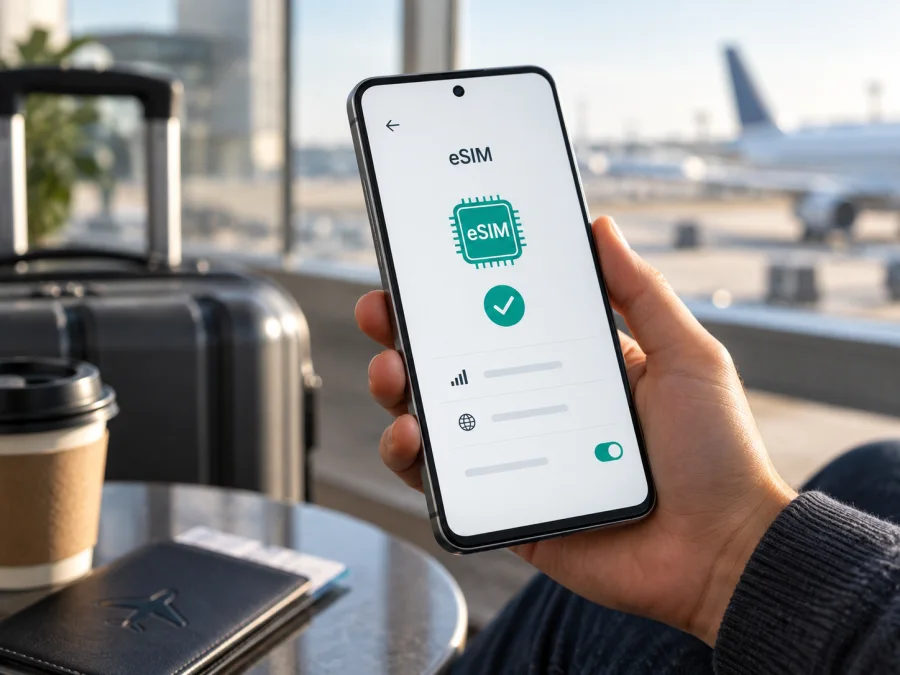
هل يدعم Samsung Galaxy S23 تقنية eSIM؟
نعم، يدعم Samsung Galaxy S23 تقنية eSIM في الإصدارات التي تتيحها سامسونج لهذه الميزة، ويمكن استخدام شريحة رقمية إلى جانب شريحة Nano-SIM فعلية وفق إعداد الجهاز وشبكة الاتصالات. لكن اسم الطراز وحده لا يكفي للحسم في كل الحالات: قد تختلف الإمكانات حسب بلد المنشأ ورقم الطراز والبرنامج الثابت، كما قد يفرض مشغل الاتصالات قيوداً على التنشيط. لذلك تحقّق من الجهاز نفسه ومن شركة الاتصالات قبل شراء باقة سفر.
تؤكد صفحات الدعم الرسمية الحالية من سامسونج إدراج سلسلة Galaxy S23 ضمن الأجهزة التي تدعم eSIM، وتشرح إضافة ملف الشريحة من «مدير SIM». وتذكر سامسونج أيضاً أن eSIM قد لا تكون مدعومة بحسب بلد المنشأ. هذا يعني أن الإجابة العملية عن جهازك المحدد هي: الدعم متوقع في النسخ المتوافقة من Samsung Galaxy S23، لكن ظهور خيار الإضافة ووجود EID على وحدتك هما الاختباران الأهم قبل الاعتماد عليها.
توضح هذه الصفحة طريقة التحقق من ذلك، وخطوات الإعداد والتفعيل، وما ينبغي فعله إذا لم يظهر الخيار أو لم يتصل الهاتف بالشبكة في وجهة السفر. التعليمات موجهة إلى Samsung Galaxy S23 تحديداً، مع الإشارة إلى أن أسماء القوائم قد تختلف قليلاً بين إصدارات One UI واللغات.
مواصفات الاتصال ذات الصلة
| البند | ما تحتاج إلى معرفته |
|---|---|
| الجهاز | Samsung Galaxy S23 |
| نوع الاتصال الخلوي | هاتف ذكي يدعم شبكات الجيل الخامس بحسب السوق وشركة الاتصالات |
| الشريحة التقليدية | Nano-SIM في النسخ المزودة بفتحة فعلية |
| الشريحة الرقمية | eSIM مدعومة في النسخ والأسواق المؤهلة؛ تحقق من جهازك مباشرة |
| إدارة الشرائح | الإعدادات ← الاتصالات ← مدير SIM، وقد تختلف التسمية حسب البرنامج |
| الاستخدام المعتاد | شريحة فعلية مع eSIM، إذا سمحت النسخة وشبكة الاتصالات بذلك |
| ما قبل شراء باقة السفر | افحص EID وخيار إضافة eSIM، وتأكد من أن الهاتف غير مقفل على شبكة أخرى |
طريقة فحص EID وخيار eSIM على الهاتف
ابدأ بالبحث في الإعدادات، لأن هذا يكشف بسرعة ما إذا كان البرنامج الحالي يعرض وظائف الشريحة الرقمية. افتح «الإعدادات»، ثم «الاتصالات»، ثم «مدير SIM». إذا ظهر زر «إضافة eSIM» أو «إضافة خطة هاتف محمول»، فهذا مؤشر عملي على أن الواجهة تسمح ببدء الإعداد. لا تضف ملفاً تجريبياً ولا تمسح رمزاً لمجرد الفحص؛ يكفي الوصول إلى شاشة الإضافة ثم الرجوع.
للعثور على EID، افتح «الإعدادات» ثم «حول الهاتف» ثم «معلومات الحالة»، وابحث عن «EID» أو «معرّف eSIM». وقد تعرض بعض إصدارات One UI هذا الرقم ضمن معلومات IMEI أو الحالة. يمكن كذلك فتح تطبيق الهاتف وإدخال الرمز *#06#؛ في بعض الإصدارات تظهر أرقام IMEI وEID على الشاشة. لا تشارك EID أو IMEI علناً، فهما معرفان خاصان بالجهاز وقد يطلبهما المشغل عند استكشاف مشكلة في التنشيط.
إذا لم يظهر EID أو خيار الإضافة، أعد تشغيل الهاتف وثبّت تحديثات النظام المتاحة، ثم تحقق مرة أخرى. ابحث في الإعدادات عن عبارة «eSIM» لأن ترتيب القوائم قد يختلف. إن استمر غياب الخيار، افحص رقم الطراز مع دعم سامسونج أو البائع، واسأل المشغل عما إذا كان إصدار بلدك مؤهلاً. لا تعتمد على مواصفات هاتف آخر من العائلة نفسها أو على صور شاشة من الإنترنت، ولا تشتر باقة قبل حسم ذلك.
كيف تثبت eSIM وتفعّلها؟
قبل البدء، اتصل بشبكة Wi‑Fi مستقرة، واشحن الهاتف، واحتفظ برسالة أو صفحة تعليمات مزود eSIM على جهاز آخر إن أمكن. بعض رموز QR لا يمكن استخدامها إلا مرة واحدة، وقد يؤدي حذف الملف إلى الحاجة إلى إصدار رمز جديد. اقرأ تعليمات الخطة أولاً، ولا تحذف ملفاً نشطاً أثناء السفر قبل التأكد من طريقة إعادة تثبيته.
- احصل على بيانات التفعيل. بعد اختيار الخطة من مزودها، جهّز رمز QR أو بيانات التثبيت اليدوي. تحقق من اسم الوجهة وحجم البيانات والمدة، واعرف متى تبدأ صلاحية الخطة: عند التثبيت، أو عند الاتصال بالشبكة المدعومة، أو وفق شرط آخر مذكور في تفاصيلها.
- افتح مدير SIM. على Samsung Galaxy S23، انتقل إلى «الإعدادات» ← «الاتصالات» ← «مدير SIM» ← «إضافة eSIM». قد تظهر صياغة قريبة مثل «إضافة خطة هاتف محمول» حسب لغة النظام أو إصدار One UI.
- اختر طريقة الإضافة. استخدم «مسح رمز QR» ووجّه الكاميرا إلى الرمز الصادر عن مزود الخطة. إذا قدم المزود رمز تنشيط يدوي، اختر إدخال التفاصيل يدوياً واتبع الحقول المعروضة. لا تستخدم رمزاً منشوراً لشخص آخر أو مرسلاً لخطة مختلفة.
- اتبع خطوات التنزيل. أبقِ Wi‑Fi متصلاً حتى ينتهي تنزيل ملف eSIM. لا تغلق الشاشة أو تعِد ضبط الشبكة أثناء الإضافة. إذا ظهرت رسالة تؤكد تنزيل الملف، أكمل الخيارات التي يعرضها الهاتف.
- سمّ الخط وحدد استخدامه. اختر اسماً يسهل تمييزه، مثل «السفر»، مع إبقاء شريحتك الأساسية للاتصالات المعتادة إذا أردت. في مدير SIM، حدد eSIM لبيانات الهاتف عند الوصول إلى الوجهة أو عندما تنص تعليمات الباقة على ذلك.
- فعّل البيانات والتجوال عند الحاجة. شغّل خط eSIM و«بيانات الهاتف المحمول». بعض باقات السفر تتطلب تفعيل «تجوال البيانات» على الخط نفسه؛ اتبع تعليمات المزود، وتحقق من الرسوم المحتملة على الشريحة الأساسية قبل تغيير إعداداتها.
- اختبر الاتصال. أوقف Wi‑Fi بعد وصولك إلى البلد المشمول، وانتظر بضع دقائق، ثم افتح صفحة ويب. إذا لم يتصل الهاتف، اختر الشبكة يدوياً فقط إذا نصت تعليمات المزود على ذلك، ثم أعد تشغيل الجهاز.
للحصول على شرح مصور عام لأجهزة Android، راجع تعليمات تثبيت eSIM على Android. ولأجهزة Apple، تتوفر تعليمات تثبيت eSIM على iOS. يتبع Samsung Galaxy S23 خطوات Android أعلاه؛ صفحة iOS مخصصة لمن يثبت الشريحة على iPhone أو iPad متوافق.
التوافق: ما الذي يختلف بين النسخ؟ {#kesim-device-compatibility}
تطرح سامسونج هواتفها في أسواق متعددة وبأرقام طراز مختلفة. قد تتغير خيارات SIM بحسب السوق، أو متطلبات الاعتماد المحلية، أو نسخة البرنامج، أو تخصيص مشغل الاتصالات. لذا لا تفترض أن جهازين يحملان الاسم التجاري نفسه متطابقان في جميع وظائف الشبكة. تعرض صفحات سامسونج سلسلة Galaxy S23 ضمن الأجهزة الداعمة لـ eSIM، لكنها تنبه إلى أن الدعم قد يختلف وفق بلد المنشأ. وإذا كان الهاتف نسخة مستوردة أو مرتبطاً بعقد شركة اتصالات، فتأكد من القيود قبل شراء باقة أو مسح رمز QR.
قد تكون هناك فروق أيضاً بين وجود العتاد اللازم وبين السماح بتنشيط ملف من مزود معين. فمشغل الخط الذي تستخدمه حالياً قد لا يدعم eSIM، أو قد يطلب إلغاء قفل الهاتف، أو يتيح الإضافة عبر تطبيقه بدلاً من رمز QR. وبالمثل، يمكن أن يعمل ملف eSIM مخصص للسفر للبيانات في بلد ما، بينما لا تتوفر خدمة الصوت والرسائل التي تقدمها شريحتك المحلية عبر ذلك الملف. اقرأ وصف الخطة وحدودها قبل الإعداد.
قائمة تحقق سريعة قبل الشراء
- [ ] افتح إعدادات Samsung Galaxy S23 وابحث عن «مدير SIM» ثم «إضافة eSIM» أو «إضافة خطة هاتف محمول».
- [ ] اعرض معلومات الحالة وابحث عن رقم EID؛ وجوده علامة مهمة على تهيئة الجهاز للشريحة المدمجة.
- [ ] راجع رقم الطراز وبلد بيع الهاتف، خصوصاً إذا كان مستورداً أو مجدداً.
- [ ] تأكد من أن الجهاز غير مقفل على مشغل يمنع إضافة ملف آخر.
- [ ] اسأل مزود الباقة عن دعم جهاز Android هذا، وعن طريقة التثبيت وشروط بدء صلاحية الباقة.
- [ ] تأكد من أن الدولة أو المنطقة التي ستزورها مشمولة، ومن حجم البيانات ومدة الصلاحية وسياسة الاستخدام.
للوصول مباشرة إلى نقاط الفحص، تحقّق من جهازك وتوافقه مع eSIM.
إعداد الشريحتين أثناء الرحلة
إذا كنت تستخدم Nano-SIM محلية إلى جانب eSIM السفر، افتح «مدير SIM» وحدد الخط الافتراضي للمكالمات والرسائل وبيانات الهاتف. يمكنك الاحتفاظ بشريحتك الأساسية لاستقبال رمز تحقق، واختيار eSIM للبيانات عندما تكون في وجهة مشمولة. راجع شروط مشغلك الأساسي: قد تترتب رسوم على المكالمات أو الرسائل أو البيانات أثناء التجوال، حتى إذا كانت بيانات الهاتف محددة على eSIM الأخرى.
عند الحاجة لتقليل احتمال استخدام الخط الخطأ، أوقف بيانات الهاتف على SIM الأساسية أو أوقف تجوال البيانات عليها، مع إبقاء الخط مفعلاً للمكالمات الواردة إذا كان ذلك مناسباً. تحقّق في كل مرة من اسم SIM المعروض بجانب خيار بيانات الهاتف. إيقاف الشريحة الأساسية كلياً قد يمنع وصول المكالمات والرسائل إليها؛ اختر الإعداد الذي يناسب احتياجك ولا تفترض أن تعيين eSIM للبيانات يمنع كل رسوم التجوال الأخرى.
باقات eSIM المعدة للسفر تركز غالباً على بيانات الهاتف. لا تفترض أنها تتضمن رقم هاتف عادياً أو مكالمات صوتية أو رسائل SMS ما لم تذكر شروط الخطة ذلك صراحة. يمكن استخدام تطبيقات المراسلة والمكالمات عبر الإنترنت عند توفر البيانات، مع مراعاة أن جودة الاتصال تعتمد على الشبكة المحلية وسياسة الاستخدام.
سيناريوهات عملية
تثبيت قبل مغادرة المنزل: افحص التوافق والاتصال اللاسلكي، ثم أضف الملف وفق تعليمات المزود. لا تحذف الشريحة ولا تعِد تثبيتها لمجرد أن الشبكة المحلية لا تعمل قبل السفر؛ قد لا يبدأ الاتصال إلا في الدولة المدعومة. دوّن اسم الخط الذي اخترته، وتأكد من فهمك لموعد بداية الصلاحية.
الوصول إلى المطار: أوقف وضع الطيران بعد الهبوط، فعّل خط eSIM وبيانات الهاتف، ثم امنح الهاتف وقتاً للتسجيل في شبكة شريكة. إذا لم يحدث اتصال، راجع اسم الشبكة التي اختارها الجهاز وإعداد التجوال الموصى به للخطة. قد يستغرق التسجيل بضع دقائق أو يتطلب إعادة تشغيل واحدة.
رحلة تشمل أكثر من دولة: اقرأ التغطية الخاصة بالخطة، فالباقة المحلية لدولة واحدة قد لا تعمل في الدولة التالية. اختر خطة إقليمية فقط إذا كانت البلدان المطلوبة مدرجة ضمنها، وتحقق من حجم البيانات ومدة الصلاحية وسياسة السرعة. عند عبور الحدود، راجع اسم الشبكة وحالة البيانات قبل الاعتماد على الخرائط أو النقل.
العمل والتنقل في المدينة: نزّل الخرائط أو تذاكر السفر عند توفر اتصال مستقر، وراقب استهلاك البيانات من إعدادات Android. مكالمات الفيديو والنسخ الاحتياطي للصور والتحديثات التلقائية قد تستهلك الباقة سريعاً. يمكن إيقاف التنزيل التلقائي والنسخ الاحتياطي الخلوي مؤقتاً لتخصيص البيانات للملاحة والرسائل.
Kaspersky eSIM Store هو تطبيق وموقع يساعدانك على اختيار eSIM وإتمامها وتفعيلها مع باقة لبيانات الهاتف في رحلة خارجية. قبل الاختيار، راجع الوجهة وكمية البيانات ومدة الصلاحية، ثم أكمل تثبيت الملف على جهاز متوافق. يظل الاتصال الفعلي خاضعاً لشروط الخطة والشبكة المحلية المتاحة في وجهتك.
استكشاف الأعطال الشائعة
لا أرى «إضافة eSIM». تأكد أنك تبحث ضمن «الاتصالات» و«مدير SIM»، وابحث عن «eSIM» في إعدادات الهاتف. ثبّت تحديث النظام وأعد التشغيل. إذا غاب الخيار وEID معاً، تحقق من رقم الطراز وبلد البيع مع سامسونج أو البائع. قد تكون النسخة غير مؤهلة أو قد تمنعها قيود المشغل.
لا يظهر EID. راجع «حول الهاتف» ثم «معلومات الحالة»، أو استخدم *#06# لعرض معرفات الجهاز إذا كان الرمز مدعوماً في إصدارك. إذا ظل الرقم غير موجود، لا تحاول إدخال EID عشوائي ولا تشارك رقم IMEI في منتدى عام؛ تواصل مع دعم سامسونج مع رقم الطراز وإصدار البرنامج.
الكاميرا لا تقرأ رمز QR. ارفع سطوع الشاشة التي تعرض الرمز، نظّف عدسة الكاميرا، وضع الرمز داخل الإطار بالكامل. لا تستخدم لقطة شاشة مضغوطة إذا كان المزود يشترط الرمز الأصلي. إذا كان الرمز معروضاً على الهاتف نفسه، استخدم خيار المسح من صورة أو أدخل تفاصيل التفعيل يدوياً إذا وفرها المزود.
تعذر تنزيل الملف. تأكد من اتصال Wi‑Fi، ثم أوقف أي VPN أو مرشح شبكة مؤقتاً إذا كان يتعارض مع صفحة التفعيل، وأعد المحاولة وفق شروط المزود. تحقق من أن الرمز صالح ولم يُستخدم سابقاً. إذا سبق تنزيل eSIM، لا تحذفها فوراً؛ اسأل مزودها عن إمكانية إعادة الإصدار لأن بعض الملفات لا يمكن تثبيتها أكثر من مرة.
تمت الإضافة لكن لا توجد بيانات. في «مدير SIM»، تحقق من أن eSIM مفعّلة ومختارة لبيانات الهاتف. تأكد من أن الوجهة مدعومة وأن الباقة دخلت حيز العمل، ثم فعّل تجوال البيانات على خط السفر إذا تطلبت الخطة ذلك. أوقف Wi‑Fi للاختبار، وأعد تشغيل الهاتف، ثم تحقق من اسم الشبكة وقوة الإشارة.
ظهرت إشارة لكن المواقع لا تفتح. تأكد من تشغيل بيانات الهاتف على الخط الصحيح. جرّب إيقاف تشغيل البيانات وتشغيلها، ثم أعد تشغيل الجهاز. إذا كانت تعليمات المزود تتضمن إعداد APN أو اختيار شبكة يدوياً، أدخل القيم كما وردت فيها فقط. لا تغيّر إعدادات APN عشوائياً، فقد يؤدي ذلك إلى قطع اتصال خط آخر.
تتصل eSIM لكن السرعة منخفضة. انتقل إلى مكان مفتوح، وأوقف تنزيلات الخلفية، وافحص ما إذا وصلت إلى حد الاستخدام العادل أو استهلكت البيانات عالية السرعة. تعرض الشبكة المتاحة ونوع الاتصال في شريط الحالة، لكن وجود رمز 5G لا يضمن سرعة محددة. ازدحام الشبكة وتغطيتها والجهاز وشروط الخطة كلها عوامل مؤثرة.
أخشى أن تكون الشريحة الأساسية تستخدم التجوال. افتح مدير SIM وتأكد من الخط المحدد لبيانات الهاتف، ثم راجع إعداد تجوال البيانات لكل خط على حدة. افحص تطبيق المشغل الأساسي أو حسابك لمعرفة الرسوم. إذا لم تكن بحاجة إلى استقبال مكالمات على الخط الأساسي، يمكنك إيقافه مؤقتاً، مع الانتباه إلى أن ذلك قد يمنع وصول المكالمات ورسائل التحقق.
الأسئلة الشائعة
هل يدعم Samsung Galaxy S23 eSIM؟
نعم، تدرج سامسونج سلسلة Galaxy S23 ضمن الأجهزة الداعمة. ومع ذلك، قد يختلف دعم الوظيفة بحسب بلد منشأ الهاتف ورقم الطراز والمشغل والبرنامج. تحقق من خيار «إضافة eSIM» ووجود EID على وحدتك قبل شراء خطة.
هل يمكنني استخدام eSIM مع شريحة فعلية؟
تتيح النسخ المؤهلة استخدام eSIM إلى جانب SIM فعلية، بحسب تكوين الطراز والمشغل. يوضح مدير SIM الخطوط المتاحة، ويمكنك اختيار الخط الذي يستخدم بيانات الهاتف. افحص قيود النسخة التي تملكها ولا تفترض أن عدد الشرائح النشطة متماثل في كل سوق.
هل أحتاج إلى إزالة الشريحة الفعلية؟
عادة لا، إذا كان الجهاز والباقة يسمحان باستخدام الخطين. يمكنك إبقاء SIM الفعلية للرقم الأساسي واستخدام eSIM لبيانات الرحلة، ثم تعيين خط البيانات في مدير SIM. راجع رسوم مشغلك الأساسي قبل السفر.
هل eSIM السفر تمنحني رقماً محلياً؟
ليس بالضرورة. كثير من خطط السفر مصممة للبيانات ولا تتضمن رقم هاتف للمكالمات أو SMS. راجع وصف الخطة قبل الدفع، واستخدم تطبيقات الاتصال عبر الإنترنت إذا كانت الخدمة المطلوبة بيانات فقط.
هل يجب تفعيل eSIM قبل السفر؟
يمكن تثبيتها مسبقاً إذا سمحت تعليمات المزود، لكن موعد بدء صلاحية الخطة يختلف. قد يبدأ عند التثبيت أو عند اتصال الهاتف بشبكة الوجهة أو وفق شرط محدد. اقرأ تفاصيل الخطة قبل التثبيت، ولا تحذف الملف إذا لم تتصل الشبكة قبل الوصول.
ماذا أفعل إذا اشتريت الخطة ثم اكتشفت عدم التوافق؟
لا تمسح أو تعِد تثبيت الملف قبل التواصل مع مزود الخطة. اشرح أن جهازك هو Samsung Galaxy S23، وأرسل رقم الطراز ورسالة الخطأ من دون نشر EID أو IMEI علناً. قد تختلف خيارات الاسترداد أو إعادة الإصدار بحسب شروط الشراء والمزود.
الخلاصة: افحص Samsung Galaxy S23 قبل رحلتك
تدعم إصدارات Samsung Galaxy S23 المؤهلة eSIM وفق معلومات سامسونج، لكن بلد المنشأ والمشغل وإصدار النظام قد تغيّر ما يظهر على جهازك. قبل شراء باقة بيانات للسفر، افتح مدير SIM وتأكد من وجود خيار إضافة eSIM، واعثر على EID، ثم راجع قفل الشبكة ورقم الطراز. بعد ذلك طابق وجهة الرحلة ومدة الإقامة واستهلاكك المتوقع مع شروط الخطة.
عندما تتأكد من التوافق، استخدم اتصال Wi‑Fi لإضافة الملف، وحدد eSIM لبيانات الهاتف عند الوقت المناسب، وراجع التجوال على كل خط. يساعدك Kaspersky eSIM Store، عبر التطبيق والموقع، على اختيار eSIM وإتمامها وتفعيلها مع خطة بيانات للرحلة الخارجية. تحقّق من جهازك، ثم اختر eSIM مناسبة لوجهتك وسافر بعد أن تتأكد من خطوات التثبيت وموعد بدء صلاحية الباقة.


