دليل الاتصال أثناء السفر
Samsung Galaxy S23 FE 256GB eSIM: التوافق والإعداد
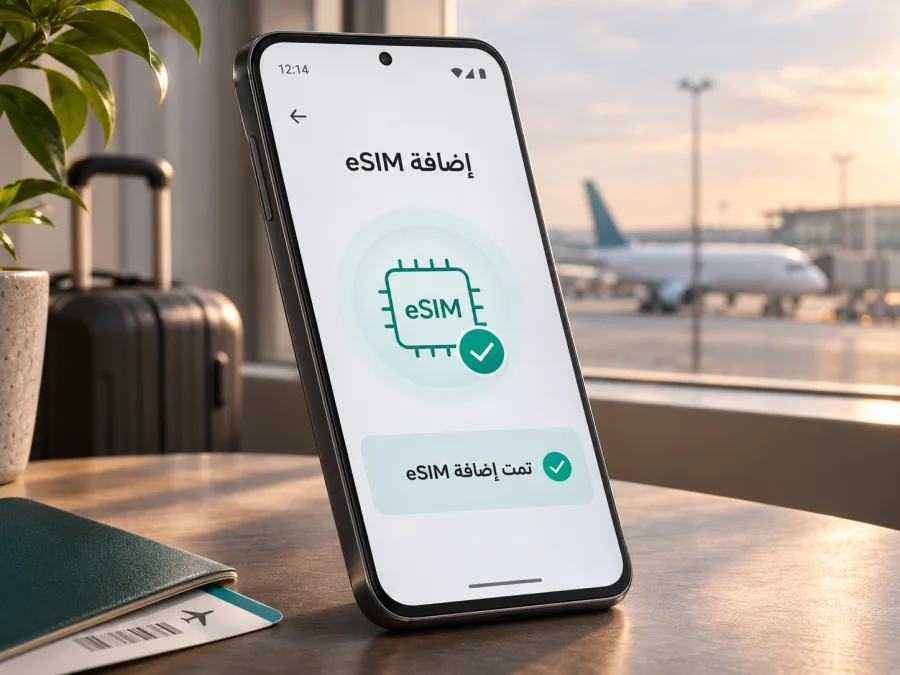
هل يدعم Samsung Galaxy S23 FE 256GB تقنية eSIM؟
نعم، تدرج Samsung جهاز Galaxy S23 FE ضمن هواتف Galaxy المتوافقة مع eSIM. وهذا يشمل اسم الجهاز الوارد هنا، Samsung Galaxy S23 FE 256GB، مع تنبيه مهم: سعة التخزين 256GB لا تحدد وحدها إمكان استخدام الشريحة الرقمية. قد تختلف الميزة بحسب بلد بيع الهاتف، ورقم الطراز، وسياسة شركة الاتصالات، وبرنامج الجهاز. لذلك فالجواب العملي هو: يدعم هذا الطراز eSIM في النسخ المجهزة والفعالة لهذه الوظيفة، لكن تحقّق من جهازك نفسه قبل اختيار باقة أو مسح رمز تفعيل.
توضح صفحات دعم Samsung أن S23 FE مدرج في مجموعة الأجهزة الداعمة، كما تحذر من أن eSIM قد لا تعمل في بعض البلدان حتى إذا كان اسم الطراز مدرجًا. لا يمكن استنتاج السوق المقصود من عبارة «256GB» وحدها؛ فقد تتشابه أسماء المنتجات وسعة التخزين بينما تختلف أرقام الطرز والمنطقة والبرمجيات. من الأفضل قراءة رقم الطراز ومراجعة قائمة eSIM في إعدادات الهاتف، ثم التأكد من أن الجهاز غير مقفل على شبكة تمنع استخدام ملف تعريف آخر.
الإجابة السريعة وما الذي تعنيه
| البند | ما يمكن قوله عن Samsung Galaxy S23 FE 256GB |
|---|---|
| دعم eSIM | Samsung تدرج Galaxy S23 FE ضمن الأجهزة التي تدعم eSIM؛ يلزم التحقق من نسخة الجهاز الفعلية |
| هل تكفي سعة 256GB للتأكد؟ | لا. مساحة التخزين ليست دليلًا على دعم الشريحة الإلكترونية |
| طريقة الفحص الأولى | الإعدادات ← الاتصالات ← مدير SIM، وابحث عن «إضافة eSIM» أو «إضافة خطة هاتف محمول» |
| طريقة فحص إضافية | اعرض معلومات الحالة وابحث عن رقم EID؛ قد تختلف أسماء القوائم باختلاف إصدار البرنامج |
| الاستخدام في السفر | يمكن تخصيص ملف eSIM متوافق لبيانات الهاتف عند الوصول، مع إبقاء شريحتك المعتادة للمكالمات إذا رغبت |
| ما يلزم قبل الشراء | دعم الهاتف للميزة، عدم وجود قفل شبكة، توافر الخدمة للوجهة، وشروط خطة البيانات وتفعيلها |
تقنية eSIM ملف تعريف رقمي يُنزّل إلى مكوّن آمن داخل الهاتف بدل تركيب شريحة بلاستيكية. وهي لا تعني تلقائيًا أن أي باقة ستعمل في أي بلد؛ يجب أن يكون الهاتف متوافقًا وأن تسمح نسخة الجهاز وخطة الخدمة بذلك. كما أن خطط السفر في Kaspersky eSIM Store مخصصة لبيانات الهاتف المحمول، ولا تتضمن رقمًا محليًا للمكالمات أو الرسائل النصية العادية إلا إذا نصت شروط خطة بعينها على خلاف ذلك. يمكن استخدام تطبيقات الاتصال والمراسلة عبر الإنترنت بحساباتك المعتادة.
لماذا قد تختلف النسخ الإقليمية؟
يُباع الهاتف في أسواق متعددة، ويمكن أن يتغير رقم الطراز التفصيلي والبرمجيات المثبتة ودعم شركات الاتصالات من سوق إلى آخر. جهازان يحملان الاسم التجاري نفسه وذاكرة داخلية 256GB قد لا يقدمان القوائم أو خدمات الشبكة نفسها. وقد يكون الاختلاف مرتبطًا بالمنطقة التي صُنع الجهاز لها أو شركة الاتصالات التي باعته أو نسخة البرنامج التي ثُبتت عليه. لذلك لا ينبغي اعتبار كل ما ينطبق على نسخة بلد ما ضمانًا لنسخة مستوردة من بلد آخر.
قائمة Samsung العامة تؤكد إدراج S23 FE، لكنها تذكر صراحةً أن توفر eSIM يعتمد على بلد منشأ الهاتف. كما أن شركة الاتصالات قد تفرض شروطًا لتفعيل الشريحة أو نقلها، وقد يكون الهاتف مقفلاً بحيث يقبل ملفات تعريف من شبكة محددة فقط. هذه أمور منفصلة: وجود العتاد والبرنامج الداعمين لا يعني أن حسابك أو مشغلك أو خطة بيانات السفر جاهزة تلقائيًا.
للتحقق من النسخة، افتح الإعدادات ← حول الهاتف وسجّل رقم الطراز الكامل، ثم افتح الإعدادات ← حول الهاتف ← معلومات البرنامج لمعرفة إصدار البرنامج. لا تنشر الرقم التسلسلي أو IMEI أو EID في منتدى عام؛ استخدمها فقط في قنوات الدعم الرسمية عند الحاجة. إذا كان الهاتف مستوردًا أو مستعملًا، اسأل البائع عن بلد النسخة وحالة قفل الشبكة، واختبر قائمة eSIM بنفسك قبل انتهاء مهلة الإرجاع. اسم اللون وسعة التخزين واسم السلسلة وحدها ليست بدائل عن هذا الاختبار.
قد تختلف ترجمة عناصر الإعدادات وترتيبها قليلًا مع تحديثات One UI أو حسب لغة النظام. استخدم البحث داخل تطبيق الإعدادات واكتب «eSIM» أو «SIM» إذا لم يظهر المسار حرفيًا. إذا لم تجد الخيار، فهذا لا يثبت وحده أن كل الأجهزة المسماة Galaxy S23 FE لا تدعم eSIM؛ قد تكون نسخة السوق أو إعدادات شركة الاتصالات أو إصدار البرنامج هي السبب. ومع ذلك، لا تشترِ خطة اعتمادًا على الاحتمال: اطلب تأكيدًا للطراز الكامل من Samsung أو البائع أو شركة الاتصالات.
تحقق من التوافق قبل اختيار الخطة
نفّذ الاختبارات التالية على الهاتف الذي ستحمله معك، لا على صفحة مواصفات جهاز مشابه:
- [ ] افتح الإعدادات ← الاتصالات ← مدير SIM (وقد يظهر باسم «مدير بطاقة SIM»).
- [ ] ابحث عن إضافة eSIM أو إضافة خطة هاتف محمول أو خيار مسح رمز QR.
- [ ] افتح الإعدادات ← حول الهاتف ← معلومات الحالة وابحث عن EID إن كان معروضًا. وجود EID علامة مفيدة، لكنه لا يغني عن التأكد من ظهور خيار الإضافة وقبول الشبكة للخطة.
- [ ] سجّل رقم الطراز الكامل من «حول الهاتف» وقارنه بمعلومات النسخة التي اشتريتها، لا بالاسم التجاري وحده.
- [ ] تأكد من أن الهاتف غير مقفل على شبكة أخرى، أو اسأل شركة الاتصالات عن أثر القفل على شريحة سفر منفصلة.
- [ ] حدّث النظام، واتصل بشبكة Wi‑Fi مستقرة قبل تثبيت ملف التعريف.
- [ ] اقرأ شروط خطة الوجهة: البلدان المشمولة، حجم البيانات، المدة، طريقة بدء الصلاحية، ومتطلبات تنشيط التجوال.
للحصول على نتيجة أدق يمكنك التحقق من توافق جهازك. اجمع بين الفحص على الهاتف وسؤال الجهة التي باعت الجهاز عند وجود شك، لأن توافق فئة المنتج لا يؤكد حالة نسخة بعينها أو قيود حساب المشترك.
إذا ظهر خيار الإضافة ووجدت EID وكان الجهاز غير مقفل، فهذه مؤشرات قوية على جاهزية النسخة. إذا غاب الخيار أو لم تجد EID، فلا تفترض أن الخطة ستُثبّت. تحقق من تحديث النظام، ومن رقم الطراز، ثم اطلب تأكيدًا مكتوبًا من Samsung أو البائع أو مشغل الشبكة. لا تحذف ملف eSIM موجودًا ولا تعِد ضبط الهاتف لمجرد اختبار التوافق؛ قد يكون استرجاع الملف بعد الحذف غير متاح من دون إصدار جديد من مزود الخطة.
ابدأ التحضير للسفر بعد التأكد
بعد التأكد من التوافق، يمكنك مراجعة الوجهة وحجم البيانات والمدة المتاحة في Kaspersky eSIM Store. الموقع والتطبيق يتيحان استعراض الخيارات واختيار الخطة وإتمامها وتفعيل eSIM المخصصة لبيانات الهاتف في السفر. افحص تفاصيل الوجهة وسريان الخطة وقت الاختيار؛ هذه الإشارة إلى الصفحة الرئيسية للتصفح العام وليست وعدًا بوجود خطة لبلد معين أو تعريفة محددة.
تثبيت eSIM وتفعيلها على الهاتف
قبل البدء، احتفظ باتصال إنترنت عبر Wi‑Fi، وجهّز بيانات التفعيل التي وصلتك بعد إتمام الطلب، ولا تعرض رمز QR للآخرين. بعض الرموز مخصص للاستخدام مرة واحدة وعلى جهاز واحد. لا تمسح الرمز من شاشة الهاتف نفسها إن لم يكن لديك خيار استيراده؛ اعرضه على جهاز آخر أو استخدم التثبيت المباشر إذا أتاحه التطبيق. اتبع تعليمات الخطة التي اشتريتها، لأن طريقة تنزيل ملف التعريف وتوقيت بدء صلاحية البيانات قد يختلفان.
- افتح الإعدادات ثم الاتصالات ثم مدير SIM.
- اختر إضافة eSIM. إذا عرض الهاتف العثور على خطة هاتف محمول، اتبع الإرشادات الظاهرة. وقد يتوفر الخيار باسم إضافة خطة هاتف محمول في بعض الإصدارات.
- إذا كانت لديك صورة أو نسخة مطبوعة من رمز QR، اختر مسح رمز QR ووجّه الكاميرا إليه. إذا قدمت لك الجهة المصدرة رمز تفعيل يدويًا، استخدم خيار إدخال الرمز بدلًا من تخمين بيانات الخادم.
- راجع اسم الخطة التي يعرضها الجهاز، ثم وافق على تنزيلها وتثبيتها. أبقِ الهاتف متصلًا بالإنترنت ولا تغلق الإعدادات أثناء التنزيل.
- بعد اكتمال التثبيت، سمّ الملف باسم واضح مثل «سفر» أو اسم الوجهة لتعرفه عند تبديل البيانات. الاسم تنظيمي ولا يغيّر شروط الخطة.
- افتح مدير SIM وتأكد من تشغيل ملف eSIM. اختر الشريحة المستخدمة لبيانات الهاتف، واحتفظ بشريحتك الأساسية للمكالمات أو الرسائل عند الحاجة.
- قبل السفر، اترك البيانات على الشريحة المعتادة إذا أردت تجنب اتصالها بالخارج. عند الوصول، اختر eSIM السفر للبيانات، ثم فعّل تجوال البيانات لها فقط إذا تطلبت تعليمات الخطة ذلك.
- بعد وصولك، انتظر تسجيل الهاتف على شبكة محلية متاحة وفق الخطة. إذا لم يتصل مباشرة، فعّل وضع الطيران لثوانٍ ثم أوقفه أو أعد تشغيل الهاتف، من دون حذف ملف eSIM.
قد لا تبدأ مدة الخطة عند تثبيت الملف؛ في بعض الخطط يبدأ الاستخدام عند أول اتصال بشبكة الوجهة، بينما قد تختلف الشروط. اقرأ صفحة الخطة ورسالة التأكيد لمعرفة اللحظة التي يبدأ فيها العدّ، ولا تفعّل خيارات يصفها النظام بأنها بدء فوري قبل أن تكون مستعدًا. التثبيت يعني تنزيل الملف إلى الجهاز، أما التنشيط أو بدء استخدام البيانات فيتبع شروط الخطة ومزودها.
للتفاصيل الخاصة بأجهزة Android راجع تعليمات تثبيت eSIM على Android. وإذا كنت تقارن الخطوات عبر أجهزة مختلفة، فهذه تعليمات تثبيت eSIM على iOS موجهة لهواتف Apple ولا تطبق مساراتها على Galaxy. قد تختلف أسماء الأزرار بحسب تحديث النظام ولغة الهاتف، لذلك اعتمد على الخيارات المعروضة لديك وعلى تعليمات الخطة.
اختيار إعدادات البيانات في الرحلة
عند السفر، قد يستخدم الهاتف شريحة فعلية محلية أو شريحة أساسية وeSIM معًا، لكن ما يمكن تشغيله في اللحظة نفسها يعتمد على الطراز والمنطقة والبرنامج وشركة الاتصالات. افتح مدير SIM وحدد ملف eSIM بوضوح، ثم عيّنه كمصدر لبيانات الهاتف. اترك خط المكالمات الأساسي كما هو إن كنت ترغب باستقبال مكالماتك، لكن راجع شروط التجوال لذلك الخط؛ استقبال المكالمات أو الرسائل خارج البلد قد تكون له رسوم لدى مشغلك الأساسي.
فعّل تجوال البيانات لملف eSIM فقط إذا كانت تعليمات مزود الخطة تطلب ذلك. لا تفترض أن إعداد التجوال يجب أن يكون مغلقًا دائمًا أو مفتوحًا دائمًا. ميّز بين مفتاح التجوال لكل شريحة ومفتاح بيانات الهاتف العام. إذا ظهر خيار تبديل البيانات تلقائيًا بين الخطوط، افهم أثره قبل تفعيله؛ قد يحول الهاتف الاتصال إلى شريحتك الأساسية عند ضعف الشبكة، ما قد يسبب رسومًا وفق عقدك المحلي.
تساعد التسميات الواضحة على منع اختيار الخط الخطأ. بعد إعداد الخطة، تحقق من شاشة مدير SIM ومن رمز الشبكة في شريط الحالة. افتح صفحة الويب أو التطبيق الذي تحتاجه، وتأكد أن بيانات الهاتف تعمل قبل مغادرة مكان يتوفر فيه Wi‑Fi. لا تختبر الخدمة على شبكة لاسلكية فقط، لأن ذلك لا يثبت أن شريحة السفر هي التي تنقل البيانات.
ثلاثة سيناريوهات عملية
قبل المغادرة: تحقّق من دعم النسخة، أتمم اختيار خطة الوجهة، وثبّت الملف عندما يكون اتصالك مستقرًا وفي وقت يسمح لك بطلب المساعدة. اقرأ شروط بدء المدة. اترك بيانات الشريحة المنزلية كما تريدها، ولا تشغّل بيانات التجوال عليها بطريق الخطأ. احتفظ برسالة التأكيد ومعلومات الدعم في مكان يمكن الوصول إليه دون اتصال.
بعد الهبوط: أوقف وضع الطيران، واختر eSIM السفر لبيانات الهاتف. انتظر تسجيل الشبكة، ثم جرّب فتح صفحة بسيطة مع إيقاف Wi‑Fi مؤقتًا. إذا احتاجت الخطة إلى تجوال البيانات، فعّله في إعدادات ملف eSIM المحدد. راقب اسم الشريحة النشطة ومستوى الإشارة، ولا تغيّر إعدادات APN يدويًا إلا إذا كانت تعليمات مزود الخطة تنص على ذلك.
عند التنقل بين البلدان: افحص ما إذا كانت خطتك تغطي البلد التالي قبل الانتقال، ولا تفترض أن خطة بلد واحد تعمل في دولة مجاورة. قد تحتاج الخطة الإقليمية إلى اختيار وجهة أو ملف مختلف وفق شروطها. راجع استهلاك البيانات والمدة من حسابك في الموقع أو التطبيق، واستخدم شبكة Wi‑Fi لتنزيل الخرائط أو التحديثات الكبيرة عند ملاءمة ذلك. لا تشارك رمز QR بعد التثبيت؛ فهو قد يسمح بتنزيل ملفك على جهاز آخر.
تذكّر أن eSIM بيانات السفر ليست بالضرورة بديلًا لرقمك المعتاد. تطبيقات المراسلة والمكالمات عبر الإنترنت قد تعمل باستخدام حسابك الحالي، بينما المكالمات التقليدية والرسائل النصية تعتمد على خطك ورصيدك وشروط مشغلك. إذا كان مطلوبًا استقبال رمز تحقق برسالة SMS، احتفظ بخطك الأساسي فعالًا وتحقق مسبقًا من رسوم التجوال وإعدادات استقبال الرسائل.
استكشاف المشكلات الشائعة
لا يظهر خيار «إضافة eSIM»: أعد تشغيل الهاتف، وافحص وجود تحديثات للنظام، وابحث عن «eSIM» في إعدادات الهاتف. راجع رقم الطراز الكامل وبلد النسخة. قد تكون الميزة غير متاحة في سوق الجهاز أو مقيدة ببرنامج المشغل. تواصل مع Samsung أو البائع مع ذكر رقم الطراز وإصدار البرنامج، لكن لا تشارك رقم IMEI أو EID في مكان عام.
يوجد خيار الإضافة لكن لا يمكن مسح QR: ارفع سطوع الشاشة التي تعرض الرمز، نظّف عدسة الكاميرا، وثبّت الهاتف على مسافة مناسبة. تأكد أن الرمز ما زال صالحًا ومخصصًا لهذا الجهاز ولم يُستخدم سابقًا. إذا كان لديك رمز تفعيل يدوي، استخدمه فقط كما ورد في رسالة الجهة المصدرة. لا تنشئ رمزًا بديلًا أو تمسح صورة قديمة من الإنترنت.
تعذر تنزيل الملف: تحقق من الاتصال بشبكة Wi‑Fi، ومن عدم استخدام VPN أو مرشح شبكة يقطع الاتصال بخادم التنزيل. أعد المحاولة عبر مسار التثبيت الذي قدمه مزود الخطة، ثم اتصل بدعمه إذا ظهرت رسالة خطأ. لا تحذف ملفًا جزئيًا أو خطة سابقة إلا إذا أوصت الجهة المصدرة بذلك؛ بعض رموز التفعيل غير قابلة للاستخدام مرة ثانية.
تم تثبيت eSIM لكن الإنترنت لا يعمل: تأكد من تشغيل ملف التعريف وأنه المحدد لبيانات الهاتف، وأن بيانات الهاتف مفعّلة. راجع خيار التجوال للملف نفسه، وتحقق من أن الخطة تشمل البلد الحالي وأن صلاحيتها بدأت وأن البيانات لم تنفد. انتظر دقيقة، ثم أعد تشغيل الاتصال أو الهاتف. تجنب اختيار الشبكة يدويًا وإدخال APN عشوائيًا؛ اتبع الإعدادات التي يذكرها مزود الخطة.
تظهر إشارة ولكن التطبيقات لا تتصل: افصل Wi‑Fi مؤقتًا للتأكد من اختبار الشبكة الخلوية، ثم تحقق من اختيار eSIM كمصدر البيانات ومن عدم بلوغ حد الاستخدام. أوقف وضع توفير البيانات أو إعدادًا يمنع التطبيق من استخدام بيانات الهاتف عند الحاجة، وراجع إعدادات التاريخ والوقت التلقائي. قد تختلف قوة الإشارة والتغطية داخل المباني أو أثناء التنقل؛ انتقل إلى مكان مفتوح وانتظر تسجيل الشبكة.
تعمل الشريحة الأساسية بدل eSIM: افتح مدير SIM وحدد eSIM للسفر في حقل بيانات الهاتف. أوقف تبديل البيانات تلقائيًا مؤقتًا إذا كان يحول الاستخدام إلى خط آخر. تأكد من اختيار الخط الصحيح عند ظهور نافذة اتصال. راجع استخدام البيانات على الشريحتين بعد التجربة لتعرف أي ملف استُخدم.
حُذف الملف أو تعذر نقله: لا تفترض أن الملف المحذوف يمكن تثبيته مجددًا باستخدام الرمز نفسه. تواصل مع الجهة التي أصدرت الخطة قبل إعادة ضبط الهاتف أو تبديله؛ قد يلزم إصدار ملف تعريف جديد أو دعم إعادة التفعيل. بعض الخطط تقيد النقل بعد التثبيت، والرمز الفريد قد يعمل مرة واحدة فقط.
الأسئلة الشائعة
هل تعني عبارة 256GB أن الهاتف يدعم eSIM؟
لا. 256GB تصف سعة التخزين الداخلية ولا تثبت وجود eSIM. الاسم الكامل هنا هو Samsung Galaxy S23 FE 256GB، لكن يجب اختبار نسخة الهاتف نفسها من خلال EID وخيار إضافة eSIM والتحقق من رقم الطراز والمنطقة.
هل يدعم كل هاتف Galaxy S23 FE eSIM؟
Samsung تدرج Galaxy S23 FE ضمن الأجهزة الداعمة، لكنها تنبه أيضًا إلى أن الميزة قد لا تتوفر بحسب بلد المنشأ. لذلك لا يصح تعميم نتيجة نسخة سوق على كل نسخة أخرى. تحقق من الإعدادات ومن قفل الشبكة ودعم شركة الاتصالات.
أين أجد رقم EID؟
قد يظهر في الإعدادات ← حول الهاتف ← معلومات الحالة، أو في شاشة معلومات SIM بحسب إصدار البرنامج والمنطقة. يمكنك أيضًا تجربة كتابة *#06# في تطبيق الهاتف؛ قد تعرض بعض الأجهزة EID ضمن المعرفات. إذا لم يظهر الرمز أو القائمة، استخدم خيار إضافة eSIM وتحقق من رقم الطراز مع Samsung؛ لا تشارك بيانات التعريف علنًا.
هل أحتاج إلى إزالة الشريحة الفعلية؟
عادةً يمكن إدارة الشريحة الفعلية وeSIM من مدير SIM، لكن إمكان تشغيلهما معًا وتكوين الاتصال يعتمد على النسخة والشبكة. اختر خط البيانات يدويًا وتأكد من إعدادات المكالمات والرسائل والتجوال لكل شريحة على حدة.
هل يمكن تثبيت eSIM قبل السفر؟
يمكن التثبيت مسبقًا إذا كانت الخطة تتيح ذلك، وكان الهاتف متصلًا بالإنترنت. اقرأ شروط صلاحية الخطة: تنزيل الملف لا يعني دائمًا أن فترة الاستخدام بدأت، لكن بعض الخطط قد تبدأ فور التفعيل أو الشراء. استخدم ما ورد في تفاصيل خطتك ورسالة التأكيد.
هل أستطيع نقل الخطة إلى جهاز آخر بعد التثبيت؟
لا تفترض ذلك. قابلية النقل مرتبطة بشروط ملف التعريف ومزود الخطة، وقد يكون رمز QR أحادي الاستخدام. قبل حذف الخطة أو استبدال الهاتف، اتصل بالدعم واسأل عن إجراء النقل أو إعادة الإصدار.
ماذا أفعل إذا لم يكن جهازي متوافقًا؟
لا تكمل شراء الخطة قبل تأكيد التوافق. اسأل البائع أو Samsung عن نسخة أخرى أو استخدم هاتفًا آخر متوافقًا وغير مقفل. وللاتصال في الوجهة، يمكنك كذلك بحث الخيارات المحلية المتاحة عند الوصول، مع مقارنة الشروط وتوافق الهاتف، أو الاعتماد على Wi‑Fi عند الضرورة. لا تستخدم محولًا أو تطبيقًا يدعي إضافة eSIM إلى جهاز لا يدعمها؛ فالتوافق يتطلب دعمًا حقيقيًا في الجهاز والخطة.
خلاصة: افحص النسخة ثم اختر خطة السفر
يدعم Samsung Galaxy S23 FE 256GB تقنية eSIM وفق قائمة Samsung الرسمية للأجهزة المؤهلة، لكن سعة التخزين لا تحسم دعم النسخة الفردية. افتح مدير SIM وابحث عن «إضافة eSIM»، وابحث عن EID، وسجل رقم الطراز الكامل، وتأكد من أن الهاتف غير مقفل وأن خطة البيانات تعمل في بلد الرحلة. إذا كانت المعلومة غير واضحة، أكدها مع Samsung أو البائع قبل الدفع أو تثبيت ملف تفعيل.
بعد التحقق، اختر وجهة الخطة وحجم البيانات ومدتها وشروط بدء الاستخدام بعناية. يتيح Kaspersky eSIM Store، بوصفه تطبيقًا وموقعًا، استعراض الخيارات وإتمامها وتفعيل eSIM لبيانات الهاتف في السفر. راجع التوافق قبل اختيار خطة، ثم احتفظ بخطوات التثبيت ورسالة التأكيد، واضبط بيانات الهاتف والتجوال على الملف الصحيح عند الوصول. بهذه الخطوات تعرف ما يستطيع جهازك فعله وما الذي ينبغي تأكيده قبل الرحلة.


