دليل الاتصال أثناء السفر
Samsung Galaxy S23 FE 8GB RAM eSIM
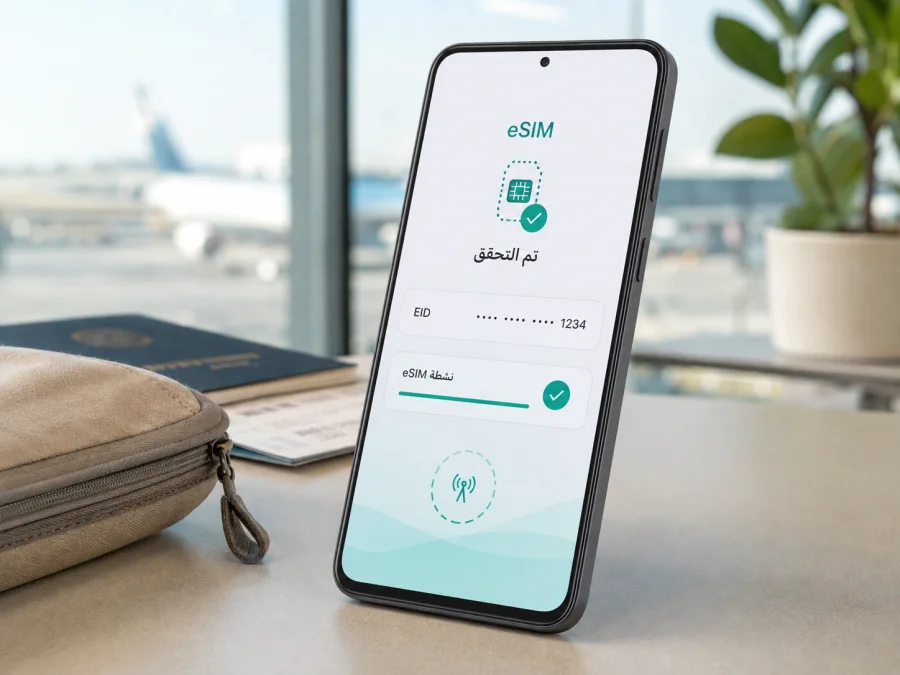
eSIM على Samsung Galaxy S23 FE 8GB RAM: التوافق وطريقة التفعيل
إذا كنتم تستخدمون Samsung Galaxy S23 FE 8GB RAM وتستعدون للسفر، فالإجابة المختصرة هي: نعم، تدعم بعض إصدارات هذا الهاتف eSIM، وقد أكدت Samsung إدراج Galaxy S23 FE ضمن أجهزة Galaxy التي يمكنها استخدام شريحة SIM مدمجة. لكن هذه الإجابة ليست ضمانًا لكل جهاز يحمل الاسم نفسه؛ فالتوفر قد يتغير بحسب بلد البيع، ورقم الطراز، وشركة الاتصالات، والمنطقة، وإصدار البرنامج. لذلك افحصوا الهاتف نفسه قبل شراء أي خطة بيانات.
هل يدعم Samsung Galaxy S23 FE 8GB RAM eSIM؟
تذكر صفحات Samsung الرسمية الخاصة بـ Galaxy eSIM جهاز S23 FE ضمن الأجهزة المتوافقة، كما تعرض وثائق المواصفات لبعض الأسواق eSIM إلى جانب Nano-SIM. ويشرح دليل Samsung الرسمي للهاتف أن eSIM هي شريحة رقمية مدمجة، وأن تفعيلها يتم من مدير بطاقة SIM. بناءً على ذلك، يمكن القول إن Samsung Galaxy S23 FE 8GB RAM متوافق مع eSIM في الإصدارات والأسواق التي فعّلت فيها Samsung هذه الوظيفة.
في المقابل، لا تكفي تسمية الهاتف أو سعة ذاكرة RAM للحكم النهائي. قد توجد نسخة من الهاتف في سوق معين تتيح شريحتين فعليتين فقط، بينما تعرض نسخة أخرى في سوق مختلف خيار SIM فعلية مع eSIM. كما يمكن أن تؤثر قيود شركة الاتصالات أو قفل الشبكة أو برنامج مخصص لمنطقة معينة في ظهور الخيار. لهذا نستخدم عبارة «متوافق في الإصدارات المدعومة» بدل وعد عام بأن كل جهاز Samsung Galaxy S23 FE 8GB RAM سيعمل مع أي eSIM.
المواصفات ذات الصلة
| العنصر | ما الذي ينبغي معرفته؟ |
|---|---|
| الجهاز المطلوب | Samsung Galaxy S23 FE 8GB RAM |
| نوع الذاكرة في الطلب | 8GB RAM؛ لا تستبدلوا هذه العبارة بنسخة تخزين أو اسم أقصر |
| الشريحة الرقمية | eSIM مدمجة في بعض الإصدارات المدعومة |
| الشريحة التقليدية | Nano-SIM، وقد يختلف ترتيب الشرائح حسب الطراز والسوق |
| طريقة التحقق | الإعدادات ثم الاتصالات ثم مدير بطاقة SIM، أو البحث عن EID |
| الاستخدام المقصود هنا | بيانات الهاتف أثناء السفر، وفق شروط الخطة والشبكة المحلية |
| القيود المحتملة | البلد، شركة الاتصالات، رقم الطراز، قفل الشبكة والبرنامج |
إذا أردتم الانتقال مباشرة إلى قائمة الفحص العملية، تحققوا من جهازكم قبل إتمام شراء خطة البيانات.
<a id="kesim-device-compatibility"></a>
ما الذي يجب فحصه قبل شراء eSIM؟
افحصوا النقاط التالية على Samsung Galaxy S23 FE 8GB RAM، ويفضل أن يتم ذلك على الهاتف الموجود معكم لا على صورة مواصفات في متجر. وجود خيار «إضافة eSIM» أو رقم EID هو أقوى مؤشر عملي على أن النسخة قادرة على تثبيت ملف eSIM.
- افتحوا الإعدادات وابحثوا عن «الاتصالات» ثم «مدير بطاقة SIM». تحققوا من وجود «إضافة eSIM» أو «إضافة خطة الهاتف المحمول».
- افتحوا «حول الهاتف» ثم «معلومات الحالة» أو «معلومات IMEI» وابحثوا عن EID. قد يختلف اسم القائمة قليلًا حسب إصدار One UI واللغة.
- سجّلوا رقم الطراز الظاهر في «حول الهاتف»، لأن اسم Galaxy S23 FE وحده لا يحدد السوق أو إصدار الشبكة.
- تأكدوا من عدم وجود قفل مشغل. إذا كان الهاتف لا يقبل شرائح من شركات أخرى، فقد يرفض ملف eSIM حتى لو كان المكوّن موجودًا.
- حدّثوا النظام إلى آخر إصدار متاح رسميًا للهاتف، ثم أعيدوا فتح مدير بطاقة SIM. التحديث لا يضيف المكوّن إذا كان غير موجود، لكنه يساعد على ظهور القوائم المعتمدة لإصداركم.
- وفّروا اتصال Wi‑Fi مستقرًا أثناء التثبيت، لأن الهاتف يحتاج إلى تنزيل ملف eSIM والتواصل مع خدمة التفعيل.
- راجعوا شروط خطة البيانات: الدولة أو المنطقة المشمولة، مدة الصلاحية، حجم البيانات، وقت بدء الصلاحية، ودعم مشاركة الإنترنت إن كان ذلك مهمًا لكم.
التحقق من EID خطوة بخطوة
رقم EID هو معرّف وحدة eSIM في الهاتف. لا يمثل رقم الهاتف ولا رمز التفعيل، ولا ينبغي مشاركته علنًا. للوصول إليه:
- افتحوا «الإعدادات».
- انتقلوا إلى «حول الهاتف».
- افتحوا «معلومات الحالة» أو «معلومات IMEI».
- ابحثوا عن سطر باسم EID.
في بعض إصدارات One UI يمكن الوصول إلى معلومات الهوية من «حول الهاتف» ثم «معلومات الحالة» دون ظهور عبارة مستقلة باسم «معلومات IMEI». إذا وجدتم EID، فهذا دليل قوي على وجود وحدة eSIM، لكنه لا يضمن أن كل شركة اتصالات ستسمح بتنزيل أي ملف. وإذا لم تجدوا EID، افتحوا مدير بطاقة SIM وابحثوا عن «إضافة eSIM» بعد تحديث النظام وإعادة تشغيل الهاتف. غياب الخيارين معًا يعني أن عليكم عدم شراء الخطة قبل التأكد من البائع أو شركة الاتصالات.
قائمة توافق سريعة
- [ ] الاسم على الجهاز أو العلبة يطابق Samsung Galaxy S23 FE 8GB RAM.
- [ ] رقم الطراز معروف ومناسب للبلد الذي اشتُري منه الهاتف.
- [ ] يظهر EID أو «إضافة eSIM» في الإعدادات.
- [ ] الهاتف غير مقفل على مشغل يمنع ملفات eSIM الخارجية.
- [ ] النظام محدث والبطارية كافية واتصال Wi‑Fi متاح.
- [ ] خطة البيانات صالحة في الوجهة وتناسب مدة الرحلة.
- [ ] تعرفون أي خط سيستخدم بيانات الهاتف بعد التفعيل.
كيف تثبتون eSIM على Samsung Galaxy S23 FE 8GB RAM؟
ابدؤوا التثبيت قبل السفر بوقت كافٍ، لكن لا تفعلوا ذلك قبل قراءة شروط بدء الصلاحية. بعض خطط البيانات تبدأ عند التثبيت، بينما تبدأ خطط أخرى عند الاتصال بشبكة مدعومة أو عند أول استخدام؛ القاعدة الصحيحة هي ما يذكره وصف الخطة وإيصالها. احتفظوا برسالة التفعيل أو رمز QR في مكان يمكن فتحه على جهاز آخر، لأن مسح رمز موجود على شاشة الهاتف نفسه غير ممكن عادة من الكاميرا ذاتها.
1. جهّزوا الهاتف وملف eSIM
اشحنوا الهاتف، اتصلوا بشبكة Wi‑Fi، وتأكدوا من عدم تفعيل وضع الطيران. جهزوا رمز QR أو رمز التفعيل اليدوي الذي حصلتم عليه بعد اختيار الخطة. لا تشاركوا رمز QR أو رمز التفعيل مع الآخرين، ولا تحذفوا رسالة التفعيل قبل اكتمال الاتصال.
2. افتحوا مدير بطاقة SIM
من «الإعدادات» اختاروا «الاتصالات»، ثم «مدير بطاقة SIM»، ثم «إضافة eSIM». في بعض الترجمات قد يظهر الاسم بصيغة «إضافة خطة الهاتف المحمول». إذا لم يظهر الخيار، لا تحاولوا إجبار الهاتف على التثبيت من تطبيق عشوائي؛ عودوا إلى فحص EID والطراز والمنطقة أولًا.
3. اختاروا طريقة الإضافة
إذا عرض الهاتف إعدادًا بسيطًا من خلال شركة اتصالات مدعومة، اتبعوا التعليمات التي تظهر على الشاشة. وللتثبيت من رمز QR، اختاروا «مسح رمز QR» ووجّهوا الكاميرا إلى الرمز المعروض على كمبيوتر أو هاتف آخر. وإذا كان المزود يعطي رمز تفعيل يدويًا، اختاروا إدخال رمز التفعيل وأدخلوا البيانات كما هي، مع الانتباه إلى الأحرف الكبيرة والصغيرة.
4. انتظروا تنزيل الملف
بعد قراءة الرمز، سيقوم Samsung Galaxy S23 FE 8GB RAM بتنزيل ملف eSIM. أبقوا الشاشة مفتوحة واتصال Wi‑Fi ثابتًا، ولا تغلقوا الإعدادات أثناء التحميل. قد يستغرق ظهور الملف دقائق قليلة. إذا ظهرت رسالة خطأ، لا تعيدوا مسح الرمز مرات متتالية؛ راجعوا قسم المشكلات أدناه وتحققوا أولًا من أن الرمز لم يُستخدم من قبل.
5. سمّوا الخط وحددوا استخدامه
بعد الإضافة، امنحوا eSIM اسمًا واضحًا مثل «سفر» أو اسم الوجهة، ثم فعّلوها من مدير بطاقة SIM. اختاروا eSIM الجديدة في «بيانات الهاتف المحمول» أو «بيانات الهاتف». يمكن إبقاء Nano-SIM المحلية مفعلة للمكالمات إذا كان ذلك مناسبًا، لكن راقبوا خط البيانات حتى لا ينتقل الهاتف تلقائيًا إلى الخط الذي يسبب رسوم تجوال.
6. افحصوا الاتصال
بعد الوصول إلى الوجهة أو بعد الوقت المحدد لبدء الخطة، عطّلوا Wi‑Fi مؤقتًا وافتحوا صفحة ويب بسيطة. إذا لم تتصل eSIM، تأكدوا من تشغيل «بيانات الهاتف المحمول» ومن اختيار ملف السفر للبيانات. قد تحتاجون إلى تشغيل «تجوال البيانات» لملف eSIM المخصص للسفر، بحسب تعليمات الخطة؛ افعلوا ذلك لهذا الملف فقط وتأكدوا من تعطيله على الخط المحلي إذا كنتم لا تريدون رسومًا إضافية.
للاطلاع على خطوات مخصصة لنظام Android، يمكنكم مراجعة تعليمات تثبيت eSIM لنظام Android. وللمقارنة مع خطوات أجهزة Apple، توجد تعليمات تثبيت eSIM لنظام iOS. هذه الروابط تشرح مسار التثبيت العام، أما أسماء القوائم النهائية فتتبع إصدار Samsung الموجود على هاتفكم.
Kaspersky eSIM Store هو تطبيق وموقع يساعدكم على اختيار eSIM وإتمام إعدادها وتفعيلها مع خطة مناسبة لبيانات الهاتف في الرحلة الخارجية. قبل الانتقال إلى اختيار الخطة، استخدموا نتيجة فحص EID والطراز لتقليل احتمال شراء ملف لا يمكن تثبيته.
استخدام eSIM للإنترنت في السفر
بعد التثبيت، تكون الفكرة الأساسية هي فصل أدوار الخطوط. يمكن جعل eSIM الخاصة بالسفر خط بيانات الهاتف، مع إبقاء الشريحة المحلية للمكالمات أو الرسائل إذا كانت شروطها تسمح. افتحوا «مدير بطاقة SIM» وتحققوا من أن «بيانات الهاتف المحمول» تشير إلى ملف السفر. لا تعتمدوا على اسم الخط وحده إذا كانت لديكم أكثر من eSIM؛ راجعوا رقم الملف أو البلد الذي سميتموه أثناء الإعداد.
سيناريو قبل المغادرة
إذا كانت الخطة تسمح بتثبيتها مسبقًا ولا تبدأ الصلاحية إلا عند الاتصال في الوجهة، يمكن تثبيتها في المنزل عبر Wi‑Fi. هذه الطريقة تمنحكم فرصة لفحص القوائم وإعادة التشغيل بهدوء. اتركوا eSIM غير مختارة كخط البيانات إلى أن يحين الوقت، أو اتبعوا تعليمات الخطة إذا كان تفعيلها يتم فور التثبيت. لا تحذفوا الملف لمجرد أن الشبكة لا تظهر قبل مغادرة بلدكم؛ قد لا تكون الشبكة المحلية ضمن نطاق الخطة.
سيناريو الوصول إلى المطار
بعد إيقاف وضع الطيران، اختاروا eSIM للسفر كخط البيانات، ثم فعّلوا تجوال البيانات لها فقط إذا نصت التعليمات على ذلك. انتظروا بضع دقائق حتى يسجل الهاتف في شبكة متاحة. إذا بقيت الإشارة بلا اتصال بيانات، بدّلوا وضع الشبكة مؤقتًا بين 5G و4G/LTE، ثم أعيدوا تشغيل الهاتف. توفر 5G أو سرعته ليسا مضمونين؛ الأهم أن تعمل البيانات عبر الشبكة المسموح بها في الخطة.
سيناريو التنقل بين أكثر من دولة
إذا شملت الخطة أكثر من دولة أو منطقة، اتركوا اختيار الشبكة على تلقائي ما لم تنص التعليمات على اسم محدد. عند عبور الحدود، قد يحتاج الهاتف إلى وقت لإعادة التسجيل. افحصوا الدولة المشمولة ومدة الصلاحية قبل الاستهلاك، ولا تفترضوا أن وجود إشارة يعني أن البيانات مشمولة في السعر. عند استخدام الخرائط أو الترجمة أو مشاركة الرحلة، راقبوا حجم البيانات المتبقي من تطبيق أو صفحة الحساب المرتبطة بالخطة.
مشكلات شائعة وحلولها
لا تظهر «إضافة eSIM»
تأكدوا من أن الهاتف هو Samsung Galaxy S23 FE 8GB RAM المطلوب وليس نسخة مختلفة، ثم سجّلوا رقم الطراز وافحصوا وجود EID. حدّثوا النظام وأعيدوا تشغيل الهاتف. إذا بقي الخيار غائبًا، فاحتمال اختلاف المنطقة أو شركة الاتصالات أو الطراز مرتفع. لا تشتروا خطة جديدة بناءً على اسم S23 FE وحده؛ اطلبوا تأكيدًا مرتبطًا برقم الطراز من الجهة التي باعت الهاتف أو من مشغل الشبكة.
لا يظهر EID
ابحثوا عنه في «حول الهاتف» و«معلومات الحالة» و«معلومات IMEI»، ثم راجعوا مدير بطاقة SIM. تختلف مواضع المعلومات بين إصدارات One UI، لكن غياب EID و«إضافة eSIM» معًا مؤشر يستدعي التحقق الخارجي. لا تستخدموا رقم IMEI بدل EID؛ لكل منهما وظيفة مختلفة.
رمز QR لا يُمسح
ارفعوا سطوع الشاشة التي تعرض الرمز، نظفوا عدسة الكاميرا، واجعلوا الرمز كاملًا داخل الإطار. اعرضوه على جهاز آخر بدل محاولة مسحه من لقطة شاشة على الهاتف نفسه. إذا كان الرمز قد استُخدم أو انتهت صلاحيته، فلن يؤدي تكرار المحاولة إلى إنشاء ملف جديد؛ تواصلوا مع الجهة التي أصدرت الخطة وفق طريقة الدعم المذكورة في تأكيد الطلب.
تم تنزيل الملف لكن لا توجد شبكة
افتحوا مدير بطاقة SIM وتأكدوا من أن eSIM مفعلة وأنها محددة لبيانات الهاتف. شغّلوا وضع الطيران لمدة قصيرة ثم أوقفوه، وأعيدوا تشغيل الهاتف. راجعوا اسم الدولة أو المنطقة، وتأكدوا من تفعيل تجوال البيانات على eSIM إذا كان مطلوبًا. اختبروا اختيار شبكة تلقائيًا، ثم تحققوا من أن الخطة بدأت وأنها لم تنتهِ أو تستنفد البيانات.
توجد إشارة لكن الإنترنت لا يعمل
قد تكون الشريحة المحلية ما زالت محددة للبيانات، أو قد يكون تجوال البيانات مغلقًا. افحصوا «بيانات الهاتف المحمول» و«تجوال البيانات» للخط الصحيح. أوقفوا Wi‑Fi، جرّبوا فتح أكثر من موقع، ثم راجعوا نقطة الوصول إذا طلبت تعليمات الخطة ذلك. لا تغيّروا إعدادات APN عشوائيًا؛ استخدموا القيم المقدمة مع الخطة أو من الدعم، لأن قيمة غير صحيحة قد تمنع الاتصال.
الهاتف مقفل على شركة اتصالات
قفل الشبكة مختلف عن قفل الشاشة. إذا كان الجهاز مقيدًا بمشغل، فقد لا يعمل ملف eSIM من جهة أخرى حتى لو ظهرت قائمة الإضافة. اطلبوا فك القفل بالطريقة الرسمية قبل السفر، وتحققوا من نجاحه بشريحة أو ملف من شبكة أخرى إن أمكن. لا تعتمدوا على تطبيقات غير موثوقة تدعي إزالة القفل.
لا أريد استخدام البيانات من الشريحة المحلية
اجعلوا eSIM للسفر هي خط البيانات الافتراضي، وأوقفوا تبديل البيانات تلقائيًا بين الشرائح. راجعوا إعدادات كل خط بعد إعادة التشغيل، لأن بعض الهواتف تعيد اختيار الخط الذي كان مستخدمًا سابقًا. راقبوا رسالة الترحيب أو تطبيق شركة الاتصالات المحلية، فهذه الرسائل قد توضح إن بدأ تجوال مدفوع.
أسئلة شائعة
هل يدعم Samsung Galaxy S23 FE 8GB RAM eSIM؟
نعم، تدعمها الإصدارات التي تتضمن وحدة eSIM وتعرض خيار الإضافة، وقد أدرجت Samsung Galaxy S23 FE في قوائم أجهزة eSIM. لكن الدعم يعتمد على المنطقة ورقم الطراز وشركة الاتصالات. افحصوا EID أو «إضافة eSIM» على هاتفكم قبل الشراء.
هل تكفي سعة 8GB RAM لإثبات التوافق؟
لا. 8GB RAM جزء من تعريف النسخة المطلوبة، لكنها لا تثبت وجود eSIM. التحقق يتم من خصائص الجهاز الفعلية، وخاصة EID ومدير بطاقة SIM، مع مراجعة بلد البيع وقفل الشبكة.
هل يمكن استخدام Nano-SIM وeSIM معًا؟
قد يتيح الهاتف تشغيل خط فعلي وخط eSIM في الوقت نفسه، لكن التكوين المتاح يختلف حسب الطراز والمنطقة. اختاروا خط البيانات يدويًا، وتحققوا من شروط المكالمات والرسائل لكل خط. وجود خطين لا يعني أن كلاهما سيقدم بيانات في الوقت نفسه.
هل eSIM مخصصة للسفر تعطي رقمًا للمكالمات والرسائل؟
ليس بالضرورة. eSIM في هذا السياق مخصصة عادةً لبيانات الهاتف، ولا تتضمن رقمًا عاديًا أو مكالمات أو SMS إلا إذا ذكرت شروط الخطة ذلك صراحة. يمكن استخدام تطبيقات المراسلة عبر الإنترنت عندما يكون الاتصال متاحًا.
هل يجب تفعيل eSIM قبل السفر؟
ليس دائمًا. يعتمد ذلك على وقت بدء الصلاحية وطريقة التسليم. يمكن تثبيت الملف مسبقًا إذا سمحت الشروط، ثم اختيار eSIM للبيانات عند الوصول. اقرأوا تعليمات الخطة أولًا حتى لا يبدأ احتساب المدة في وقت غير مناسب.
ماذا أفعل إذا لم أعرف رقم الطراز؟
افتحوا «الإعدادات» ثم «حول الهاتف» وسجّلوا رقم الطراز، وليس الاسم التسويقي فقط. أرسلوا هذا الرقم إلى البائع أو شركة الاتصالات عند السؤال عن eSIM. هذه الخطوة أدق من الاعتماد على عبارة Samsung Galaxy S23 FE 8GB RAM وحدها.
الخلاصة: فحص الجهاز ثم اختيار eSIM للرحلة
يُعد Samsung Galaxy S23 FE 8GB RAM مرشحًا مناسبًا لاستخدام eSIM في الإصدارات المدعومة، وتؤكد Samsung وجود Galaxy S23 FE ضمن منظومة الأجهزة التي يمكن أن تستخدم eSIM. لكن اختلاف الأسواق وشركات الاتصالات والطرازات يجعل الفحص على الهاتف شرطًا أساسيًا: ابحثوا عن EID، ثم افتحوا «الإعدادات > الاتصالات > مدير بطاقة SIM» وتحققوا من وجود «إضافة eSIM». بعد ذلك افحصوا قفل الشبكة، حدّثوا النظام، وراجعوا شروط الدولة والبيانات ومدة الخطة.
قبل الرحلة، اختبروا تثبيت الملف عبر Wi‑Fi إذا كانت الشروط تسمح، وحددوا eSIM للسفر كخط بيانات عند الوصول، وأوقفوا تبديل البيانات غير المقصود. Kaspersky eSIM Store هو التطبيق والموقع اللذان يساعدانكم على اختيار eSIM وإتمام إعدادها وتفعيلها مع خطة لبيانات الهاتف في السفر الخارجي؛ أما التوافق الفعلي والاتصال فيعتمدان على جهازكم، وشروط الخطة، والشبكات المتاحة في الوجهة. افحصوا الجهاز أولًا، ثم اختاروا eSIM المناسبة لرحلتكم.


