دليل الاتصال أثناء السفر
Samsung Galaxy S23+ 256GB eSIM: التوافق والإعداد
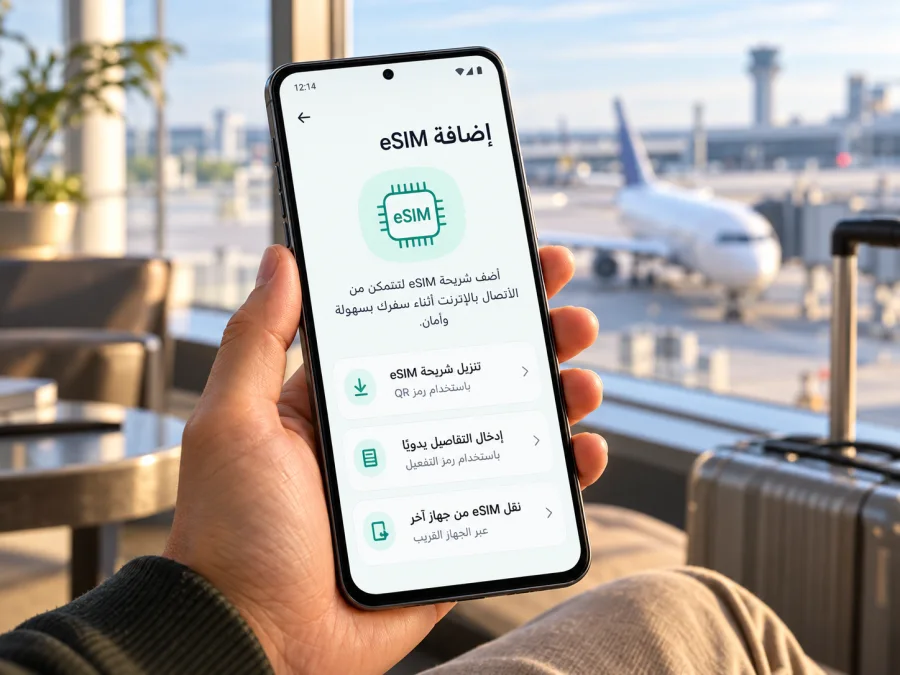
Samsung Galaxy S23+ 256GB وeSIM: التوافق والإعداد للسفر
إذا كان لديك Samsung Galaxy S23+ 256GB، فالإجابة العامة هي أن سلسلة Galaxy S23 تدعم eSIM وفق معلومات Samsung الرسمية، ويشمل ذلك Galaxy S23+. لكن اسم الجهاز وسعة التخزين وحدهما لا يثبتان أن كل نسخة إقليمية أو نسخة مرتبطة بمشغّل معيّن ستعرض الميزة. فالبلد الذي صُنّع الجهاز أو بيع فيه، ورقم الطراز الدقيق، والبرنامج المثبّت، وسياسة قفل الشبكة، كلها عوامل قد تغيّر ما يظهر في الإعدادات. لذلك اعتبر دعم السلسلة مؤشراً أولياً، ثم افحص الهاتف نفسه قبل شراء باقة.
يوضح الدليل فحص EID وخيار الإضافة، ومراجعة النسخة الإقليمية، وتثبيت الملف وضبط البيانات أثناء السفر. إذا غابت الميزة، حدّد رقم الطراز والسوق وحالة القفل قبل شراء الباقة.
خلاصة التوافق مع Samsung Galaxy S23+ 256GB
تسرد Samsung طراز Galaxy S23+ ضمن أجهزة Galaxy التي تدعم eSIM، وتعرض إرشاداتها إضافة الملف من مدير SIM بمسح رمز QR أو من خلال طريقة التنزيل التي يوفّرها المشغّل. وتذكر Samsung أيضًا أن إتاحة الميزة قد تختلف تبعًا لبلد منشأ الجهاز. بناءً على ذلك، يمكن القول إن دعم eSIM متوقع في Samsung Galaxy S23+ 256GB، لكنه يحتاج إلى تأكيد على النسخة الفعلية قبل الشراء. لا يكفي أن يكون اسم الهاتف مطابقًا أو أن يدعم الهاتف 5G.
| البند | ما يمكن قوله عن Samsung Galaxy S23+ 256GB |
|---|---|
| عائلة الجهاز | Galaxy S23+ من Samsung |
| مساحة التخزين في صيغة الطلب | 256GB؛ لا تثبت وحدها تكوين SIM أو سوق الجهاز |
| eSIM على مستوى السلسلة | مدرجة ضمن دعم Galaxy S23 في مواد Samsung الرسمية |
| الشريحة المادية | قد تتوفر شريحة Nano-SIM، لكن عدد الفتحات وتهيئة الشريحتين يعتمدان على النسخة |
| استخدام شريحة فعلية وeSIM | ممكن في النسخ والبلدان التي تفعّل eSIM وتسمح بها إعدادات الجهاز والمشغّل |
| هل تعمل كل نسخة إقليمية؟ | لا يمكن ضمان ذلك من الاسم التجاري؛ تحقّق من EID ومدير SIM ورقم الطراز |
| ما الذي لا تحدده هذه المقالة؟ | لا تحدد مشغّلًا أو تغطية أو باقة بعينها، ولا تفترض أن الهاتف مفتوح الشبكة |
المعلومة المهمة هي الفرق بين إمكان الجهاز وجاهزية خط أو باقة محددة. وجود وحدة eSIM في الهاتف لا يعني أن كل مشغّل يقبلها، كما أن ظهور خيار الإضافة لا يضمن أن الشبكة متاحة في مكان بعينه. وفي المقابل، قد تكون ميزة eSIM موجودة بينما لا تعمل خدمة مشغّل محلي بسبب قفل الجهاز أو شروط الحساب أو اختلاف النطاقات. يلزم التحقق من الطرفين: الجهاز والباقة/الشبكة.
لماذا قد تختلف النسخ الإقليمية؟
يُباع اسم Galaxy S23+ عبر أسواق متعددة، وقد تحمل الأجهزة أرقام طراز مختلفة أو إعدادات برنامج مختلفة. تُستخدم لاحقات رقم الطراز عادةً للتمييز بين سوق أو فئة توزيع، لكن لا تعتمد على التخمين من رقم واحد أو من إعلان المتجر. راجع رقم الطراز الكامل في «حول الهاتف»، ثم قارنه بصفحة الدعم والمواصفات الرسمية الخاصة ببلد البيع أو اسأل Samsung عن ذلك الرقم تحديدًا. مواصفات نسخة في بلد ما لا تثبت تلقائيًا خصائص جهاز مستورد من سوق آخر.
توضح صفحات Samsung أن دعم eSIM في أجهزة Galaxy قد يتأثر ببلد المنشأ. كما قد يكون الجهاز تابعًا لمشغّل اتصالات أو مقفلاً على شبكة معينة؛ عندها قد يقبل eSIM من المشغّل المرتبط به فقط، أو قد يمنع إضافة ملف من جهة أخرى إلى أن يُرفع القفل. هذا موضوع مختلف عن توافر الميزة في عتاد الهاتف. لذلك اسأل البائع عن حالة فتح الشبكة، وأي سياسة إقليمية أو قيود مشغّل، وعن إمكانية إضافة ملف eSIM جديد، لا عن عبارة «يدعم شريحتين» فقط.
لا ينبغي الخلط بين تكوينات SIM المختلفة. بعض النسخ تتيح شريحتين ماديتين، بينما تستخدم نسخ أخرى شريحة Nano-SIM واحدة مع eSIM. قد تختلف خيارات SIM المزدوجة بحسب البلد أو المشغّل والبرنامج. كذلك فإن تخزين ملف eSIM لا يعني أن كل الملفات ستعمل في الوقت نفسه؛ يحدد الهاتف والمشغّل عدد الملفات التي يمكن تخزينها أو تفعيلها بالتزامن. تحقّق من شاشة مدير SIM نفسها، لأنها تصف ما يستطيع جهازك استخدامه فعليًا.
افحص جهازك قبل اختيار الباقة
هناك فحصان عمليان يساعدان على معرفة ما إذا كانت النسخة نفسها جاهزة: التحقق من EID، ثم البحث عن إضافة eSIM في مدير SIM. وجود EID عادةً علامة قوية على وجود هوية مضمّنة للشريحة، لكن لا تستخدمه منفردًا كضمان لتوافق بلد أو مشغّل بعينه. وغياب EID أو الخيار يستدعي التحقق من رقم الطراز والسوق والبرنامج قبل اتخاذ القرار.
طريقة التحقق من EID
- افتح «الإعدادات» ثم «حول الهاتف»، وابحث عن «معلومات الحالة» أو «معلومات IMEI» إذا كانت ظاهرة في إصدار النظام لديك.
- ابحث عن بند EID، وهو رقم تعريف مرتبط بوحدة eSIM. لا تنشر هذا الرقم في صورة عامة ولا ترسله إلى جهة غير موثوقة؛ قد تحتاجه خدمة المشغّل عند التشخيص.
- يمكنك فتح تطبيق الهاتف وإدخال
*#06#لعرض معلومات تعريف الجهاز. إذا أظهر الهاتف EID ضمن القائمة، سجّل النتيجة لنفسك. قد تختلف شاشة الرمز أو البيانات المعروضة حسب إصدار البرنامج والمنطقة. - إذا لم يظهر EID، لا تستنتج مباشرةً أن كل أجهزة Galaxy S23+ تفتقر إلى eSIM. أعد الفحص من الإعدادات، وتأكد من أنك تنظر إلى الجهاز المعني نفسه، ثم راجع رقم الطراز مع دعم Samsung أو البائع.
طريقة التحقق من خيار الإضافة
افتح «الإعدادات» ← «الاتصالات» ← «مدير SIM». ابحث عن «إضافة eSIM» أو «إضافة خطة هاتف محمول» أو عبارة مشابهة. تسمية الخيار قد تختلف باختلاف لغة One UI. إذا ظهر الخيار وبدأت شاشة المسح أو التنزيل، فهذا دليل عملي مفيد على أن الهاتف يتيح إضافة ملف eSIM في إعداداته الحالية. لا تمسح رمزًا تجريبيًا ولا تبدأ تثبيتًا غير مطلوب لمجرد الاختبار؛ يكفي الوصول إلى شاشة الإضافة ثم الرجوع.
إذا لم يظهر الخيار، جرّب إعادة تشغيل الهاتف وتثبيت تحديث رسمي متاح، ثم افحص مدير SIM مرة أخرى. تحقّق أيضًا من أن وضع الطيران مغلق وأن الهاتف ليس في شاشة إعداد مقيدة، وأن الجهاز ليس خاضعًا لإدارة مؤسسة تمنع إضافة الخطوط. بعد ذلك راجع رقم الطراز والسوق وحالة القفل مع Samsung أو البائع. غياب الخيار مع وجود EID، أو ظهور الخيار مع غياب EID، حالة تستحق التحقق من الدعم بدل التخمين.
تحقّق من توافق جهازك قبل اختيار باقة سفر. تحقّق كذلك من أن الوجهة مشمولة في الباقة المطلوبة، وأن الهاتف غير مقفل على مشغّل آخر. توافق eSIM لا يثبت تغطية الشبكة أو جودة الخدمة في مدينة أو مبنى بعينه.
قائمة تحقق سريعة
- [ ] رقم الطراز الكامل محفوظ من «حول الهاتف»، وليس اسم Galaxy S23+ فقط.
- [ ] يوجد EID في معلومات الهاتف أو شاشة الرمز
*#06#، أو تم توضيح سبب عدم ظهوره مع الدعم. - [ ] يظهر خيار «إضافة eSIM» في «الاتصالات» ← «مدير SIM».
- [ ] الجهاز غير مقفل على مشغّل يمنع استخدام ملف آخر، أو حصلت على تأكيد بشأن فك القفل.
- [ ] إصدار النظام حديث ومدير SIM يعمل دون قيود ملف عمل أو إدارة مؤسسية.
- [ ] شروط الباقة تذكر الدولة أو المنطقة المقصودة، وبيانات الهاتف، ومدة الصلاحية وطريقة بدء احتسابها.
- [ ] لديك اتصال Wi‑Fi أو بيانات مستقرة أثناء تنزيل الملف، ووسيلة للوصول إلى رمز QR أو بيانات التفعيل.
اختيار eSIM للإنترنت أثناء السفر
بعد التأكد من التوافق، فكّر في طريقة استخدامك للإنترنت لا في سعة التخزين. حدّد الدول التي ستزورها، ومدة الرحلة، وما إذا كنت ستتنقل بين أكثر من دولة، ثم قدّر استهلاك الخرائط والرسائل والصور ومكالمات الفيديو. اقرأ شروط الباقة قبل الدفع: كمية البيانات، مدة الصلاحية، المناطق المشمولة، موعد بدء الصلاحية، وإمكانية إعادة الشحن أو استخدام نقطة اتصال إن كانت هذه التفاصيل مهمة لك. لا تفترض أن كل باقة تشمل رقمًا هاتفيًا أو مكالمات صوتية أو رسائل SMS؛ عادةً تكون باقات السفر المقصودة للبيانات، وأي خدمات إضافية يجب أن ترد صراحةً في شروط المنتج.
يمكن أن يساعدك Kaspersky eSIM Store، بوصفه تطبيقًا وموقعًا، على اختيار eSIM وإتمامها وتفعيلها مع باقة لبيانات الهاتف في رحلة خارجية. راجع تفاصيل الوجهة والسعر والمدة والبيانات المعروضة قبل الاختيار؛ الشروط والتغطية الفعلية تتبع الباقة والشبكة المستخدمة في الوجهة. للاطلاع على الخيارات المتاحة باللغة العربية ابدأ من موقع Kaspersky eSIM Store باللغة العربية. هذه صفحة عامة للتصفح والتحقق من الخيارات الحالية، وليست صفحة تعرفة لدولة معينة.
إذا كنت تسافر إلى دولة واحدة، فاختر نطاقًا يغطي تلك الدولة تحديدًا وتأكد من مطابقة اسم الوجهة للرحلة. إذا كان المسار يمر بعدة دول، فتحقق من إدراج كل دولة على حدة أو من صلاحية باقة إقليمية للمسار كله. وجود خيار إقليمي لا يعني بالضرورة شموله كل الحدود أو الجزر أو الأقاليم التابعة. اقرأ قائمة المناطق المستثناة إن وجدت، ولا تخلط بين بلد الإقامة وبلد الاستخدام.
لرحلة قصيرة مع استخدام أساسي للخرائط والمراسلة، قد تكفي كمية محدودة، لكن الاستخدام المتكرر للفيديو أو رفع الصور يستهلك البيانات بسرعة. ضع هامشًا للاستخدام غير المتوقع، واتصل بشبكة Wi‑Fi عند توفرها للنسخ الاحتياطي أو التنزيلات الكبيرة. فعّل تنبيهات استهلاك البيانات في الهاتف، وأوقف تحديث التطبيقات ونسخ الصور عبر بيانات الهاتف إذا لم تكن تحتاجها. راقب الاستهلاك من إعدادات Android ومن صفحة الحساب أو التطبيق الذي تستخدمه لإدارة الباقة، مع العلم أن طرق القياس قد تختلف قليلًا.
قبل المغادرة، من المفيد إبقاء شريحتك المعتادة مفعّلة للمكالمات أو الرسائل التي تتوقع استقبالها، إذا كان ذلك مناسبًا لشروط مشغّلك وتكاليف التجوال. ثم اختر eSIM للسفر كمصدر بيانات عند الحاجة. في «مدير SIM» يمكنك تسمية الخطين بأسماء واضحة مثل «الأساسية» و«السفر»، واختيار SIM بيانات الهاتف. لا تغيّر إعدادات الخط الأساسي قبل فهم أثرها في المكالمات والرسائل. إيقاف تجوال البيانات على الخط المعتاد قد يساعد على تجنب رسوم غير مقصودة، لكن تحقق من تعليمات مشغّلك إذا كنت تنتظر رسائل تحقق أو تحتاج إلى استقبال اتصال.
eSIM للبيانات لا تعني بالضرورة الحصول على رقم جديد. استخدم تطبيقات الاتصال عبر الإنترنت عند توفر البيانات، وافحص بقاء خطك الأساسي متصلًا ورسوم التجوال إذا كنت تنتظر رمز تحقق.
تثبيت eSIM وتفعيلها على الهاتف
اتبع تعليمات الجهة التي أصدرت الباقة؛ خطوات التفعيل الدقيقة قد تختلف بحسب طريقة التسليم. ثبّت الملف حين تكون مستعدًا وتملك اتصالًا موثوقًا بالإنترنت، واحتفظ بتفاصيل QR أو التفعيل في مكان آمن. قد يكون رمز QR للاستخدام مرة واحدة؛ لا تحذف eSIM أثناء الرحلة قبل مراجعة شروط إعادة الإصدار.
التثبيت باستخدام رمز QR
- اتصل بشبكة Wi‑Fi مستقرة، واشحن الهاتف بدرجة مناسبة، وافتح تفاصيل التفعيل على جهاز آخر أو اطبع الرمز حتى تستطيع مسحه بكاميرا الهاتف.
- على Galaxy افتح «الإعدادات» ← «الاتصالات» ← «مدير SIM» ← «إضافة eSIM». قد تختلف التسمية قليلًا.
- اختر مسح رمز QR، ووجّه الكاميرا إلى الرمز الصادر عن مزوّد الباقة أو المشغّل. إذا طلب الهاتف تأكيد تنزيل الخطة، راجع اسم الشبكة والخطة ثم تابع.
- انتظر اكتمال التنزيل. لا تغلق شاشة الإعداد ولا تقطع Wi‑Fi أثناء إضافة الملف. عند ظهور رسالة نجاح، ارجع إلى مدير SIM وتأكد من ظهور eSIM في قائمة الخطوط.
- أعد تشغيل الجهاز إذا طلب النظام ذلك أو إذا لم تظهر حالة الخط بعد التثبيت. اتبع تعليمات الجهة المصدرة بشأن توقيت التفعيل وبداية مدة الباقة.
- سمّ الخط باسم واضح، ثم قرر ما إذا كان سيستخدم للمكالمات أو الرسائل أو بيانات الهاتف. إن كانت الباقة بيانات فقط، اجعل بيانات الهاتف على eSIM عند وصولك أو في الوقت المحدد بشروطها.
- عند الوصول إلى الوجهة، فعّل الخط وبيانات الهاتف له. فعّل تجوال البيانات على eSIM فقط إذا كانت تعليمات الباقة تتطلب ذلك؛ لا تفعّله تلقائيًا على الخط الأساسي.
إذا كانت الجهة توفر تفعيلًا مباشرًا من التطبيق أو تنزيلًا دون QR، اتبع الإرشادات التي تظهر داخل التطبيق، ثم افحص إضافة الملف في مدير SIM. في بعض الحالات يحتاج تنزيل الملف إلى اتصال قائم قبل السفر. تفعيل الملف وتسجيله على شبكة وجهة السفر قد لا يحدثان في اللحظة نفسها: قد يُنزّل الملف الآن، بينما يبدأ الاتصال أو احتساب الصلاحية عند الوصول أو عند شروط أخرى محددة في وصف الباقة.
لخطوات Samsung Android راجع تعليمات تثبيت eSIM على Android. أما رابط تعليمات iOS فيرد هنا لأن بعض المسافرين يجهزون أكثر من جهاز أو يحتاجون إلى مقارنة الخطوات: تعليمات تثبيت eSIM على iOS. قد تختلف الشاشات والتسميات حسب إصدار النظام؛ اعتمد دائمًا على تعليمات المنتج الذي اخترته.
إعداد البيانات عند الوصول
بعد الهبوط، افتح «الإعدادات» ← «الاتصالات» ← «مدير SIM» وتأكد من تشغيل خط السفر. عيّنه لبيانات الهاتف إذا كان هذا هو الغرض من الباقة. افتح إعدادات شبكة الهاتف، وتحقق من خيار تجوال البيانات الخاص بخط السفر؛ بعض باقات السفر تتطلب تشغيله كي يتصل الملف بالشبكة الشريكة، وبعضها قد يطلب خطوات مختلفة. اتبع الشرط المحدد للباقة، ولا تخلط بين مفتاح تجوال eSIM ومفتاح خطك الشخصي.
امنح الجهاز دقيقة أو اثنتين للعثور على شبكة مناسبة، ثم جرّب فتح صفحة ويب بسيطة. إذا لم يعمل الاتصال، لا تحذف الملف أولًا. تأكد من أن بيانات الهاتف تشير إلى eSIM، وأن وضع الطيران مغلق، وأن الخط مفعّل، وأن الوجهة مدرجة، ثم جرّب اختيار الشبكة تلقائيًا أو يدويًا وفق إرشادات مزوّد الباقة. قد تحتاج بعض الهواتف إلى إعادة تشغيل بعد إضافة eSIM أو بعد تغيير إعداد الشبكة.
سيناريوهات عملية
رحلة قصيرة إلى دولة واحدة: تحقّق من أن الوجهة مشمولة ومن أن مدة الباقة تغطي الرحلة. ثبّت الملف مسبقًا إذا سمحت التعليمات، ثم اختر eSIM لبيانات الهاتف عند الوصول. راقب الاستهلاك وأوقف تنزيل الصور والتحديثات الكبيرة عبر بيانات الهاتف إذا كانت الحصة محدودة.
جولة بين عدة دول: اكتب مسار الرحلة وقارن كل دولة بقائمة التغطية في شروط الباقة. لا تعتمد على وصف إقليمي عام دون مراجعة البلدان المشمولة والاستثناءات. إذا لم تشمل الباقة إحدى المحطات، اختر خيارًا آخر لتلك الوجهة قبل الانتقال إليها.
الوصول دون Wi‑Fi أو استخدام خطين: نزّل eSIM قبل المغادرة عند السماح بذلك، وتأكد من ظهورها في مدير SIM. احتفظ بتعليمات الإعداد دون اتصال. يمكنك إبقاء الشريحة الأساسية للمكالمات أو رسائل التحقق، واختيار eSIM لبيانات الهاتف، مع مراجعة رسوم التجوال وتعطيل التبديل التلقائي للبيانات عند الحاجة.
مشاركة الإنترنت مع الحاسوب: افحص شروط الباقة بشأن نقطة الاتصال وحجم البيانات. تحديثات الحاسوب ومزامنة الملفات قد تستهلك الحصة بسرعة، لذلك راقب الاستخدام ولا تفترض أن مشاركة الإنترنت متاحة في كل خطة.
حل المشكلات الشائعة
لا أجد EID أو «إضافة eSIM». أعد البحث في «حول الهاتف» ومدير SIM، وحدّث الهاتف عبر إعدادات النظام الرسمية ثم أعد التشغيل. دوّن رقم الطراز والبلد الذي بيع فيه الجهاز. إذا استمر غياب الخيار، تواصل مع Samsung أو البائع واسأل عن دعم eSIM لهذا الرقم والمنطقة تحديدًا. لا تعتبر عبارة «S23+ 256GB» وحدها إثباتًا كافيًا ولا تشترِ الباقة حتى تتضح الحالة.
رمز QR لا يُمسح. ارفع سطوع الشاشة التي تعرض الرمز، نظف عدسة الكاميرا، وتأكد من ظهور الرمز كاملًا دون انعكاس أو اقتصاص. إذا كان الرمز معروضًا على الهاتف نفسه، افتحه على شاشة ثانية أو استخدم خيار الإدخال اليدوي إن وفرته الجهة المصدرة. تأكد من أن الرمز مخصص لملفك ولم يُستخدم مسبقًا. لا تشارك الرمز علنًا لأنه قد يتيح تنزيل ملفك.
تعذر تنزيل الملف. افحص اتصال Wi‑Fi، وأوقف VPN مؤقتًا إذا أوصت جهة الدعم بذلك، وتحقق من أن التاريخ والوقت مضبوطين تلقائيًا. تأكد من عدم وجود ملف eSIM سابق للباقة نفسها، ومن أن الخطة لم تُثبّت على جهاز آخر. جرّب مرة واحدة بعد إعادة التشغيل، ثم اتبع قناة دعم الجهة المصدرة؛ تكرار المسح أو حذف ملف موجود قد يعقّد إعادة التفعيل.
تم تثبيت الملف ولا توجد بيانات. تأكد من تشغيل eSIM، واختيارها ضمن «بيانات الهاتف»، وإيقاف وضع الطيران، وتفعيل تجوال البيانات على هذا الخط إذا نصت التعليمات عليه. راجع أن الوجهة الحالية مشمولة وأن تاريخ التفعيل بدأ. أعد تشغيل الهاتف، وانتظر تسجيل الشبكة. إذا بقيت المشكلة، جرّب اختيار الشبكة تلقائيًا، أو اختر شبكة مدرجة في تعليمات الخطة إن كانت متاحة يدويًا.
الإشارة ظاهرة لكن الإنترنت لا يعمل. قد يكون الهاتف مسجلاً على شبكة صوتية أو لا يملك إعدادات البيانات المطلوبة. افحص APN فقط باستخدام القيمة التي تقدمها جهة الباقة؛ لا تخمّن اسم نقطة الوصول. أوقف بيانات الخط الآخر مؤقتًا للتشخيص، وتحقق من عدم بلوغ حد البيانات أو انتهاء الصلاحية. اختبر موقعًا بسيطًا بعد إغلاق VPN أو DNS خاص مؤقتًا إن كانا يسببان تعارضًا.
الإنترنت بطيء أو متقطع. تحقق من قوة الإشارة والمكان، ثم جرّب إعادة الاتصال أو اختيار شبكة أخرى مسموح بها في الخطة. يمكن أن تتغير السرعة حسب الازدحام والتغطية ونوع الشبكة المتاح، فلا يمكن ضمان سرعة ثابتة داخل كل مبنى أو منطقة. أوقف تنزيلات الخلفية، وراجع إعداد الشبكة المفضل إذا كانت الخطة لا تدعم كل أوضاع 5G. لا يعني ظهور شعار 5G أن كل موقع سيقدم سرعة بعينها.
الخط الأساسي فقد الاتصال أو تصلني رسوم غير متوقعة. راجع اختيار SIM الافتراضية للمكالمات والرسائل والبيانات، وإعداد تجوال البيانات على الخطين. افصل بين وظيفة كل خط، ولا تستخدم تبديل بيانات تلقائيًا إذا كنت تريد التحكم اليدوي. راجع شروط مشغّلك قبل تعطيل الخط الأساسي، خاصةً إن كنت تنتظر رمز تحقق. إذا ظهرت رسوم، تواصل مع مشغّلك الأساسي لفهمها؛ إعداد eSIM للسفر لا يلغي شروط الخط الآخر.
لا أستطيع نقل eSIM إلى جهاز جديد. ملفات eSIM ليست دائمًا قابلة للنقل مثل بطاقة SIM المادية. قد يتطلب النقل إعادة إصدار من الجهة المصدرة أو حذف الملف القديم وفق خطوات رسمية. لا تمسح الملف القديم قبل معرفة سياسة النقل والاستعادة، ولا تفترض أن حساب الباقة وحده ينقل الملف إلى Samsung Galaxy آخر.
أسئلة متكررة
هل يدعم Samsung Galaxy S23+ 256GB eSIM؟
تدرج Samsung Galaxy S23+ ضمن سلسلة Galaxy S23 الداعمة لـ eSIM، لكن سعة 256GB لا تحدد السوق أو رقم الطراز. وبما أن دعم الميزة قد يختلف حسب بلد المنشأ، افحص EID وخيار «إضافة eSIM» وتحقق من قفل المشغّل قبل الشراء.
هل يدعم كل هاتف يحمل اسم Galaxy S23+ الميزة؟
لا يمكن ضمان ذلك دون معرفة النسخة. تختلف أرقام الطراز والأسواق وسياسات المشغّلين، ولا يحسم دعم 5G أو سعة التخزين دعم eSIM. استخدم رقم الطراز الكامل واسأل عن الجهاز نفسه.
هل يمكن تشغيل eSIM مع SIM فعلية؟
قد تسمح النسخة المتوافقة باستخدام eSIM مع Nano-SIM، لكن التركيبة وعدد الخطوط النشطة يعتمدان على الجهاز والبلد والمشغّل. افحص الخيارات الظاهرة في مدير SIM.
هل تمنح eSIM السفر رقمًا للمكالمات والرسائل؟
لا تفترض ذلك. باقات السفر هنا مخصصة أساسًا لبيانات الهاتف؛ لا تتضمن رقمًا أو مكالمات تقليدية أو SMS إلا إذا نصت الشروط على ذلك. يمكن استخدام تطبيقات الاتصال عبر الإنترنت عند توفر البيانات.
متى أفعّل الملف، وهل أحتاج إلى تجوال البيانات؟
اقرأ توقيت بدء الصلاحية في شروط الباقة؛ تثبيت الملف لا يعني دائمًا بدء احتساب المدة فورًا. كما تختلف الحاجة إلى تشغيل تجوال البيانات حسب الخطة، لذا اتبع تعليماتها وفعّل التجوال على eSIM المقصودة فقط.
ماذا أفعل إذا لم يظهر خيار إضافة eSIM؟
حدّث النظام وأعد التشغيل، ثم تحقق من رقم الطراز وبلد البيع وقفل المشغّل أو قيود إدارة العمل. إذا بقي الخيار غائبًا، اطلب تأكيدًا من Samsung أو البائع لهذا الطراز والمنطقة، ولا تشترِ الباقة قبل حسم التوافق.
الخلاصة: افحص النسخة ثم اختر eSIM للرحلة
بالنسبة إلى Samsung Galaxy S23+ 256GB، تدعم سلسلة Galaxy S23 eSIM وفق معلومات Samsung الرسمية، لكن التوافق النهائي يتوقف على النسخة الإقليمية ورقم الطراز وإعداد البرنامج وحالة قفل الشبكة. تحقّق من EID، وابحث عن «إضافة eSIM» في مدير SIM، ثم تأكد من أن الوجهة والخطة مناسبة وأن الجهاز يقبل ملفًا من الجهة التي اخترتها. إذا غاب أحد المؤشرين، فاستوضح الأمر قبل الشراء بدل الاعتماد على الاسم التجاري وحده.
بعد التأكد، اختر باقة بيانات تناسب مدة الرحلة ومسارها واستهلاكك، واقرأ شروط التفعيل والتغطية ومشاركة البيانات. ثبّت الملف باتباع تعليمات الجهة المصدرة، واضبط بيانات الهاتف على الخط الصحيح عند الوصول. يساعدك Kaspersky eSIM Store عبر التطبيق والموقع على اختيار eSIM وإتمامها وتفعيلها لبيانات رحلة خارجية؛ راجع تفاصيل الخيارات الحالية للوجهة قبل المتابعة. بهذه الخطوات يصبح لديك قرار مبني على النسخة الموجودة بين يديك وعلى احتياجات السفر الفعلية.


