دليل الاتصال أثناء السفر
eSIM على Samsung Galaxy S23+ 8GB RAM: التوافق والإعداد
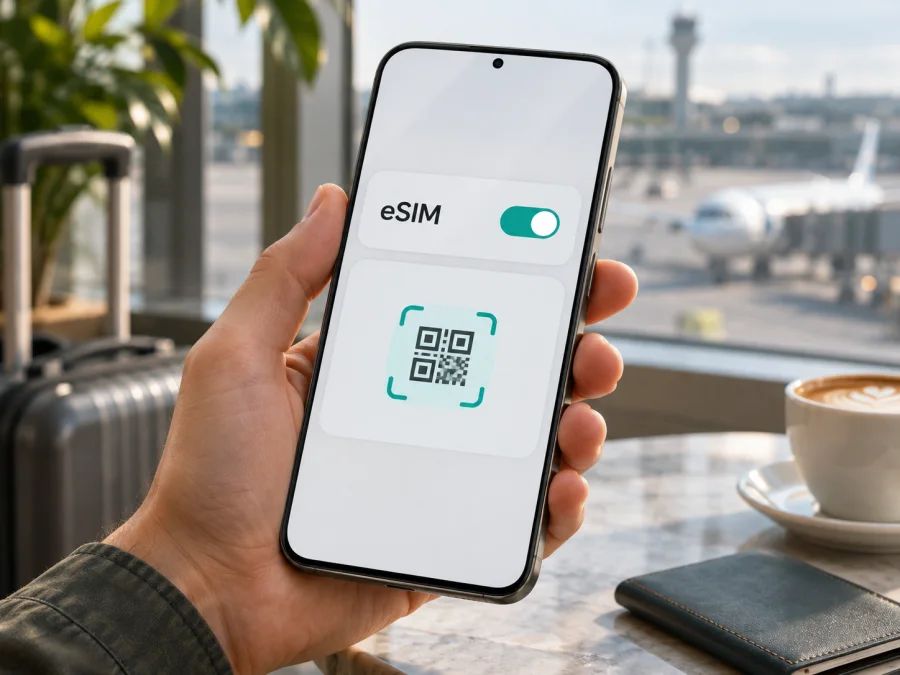
eSIM على Samsung Galaxy S23+ 8GB RAM: التوافق والإعداد للسفر
إذا كنت تجهز هاتفك للسفر، فالسؤال الأساسي هو ما إذا كان Samsung Galaxy S23+ 8GB RAM يستطيع إضافة eSIM واستخدامها للبيانات. الإجابة المختصرة: تدعم سلسلة Galaxy S23، ومنها Galaxy S23+، eSIM في الإصدارات التي أتاحتها Samsung لهذه الميزة. وتؤكد مواصفات Samsung لإحدى نسخ S23+ ذات ذاكرة 8GB وجود Nano-SIM وeSIM. لكن اسم الجهاز وذاكرة RAM لا يكفيان وحدهما لإثبات أن كل نسخة مباعة في كل سوق تحتوي على الميزة؛ فبلد المنشأ ورقم الطراز والبرنامج الثابت وسياسة شركة الاتصالات قد تؤثر في ظهورها أو عملها. لذلك افحص هاتفك نفسه قبل اختيار باقة.
تشرح هذه الصفحة طريقة التحقق من EID وخيار إضافة eSIM، وكيفية تنزيل ملف التعريف واختيار خط البيانات عند الوصول إلى وجهتك، وما الذي ينبغي مراجعته إذا لم يظهر اتصال. لا تحتاج عادة إلى إزالة شريحة SIM الفعلية كي تضيف ملف eSIM، لكن عدد الخطوط التي يمكن تشغيلها معاً يختلف بحسب إصدار الجهاز والبرنامج والشبكة. تعامل مع إعدادات هاتفك وتعليمات مزود الباقة على أنها المرجع الأخير لنسختك المحددة.
هل يدعم Samsung Galaxy S23+ 8GB RAM شريحة eSIM؟
نعم، يمكن أن يدعم Samsung Galaxy S23+ 8GB RAM شريحة eSIM. تدرج Samsung طراز Galaxy S23+ ضمن أجهزة Galaxy المتوافقة، وتعرض ورقة مواصفات رسمية لإصدار من S23+ ذاكرة 8GB ونوع SIM هو Nano / eSIM. هذا يدعم الإجابة بالنسبة إلى النسخة الموثقة، لكنه لا يثبت أن كل هاتف يحمل الاسم التجاري نفسه متطابق في جميع البلدان.
تتكون عبارة Samsung Galaxy S23+ 8GB RAM من اسم العائلة والطراز والذاكرة، ولا تتضمن رقم الطراز الكامل أو منطقة البيع. لذلك لا يصح تحويل الإجابة إلى ضمان عام لكل وحدة. أجهزة Samsung قد تُطرح بأرقام طراز مختلفة بحسب السوق أو شركة الاتصالات؛ كما توضح Samsung أن eSIM قد لا تكون مدعومة وفق بلد منشأ الجهاز حتى لو ظهر اسم السلسلة في قائمة الدعم. وقد تكون بعض الخيارات مرتبطة بإصدار البرنامج أو تهيئة شركة الاتصالات. الفحص المباشر في الإعدادات هو الطريقة العملية لمعرفة ما إذا كانت ميزة eSIM متاحة على جهازك الآن.
| البند | ما يمكن قوله عن هذه النسخة |
|---|---|
| الجهاز المطلوب | Samsung Galaxy S23+ 8GB RAM |
| نوع الجهاز | هاتف Samsung Galaxy من سلسلة S23 |
| ذاكرة RAM المذكورة | 8GB؛ لا تحدد المنطقة أو رقم الطراز |
| دعم eSIM | مدعوم في أجهزة S23+ المؤهلة، وفق قائمة Samsung ومواصفات النسخة المنشورة |
| اختلاف السوق | ممكن؛ بلد المنشأ وشركة الاتصالات والبرنامج قد تؤثر في الإتاحة |
| فحص الهاتف | ابحث عن EID أو «إضافة eSIM» في الإعدادات قبل شراء الباقة |
| الاستخدام المقصود هنا | ملف eSIM للبيانات المحمولة في رحلة خارجية، وفق شروط الباقة |
المقصود بذاكرة 8GB RAM سعة الذاكرة المؤقتة التي يستخدمها الهاتف لتشغيل التطبيقات. وهي ليست سعة التخزين الداخلية ولا رمزاً يعرّف شريحة الاتصال. قد تُباع سعات تخزين مختلفة من S23+ مع الذاكرة نفسها، وقد تتباين تسمية رقم الطراز حسب السوق. عند الشراء من متجر أو من بائع جهاز مستعمل، اطلب رقم الطراز الكامل وبلد النسخة، ثم طابقهما مع ما يظهر في الهاتف. لا تعتمد على صورة عامة لعلبة S23+ أو على وصف مختصر مثل «نسخة عالمية» من دون دليل واضح.
الفرق بين دعم الجهاز والخدمة في البلد
هناك ثلاثة أمور منفصلة ينبغي عدم الخلط بينها:
- الهاتف: يحتوي على مكوّن eSIM وتظهر فيه أدوات إدارة الملف، مثل EID ومدير SIM.
- مزود الاتصال أو الباقة: يسمح بإصدار ملف eSIM ويحدد طريقة تنزيله وتفعيله، وقد يطلب QR أو رمز تفعيل أو تطبيقاً.
- الشبكة في وجهة السفر: تحدد ما إذا كانت الباقة تعمل في البلد المقصود، وما الشبكات المتاحة وشروط الاستخدام هناك.
وجود EID لا يعني أن كل مزود اتصال أو كل خطة سيعملان تلقائياً. كذلك فإن ظهور خيار إضافة eSIM لا يؤكد أن باقة بعينها تشمل دولة زيارتك. يجب التحقق من توافق الجهاز، وعدم قفله على شركة اتصالات تمنع إضافة خط آخر، ومن تفاصيل الباقة والوجهة قبل إتمام الاختيار.
اختلاف النسخ الإقليمية ونسخ شركات الاتصالات
تُباع هواتف S23+ في أسواق مختلفة. قد يختلف رقم الطراز ورمز المنطقة، وقد تختلف إدارة SIM أو توافر بعض الوظائف وفق بلد المنشأ والبرنامج ونسخة شركة الاتصالات. ليست ذاكرة 8GB علامة على دعم eSIM أو عدمه؛ فهي تصف الذاكرة فقط. كذلك لا يكفي أن يكون الهاتف قادراً على الاتصال بشبكة 5G أو أن درج SIM يقبل Nano-SIM للاستنتاج بأن ملف eSIM مفعّل في نسختك.
إذا كنت تشتري الهاتف قبل السفر، اسأل البائع عن رقم الطراز الموجود في «حول الهاتف»، لا عن اسم الطراز التسويقي وحده. اطلب تأكيداً بأن خيار eSIM يعمل فعلياً في بلد البيع، وتحقق من أن الجهاز غير مقفل على شركة اتصالات بطريقة تمنع استخدام ملف من مزود آخر. في الأجهزة المستعملة، افتح الإعدادات بنفسك قبل الدفع. وإذا لم تستطع فحص الهاتف، فاعتبر الدعم غير مؤكد إلى أن يثبت البائع ذلك أو يظهر في مواصفات Samsung الخاصة برقم الطراز والبلد.
ويهم أيضاً الفصل بين سوق الجهاز وسوق الخدمة. قد يكون الهاتف مؤهلاً لإضافة eSIM، بينما لا توفر شركة الاتصالات الحالية نقل الشريحة إلى eSIM، أو قد تفرض خطوات تحقق خاصة. وفي المقابل قد تكون eSIM مهيأة للبيانات أثناء السفر من مزود مختلف عن خطك المعتاد، إذا كان الجهاز مفتوحاً وكانت الباقة متاحة لوجهتك. توافر شبكة أو خطة في دولة ما لا يغيّر المواصفات الجغرافية للهاتف؛ وبالمثل لا يضمن دعم الهاتف تغطية أو خدمة في بلد بعينه.
كيف تتحقق من التوافق قبل شراء باقة؟
ابدأ من الجهاز الفعلي، لا من اسم صفحة المنتج. في Samsung Galaxy S23+ 8GB RAM يمكنك فحص وجود EID، وهو رقم تعريف eSIM، ثم البحث عن خيار إضافة ملف. قد تختلف أسماء القوائم قليلاً باختلاف إصدار One UI أو لغة الواجهة، لكن المسار الشائع هو «الإعدادات» ثم «الاتصالات» ثم «إدارة SIM». إذا ظهر خيار «إضافة eSIM» أو «إضافة خطة جوال»، فهذا مؤشر عملي على أن وظيفة الإضافة متاحة؛ أكمل أيضاً مراجعة بلد المنشأ ورقم الطراز وحالة القفل.
قائمة تحقق سريعة
- [ ] افتح «الإعدادات» ثم «حول الهاتف»، وسجّل رقم الطراز الكامل وبلد شراء الجهاز إن كان معروفاً.
- [ ] من «حول الهاتف» أو «معلومات الحالة»، ابحث عن EID. يمكنك أيضاً فتح لوحة الاتصال وكتابة *#06#؛ إذا كانت النسخة تعرض EID فسيظهر ضمن معرفات الجهاز. لا تشارك الرقم علناً.
- [ ] افتح «الإعدادات» ← «الاتصالات» ← «إدارة SIM» وابحث عن «إضافة eSIM».
- [ ] تأكد من أن مزود الخدمة أو الباقة التي تنوي استخدامها يقبل هذا الجهاز وطريقة التنزيل المقترحة.
- [ ] تحقق من أن الهاتف غير مقفل على شبكة تمنع إضافة eSIM أخرى.
- [ ] راجع الدولة أو الدول المشمولة، ومدة الصلاحية، وحجم البيانات، ووقت بدء الصلاحية، وشروط الاستخدام.
- [ ] احتفظ باتصال Wi‑Fi أو اتصال بيانات آخر متاح أثناء تثبيت الملف، تحسباً للحاجة إلى تنزيله.
قبل الدفع، قارن وصف الخطة ببلد الرحلة لا باسم الهاتف فقط. إذا لم يتضح لك رقم الطراز أو ما إذا كان الخط مقفلاً، اطلب تأكيداً من البائع أو مزود الاتصال. هذه الخطوة القصيرة تقلل احتمال شراء ملف لا تستطيع إضافته أو لا يغطي وجهتك.
إذا لم يظهر EID ولا خيار إضافة eSIM، فلا تفترض أن الهاتف سيقبل الباقة لمجرد أنه S23+. أعد تشغيل الهاتف وثبّت تحديثاً رسمياً متاحاً ثم افحص القائمة مرة أخرى. إذا بقي الخيار غائباً، تحقّق من رقم الطراز وبلد النسخة مع Samsung أو البائع. قد تكون الميزة غير متاحة لهذه النسخة أو مقيدة بتهيئة مشغل الاتصال. لا تشترِ الباقة اعتماداً على فحص رقم الطراز وحده إذا كانت قائمة الهاتف نفسها لا تعرض eSIM.
عند التحقق من EID، لا ترسل صورة شاشة تحتوي على الرقم إلى مجموعة عامة أو تنشره في منتدى. يكفي أن تعرف أن الحقل موجود؛ قد يحتاج مزود الخدمة إلى معلومات الجهاز عبر قناة الدعم الرسمية، لكنه سيطلبها وفق إجراءاته. كذلك لا تمسح ملف eSIM تجريبياً لمجرد اختبار إعادة التنزيل، إذ قد يكون رمز QR صالحاً للتثبيت مرة واحدة أو قد يتطلب إصدار رمز جديد من مزود الخدمة.
تثبيت eSIM على Samsung Galaxy S23+ 8GB RAM
قبل البدء، اقرأ تعليمات الجهة التي أصدرت ملف eSIM. أبقِ الهاتف متصلاً بشبكة Wi‑Fi مستقرة، وتأكد من أن رمز QR أو رمز التفعيل متاح على جهاز آخر أو مطبوع. إذا كان الرمز معروضاً على شاشة الهاتف نفسه، فلن يستطيع الهاتف عادة مسحه بكاميرته؛ استخدم إدخال رمز التفعيل اليدوي إذا كان متاحاً أو اعرض الرمز على شاشة ثانية. لا تفعّل الملف مبكراً إذا كانت شروط المزود تبدأ مدة الصلاحية عند التثبيت، وتأكد من توقيت بدء الباقة قبل السفر.
الخطوات المعتادة
- افتح «الإعدادات» على الهاتف.
- اختر «الاتصالات»، ثم «إدارة SIM».
- اضغط «إضافة eSIM». قد يظهر الاسم بصيغة قريبة مثل «إضافة خطة جوال».
- اختر «مسح رمز QR» ووجّه الكاميرا إلى الرمز الذي أرسله مزود الباقة. إذا قدم لك رمز تفعيل يدوياً، اختر إدخال الرمز واتبع التعليمات التي تظهر.
- انتظر حتى يُنزّل الهاتف ملف التعريف. لا تغلق شاشة الإعداد ولا تفصل Wi‑Fi خلال العملية.
- أكّد إضافة الخطة، ثم أعطها اسماً واضحاً مثل «سفر» أو اسم الوجهة كي تميزها عن SIM الشخصية.
- في «إدارة SIM»، راجع أن الخط الجديد مفعّل. اختر استخدامه للبيانات عندما تريد بدء استخدامه، مع الإبقاء على خطك المعتاد للمكالمات أو الرسائل إذا كان ذلك مناسباً.
- عند الوصول، افتح إعدادات الشريحة الجديدة وتحقق من تشغيل بيانات الهاتف عليها. فعّل تجوال البيانات لهذا الملف فقط إذا كانت تعليمات مزود الباقة تتطلب ذلك.
- انتظر اتصال الهاتف بالشبكة المتاحة، ثم اختبر فتح صفحة أو تطبيق باستخدام البيانات الخلوية بعد إيقاف Wi‑Fi مؤقتاً.
قد تختلف الشاشات والتسميات بحسب تحديث النظام والمنطقة. إذا تطلب الملف التفعيل عبر تطبيق المزود، فاتبع خطواته. وقد يطلب الهاتف إعادة التشغيل بعد تنزيل eSIM. لا تحذف الملف بعد تثبيته عند ظهور مشكلة عابرة؛ تحقق من إعدادات الشبكة أولاً، لأن حذف ملف قد لا يمكن التراجع عنه باستخدام الرمز نفسه.
للمزيد من الخطوات المصورة، راجع تعليمات eSIM لأجهزة Android أو تعليمات eSIM لأجهزة iOS. دليل iOS مخصص لأجهزة Apple، لكنه قد يساعد إذا كنت تنقل ملفاً أو تقارن خطوات هاتف آخر؛ أما الإعداد على S23+ فيتم من قوائم Samsung ووفق تعليمات مزود الباقة.
بعد التثبيت: اختيار الخط المناسب
من مدير SIM، حدد أي خط سيستخدم لبيانات الهاتف. إذا بقيت شريحة المنزل هي خط البيانات الافتراضي، فقد لا تتصل باقة السفر حتى لو كان ملف eSIM موجوداً. يمكنك عادة الاحتفاظ بالشريحة الفعلية للمكالمات والرسائل واختيار eSIM للسفر للبيانات، لكن الإعدادات المتاحة في الوقت نفسه تعتمد على إصدار الهاتف وشركات الاتصال. اقرأ أسماء الخطوط جيداً قبل تغييرها كي لا توقف الرقم الذي تحتاجه لتلقي رموز التحقق.
إذا كان ملف الرحلة مخصصاً للبيانات فقط، فلا تتوقع منه رقم هاتف عادي أو مكالمات صوتية ورسائل SMS عبر شبكة الهاتف، إلا إذا نصت شروط الخطة صراحة على ذلك. يمكن إجراء المكالمات الصوتية وإرسال الرسائل عبر تطبيقات الإنترنت عندما تكون بيانات الهاتف متصلة، مع مراعاة إعدادات كل تطبيق. احتفظ بخطك المعتاد فعالاً فقط إذا كنت تريد استقبال مكالماته أو رسائله وتعرف أثر رسوم التجوال الخاصة به.
استخدام eSIM للإنترنت أثناء السفر
الفكرة العملية هي إعداد الملف عندما يتوفر اتصال موثوق، ثم تحديد الوقت الذي يبدأ فيه استخدام البيانات. تختلف بداية مدة الباقة من مزود إلى آخر: قد تبدأ عند التثبيت أو أول اتصال بشبكة الوجهة أو عند تاريخ تحدده. راجع الشرط المحدد قبل تثبيت الملف، خصوصاً إذا كنت ستثبته قبل موعد السفر بأيام. لا تفترض أن تشغيل eSIM وحده يعني أن الصلاحية بدأت أو أنها لم تبدأ؛ صفحة الشراء وتعليمات التفعيل توضح القاعدة الخاصة بالخطة.
قبل المغادرة، يمكنك اختيار الوجهة في موقع أو تطبيق Kaspersky eSIM Store ومراجعة الخطط المتاحة للبلد أو المنطقة. يتيح الموقع والتطبيق اختيار eSIM وإتمام الطلب وتفعيل الخطة الملائمة لاستخدام بيانات الهاتف في رحلة خارجية. افحص تفاصيل كل خطة على حدة: البلدان المشمولة، سعة البيانات، مدة الصلاحية، السعر المعروض وقت الاختيار، وطريقة التفعيل. لا يعني وجود خطة لوجهة ما أن الجهاز متوافق تلقائياً، ولا ينبغي اعتبار الموقع جهة تشغيل شبكة الاتصالات؛ تظل الخدمة الخلوية متاحة عبر الشبكات وشروط مزود الباقة في سوق الوجهة.
استعرض الوجهات والخطط المتاحة للسفر
عند الهبوط، أوقف وضع الطيران إذا كان مفعلاً، واجعل eSIM الخاصة بالرحلة خط بيانات الهاتف. قد تحتاج إلى تشغيل تجوال البيانات لهذا الملف كي يعمل في الخارج؛ اتبع التعليمات المقدمة للخطة، ولا تغيّر إعداد التجوال لخط المنزل بلا حاجة. فعّل البيانات الخلوية، وانتظر تسجيل الهاتف في شبكة متاحة، ثم اختبر الاتصال. إذا لم يعمل فوراً، أعد تشغيل الهاتف أو أوقف الخط وأعد تشغيله مرة واحدة، ثم تحقق من اختيار شبكة تلقائية. لا تغيّر إعدادات APN يدوياً إلا إذا قدم مزود الخطة قيماً محددة.
مواقف سفر شائعة
رحلة إلى بلد واحد: اختر خطة تغطي بلد الوصول، واحسب احتياجك من البيانات بحسب الخرائط والمراسلة والبريد والتصفح. نزّل الخرائط أو الملفات التي تحتاجها مسبقاً عبر Wi‑Fi، وتأكد من صلاحية الخطة خلال مدة الإقامة. عند الوصول، استخدم خط السفر للبيانات وأبقِ إعدادات الخط الأساسي كما تحتاجها.
رحلة عبر أكثر من بلد: لا تفترض أن خطة بلد واحد ستعمل في الدولة المجاورة. اقرأ قائمة الوجهات بوضوح، وقارنها بمسار رحلتك. قد تكون خطة إقليمية مناسبة إذا كانت وجهاتها تشمل كل البلدان التي ستزورها؛ تحقق من ذلك في وصف الخطة قبل الطلب. عند عبور الحدود، قد يحتاج الهاتف إلى وقت للاتصال بشبكة أخرى.
استخدام محدود للبيانات: إذا كان اعتمادك الأساسي على الخرائط والمراسلة، أوقف تحديث التطبيقات والنسخ الاحتياطي عبر بيانات الهاتف، واضبط التطبيقات كثيفة الاستهلاك على Wi‑Fi. راقب استهلاك البيانات في إعدادات Android، مع العلم أن عداد الهاتف قد لا يطابق تماماً طريقة احتساب مزود الباقة. احتفظ بهامش بيانات لاستخدام الملاحة أو تغيير الحجز.
العمل أو مكالمات الفيديو: اختبر جودة الاتصال في مكان الإقامة قبل الاعتماد عليه لاجتماع مهم، واستخدم Wi‑Fi موثوقاً عند توفره. خطط ببديل، مثل تنزيل الملفات مسبقاً أو إرسال رسالة عند ضعف الاتصال.
مشكلات متكررة وكيفية فحصها
لا يظهر خيار «إضافة eSIM»
راجع أولاً رقم الطراز وبلد النسخة، ثم أعد تشغيل الجهاز وافحص تحديث النظام. افتح «الإعدادات» ← «الاتصالات» ← «إدارة SIM»، وتحقق من وجود EID عبر «حول الهاتف» أو *#06#. إذا ظلت الوظيفة غير ظاهرة، اسأل البائع أو دعم Samsung عن النسخة المحددة. قد تكون الميزة مقيدة بحسب المنطقة أو البرنامج؛ لا تحاول تجاوز القيد بتغيير إعدادات غير رسمية.
رمز QR لا يُقرأ
ارفع سطوع الشاشة التي تعرض الرمز، وتأكد من وضوحه وعدم قص أطرافه، وثبّت الهاتفين على سطح ثابت. استخدم مسح QR من داخل مدير SIM، لا تطبيق الكاميرا العادي إذا لم يتعرف النظام عليه. إن كان الرمز على شاشة S23+ نفسها، اعرضه على شاشة أخرى. عند استمرار المشكلة، اطلب من مزود الخطة طريقة الإدخال اليدوي أو إصداراً جديداً وفق شروطه. لا تمسح رمزاً حصلت عليه من مصدر غير موثوق.
فشل تنزيل الملف أو ظهرت رسالة خطأ
تحقق من اتصال Wi‑Fi، ومن إدخال رمز التفعيل كما أُرسل، ومن أن الرمز لم يُستخدم من قبل. أوقف VPN أو اتصالاً وسيطاً مؤقتاً إذا كان يمنع التنزيل، ثم أعد المحاولة وفق تعليمات المزود. تأكد أيضاً من أن إعداد الوقت والتاريخ تلقائي، وأن البرنامج محدث. إذا كانت الرسالة تشير إلى انتهاء الرمز أو بلوغ حد التثبيت، تواصل مع الجهة التي أصدرت الخطة؛ قد لا يكون من الممكن إعادة استخدام رمز QR.
تمت الإضافة لكن لا يوجد إنترنت
في «إدارة SIM»، تحقق من أن ملف eSIM قيد التشغيل وأنه محدد لبيانات الهاتف. فعّل بيانات الهاتف، وراجع شرط تجوال البيانات الخاص بخطة السفر. تأكد من وجودك في البلد المشمول ومن انتهاء وضع الطيران. جرّب اختيار الشبكة تلقائياً ثم إعادة تشغيل الهاتف. إذا أعطاك المزود إعداد APN، قارنه حرفياً بالقيم المدخلة؛ لا تخمّن اسم نقطة الوصول. اختبر الاتصال بإيقاف Wi‑Fi كي تعرف هل تمر البيانات عبر الشبكة الخلوية فعلاً.
تظهر إشارة شبكة لكن التطبيقات لا تعمل
قد يكون الهاتف متصلاً بالشبكة للاتصال الأساسي بينما لم يختر خط eSIM للبيانات أو لم تُفعّل بيانات التجوال المطلوبة. افحص عداد البيانات، والخط الافتراضي، وحدود الاستخدام التي ضبطتها في Android، ثم جرّب موقعاً بسيطاً. تأكد من عدم تفعيل وضع توفير البيانات أو حظر التطبيقات من استخدام بيانات الخلفية. إذا استمرت المشكلة، تواصل مع دعم الباقة وأرسل وصفاً للبلد والتوقيت والخطوات التي جربتها، من دون نشر EID أو رموز التفعيل.
هل الهاتف مقفل على شركة اتصالات؟
إذا كان الجهاز مقفلاً، فقد يمنع إضافة ملف صادر عن مزود آخر حتى لو كان عتاده يدعم eSIM. تحقق من حالة القفل لدى البائع أو شركة الاتصالات الأصلية؛ لا تعتمد على إمكانية إجراء مكالمة بشريحة SIM الحالية كدليل كافٍ. لا يمكن لباقة السفر إزالة قفل الجهاز. يجب حسم هذه النقطة قبل شراء الخطة.
أسئلة شائعة
هل Samsung Galaxy S23+ 8GB RAM يدعم eSIM في كل البلدان؟
لا يمكن تأكيد ذلك من الاسم والذاكرة وحدهما. تدعم Samsung سلسلة S23، ومنها S23+، وتؤكد إحدى أوراق مواصفات Samsung الرسمية دعم Nano-SIM وeSIM في نسخة بذاكرة 8GB. لكن Samsung تنبه إلى أن توفر الوظيفة قد يختلف بحسب بلد المنشأ. افحص EID وخيار الإضافة في هاتفك وتحقق من رقم الطراز قبل الطلب.
هل وجود EID يضمن تشغيل أي eSIM؟
وجود EID دليل قوي على أن الجهاز يتعرف على مكوّن eSIM، لكنه لا يضمن قبول كل ملف. يجب أن تكون نسخة الهاتف مهيأة للميزة، وأن يكون الجهاز غير مقفل بطريقة تمنع مزوداً آخر، وأن يدعم مزود الخطة هذا الهاتف والوجهة. اتبع قائمة التحقق قبل الدفع.
هل أحتاج إلى إزالة شريحة Nano-SIM؟
ليس بالضرورة. قد يعمل S23+ مع SIM فعلية وeSIM وفق إعداد الجهاز وشركة الاتصالات. يمكنك في كثير من الحالات تخصيص كل خط للمهمة المناسبة، مثل إبقاء الرقم المعتاد للمكالمات واستخدام eSIM للبيانات. عدد الخطوط النشطة في الوقت نفسه وسلوكها يتوقفان على الطراز والبرنامج والمزود، لذا راجع «إدارة SIM» قبل السفر.
هل أستطيع تثبيت eSIM قبل موعد الرحلة؟
يمكنك غالباً تنزيل الملف قبل السفر إذا كانت تعليمات الخطة تسمح بذلك، لكن توقيت بدء الصلاحية يختلف. اقرأ ما إذا كان العد يبدأ من التثبيت أم من أول اتصال بالشبكة أم من تاريخ آخر. إذا لم يكن الشرط واضحاً، استفسر من مزود الخطة قبل المسح؛ إعادة تثبيت ملف محذوف قد تتطلب رمزاً جديداً.
هل تعمل eSIM للسفر للمكالمات والرسائل النصية؟
قد تكون الخطة مخصصة لبيانات الهاتف فقط ولا تتضمن رقم هاتف تقليدياً أو مكالمات أو SMS. راجع شروطها بدقة. يمكن استخدام تطبيقات المراسلة والمكالمات عبر الإنترنت عند توفر البيانات، بينما يعتمد استقبال المكالمات والرسائل على خطك المعتاد وإعداداته وتكاليفه.
هل تتغير الخطوات بعد تحديث One UI؟
قد تتغير أسماء القوائم أو ترتيبها. ابحث في الإعدادات عن «SIM» أو «eSIM» إن اختلف المسار، ثم افتح إدارة SIM. لا تتبع تعليمات مصممة لطراز مختلف إذا لم تتطابق الشاشات؛ استخدم تعليمات Samsung الخاصة بهاتفك ومعلومات مزود الخطة.
ماذا أفعل إذا لم أعد أحتاج ملف السفر؟
اتبع شروط مزود الخطة قبل إيقاف الملف أو حذفه. إيقافه مؤقتاً من «إدارة SIM» يختلف عن حذفه نهائياً؛ قد يؤدي الحذف إلى فقدان القدرة على تنزيله مرة أخرى بالرمز القديم. إذا لم تكن متأكداً، أوقف استخدامه أو تواصل مع دعم الخطة بدلاً من حذف الملف مباشرة.
خلاصة: افحص النسخة ثم اختر خطة السفر
يدعم Samsung Galaxy S23+ 8GB RAM eSIM في النسخ المؤهلة، وتؤكد Samsung ذلك لسلسلة S23 كما توثق نسخة 8GB بخيار Nano-SIM / eSIM. مع ذلك، لا تُعد ذاكرة 8GB أو الاسم التجاري وحدهما ضماناً لكل سوق. ابحث عن EID وخيار «إضافة eSIM»، وسجّل رقم الطراز، وتأكد من بلد النسخة وحالة قفل الشبكة قبل الشراء.
بعد التحقق من الجهاز، اختر خطة تغطي وجهتك الفعلية وراجع حجم البيانات ومدة الصلاحية وشروط التفعيل. أضف الملف عبر مدير SIM مع اتصال موثوق، ثم اختره لبيانات الهاتف عند الحاجة واتبع تعليمات التجوال الخاصة به. يساعد Kaspersky eSIM Store عبر التطبيق والموقع على اختيار eSIM وإتمام الطلب وتفعيل خطة بيانات لرحلة خارجية؛ أما توفر الشبكات وشروط الاتصال فيعتمدان على مزود الخطة وشبكات الوجهة.


