دليل الاتصال أثناء السفر
Samsung Galaxy S23 Ultra 128GB eSIM: التوافق والتفعيل
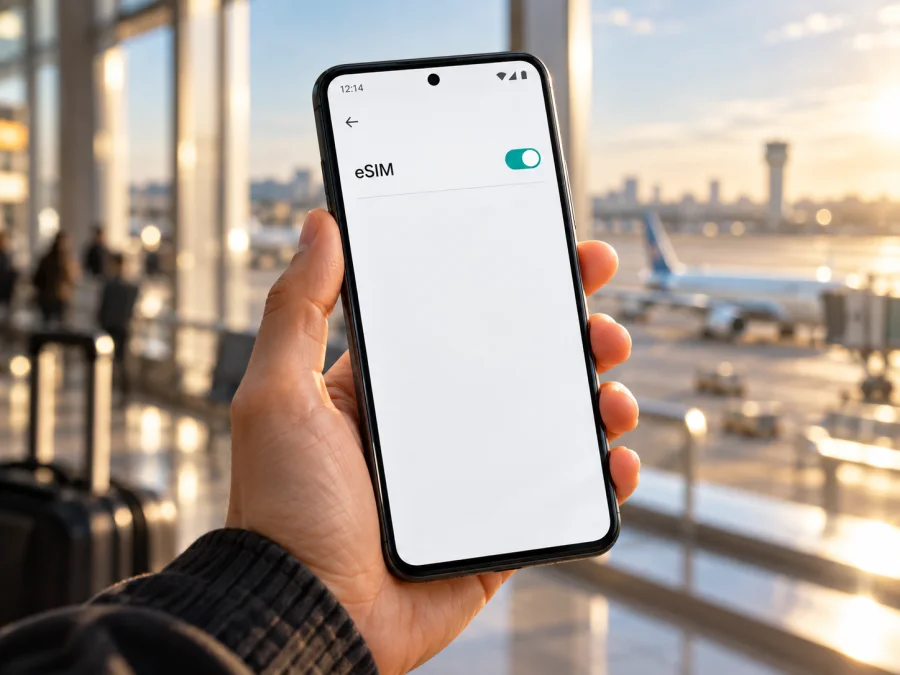
eSIM على Samsung Galaxy S23 Ultra 128GB: التوافق وطريقة التفعيل
يدعم Samsung Galaxy S23 Ultra 128GB تقنية eSIM في الإصدارات التي تتيحها سامسونج في سوق البيع المعني. وتدرج سامسونج هذا الطراز ضمن أجهزة Galaxy المتوافقة، كما تسرد ورقة مواصفات رسمية لإصدار أمريكي بسعة 128GB وذاكرة 8GB خيار Nano-SIM وeSIM. لكن اسم الهاتف وسعة التخزين وحدهما لا يكفيان للحكم على كل جهاز بعينه: قد تختلف إمكانات الاتصال بحسب بلد المنشأ ورقم الطراز والبرنامج الثابت، كما أن دعم eSIM لدى مشغّل الشبكة يتوقف على البلد والمشغّل. لذلك تحقّق من الهاتف نفسه قبل اختيار باقة السفر.
تشرح هذه الصفحة طريقة معرفة ما إذا كانت نسختك تحتوي على EID وخيار إضافة eSIM، وكيفية تثبيت ملف رقمي وإعداده لبيانات الهاتف أثناء السفر. إذا لم يظهر الخيار، فلا تفترض أن تحديث الإعدادات أو مسح الهاتف سيضيفان العتاد أو يفتحان ميزة غير متاحة لنسختك؛ ابدأ بتحديد رقم الطراز وسوقه واسأل البائع أو دعم سامسونج.
هل يدعم Samsung Galaxy S23 Ultra 128GB eSIM؟
نعم، يمكن أن يدعم هذا الطراز eSIM، وتدرج سامسونج Galaxy S23 Ultra في قائمة الأجهزة المتوافقة. كما تؤكد وثيقة مواصفات سامسونج لإصدار أمريكي محدد بسعة 128GB وجود خيار eSIM إلى جانب Nano-SIM. وهذه إجابة عن إمكانات الطراز في إصدار موثق، وليست ضماناً بأن كل جهاز يحمل الاسم نفسه سيحتوي على الميزة أو سيعمل مع كل مشغّل.
تختلف التهيئة الفعلية باختلاف السوق. فقد تصدر الشركة الطراز نفسه بأرقام إقليمية أو برمجيات مخصصة، وقد لا تدعم نسخة مستوردة eSIM حتى لو كانت نسخة أخرى من Galaxy S23 Ultra تدعمها. ويمكنك التحقق من توافق جهازك باتباع الفحوص الموضحة أدناه. وتوضح سامسونج في صفحات الدعم أن توافر الخدمة يعتمد على البلد ومشغّل الشبكة، وأن بلد منشأ الهاتف قد يؤثر في ظهور الميزة. كذلك لا يعني أن الجهاز يعمل على شبكة محلية أنه مفتوح لقبول ملف من مشغّل آخر.
ينبغي الفصل بين ثلاثة أمور:
| ما الذي يجري التحقق منه؟ | ما معناه؟ | كيف تتحقق؟ |
|---|---|---|
| قدرة الهاتف على eSIM | وجود مكوّن eSIM وإمكانية تنزيل ملف رقمي | ابحث عن EID أو خيار «إضافة eSIM» في الإعدادات |
| نسخة الهاتف وسوقها | رقم الطراز والمنطقة التي صُنّع الجهاز أو بيع لها | راجع «حول الهاتف» والملصق على العلبة أو فاتورة الشراء |
| دعم المشغّل والتعرفة | قبول المشغّل إضافة الملف وتوفير الخدمة في البلد المقصود | راجع شروط المشغّل وتغطية الباقة للوجهة قبل الشراء |
سعة 128GB تصف التخزين الداخلي، ولا تحدد وحدها ما إذا كانت eSIM مفعّلة. وتختلف تكوينات الذاكرة والتخزين المتاحة بين الأسواق؛ فوثيقة سامسونج الأمريكية التي تتضمن 128GB تصف ذلك التكوين مع 8GB من الذاكرة، لكنها لا تثبت أن كل هاتف 128GB في كل سوق له الرمز والوظائف نفسيهما. لا تستخدم هذه السعة بديلاً عن فحص رقم الطراز وEID.
كما أن «البلد الذي يعمل فيه الهاتف الآن» و«السوق الذي صُنع أو بيع له» ليسا شيئاً واحداً. قد تستخدم هاتفاً مستورداً في بلد آخر، لكن دعم eSIM فيه يبقى مرتبطاً بالنسخة والبرنامج الثابت. وبالمثل، قد تكون eSIM مدعومة في الهاتف ولا تكون متاحة لدى المشغّل الذي تريد استخدامه في سوق محلي بعينه. بالنسبة إلى eSIM للسفر، افحص دعم الجهاز أولاً، ثم تحقق من أن ملف الخدمة يغطي وجهتك وأنه متوافق مع إصدار الهاتف.
<a id="kesim-device-compatibility"></a>
ما الذي ينبغي فحصه قبل شراء باقة eSIM؟
افحص هذه النقاط على Samsung Galaxy S23 Ultra 128GB نفسه، لا على هاتف آخر من السلسلة أو على إعلان عام عن الطراز:
- وجود EID: افتح «الإعدادات» ثم «حول الهاتف» ثم «معلومات الحالة». ابحث عن رقم EID. قد يختلف اسم القائمة قليلاً بحسب إصدار One UI واللغة.
- خيار إضافة eSIM: افتح «الإعدادات» ← «الاتصالات» ← «إدارة SIM» (وقد يظهر الاسم «مدير SIM») وتحقق من وجود «إضافة eSIM». هذا هو المسار الذي تعرضه سامسونج لإضافة ملف على أجهزة Galaxy.
- رقم الطراز والمنطقة: من «حول الهاتف» دوّن رقم الطراز الكامل، لا الاسم التسويقي فقط. طابقه مع معلومات البائع أو الدعم الرسمي للمنطقة التي بيع فيها الجهاز.
- قفل الشبكة: تأكد من أن الهاتف غير مقفل لمشغّل واحد. قفل المشغّل قد يمنع استخدام eSIM من جهة أخرى، حتى عندما يكون الهاتف قادراً تقنياً على eSIM.
- دعم الوجهة والمشغّل: راجع أن الباقة مخصصة للبلد أو المنطقة التي ستزورها، وأن مزود الملف يقبل إصدار جهازك. دعم eSIM في بلدك الأصلي لا يثبت وحده صلاحية أي خطة دولية.
- اتصال إنترنت مستقر: ستحتاج عادةً إلى Wi‑Fi أو اتصال بيانات آخر لتنزيل ملف eSIM، ما لم يذكر موفر الخدمة طريقة تفعيل مختلفة.
- حالة الملف: اعرف ما إذا كان رمز QR أو رمز التفعيل صالحاً للاستخدام مرة واحدة، وما إذا كان حذف الملف أو نقله مسموحاً. اتبع تعليمات الجهة التي أصدرت الملف.
- تحديث النظام: ثبّت تحديثاً رسمياً متاحاً إذا كانت هناك مشكلة في القوائم، لكن لا تعتبر التحديث ضماناً لإضافة eSIM إلى نسخة لا تدعمها.
تحقق سريع من التوافق
- [ ] يظهر EID في إعدادات الهاتف أو على شاشة معلومات الحالة.
- [ ] يوجد خيار «إضافة eSIM» في «إدارة SIM».
- [ ] تعرف رقم الطراز الكامل وسوق الجهاز، ولا تعتمد على اسم Galaxy S23 Ultra فقط.
- [ ] الهاتف غير مقفل بطريقة تمنع استخدام مشغّل آخر.
- [ ] الباقة المحددة تدعم بلد الوجهة ونوع الاستخدام المطلوب.
- [ ] لديك اتصال إنترنت ورمز QR أو بيانات تفعيل صالحة.
إذا لم يظهر EID ولا خيار «إضافة eSIM»، أعد التحقق من رقم الطراز وسوق البيع، وأعد تشغيل الهاتف وافحص قائمة SIM مرة أخرى. إذا استمر غياب كليهما، تواصل مع البائع أو سامسونج باستخدام رقم الطراز الكامل. لا تشترِ الباقة على أساس أن اسم الطراز وحده يثبت التوافق.
كيف تتحقق من EID وخيار إضافة eSIM؟
رقم EID هو معرّف مرتبط بوحدة eSIM في الهاتف. لا تخلطه مع IMEI، وهو معرّف مختلف للجهاز. قد يطلب مزود الخدمة EID للتحقق من التوافق أو إتمام إعداد مسبق، لكن وجوده لا يثبت أن كل مشغّل أو خطة يقبل الهاتف. اجمع المعلومات التالية قبل التواصل مع الدعم:
- افتح الإعدادات.
- اختر حول الهاتف.
- افتح معلومات الحالة أو قسم الحالة، بحسب إصدار النظام.
- تحقق من ظهور EID؛ احتفظ به لنفسك ولا تنشره علناً.
- ارجع إلى الإعدادات ثم الاتصالات.
- افتح إدارة SIM وابحث عن إضافة eSIM.
- إذا ظهر الخيار، افتحه من دون بدء تنزيل ملف لا تريد تفعيله بعد.
يمكن أن تختلف ترجمة أسماء القوائم ومواقعها مع تحديث One UI. استخدم البحث داخل الإعدادات واكتب «EID» أو «eSIM» إذا لم تجدها مباشرة. وتذكر أن غياب خيار الإضافة قد يرتبط برقم الطراز أو سوقه أو البرنامج الثابت؛ لا تحاول تثبيت ملفات نظام غير رسمية لتجاوز ذلك، لأنها قد تعطل الهاتف أو اتصالاته.
عند شراء هاتف مستعمل أو مستورد، قارن رقم الطراز الظاهر في الإعدادات بالعلبة والفاتورة. إذا اختلفت المعلومات، اسأل البائع عن منطقة الجهاز وما إذا كان قد خضع لتعديل برمجي. لا تشارك رقم EID أو IMEI في منشور عام أو مع جهة لا تثق بها. أرسله فقط إلى جهة الدعم أو مزود الخدمة عبر قناة موثوقة وعند الحاجة.
تثبيت eSIM وتفعيلها على Samsung Galaxy S23 Ultra 128GB
قبل البدء، تأكد من توافق الجهاز، وإلغاء أي قفل يمنع مشغّلاً آخر، وتوفر اتصال Wi‑Fi. جهّز رمز QR أو بيانات التثبيت التي حصلت عليها عند إتمام الخطة. أبقِ الرمز على جهاز آخر أو اطبعه حتى تتمكن من مسحه بكاميرا الهاتف. لا تحذف الملف بعد تنزيله إلا إذا أوضحت جهة الخدمة أن إعادة التثبيت ممكنة.
خطوات التثبيت عبر رمز QR
- افتح الإعدادات. انتقل إلى «الاتصالات» ثم «إدارة SIM».
- ابدأ إضافة الملف. اضغط «إضافة eSIM». قد يعرض الهاتف خيارات تنزيل أو نقل؛ اختر المسح بالرمز إذا كان هذا ما توفره الجهة المصدرة.
- امسح رمز QR. وجّه الكاميرا إلى الرمز على شاشة أخرى أو على نسخة مطبوعة. إذا لم تتمكن من مسحه، استخدم إدخال بيانات التفعيل يدوياً فقط إذا أتاحه المزود.
- أكد التنزيل. اقرأ تفاصيل الخطة الظاهرة على الهاتف، ثم وافق على إضافة الملف. أبقِ اتصال الإنترنت مستقراً ولا تغلق شاشة الإعداد قبل اكتمال التنزيل.
- انتظر رسالة الإكمال. قد يستغرق تثبيت الملف بضع دقائق. لا تمسح الرمز مراراً إذا بدأت عملية التنزيل؛ فقد تكون رموز التفعيل محدودة الاستخدام.
- سمّ الخط. اختر اسماً واضحاً مثل «السفر» لتعرفه عند تحديد شريحة بيانات الهاتف. هذا الاسم يظهر على جهازك فقط.
- راجع إعدادات SIM. تحقق من ظهور الخطة الجديدة في «إدارة SIM» ومن حالة تشغيل الملف.
- حدّد وقت الاستخدام. يمكنك تثبيت الملف قبل السفر، ثم إبقاؤه متوقفاً حتى تصل، إذا كانت شروط الخطة تسمح بذلك. اقرأ متى يبدأ احتساب مدة الصلاحية؛ يختلف ذلك بحسب الخطة.
تصف سامسونج مسار QR على أجهزة Galaxy بأنه: «الإعدادات» ← «الاتصالات» ← «إدارة SIM» ← «إضافة eSIM» ← مسح رمز QR. وقد تتغير العبارات أو الخيارات في إصدار النظام، كما يعتمد التنزيل والتفعيل على الجهة التي أصدرت الملف. اقرأ الشاشة واتبع تعليمات تلك الجهة.
إعداد eSIM للبيانات بعد التثبيت
- افتح «الإعدادات» ثم «الاتصالات» ثم «إدارة SIM».
- فعّل ملف السفر عند الحاجة، واختره لشبكة بيانات الهاتف المحمول.
- اترك شريحتك الأساسية للمكالمات والرسائل إذا أردت الاحتفاظ برقمك، مع مراجعة إعدادات التجوال لدى مشغّلك الأساسي.
- فعّل تجوال البيانات لملف السفر إذا طلب مزود الباقة ذلك. قد يلزم هذا الإعداد حتى يتصل الملف بالشبكة الشريكة في الوجهة؛ تحقق من تعليمات الخطة قبل تشغيله.
- بعد الوصول، أوقف وضع الطيران إذا كان مفعلاً، ثم انتظر تسجيل eSIM على شبكة محلية مدعومة.
- افتح صفحة ويب أو تطبيقاً لاختبار اتصال البيانات. إذا لم يعمل، افحص APN وإعدادات الشبكة التي يحددها مزود الخطة.
قد تختلف أسماء القوائم بين إصدارات One UI ومناطق البيع. تشرح تعليمات تثبيت eSIM على Android خطوات عامة لأجهزة Android، كما تتوفر تعليمات تثبيت eSIM على iOS للمسافرين الذين يستخدمون جهاز Apple آخر. استخدم تعليمات إصدار جهازك، واتبع بيانات التفعيل الخاصة بالملف الذي اخترته.
استخدام eSIM للإنترنت أثناء السفر
بعد وصولك، افتح «إدارة SIM» وتأكد من أن eSIM الصحيحة فعالة وأنها محددة لبيانات الهاتف. إذا بقيت شريحتك المنزلية نشطة، راقب أي تبديل تلقائي للبيانات كي لا يستخدم الهاتف الخط الخطأ. إيقاف بيانات التجوال على الشريحة الأساسية قد يساعد على تجنب رسوم غير مقصودة، لكن ذلك قد يؤثر في خدماتها؛ تحقق من شروط مشغّلك قبل السفر.
eSIM المخصصة للسفر تكون عادةً لخدمات البيانات بحسب شروط الخطة. لا تفترض أنها تتضمن رقماً هاتفياً أو مكالمات صوتية عادية أو رسائل SMS؛ راجع تفاصيل الخطة نفسها. يمكنك استخدام تطبيقات المراسلة والمكالمات عبر الإنترنت عندما تكون الخدمة متاحة ويكون لديك اتصال بيانات. وفي المقابل، احتفظ بالشريحة الأساسية للمكالمات أو رموز التحقق إن كنت تحتاج إليها، مع فهم رسوم التجوال الممكنة.
تساعدك هذه الخطوات على إبقاء الإعداد تحت السيطرة:
- اختر البلد أو المنطقة التي ستزورها، وتأكد من أن الخطة تشمل كل مراحل رحلتك إذا كنت ستعبر أكثر من دولة.
- قارن حجم البيانات ومدة الصلاحية بطريقة تناسب استخدامك؛ فالملاحة، والخرائط، والمكالمات المرئية، ومشاهدة الفيديو تستهلك كميات مختلفة.
- اقرأ متى يبدأ احتساب مدة الخطة: عند تثبيت الملف أو عند اتصاله الأول بشبكة مدعومة أو وفق شرط آخر محدد.
- نزّل الخرائط والملفات الضرورية مسبقاً، وراقب استهلاك البيانات من إعدادات الهاتف ومن حسابك لدى مزود الخطة إن كان متاحاً.
- استخدم Wi‑Fi موثوقاً عند تنزيل التحديثات الكبيرة أو نسخ الصور احتياطياً.
- لا تحذف eSIM لمجرد انقطاع مؤقت؛ قد يتطلب استرجاعها رمزاً جديداً أو موافقة الجهة المصدرة.
أمثلة عملية
رحلة قصيرة إلى بلد واحد: ثبّت الملف في المنزل عبر Wi‑Fi، وتحقق من ظهوره ضمن «إدارة SIM». اقرأ شروط بدء الصلاحية. عند الوصول، فعّله واختره لبيانات الهاتف، ثم اختبر الاتصال. إذا لم يبدأ الاتصال، راجع اختيار الشبكة والتجوال وAPN وفق التعليمات.
رحلة تمر عبر أكثر من بلد: لا تفترض أن الخطة المحلية الأولى تشمل البلدان المجاورة. تحقق من البلدان المدرجة في نطاق الخطة قبل الدفع، ثم اختبر الاتصال عند كل انتقال. إذا لم تتصل eSIM تلقائياً، أعد تشغيل الهاتف أو اختر شبكة متاحة يدوياً عندما توصي الجهة المصدرة بذلك.
الاحتفاظ بالرقم الشخصي: اترك الشريحة الأساسية مفعلة للمكالمات والرسائل وحدد eSIM للسفر للبيانات. افحص إعداد «تبديل البيانات» وتعطيل التجوال على الخط الأساسي بحسب حاجتك. تذكر أن استقبال مكالمة أو رسالة على خطك المعتاد قد يخضع لرسوم مشغّلك.
رحلة عمل مع اجتماعات عبر الإنترنت: اختبر استهلاك البيانات قبل الاعتماد على الخطة، وخفّض جودة الفيديو عند الحاجة. احتفظ بنقطة اتصال Wi‑Fi متاحة وقت التثبيت، وخطة بديلة إذا كانت شبكة الوجهة ضعيفة داخل مبنى أو منطقة معينة. لا توجد باقة تضمن مستوى إشارة ثابتاً في كل موقع.
مشكلات شائعة وما الذي يجب تجربته
لا يظهر خيار «إضافة eSIM»
تحقق من EID ورقم الطراز الكامل وسوق الجهاز. أعد تشغيل الهاتف، وافحص «الاتصالات» ثم «إدارة SIM» وابحث عن تحديث نظام رسمي. إذا غاب EID وخيار الإضافة معاً، فاتصل بالبائع أو دعم سامسونج للتحقق من النسخة. قد تكون الميزة غير موجودة في سوق الهاتف المحدد، ولا يثبت ذلك وحده وجود عطل.
الهاتف لا يتعرف على رمز QR
ارفع سطوع الشاشة التي تعرض الرمز، ونظف عدسة الكاميرا، وامنع انعكاس الضوء. تأكد من أن الرمز يخص الخطة الصحيحة ولم يسبق استخدامه. إذا أتاح المزود إدخال بيانات يدوياً، انسخها كما وردت من دون تعديل. لا تنشر الرمز ولا ترسله إلى شخص آخر؛ فقد يمنح الوصول إلى ملفك.
تعذر تنزيل الملف أو ظهرت رسالة خطأ
تحقق من اتصال Wi‑Fi، وأوقف VPN أو أدوات الشبكة التي قد تعيق الاتصال مؤقتاً إذا كنت تستخدمها، ثم أعد المحاولة وفق توجيه مزود الخدمة. راجع ما إذا كان الملف قد أُضيف بالفعل قبل مسح الرمز ثانية. إذا ظهرت رسالة بأن الرمز مستخدم أو منتهي، اتصل بالجهة التي أصدرته واطلب الخطوة الصحيحة؛ قد لا يمكن استخدام الرمز نفسه مرة أخرى.
الملف موجود لكن لا توجد بيانات بعد الوصول
تأكد من تفعيل eSIM واختيارها لبيانات الهاتف، ثم افحص أن وضع الطيران مغلق وأن بيانات الهاتف تعمل. تحقق من تجوال البيانات وAPN واختيار الشبكة بحسب تعليمات الخطة. أعد تشغيل الجهاز وانتظر قليلاً في منطقة بها تغطية. وجود ملف مثبت لا يعني أن الهاتف سجّل بالفعل على شبكة محلية.
تتصل eSIM لكن الإنترنت لا يعمل
افحص أن بيانات الهاتف موجهة إلى ملف السفر لا إلى الخط الأساسي. تحقق من إعداد APN كما ورد من مزود الخدمة، ثم أوقف بيانات الهاتف وشغّلها أو أعد تشغيل الهاتف. تأكد من أن الخطة تشمل البلد الحالي ولم تنتهِ صلاحيتها أو بياناتها. لا تغيّر إعدادات عشوائية إذا كان المزود يحدد قيمة معينة.
لا تعمل الخطة في بلد الوجهة
راجع قائمة الوجهات وشروط الخطة، ثم تحقق من أن المشغّل المحلي الذي تتصل به مدعوم في سوق الخدمة. اختيار شبكة يدوية قد يفيد فقط إذا أوصى به المزود؛ لا توجد شبكة واحدة صالحة لكل الخطط. إذا كان جهازك مستورداً أو مقفلاً، اطلب من سامسونج أو البائع تأكيد دعم النسخة قبل افتراض أن السبب هو التغطية.
أخشى استخدام بيانات الخط الأساسي
من «إدارة SIM» اجعل eSIM للسفر خط البيانات، ثم راجع خيار تبديل البيانات التلقائي. أوقف تجوال البيانات للخط الأساسي إذا لم تكن تريد استخدامه، مع الاحتفاظ بإعدادات المكالمات والرسائل التي تحتاج إليها. أسماء الخيارات وطريقة عملها قد تتغير بحسب إصدار النظام، فاختبر الإعداد قبل مغادرة المنزل.
حذفت الملف أو بدلت الهاتف
لا تفترض أن رمز التثبيت قابل لإعادة الاستخدام أو نقل الملف بين جهازين. راجع شروط الخطة وتعليمات مزودها قبل الحذف أو إعادة ضبط الهاتف. إذا لم يعد ملف eSIM ظاهراً، تواصل مع الجهة التي أصدرته لتعرف ما إذا كان يمكن إعادة إصداره. احتفظ ببيانات الدخول وإثبات الشراء، لكن لا تشاركها علناً.
الأسئلة الشائعة
هل كل جهاز Samsung Galaxy S23 Ultra 128GB يدعم eSIM؟
لا يمكن تأكيد ذلك من الاسم والسعة وحدهما. تدرج سامسونج Galaxy S23 Ultra ضمن الأجهزة المدعومة، وتوثق eSIM لتكوين أمريكي بسعة 128GB، لكن دعم النسخة يعتمد على سوقها ورقم طرازها وبرمجياتها. افحص EID وخيار «إضافة eSIM» على الهاتف نفسه.
هل تغيّر سعة التخزين دعم eSIM؟
لا تُعد سعة 128GB بحد ذاتها دليلاً على الدعم أو عدمه. المهم هو إصدار الهاتف والمنطقة والبرنامج الثابت. قد تباع سعات مختلفة ضمن تكوينات إقليمية مختلفة، لذلك لا تنقل نتيجة فحص هاتف آخر إلى جهازك.
كيف أجد EID؟
افتح «الإعدادات» ثم «حول الهاتف» وابحث في «معلومات الحالة» عن EID. قد تتغير تسمية المسار حسب إصدار One UI. إذا لم يظهر الرقم، افحص خيار «إضافة eSIM» وتحقق من رقم الطراز لدى سامسونج أو البائع.
هل يمكن إعداد eSIM قبل السفر؟
غالباً يمكن تنزيل الملف عبر اتصال إنترنت قبل الرحلة، لكن وقت بدء صلاحية الباقة يختلف بحسب شروطها. اقرأ تعليمات الجهة المصدرة قبل التثبيت أو التفعيل، حتى لا تبدأ المدة قبل الوقت الذي تريده.
هل أحتاج إلى إزالة الشريحة الفعلية؟
ليس بالضرورة. قد تتمكن من استخدام شريحة Nano-SIM وeSIM معاً وفق نسخة الهاتف وإعدادات المشغّل. من «إدارة SIM» اختر الخط المخصص للبيانات، وتحقق من رسوم التجوال على الشريحة الأساسية.
هل تشمل eSIM السفر مكالمات ورقم هاتف؟
ليس بالضرورة. كثير من خطط السفر مخصصة لبيانات الهاتف، ولا تتضمن رقماً أو مكالمات عادية أو SMS ما لم تنص الشروط على ذلك. راجع وصف الخطة قبل إتمام الاختيار.
هل يحتاج الهاتف إلى فتح قفل الشبكة؟
قد يمنع قفل المشغّل تنزيل ملف من جهة أخرى أو استخدام شبكتها. اسأل المشغّل الذي باع الجهاز عن حالة القفل قبل شراء خطة سفر. دعم eSIM في العتاد لا يلغي قيود القفل أو سياسات الشبكة.
ماذا أفعل إذا لم يظهر خيار الإضافة بعد تحديث النظام؟
اجمع رقم الطراز الكامل وبلد البيع، وتحقق من EID، ثم اسأل دعم سامسونج أو البائع. لا تستخدم برنامجاً غير رسمي لتغيير منطقة الجهاز؛ فقد يؤدي ذلك إلى مشكلات في النظام أو الاتصالات ولا يضمن إتاحة eSIM.
خلاصة: تحقق من الجهاز ثم اختر eSIM لرحلتك
يمكن أن يدعم Samsung Galaxy S23 Ultra 128GB eSIM، وتؤكد سامسونج دعم الطراز في قائمة Galaxy وتورد eSIM في ورقة مواصفات رسمية لتكوين 128GB محدد. لكن العامل الحاسم لهاتفك هو النسخة الفعلية: رقم الطراز، سوق المنشأ، EID، خيار «إضافة eSIM»، حالة قفل الشبكة، ودعم المشغّل في الوجهة.
قبل الدفع، تحقق من أن eSIM قابلة للإضافة على هاتفك، وأن الخطة تغطي البلد أو المنطقة التي ستزورها، وأن حجم البيانات ومدة الصلاحية يناسبان استخدامك. يساعدك Kaspersky eSIM Store كتطبيق وموقع على اختيار eSIM وإتمامها وتفعيلها مع خطة لبيانات الهاتف أثناء السفر إلى الخارج. بعد التحقق من التوافق، يمكنك اختيار وجهة لرحلتك والاطلاع على خيارات eSIM المتاحة، ثم تثبيت الملف واتباع تعليمات مزود الخطة عند الوصول.


