دليل الاتصال أثناء السفر
Samsung Galaxy S23 Ultra 12GB RAM eSIM: التوافق والتفعيل
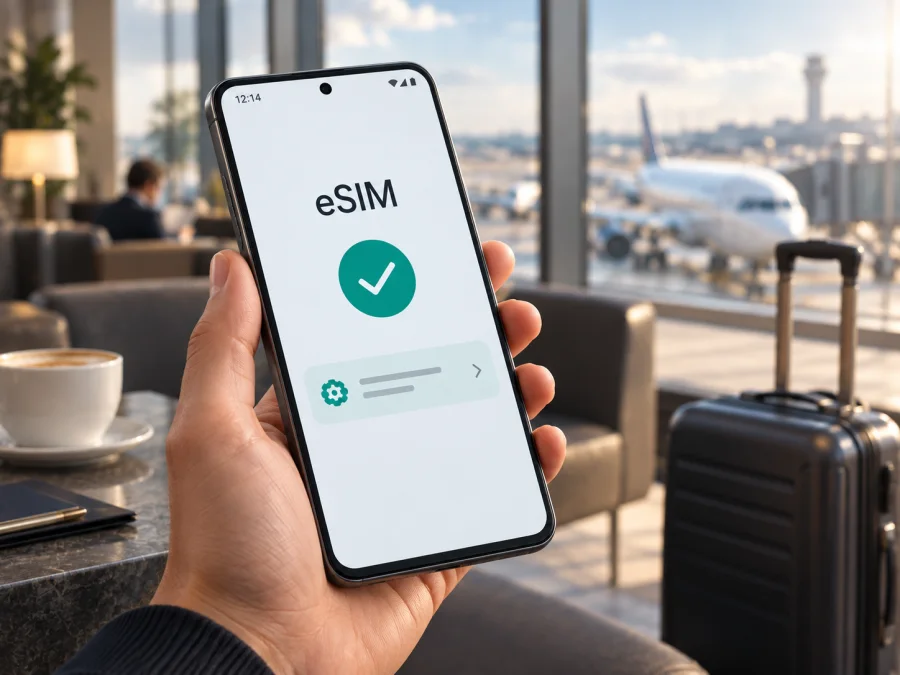
توافق eSIM مع Samsung Galaxy S23 Ultra 12GB RAM
إذا كنت تستعد للسفر وتريد إبقاء هاتفك متصلاً بالإنترنت من دون تبديل بطاقة SIM فعلية، فالسؤال الأول هو: هل يدعم Samsung Galaxy S23 Ultra 12GB RAM تقنية eSIM؟ الإجابة العملية هي نعم، فسامسونج تدرج سلسلة Galaxy S23 Ultra ضمن الأجهزة التي تدعم eSIM، وتعرض في مواصفات بعض أسواق S23 Ultra نوع SIM على أنه Nano SIM وeSIM. لكن هذه الإجابة ليست بديلاً عن فحص الهاتف نفسه. فسامسونج تنبّه إلى أن eSIM قد تختلف حسب بلد المنشأ، ونسخة البيع، وشركة الاتصالات، والطراز والبرنامج المثبت. لذلك يجب التعامل مع Samsung Galaxy S23 Ultra 12GB RAM كنسخة تحتاج إلى تحقق مباشر قبل شراء خطة سفر.
توضيح مهم: عبارة 12GB RAM جزء من اسم النسخة التي تريد فحصها، لكنها لا تثبت وحدها وجود eSIM. قد تختلف أرقام الطراز أو إعدادات الشبكة بين سوق وآخر؛ لذلك افحص قائمة SIM manager ووجود EID، وتأكد من أن الجهاز غير مقفل على شركة اتصالات تمنع إضافة ملف eSIM.
الخلاصة السريعة
Samsung Galaxy S23 Ultra 12GB RAM مؤهل من حيث العائلة لاستخدام eSIM، وفق قوائم دعم سامسونج وتعليماتها الرسمية لأجهزة Galaxy S23 Ultra. ومع ذلك، يصبح متوافقاً فعلياً مع خطة eSIM للسفر فقط عندما تظهر في إعداداته إمكانية إضافة eSIM أو يظهر رقم EID، ويقبل ملف الخطة، ولا توجد قيود من نسخة المنطقة أو شركة الاتصالات. إذا لم يظهر أي خيار eSIM أو EID، فلا تشترِ الخطة اعتماداً على اسم S23 Ultra وحده؛ اطلب من البائع رقم الطراز الكامل وتحقق من دعم النسخة المحددة.
المواصفات التي تهم التوافق
| العنصر | ما ينبغي معرفته عن Samsung Galaxy S23 Ultra 12GB RAM |
|---|---|
| الجهاز المطلوب | Samsung Galaxy S23 Ultra 12GB RAM |
| التقنية | eSIM، أي شريحة SIM رقمية مدمجة داخل الهاتف |
| دعم العائلة | Samsung تدرج Galaxy S23 Ultra ضمن أجهزة Galaxy التي تدعم eSIM |
| طريقة التحقق الحاسمة | Settings ثم Connections ثم SIM manager ثم Add eSIM، أو العثور على EID |
| الاستخدام في السفر | اختيار eSIM للبيانات الخلوية، مع إبقاء SIM الأساسية للمكالمات إن لزم |
| عوامل الاختلاف | بلد الإصدار، رقم الطراز، شركة الاتصالات، قفل الشبكة، إصدار النظام |
| شرط الاتصال أثناء الإعداد | Wi‑Fi أو اتصال إنترنت مستقر لتنزيل ملف eSIM |
| ما لا يثبته اسم RAM | لا يضمن 12GB RAM أن كل نسخة إقليمية تملك eSIM أو تقبل كل الخطط |
تعني هذه المعلومات أن دعم eSIM ليس متعلقاً بسعة الذاكرة وحدها. الذاكرة تساعد في تمييز النسخة المطلوبة، لكنها لا تستبدل التحقق من المكوّن والبرنامج وشروط الشبكة. وeSIM الخاصة بالسفر مخصصة عادةً لبيانات الهاتف؛ لا تفترض أنها تمنحك رقماً أو مكالمات ورسائل SMS ما لم تنص الخطة على ذلك.
هل يدعم Samsung Galaxy S23 Ultra 12GB RAM eSIM؟
نعم، تشير معلومات سامسونج الرسمية الحالية إلى أن Galaxy S23 Ultra من أجهزة Galaxy التي تدعم eSIM، وتوضح صفحات الدعم طريقة إضافة ملف eSIM من خلال مدير SIM. لذلك فإن Samsung Galaxy S23 Ultra 12GB RAM مرشح مناسب لخطة بيانات سفر، بشرط أن تكون وحدة الهاتف نفسها مزودة بهذه الوظيفة ومسموحاً لها باستخدامها. هذه الصياغة أدق من القول إن كل هاتف يحمل اسم S23 Ultra يعمل بالطريقة نفسها في كل بلد.
توجد عدة أسباب للاختلاف: قد يكون الهاتف موجهاً إلى سوق لا تتاح فيه eSIM، أو تكون نسخة شركة الاتصالات مقيدة، أو لا تكون الميزة مفعلة في البرنامج المحلي. وقد يتغير اسم القائمة بعد تحديث One UI، لذلك ابحث عن SIM manager أو مدير شرائح SIM. حتى عند العمل ببطاقة فعلية وeSIM، تظل الخطة وشبكة التجوال مرتبطتين بقواعد المشغل.
يجب التفريق بين دعم الهاتف ودعم الخطة. قد يعرض الهاتف Add eSIM، لكن لا يدعم المزود خطة السفر في الوجهة؛ ووجود خطة مناسبة لا يضيف eSIM إلى هاتف لا يملكها. لذلك نتحقق أولاً من Samsung Galaxy S23 Ultra 12GB RAM، ثم من قفل الشبكة والخطة والوجهة.
كيف تتحقق من النسخة قبل الشراء؟
ابدأ من الهاتف نفسه، لا من الاسم الموجود على صندوق قديم أو إعلان مختصر. افتح الإعدادات وابحث عن المسار: Settings > Connections > SIM manager. إذا وجدت Add eSIM أو Add mobile plan، فهذه علامة قوية على وجود وحدة eSIM. قد يظهر الخيار باسم مختلف قليلاً حسب لغة الواجهة وإصدار النظام، مثل إضافة خطة جوال أو إضافة شريحة إلكترونية. لا تضغط على تفعيل خطة مدفوعة أثناء الاختبار؛ مجرد ظهور الخيار يكفي في هذه المرحلة.
بعد ذلك افحص EID، وهو معرّف طويل مرتبط بوحدة eSIM. يمكن العثور عليه عادةً من Settings > About phone > Status information أو من صفحة معلومات الحالة، وقد يظهر أيضاً داخل SIM manager أو عبر شاشة معلومات الجهاز. لا تنشر EID علناً ولا ترسله إلا إلى جهة موثوقة تطلبه لإتمام التفعيل. وجود EID لا يعني أن كل شركة اتصالات ستقبل كل خطة، لكنه دليل مهم على وجود مكوّن eSIM في الهاتف.
يمكنك إجراء فحص إضافي بكتابة *#06# في تطبيق الهاتف إذا كان البرنامج يسمح بذلك؛ قد يظهر EID إلى جانب IMEI. إذا ظهرت أرقام IMEI فقط، فارجع إلى الإعدادات بعد تحديث النظام. لا تعتمد على هذا الرمز وحده ولا تدخل أي رمز خدمة غير معروف.
افحص رقم الطراز الكامل من About phone، ولا تخلطه باسم المنتج أو سعة RAM. دوّنه وقارنه بمعلومات البائع وبلد البيع. إذا كان الهاتف مستورداً أو مجدداً، اسأل: هل تظهر Add eSIM؟ هل يظهر EID؟ هل الجهاز مفتوح الشبكة؟ الإجابات العملية أهم من صورة عامة للمواصفات.
قائمة تحقق قبل شراء الخطة
- [ ] يظهر في Samsung Galaxy S23 Ultra 12GB RAM خيار Add eSIM أو ما يعادله في SIM manager.
- [ ] يظهر EID في معلومات الحالة أو شاشة معلومات الجهاز.
- [ ] رقم الطراز والبلد أو السوق معروفان، ولا توجد عبارة غامضة مثل نسخة عالمية من دون تفاصيل.
- [ ] الجهاز غير مقفل على مشغل يمنع إضافة خطة من مزود آخر.
- [ ] تم تثبيت تحديث النظام المتاح، وإعادة تشغيل الهاتف بعده.
- [ ] لديك Wi‑Fi مستقر أو إنترنت بديل وقت تنزيل ملف eSIM.
- [ ] الخطة تغطي بلد الرحلة أو المنطقة المطلوبة، وتعرف حجم البيانات ومدتها وشروط بدء الصلاحية.
- [ ] تعرف هل الخطة للبيانات فقط، وهل ستحتاج إلى تشغيل تجوال البيانات لخط eSIM.
- [ ] لم تشترِ الخطة قبل اكتمال فحص الهاتف والنسخة.
<a id="kesim-device-compatibility"></a>
إذا أردت مراجعة النقاط على جهازك خطوةً خطوة، استخدم تحقق من جهازك قبل اختيار الخطة. هذا الفحص لا يستبدل تأكيد المشغل أو شروط الخطة، لكنه يقلل احتمال شراء ملف لا يمكن تنزيله.
متى تكون النسخة الإقليمية أو المشغل سبباً للمشكلة؟
تستخدم الشركة المصنّعة اسم عائلة واحداً عبر أسواق متعددة، لكن المكونات أو الوظائف الشبكية قد تتأثر بمكان البيع. لذلك قد ترى Nano SIM وeSIM في صفحة رسمية لسوق، بينما تذكر وثيقة أخرى أن eSIM تعتمد على المنطقة أو المشغل أو الطراز. هذا يذكّر بأن Samsung Galaxy S23 Ultra 12GB RAM يجب فحصه كوحدة محددة.
تظهر قيود المشغل بطرق مختلفة: قد يكون الهاتف مقفلاً، أو يقبل eSIM لكن لا يدعم مشغلاً معيناً، أو يطلب فتح القفل أولاً. عند استخدام خطة سفر للبيانات، تحقق من تسجيلها على شبكة شريكة في الوجهة، ولا تخلط بين دعم eSIM في الجهاز ودعم التجوال في الخطة.
هناك فرق بين درج SIM فعلي وامتلاك eSIM. وجود Nano SIM لا يعني غياب eSIM، ووجود فتحتين في نسخة لا يعني تطابق كل النسخ. لا تغيّر المنطقة ولا تثبّت برنامجاً غير مخصص لمجرد إظهار خيار مخفي؛ قد يؤدي ذلك إلى أخطاء أو تعطيل الشبكة. الأفضل طلب تأكيد من البائع وفحص الجهاز قبل الشراء.
طريقة تثبيت eSIM على Samsung Galaxy S23 Ultra 12GB RAM
نفّذ الخطوات في مكان فيه Wi‑Fi، واحتفظ ببيانات الخطة أو QR code في جهاز آخر. إذا كان الرمز على الهاتف نفسه، افتحه على كمبيوتر أو هاتف آخر، أو استخدم الإدخال اليدوي إذا توفر.
- حدّث Samsung Galaxy S23 Ultra 12GB RAM إلى أحدث إصدار متاح له، واشحن البطارية بما يكفي. أوقف أي VPN مؤقتاً إذا كان يمنع صفحة تنزيل الملف، وتأكد من ثبات Wi‑Fi.
- افتح Settings، ثم Connections، ثم SIM manager. اختر Add eSIM أو إضافة خطة جوال. إذا لم يظهر الخيار، أوقف الإعداد ولا تحاول إدخال QR code في تطبيق الكاميرا العادي؛ ارجع إلى فحص EID والنسخة الإقليمية.
- اختر Scan QR code، ووجّه الكاميرا إلى رمز الخطة الصادر لك. إذا لم ينجح المسح، نظّف الشاشة التي تعرض الرمز، ارفع السطوع، وابتعد عن الانعكاس. إن توفر خيار إدخال رمز التفعيل يدوياً، استخدمه كما أرسله المزود من دون تغيير الأحرف.
- انتظر اتصال الهاتف بخادم التنزيل. لا تغلق الإعدادات ولا تبدّل الشبكة أثناء تنزيل ملف eSIM. قد يظهر تأكيد باسم الخطة أو بلدها؛ قارنه بالطلب قبل المتابعة.
- سمِّ الملف اسماً واضحاً مثل سفر أو بيانات الرحلة، ثم حدّد الخط الافتراضي للمكالمات والرسائل. إذا كانت الخطة للبيانات فقط، اترك SIM الأساسية للمكالمات عند الحاجة، واختر eSIM الجديدة في Mobile data.
- فعّل الخط من SIM manager، ثم افتح إعدادات eSIM وتحقق من أن Mobile data قيد التشغيل. إذا نصت تعليمات الخطة على Data roaming، فعّله لخط eSIM فقط. لا تفعّل تجوال البيانات على خطك الأساسي إذا كنت لا تريد رسوم التجوال.
- أعد تشغيل الهاتف إذا طلبت الشاشة ذلك، ثم اختبر فتح صفحة بسيطة. لا تبدأ بتنزيل ملفات كبيرة قبل التأكد من أن اسم الشبكة أو مؤشر البيانات يعملان، وأن الخط المحدد للبيانات هو eSIM الصحيحة.
للمزيد من التفاصيل العملية، راجع تعليمات Android أو تعليمات iOS. أما Samsung Galaxy S23 Ultra 12GB RAM نفسه فيتبع مسار Android ومدير SIM في إعدادات Samsung.
التفعيل واستخدام eSIM في السفر
التثبيت هو تنزيل ملف eSIM، أما التفعيل فهو جعل الخط جاهزاً للتسجيل على شبكة مدعومة. قد يتم التنزيل قبل المغادرة، بينما يبدأ الاستخدام عند الوصول وتفعيل eSIM واختيارها للبيانات. اقرأ شروط الخطة لمعرفة بداية الصلاحية.
قبل السفر، ثبّت الملف عبر Wi‑Fi إذا سمحت الخطة بالتثبيت المبكر، ولا تحذف SIM الأساسية أو eSIM غير المختبرة. في Samsung Galaxy S23 Ultra 12GB RAM افتح SIM manager، حدّد SIM الأساسية للمكالمات إن احتجت رقمك المعتاد، واجعل eSIM السفر هي Mobile data عند الوصول. راجع Automatic data switching حتى لا يتحول الهاتف إلى الخط الأساسي.
عند الهبوط، أوقف وضع الطيران وانتظر تسجيل eSIM. إن لم يحدث، أعد تشغيل الهاتف أو عطّل الخط ثم فعّله. شغّل Data roaming على eSIM إذا تطلبت الخطة ذلك، وتحقق من APN عند تقديم قيمة محددة؛ لا تعدّله عشوائياً.
ثلاثة سيناريوهات مفيدة
رحلة قصيرة مع الاحتفاظ بالرقم الأساسي: تثبّت eSIM قبل المغادرة، وتترك SIM الأساسية للمكالمات والرسائل، ثم تختار eSIM للبيانات عند الوصول. راقب إعدادات المكالمات حتى لا تستخدم خط السفر بالخطأ إن كانت الخطة للبيانات فقط. استخدم تطبيقات المراسلة عبر الإنترنت بدلاً من افتراض وجود SMS.
رحلة عمل بين دول أو مناطق: اختر خطة تغطي المسار إن سمحت الشروط، أو افحص خطة كل وجهة. لا تفترض امتداد خطة دولة إلى دولة مجاورة، ولا تشارك QR code لأنه قد يكون مخصصاً لتثبيت واحد.
استخدام كثيف للخرائط والعمل: نزّل الخرائط مسبقاً، أوقف تحديث التطبيقات في الخلفية، وراجع سياسة الخطة قبل استخدام Hotspot. ظهور 5G أو LTE يتأثر بالشبكة المحلية، وليس دليلاً مستقلاً على فعالية الخطة.
من خلال تطبيق Kaspersky eSIM Store أو موقعه، يمكنك اختيار الاتجاه والاطلاع على شروط الحزمة ثم إتمام وتفعيل eSIM المناسبة لبيانات الهاتف في رحلة خارجية. يساعدانك في إدارة اختيارك، لكنهما لا يغيران متطلبات الهاتف أو قيود المشغل. قبل الدفع، قارن البلد أو المنطقة، حجم البيانات، مدة الصلاحية، وقت بدء الاستخدام، وما إذا كانت الخطة للبيانات فقط.
استكشاف الأخطاء وإصلاحها
لا يظهر Add eSIM: أعد تشغيل الهاتف، ثبّت التحديث، وابحث في SIM manager وAbout phone عن EID. تحقق من رقم الطراز وبلد الإصدار. إذا لم يظهر الخيار أو EID بعد ذلك، اعتبر النسخة غير مؤكدة التوافق ولا تشترِ خطة جديدة قبل سؤال البائع أو المشغل.
لا يمكن مسح QR code: استخدم شاشة أكبر أو اطلب رمزاً جديداً، ارفع السطوع ونظّف العدسة. تأكد أن الرمز لم يستخدم وأن الهاتف متصل بـ Wi‑Fi.
تم تنزيل الملف لكن لا توجد خدمة بيانات: افتح SIM manager وتأكد من تفعيل eSIM واختيارها في Mobile data. تحقق من Data roaming وAPN، ثم أوقف وضع الطيران وشغّله. تأكد من أن الوجهة والشبكة مدعومتان.
الهاتف يرى الخط ولا يتصل بالشبكة: قد يكون الهاتف مقفلاً، أو لا تشمل الخطة شبكة متاحة، أو لم يُفعّل التجوال. لا تحذف الملف فوراً؛ احفظ اسم الخطة والإعدادات، ثم تواصل مع الجهة المصدرة. قد يمنع حذف eSIM إعادة تثبيتها إذا كان QR code لمرة واحدة.
البيانات تعمل من الخط الخطأ: عيّن eSIM السفر كخط Mobile data وأوقف Automatic data switching. عطّل Data roaming على SIM الأساسية، وأجرِ اختباراً صغيراً.
انتهت الخطة أو لم يعد التصفح يعمل: راجع الرصيد ومدة الصلاحية داخل التطبيق أو الموقع. لا تفترض أن إعادة تثبيت الملف تمدد الصلاحية، واختبر إعدادات الشبكة قبل شراء حزمة أخرى.
الأسئلة الشائعة
هل تكفي ذاكرة 12GB RAM لإثبات دعم eSIM؟
لا. 12GB RAM وصف مهم للنسخة التي تبحث عنها، لكنه ليس معيار التوافق. يعتمد دعم eSIM على مكونات الهاتف ورقم الطراز والسوق والبرنامج والمشغل. وجود Add eSIM أو EID في الجهاز هو التحقق العملي الأقوى.
هل يمكن استخدام SIM فعلية وeSIM في الوقت نفسه؟
قد يسمح Samsung Galaxy S23 Ultra 12GB RAM بذلك، لكن عدد الخطوط النشطة وسلوك البيانات يعتمد على النسخة والبرنامج والمشغل. اختبر اختيار Mobile data يدوياً.
هل eSIM السفر تمنح رقماً للمكالمات؟
عادةً صُممت خطط السفر المقصودة هنا للبيانات، ما لم تذكر شروط خطة محددة خلاف ذلك. استخدم SIM الأساسية للمكالمات إن كان ذلك مناسباً، واستخدم تطبيقات المراسلة عبر الإنترنت. اقرأ الوصف قبل الشراء ولا تبنِ قرارك على كلمة eSIM وحدها.
هل يجب تفعيل التجوال؟
قد تحتاج إلى تفعيل Data roaming لخط eSIM حتى يتصل بشبكة شريكة في الخارج. افعل ذلك للخط الصحيح فقط بعد قراءة شروط الخطة، واترك تجوال SIM الأساسية مغلقاً إذا كنت تريد تجنب رسوم غير متوقعة.
هل يمكن نقل eSIM إلى هاتف آخر؟
لا تفترض ذلك. بعض الملفات مرتبطة بجهاز واحد أو لا تسمح شروطها بالنقل بعد التفعيل. إذا غيرت الهاتف، تحقق من قواعد الجهة التي أصدرت الخطة قبل حذف الملف أو طلب إعادة إصدار QR code.
ماذا أفعل إذا كانت النسخة مستوردة؟
افحص رقم الطراز، بلد المنشأ، EID، وخيار Add eSIM، ثم اسأل البائع أو المشغل عن قفل الشبكة. لا يكفي أن تكون مواصفات النسخة المستوردة مماثلة لصفحة سامسونج في بلد آخر.
خلاصة عملية
يدعم Samsung Galaxy S23 Ultra 12GB RAM eSIM على مستوى عائلة الجهاز وفق المعلومات الرسمية الحالية من سامسونج، لكن التوافق النهائي ليس وعداً عاماً لكل نسخة. افحص EID وAdd eSIM، حدّث النظام، تأكد من عدم وجود قفل مشغل، واقرأ شروط خطة السفر قبل الدفع. بعد ذلك ثبّت الملف عبر Wi‑Fi، اختر eSIM لبيانات الهاتف، وفعّل Data roaming لها فقط إذا احتاجت الخطة ذلك.
فحص الجهاز واختيار eSIM للرحلة
قبل أن تغادر، راجع هذا التسلسل الأخير: افتح SIM manager في Samsung Galaxy S23 Ultra 12GB RAM، تأكد من ظهور Add eSIM وEID، سجّل رقم الطراز والنسخة الإقليمية، واختبر اتصالاً صغيراً من خلال خط السفر. ثم استخدم تطبيق Kaspersky eSIM Store أو موقعه لاختيار بلد أو منطقة الرحلة، ومراجعة حجم البيانات ومدة الصلاحية، وإتمام خطوات اختيار وتفعيل eSIM المخصصة للمحمول. تذكّر أن Kaspersky eSIM Store تطبيق وموقع يساعدانك على اختيار وإتمام وتفعيل eSIM مع خطة بيانات لرحلة خارجية؛ التوافق والشبكة وشروط الاستخدام تظل مرتبطة بجهازك والجهة التي أصدرت الخطة.
إذا لم تجد EID أو Add eSIM، أوقف الشراء حتى تحصل على تأكيد للنسخة. وإذا اجتاز الهاتف الفحص وكانت الوجهة مشمولة، فثبّت eSIM عبر Wi‑Fi، وراجع Mobile data بعد الوصول. هكذا يصبح قرارك مبنياً على فحص Samsung Galaxy S23 Ultra 12GB RAM نفسه، لا على تشابه الاسم بين الأسواق.


