دليل الاتصال أثناء السفر
Samsung Galaxy S23 Ultra 1TB وeSIM: التوافق والإعداد
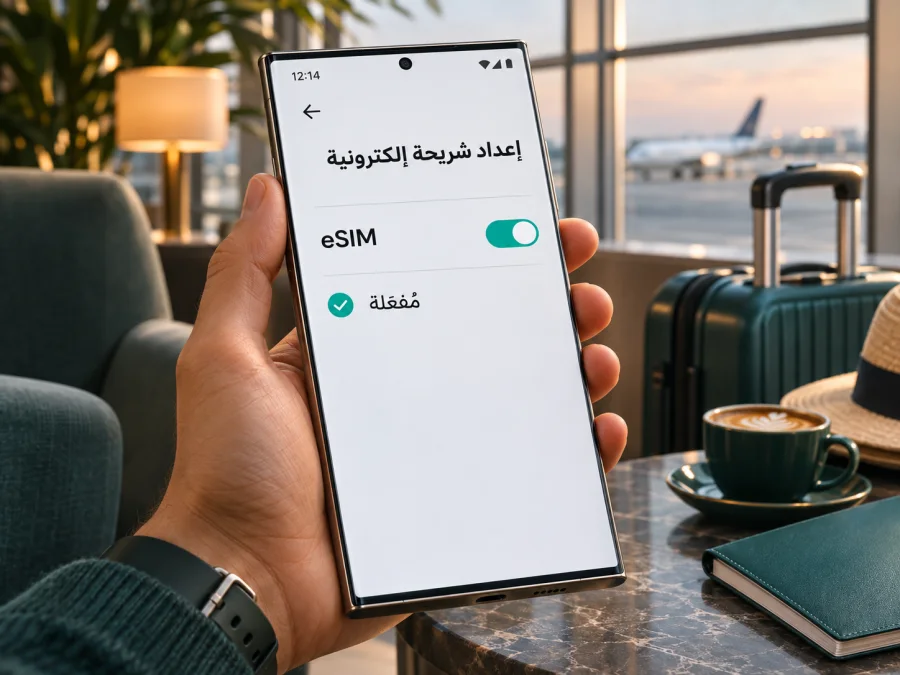
eSIM و Samsung Galaxy S23 Ultra 1TB: التوافق والإعداد للسفر
الإجابة المختصرة: تدرج Samsung هاتف Galaxy S23 Ultra ضمن أجهزة Galaxy التي تدعم eSIM. لكن اسم الطراز وحده لا يكفي لضمان أن كل نسخة مباعة في كل بلد تتيح الميزة؛ توضح الشركة أن الدعم قد يختلف بحسب بلد منشأ الجهاز، كما قد يتأثر بإصدار البرنامج ومشغل الاتصالات. لذلك، إذا كان لديك Samsung Galaxy S23 Ultra 1TB، فتحقق من وجود EID أو خيار إضافة eSIM على هاتفك نفسه قبل شراء باقة سفر. سعة التخزين 1TB لا تثبت وجود eSIM ولا تنفيه.
يساعدك هذا الدليل على التمييز بين دعم عائلة الهاتف وبين توافق نسختك المحددة، ثم فحص الإعدادات وإضافة ملف eSIM واستخدامه للبيانات أثناء الرحلة. الخطوات موجهة إلى هاتف Galaxy يعمل بواجهة Samsung؛ قد تختلف أسماء القوائم قليلًا بعد تحديث النظام أو بحسب المنطقة.
هل يدعم Samsung Galaxy S23 Ultra 1TB تقنية eSIM؟
نعم، يدعم Galaxy S23 Ultra eSIM في الإصدارات التي تتيح الميزة. تسرد صفحات دعم Samsung الرسمية طراز Galaxy S23 Ultra ضمن الأجهزة المتوافقة، وتعرض الشركة في تعليماتها طريقة إضافة eSIM من مدير بطاقة SIM. وفي الوقت نفسه، تنبه Samsung إلى أن eSIM قد لا تكون مدعومة بحسب بلد منشأ الجهاز، وأن توفر الخدمة يختلف بين البلدان ومشغلي الشبكات. لذلك فالجواب الدقيق عن نسخة Samsung Galaxy S23 Ultra 1TB التي بين يديك هو: دعم الطراز مؤكد على مستوى السلسلة، أما دعم الوحدة المحددة فيجب تأكيده من إعداداتها ومعلوماتها الإقليمية.
عبارة 1TB تشير إلى سعة التخزين ولا تحدد بالضرورة منطقة البيع أو تكوين SIM. وقد تعرض المتاجر نسخًا من الجهاز بأرقام طراز أو رموز إقليمية مختلفة حتى عندما تتطابق تسمية الهاتف وسعة ذاكرته. كما أن وجود درج nano-SIM لا يعني وحده وجود eSIM؛ فقد يجمع الهاتف بين SIM فعلية وملف رقمي، أو يختلف تكوين النسخة حسب السوق. لا تستنتج التوافق من السعة أو شكل العلبة أو إعلان البائع فقط.
| ما الذي نتحقق منه؟ | ما الذي يمكن قوله؟ | ما الذي ينبغي فعله؟ |
|---|---|---|
| عائلة الطراز | Samsung تدرج Galaxy S23 Ultra ضمن الأجهزة الداعمة لـ eSIM | اعتبر ذلك مؤشرًا إيجابيًا، لا ضمانًا لكل وحدة إقليمية |
| سعة 1TB | تحدد مساحة التخزين | لا تثبت دعم eSIM أو عدمه |
| بلد المنشأ ورمز الطراز | قد يؤثران في توفر الميزة | افحص رقم الطراز والبلد الذي بيعت فيه النسخة |
| المشغل والقفل | قد يقيّد المشغل إضافة ملف أو استخدامه | تحقق من أن الهاتف غير مقفل وأن الخطة تقبل جهازك |
| إصدار النظام | أسماء القوائم وخيارات SIM قد تختلف | حدّث النظام ثم أعد فحص مدير SIM |
| EID أو «إضافة eSIM» | مؤشر عملي على إمكانية استخدام eSIM | افحص الاثنين قبل إتمام شراء باقة سفر |
توجد هنا ثلاثة أمور منفصلة لا ينبغي الخلط بينها: قدرة الجهاز على تخزين ملف eSIM، قبول المشغل أو مزود الخطة لهذا الجهاز، وتوفر شبكة محلية في وجهة السفر. ظهور EID أو خيار «إضافة eSIM» يثبت أن الجهاز يتضمن وظيفة eSIM، لكنه لا يثبت أن كل خطة ستعمل تلقائيًا أو أن التغطية متاحة في كل موقع. وعلى العكس، غياب الخيار قد يعني أن النسخة أو البرنامج لا يتيحان الميزة، أو أن القائمة مختلفة، ولذلك يستحسن التحقق من رقم الطراز لدى Samsung أو البائع قبل الحكم النهائي.
كيف تتحقق من EID وخيار إضافة eSIM؟
ابدأ بفحص الهاتف الذي ستستخدمه في السفر، وليس هاتفًا آخر من العائلة نفسها. تختلف أسماء الواجهات باختلاف إصدار One UI، لذلك جرّب المسارات التالية:
- افتح الإعدادات.
- انتقل إلى حول الهاتف ثم معلومات الحالة، وابحث عن EID. في بعض الإصدارات يمكن العثور عليه عبر الإعدادات ← حول الهاتف ← معلومات الحالة أو بالبحث عن كلمة EID في الإعدادات.
- ارجع إلى الإعدادات وافتح الاتصالات ← مدير بطاقة SIM.
- ابحث عن إضافة eSIM أو إضافة خطة الهاتف المحمول. قد تظهر التسمية أو ترتيب الخيار بصورة مختلفة.
- إذا لم تجد الخيار، استخدم مربع البحث في الإعدادات واكتب «eSIM» أو «SIM» أو «مدير بطاقة SIM»، ثم ثبّت تحديثات النظام المتاحة وأعد الفحص.
وجود رقم EID مكوّن من أرقام طويلة أو ظهور خيار إضافة eSIM قرينة مفيدة. لا تنشر EID ولا ترسله في مكان عام؛ فهو معرّف مرتبط بوحدة الجهاز وقد يطلبه الدعم في حالات محددة. إذا لم يظهر أي منهما، التقط رقم الطراز من حول الهاتف، ثم اسأل Samsung أو البائع عن توافق هذه النسخة بالذات. لا تمسح ملفات SIM الحالية ولا تعِد ضبط المصنع لمجرد اختبار الميزة.
قبل شراء خطة، تأكد كذلك من أن الهاتف غير مقفل على مشغل بعينه. إذا اشتريت الجهاز بالتقسيط أو من شركة اتصالات، اسألها عن حالة القفل وسياسة استخدام eSIM من مزود آخر. ثم راجع شروط الخطة نفسها: البلدان المشمولة، مدة الصلاحية، حجم البيانات، نقطة بدء الصلاحية، وإمكانية استخدام نقطة الاتصال إن كانت مهمة لك. لا تتساوى هذه التفاصيل بين الخطط، ولا تكفي عبارة «يدعم eSIM» لمعرفة شروط باقة محددة.
قائمة تحقق قبل شراء باقة eSIM
استخدم القائمة التالية قبل الدفع، خصوصًا إذا كانت النسخة مستوردة أو مستعملة:
- [ ] يظهر EID في معلومات الهاتف أو يظهر خيار إضافة eSIM في مدير بطاقة SIM.
- [ ] يتوافق رقم الطراز الكامل وبلد البيع مع تأكيد Samsung أو البائع بشأن eSIM.
- [ ] الهاتف غير مقفل، أو أكد المشغل أنه يقبل ملف eSIM من مزود آخر.
- [ ] نظام الهاتف محدّث، ويمكنك الاتصال بالإنترنت أثناء تنزيل الملف وإعداده.
- [ ] الوجهة أو البلدان التي ستزورها مشمولة في تفاصيل الخطة التي تختارها.
- [ ] تعرف مقدار البيانات ومدة الصلاحية وكيف ومتى تبدأ، وتعرف ما إذا كانت الخطة للبيانات فقط.
- [ ] تحتفظ بطريقة اتصال بديلة، مثل شبكة Wi‑Fi موثوقة أو خطك الأساسي، حتى يكتمل الإعداد.
- [ ] لم تثبّت ملف eSIM نفسه على جهاز آخر؛ قد يكون رمز التفعيل مخصصًا للاستخدام مرة واحدة أو لجهاز محدد وفق شروط الخطة.
ولا يحدد توافق الهاتف وحده السوق الذي ستعمل فيه الخطة: تحقق من البلد الذي ستزوره، وشروط مزود الخطة والشبكة المحلية المتاحة في وجهتك. قد تختلف الإتاحة بين المشغلين وحتى داخل البلد بحسب الموقع؛ لذلك لا يمكن استنتاج تغطية مشغل معين من دعم الهاتف أو من بلد منشئه. افحص تفاصيل الخطة في وقت الاختيار، ثم تأكد أن جهازك يقبل eSIM قبل الدفع. واسأل الجهة التي أصدرت الخطة عن أي قيود تخص النسخ المستوردة أو المشغل المحلي في وجهتك.
تحقق من توافق جهازك مع eSIM قبل اختيار الباقة. وإذا بقيت النسخة غير مؤكدة، اطلب من البائع تأكيدًا مكتوبًا باستخدام رقم الطراز الكامل، أو افحص الهاتف بنفسك قبل الشراء. هذه خطوة مهمة لأن إتمام عملية شراء خطة لا يضيف مكوّن eSIM إلى هاتف لا يدعمها.
عندما تتأكد من التوافق، يمكنك استخدام موقع وتطبيق Kaspersky eSIM Store لاختيار eSIM وتفعيلها مع خطة بيانات مناسبة لرحلتك. ابدأ من الصفحة العربية لاختيار الوجهة والخطط وراجع الشروط المعروضة للبلد الذي ستسافر إليه؛ الصفحة تعرض خيارات الوجهة، وليست وعدًا بتعرفة محددة أو بتغطية في كل موقع. اختر حجم البيانات والمدة بناءً على احتياجك، وتحقق من شروط بدء الخطة قبل تثبيت الملف.
ما الذي تفعله eSIM أثناء السفر؟
eSIM ملف رقمي يُنزّل إلى الهاتف بدل إدخال بطاقة SIM فعلية جديدة. في رحلة خارج بلدك، يمكن استخدام ملف مناسب للحصول على بيانات الهاتف وفق الخطة والشبكة المتاحة في الوجهة، مع إبقاء شريحة الاتصال المعتادة في الجهاز إذا كان الهاتف وتكوين SIM يسمحان بذلك. يتطلب استخدام البيانات أن تكون الوجهة مشمولة وأن يتصل الملف بشبكة مدعومة محليًا؛ لا يعني دعم الهاتف نفسه أن الشبكة ستعمل في كل منطقة أو مبنى.
تعامل مع خطك الأساسي وخط السفر كلٌّ على حدة. يمكنك عادةً إبقاء خطك المعتاد للمكالمات أو الرسائل التي تعتمد عليه، واختيار eSIM للسفر لبيانات الهاتف. قبل المغادرة، راجع إعدادات الخط الأساسي وخيارات التجوال لدى مشغلك، لأن رسوم الخط الأساسي تحددها شروط ذلك المشغل. لا تفترض أن تفعيل eSIM يعطل التجوال تلقائيًا على الخط الآخر.
إذا كانت رحلتك تشمل أكثر من بلد، قارن نطاق الخطة مع خط سيرك الفعلي بدل اختيار خطة على أساس اسم المنطقة وحده. تحقق من قائمة البلدان المشمولة ومن أي استثناءات، وفكّر في استخدام Wi‑Fi لتنزيل الخرائط أو المحتوى الكبير عندما يكون ذلك مناسبًا. راقب استهلاك البيانات من إعدادات الهاتف أو من حسابك في التطبيق والموقع؛ قد تختلف طريقة عرض الاستخدام أو توقيتها. وإذا كنت تعتمد على مشاركة الاتصال، فتحقق مسبقًا من أن الجهاز والخطة يسمحان بها.
تكون eSIM مفيدة في مواقف مختلفة: عند الوصول إلى مطار وتحتاج إلى خرائط أو مراسلة، أثناء التنقل بين المدن، أو عندما ترغب في إعداد اتصال البيانات قبل موعد السفر. في كل حالة، تعتمد النتيجة على اكتمال التثبيت وتوفر شبكة شريكة في الموقع. تظل شبكة Wi‑Fi أو وسيلة اتصال احتياطية مفيدة عند تنزيل الملف أو استكشاف مشكلة، ولا ينبغي حذف خطك المعتاد إذا كنت تحتاج إليه للمصادقة أو استقبال مكالمات مهمة.
طريقة تثبيت eSIM على Samsung Galaxy S23 Ultra 1TB
قبل البدء، تأكد من ظهور خيار إضافة eSIM، وشحن الهاتف، واتصاله بشبكة Wi‑Fi أو إنترنت مستقر. احصل على رمز QR أو تعليمات التثبيت من حسابك بعد اختيار الخطة. إذا ظهر خيار تثبيت مباشر داخل التطبيق، اتبع الإرشادات المعروضة على الشاشة. لا تمسح رمز QR ضوئيًا إلا على الجهاز المقصود، ولا تشارك صورة الرمز مع الآخرين.
- افتح الإعدادات على Samsung Galaxy S23 Ultra 1TB.
- اختر الاتصالات ثم مدير بطاقة SIM.
- اضغط إضافة eSIM. إذا ظهر خيار اكتشاف خطة أو مسح رمز QR، اختر المسح.
- اعرض رمز QR على جهاز آخر أو اطبعه، ثم امسحه بكاميرا الهاتف. إذا لم تستطع استخدام الكاميرا، اتبع خيار الإدخال اليدوي فقط إذا كانت تفاصيل الخطة توفره.
- راجع اسم الخطة وتفاصيلها، ثم وافق على تنزيل ملف eSIM وانتظر اكتمال العملية. لا تغلق الإعدادات ولا تحذف الملف أثناء التثبيت.
- بعد ظهور الملف في مدير SIM، سمّه باسم يسهل تمييزه، مثل «سفر»، إذا أتاح الهاتف ذلك.
- حدّد متى تريد بدء استخدام البيانات. يمكنك تثبيت الملف قبل الرحلة ثم تفعيل خط البيانات عند الحاجة، لكن توقيت بدء صلاحية الخطة يعتمد على شروطها، لذا راجعها قبل التثبيت أو التشغيل.
- عند الوصول إلى الوجهة، فعّل ملف eSIM واجعله خط بيانات الهاتف المحمول. شغّل تجوال البيانات لملف السفر فقط إذا تطلبت تعليمات الخطة ذلك.
- انتظر بضع دقائق، ثم تحقق من ظهور اسم الشبكة أو مؤشر الاتصال وافتح صفحة بسيطة. بعض عمليات التسجيل قد تستغرق وقتًا قصيرًا.
تشرح تعليمات تثبيت eSIM على Android مسح الرمز وإعداد بيانات الهاتف على أجهزة Android، مع الإشارة إلى أن القوائم قد تختلف باختلاف الطراز وإصدار النظام. كما تتوفر تعليمات تثبيت eSIM على iOS إذا أردت فهم خطوات جهاز آخر، لكنها ليست مسار إعداد هاتف Samsung.
اختيار الخط الصحيح بعد التثبيت
افتح الإعدادات ← الاتصالات ← مدير بطاقة SIM. تأكد من أن ملف السفر مفعّل، ثم اجعل بيانات الهاتف تستخدم eSIM المقصودة. إذا أبقيت شريحة محلية في الهاتف، راجع الخط الافتراضي للمكالمات والرسائل بصورة منفصلة عن خط البيانات. أوقف تبديل البيانات تلقائيًا إذا كان ذلك قد يحوّل الاتصال إلى خطك الأساسي دون قصد، وراجع إعدادات مشغلك لتفادي رسوم التجوال غير المتوقعة.
قد يحتاج ملف السفر إلى تشغيل تجوال البيانات كي يتصل بالشبكة الشريكة. فعّل الخيار للملف المقصود فقط واتبع تعليمات الخطة، ولا تخلط بين هذا الإعداد وبين تجوال خطك الأساسي. إذا لم يطلب مزود الخطة تشغيله، فلا تغيّر إعدادات الخطوط الأخرى بلا حاجة. إعدادات APN، أي اسم نقطة الوصول، تُضبط تلقائيًا في كثير من الحالات؛ إذا لم تعمل البيانات، استخدم القيمة التي تظهر في تفاصيل eSIM أو تعليمات الدعم ولا تخمّنها.
يمكنك تثبيت الملف في المنزل قبل الرحلة إذا كانت شروطه تسمح بذلك وكانت لديك شبكة مستقرة. احتفظ بتعليمات التثبيت وبيانات الدخول في مكان آمن، وسجّل اسم الخطة التي ستستخدمها. لا تحذف eSIM لمجرد انقطاع مؤقت أو لتجربة إعادة التثبيت؛ قد لا يعمل رمز QR مرة ثانية. قبل الحذف أو نقل الهاتف، تحقق من شروط إعادة التنزيل لدى مزود الخطة.
استخدام eSIM للإنترنت في الرحلة: سيناريو عملي
قبل السفر: افحص التوافق ورقم الطراز، ثم اختر الوجهة والخطة بعد قراءة المدة وحجم البيانات وشروطها. نزّل الملف أو جهّز رمز التثبيت عبر اتصال موثوق. احتفظ بالشريحة الأساسية مفعّلة إذا كنت تحتاج إليها، لكن راجع خيارات البيانات والتجوال الخاصة بها.
بعد الوصول: شغّل ملف eSIM في مدير SIM، واختره لبيانات الهاتف، ثم فعّل تجوال البيانات لذلك الملف إذا طلبت التعليمات ذلك. انتظر تسجيل الشبكة. إذا كنت في مبنى ضعيف الإشارة، انتقل إلى مكان مفتوح أو أعد تشغيل الهاتف مرة واحدة بعد التأكد من صحة الخط المختار.
أثناء الرحلة: استخدم إعدادات الهاتف لمراقبة استهلاك البيانات، وحمّل الملفات الكبيرة عبر Wi‑Fi عند الإمكان. إذا عبرت إلى بلد آخر، افحص أن خطتك تشمل البلد الجديد وأن الملف لم يُعطّل. عند نهاية الرحلة يمكنك إيقاف الملف من مدير SIM؛ لا تحذفه إلا إذا لم تعد تحتاج إليه وتأكدت من إمكانية استعادته وفق الشروط.
هذه الخطوات لا تعني أن كل خطة تعمل في كل بلد أو أنها تتضمن رقمًا للمكالمات والرسائل التقليدية. خطط السفر قد تكون مخصصة للبيانات فقط؛ استخدم تطبيقات الاتصال عبر الإنترنت عند توفر اتصال البيانات، واحتفظ بخطك المعتاد للاتصالات الأخرى وفق إعداداته ورسومه.
مشكلات شائعة وكيفية فحصها
لا يظهر خيار «إضافة eSIM»
ابحث عن EID في معلومات الحالة، واستخدم البحث داخل الإعدادات عن eSIM أو مدير بطاقة SIM. حدّث One UI وأعد تشغيل الهاتف. إذا ظل الخيار غائبًا، فاحتمال اختلاف النسخة الإقليمية قائم؛ تحقق من رقم الطراز لدى Samsung أو البائع. لا يكفي أن ترى اسم Galaxy S23 Ultra أو سعة 1TB في صفحة المنتج لتأكيد الوظيفة.
لا يمكن مسح رمز QR
ارفع سطوع الجهاز الذي يعرض الرمز، نظّف عدسة الكاميرا، وقرّب الهاتف أو أبعده حتى يظهر الرمز كاملًا داخل الإطار. تأكد من وجود اتصال إنترنت على الهاتف المراد إعداده. إذا كان الرمز معروضًا على الشاشة نفسها، افتحه على جهاز آخر أو استخدم طريقة التثبيت المتاحة في الحساب. إذا ظهر أن الرمز استُخدم مسبقًا، لا تكرر محاولات الحذف وإعادة الإضافة؛ اسأل الدعم عن حالة الملف.
فشل تنزيل ملف eSIM
تحقق من Wi‑Fi، ومن مساحة تخزين متاحة، ومن أن مدير SIM لا يعرض ملفًا مكررًا أو قيد التنزيل. أعد تشغيل الهاتف ثم حاول وفق تعليمات مزود الخطة. لا تستخدم VPN أو إعدادًا غير مطلوب لتجاوز الخطأ؛ احتفظ بنص رسالة الخطأ وتواصل مع الدعم إذا استمر الفشل. قد يرفض الهاتف التثبيت إذا كان مقفلًا أو إذا لم تكن النسخة مؤهلة.
تظهر eSIM لكن لا يوجد اتصال بيانات
تأكد أن الملف مفعّل وأنه محدد لبيانات الهاتف، وأن الوجهة الحالية مشمولة بالخطة. افحص وضع الطيران، ثم أوقفه، وتحقق من قوة الإشارة. إذا كانت التعليمات تنص على ذلك، فعّل تجوال البيانات لخط eSIM. انتظر عدة دقائق أو أعد تشغيل الهاتف مرة واحدة. افحص APN واستخدم القيمة المحددة في معلومات الخطة إذا لزم الأمر.
يعمل الاتصال لكن البيانات لا تُستهلك أو التطبيقات لا تتصل
تأكد من إيقاف Wi‑Fi مؤقتًا لاختبار بيانات الهاتف، وأن تطبيقًا آخر لم يستهلك الاتصال عبر خط مختلف. راجع حدود البيانات أو صلاحية الخطة والحساب، وتحقق من اختيار خط السفر للبيانات. إذا كانت بعض التطبيقات لا تعمل، اختبر موقعًا عاديًا أو خدمة أخرى قبل تغيير إعدادات النظام؛ فقد تكون المشكلة في التطبيق أو الشبكة المحلية لا في ملف eSIM.
تعود البيانات إلى الشريحة الأساسية
راجع ترتيب خطوط SIM وخيار تبديل بيانات الهاتف تلقائيًا. اختر eSIM السفر يدويًا لبيانات الهاتف، وأوقف التبديل التلقائي عند الحاجة. اسأل مشغلك عن رسوم الخط الأساسي في الخارج، ولا تعتمد على إيقاف الخط كحل إذا كنت تحتاج إلى استقبال مكالمات أو رسائل عليه.
إذا لم تُحل المشكلة، سجّل رقم الطراز وإصدار النظام واسم الخطأ والخطوات التي جربتها. لا ترسل كلمة مرور حسابك أو صورة رمز QR في منتدى عام. تواصل مع الجهة التي أصدرت ملف eSIM لمعالجة التثبيت أو الخطة، ومع Samsung أو البائع للتحقق من اختلافات النسخة أو إعدادات الجهاز.
أسئلة شائعة
هل نسخة 1TB تدعم eSIM حتمًا؟
لا يمكن تأكيد ذلك من سعة التخزين وحدها. Samsung تدرج Galaxy S23 Ultra كطراز يدعم eSIM، لكنها تنبه إلى أن دعم الوظيفة قد يختلف بحسب بلد منشأ الجهاز. افحص EID ومدير SIM في وحدتك، وتحقق من رقم الطراز الكامل.
هل يمكن استخدام eSIM وشريحة nano-SIM معًا؟
يدعم Galaxy S23 Ultra تكوينات SIM متعددة وفق النسخة والإعدادات والمشغل. قد تتاح شريحة فعلية مع eSIM، لكن عدد الخطوط النشطة والخيارات المتوفرة يختلف. راجع مدير بطاقة SIM ودليل النسخة المحددة ولا تفترض أن كل تكوين متاح في كل سوق.
هل تحتاج eSIM إلى رقم هاتف؟
خطة السفر المعروضة قد تكون للبيانات فقط ولا تتضمن رقمًا للمكالمات أو الرسائل التقليدية. افحص تفاصيل الخطة قبل اختيارها. يمكن استخدام تطبيقات المراسلة والمكالمات عبر الإنترنت عند توفر البيانات، بينما يبقى خطك الأساسي مسؤولًا عن خدماته وفق شروط مشغلك.
هل أفعّل تجوال البيانات؟
قد يحتاج ملف eSIM إلى تشغيل تجوال البيانات للاتصال بشبكة محلية شريكة، بحسب تعليمات الخطة. اختر الملف الصحيح أولًا وتأكد من أن الخيار يخص eSIM السفر، لا شريحتك الأساسية. اتبع التعليمات المحددة للخطة.
هل أستطيع نقل eSIM بعد تثبيتها إلى هاتف آخر؟
لا تفترض إمكانية النقل. بعض ملفات eSIM ورموز QR تكون مرتبطة بجهاز أو تستخدم مرة واحدة. راجع شروط الخطة قبل تغيير الهاتف أو حذف الملف، وتواصل مع الدعم قبل اتخاذ خطوة قد تمنع إعادة التثبيت.
ماذا أفعل إذا كان جهازي مستوردًا؟
تحقق من رقم الطراز ورمز المنطقة في معلومات الهاتف، وابحث عن EID وخيار إضافة eSIM. اطلب من البائع أو Samsung تأكيدًا يخص رقم الطراز وبلد منشأ الجهاز، ثم تأكد من أن الهاتف غير مقفل. لا تعتمد على معلومات نسخة أخرى تحمل الاسم نفسه.
خلاصة: افحص النسخة ثم اختر خطة السفر
تؤكد Samsung دعم eSIM في Galaxy S23 Ultra على مستوى الطراز، لكن بلد المنشأ والنسخة البرمجية ومشغل الاتصالات قد تغير ما يظهر في جهازك. لذلك ابدأ بفحص EID وخيار إضافة eSIM على Samsung Galaxy S23 Ultra 1TB نفسه، وتحقق من رقم الطراز وحالة القفل قبل الدفع. بعد تأكيد التوافق، اختر وجهة وخطة بيانات مناسبة، واقرأ شروطها، وثبّت الملف عبر اتصال موثوق.
للاستعداد للرحلة، استخدم موقع أو تطبيق Kaspersky eSIM Store لاختيار eSIM وتفعيلها مع خطة بيانات للوجهة التي تحتاجها، ثم اضبط هاتفك لاستخدام الملف الصحيح للبيانات. راجع كلًا من توافق الجهاز وشروط الخطة قبل الشراء، واحتفظ باتصال احتياطي حتى تتأكد من تسجيل الشبكة. بهذه الخطوات تكون قد تحققت من هاتفك ومن إعداداته قبل الاعتماد على eSIM أثناء السفر.


