دليل الاتصال أثناء السفر
Samsung Galaxy S23 Ultra 8GB RAM eSIM
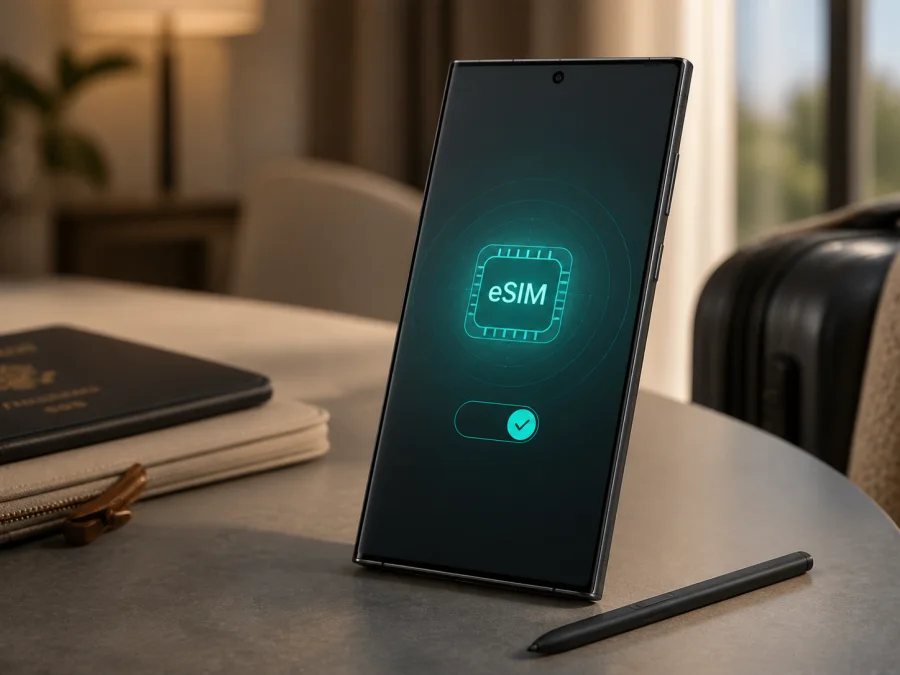
Samsung Galaxy S23 Ultra 8GB RAM وeSIM
إذا كان معك هاتف Samsung Galaxy S23 Ultra 8GB RAM وتستعد لرحلة خارج بلدك، فمن الطبيعي أن تسأل أولاً: هل يمكن استخدام eSIM، أو بطاقة SIM الافتراضية، للحصول على الإنترنت عبر الهاتف المحمول من دون تبديل البطاقة الفعلية؟ الإجابة العملية هي: نعم، توجد نسخ رسمية من Galaxy S23 Ultra بذاكرة RAM بسعة 8GB تدعم eSIM، لكن لا ينبغي اعتماد اسم السلسلة أو حجم الذاكرة وحدهما للحكم على هاتف بعينه. تختلف المواصفات بحسب بلد البيع ورقم الطراز والمشغل والبرمجيات المثبتة.
تذكر صفحات المواصفات الإقليمية الرسمية الحالية من Samsung أن نسخة Galaxy S23 Ultra ذات 8GB من الذاكرة تتضمن في بعض الأسواق بطاقة SIM مدمجة، مع وضع SIM 1 + SIM 2 أو SIM مدمجة. كما تسرد صفحة الدعم الرسمية من Samsung هاتف S23 Ultra ضمن أجهزة Galaxy التي تدعم eSIM، مع تنبيه إلى أن خدمة eSIM نفسها تختلف باختلاف البلد وشركة الاتصالات. لذلك فالخلاصة الدقيقة لجهازك هي: الدعم مرجح ومثبت لنسخ رسمية معينة، لكنه يصبح مؤكداً فقط عندما يظهر خيار إضافة eSIM أو رقم EID في إعدادات الهاتف. افحص ذلك قبل شراء أي eSIM-tariff.
الإجابة المختصرة: هل يدعم Samsung Galaxy S23 Ultra 8GB RAM eSIM؟
نعم، يدعم Samsung Galaxy S23 Ultra 8GB RAM eSIM إذا كانت النسخة التي تملكها مزودة بوظيفة SIM المدمجة ولم تُزل هذه الوظيفة من خلال إصدار إقليمي أو تقييد من المشغل. وجود 8GB RAM يصف سعة الذاكرة العاملة، ولا يحدد وحده ما إذا كان الهاتف مخصصاً لسوق يدعم eSIM. وقد يحمل هاتفان الاسم التسويقي نفسه، بينما يختلف رقم الطراز أو ترتيب فتحات SIM أو توفر خدمات المشغل بينهما.
عندما تكون eSIM متاحة، يستطيع الهاتف حفظ ملف تعريف رقمي من شركة اتصالات أو من مزود eSIM متوافق، ثم استخدامه كخط للبيانات. هذا لا يعني أن كل خطة تعمل في كل بلد، ولا يعني أن eSIM تمنح رقماً هاتفياً عادياً. في سياق السفر، يكون الغرض من eSIM-tariff عادةً هو بيانات الهاتف المحمول في الدولة أو المنطقة المحددة في شروط الخطة. المكالمات والرسائل النصية التقليدية لا تكون مشمولة ما لم ينص وصف الخطة على ذلك صراحة؛ ويمكن استخدام تطبيقات المراسلة عبر الإنترنت عند الحاجة.
المواصفات التي تهم التوافق
| العنصر | ما يعنيه بالنسبة إلى eSIM |
|---|---|
| الاسم المطلوب فحصه | Samsung Galaxy S23 Ultra 8GB RAM، وهو الاسم الكامل لهذه الصفحة |
| الذاكرة | 8GB RAM؛ لا تكفي وحدها لإثبات وجود eSIM |
| نوع SIM المحتمل | Nano-SIM فعلية مع SIM مدمجة في النسخ المدعومة |
| الاستخدام المزدوج | قد يتيح الهاتف SIM 1 + SIM 2 أو SIM 1 + eSIM، حسب النسخة والإعدادات |
| الشبكة | دعم 4G و5G في المواصفات لا يساوي تلقائياً دعم eSIM أو توفرها لدى المشغل |
| العامل الحاسم | ظهور EID أو خيار إضافة eSIM في الإعدادات، وعدم وجود قفل مشغل |
هذه المواصفات لا تستبدل الفحص على جهازك. لا تعتمد على صورة الإعلان أو العبوة فقط، ولا تفترض أن نسخة مستوردة من بلد آخر مطابقة لنسخة السوق المحلي. إن لم تجد إعداد eSIM، تعامل مع الهاتف على أنه غير متوافق إلى أن يؤكد البائع أو Samsung أو المشغل العكس، وليس إلى أن تنفق قيمة الخطة.
لماذا تختلف نسخ Galaxy S23 Ultra بين الأسواق؟
تبيع Samsung طرازات Galaxy S23 Ultra بأرقام طراز إقليمية مختلفة. وقد تتغير مجموعة النطاقات الخلوية، ترتيب SIM، البرامج الخاصة بالمشغل، وبعض وظائف الشبكة من بلد إلى آخر. كما قد تباع نسخة ببطاقتي SIM فعليتين في سوق، بينما تعرض نسخة أخرى خيار SIM فعلية وeSIM. حتى عند تشابه الكاميرا والشاشة والمعالج والذاكرة، لا يصح نقل نتيجة التوافق من إعلان لهاتف آخر إلى هاتفك.
هناك أيضاً فرق بين دعم العتاد وبين إتاحة الخدمة. يحتاج الهاتف إلى مكوّن SIM مدمج لكي يستقبل ملف eSIM، لكن يحتاج الملف نفسه إلى مشغل أو خدمة تدعم التنشيط في بلد الاستخدام. وقد يفرض المشغل قيداً على بعض أجهزة العقود، أو يتطلب أن يكون الهاتف مفتوحاً على جميع الشبكات. وتبقى القوائم والمسميات مرتبطة بإصدار One UI وAndroid، لذلك قد تجد بنداً مثل «إضافة eSIM» بعد تحديث، أو قد يطلب الهاتف تنزيل تحديث قبل إكمال الإعداد.
<a id="kesim-device-compatibility"></a>
فحص التوافق قبل شراء eSIM-tariff
ابدأ من الهاتف نفسه. افتح الإعدادات ثم الاتصالات ثم إدارة SIM أو مدير بطاقة SIM. تختلف التسمية قليلاً حسب اللغة وإصدار One UI، لكنك تبحث عن خيار مثل إضافة eSIM أو إضافة خطة هاتف محمول. إذا ظهر الخيار، فهذا مؤشر قوي على أن العتاد والبرمجيات يسمحان بتثبيت ملف eSIM. لا تضغط على التفعيل أو المسح إذا لم تكن تملك الخطة أو رمز QR الصحيح؛ الفحص لا يتطلب شراء ملف.
ابحث كذلك عن رقم EID. من الإعدادات، انتقل إلى حول الهاتف ثم معلومات الحالة أو معلومات SIM. وفي بعض الإصدارات قد يظهر EID ضمن معلومات الجهاز أو عند الضغط على معلومات بطاقة SIM. EID هو معرّف للوحدة المدمجة، وليس رقم هاتف ولا رمز QR. وجوده عادةً علامة واضحة على وجود eSIM، بينما غيابه قد يدل على اختلاف النسخة أو عدم إتاحة العنصر في البرنامج. اكتب الرقم في مكان آمن إذا طلبته جهة التنشيط، ولا تشاركه علناً.
طبّق قائمة الفحص التالية قبل اختيار الخطة:
- افتح مدير SIM وتأكد من وجود «إضافة eSIM» أو خيار مشابه.
- اعثر على EID من «حول الهاتف» أو معلومات SIM، إن كان ظاهراً.
- سجّل رقم الطراز الكامل والرقم التسلسلي، من دون نشرهما في مكان عام.
- تحقق من أن الهاتف غير مقفل على مشغل واحد.
- ثبّت تحديثات النظام الرسمية المتاحة، ثم أعد فحص قائمة SIM.
- تأكد من وجود اتصال Wi‑Fi أو اتصال بيانات آخر وقت التثبيت.
- اقرأ بلد أو منطقة صلاحية الخطة، وحجم البيانات، ومدة الصلاحية، ووقت بدء الاستخدام.
- تأكد من أن الخطة للبيانات إذا كنت تحتاج إلى الإنترنت فقط، ولا تفترض أنها تتضمن مكالمات أو SMS.
لمزيد من التحقق، يمكنكم استخدام Проверьте своё устройство قبل إتمام الشراء.
إذا لم يظهر خيار eSIM ولم تجد EID، توقف قبل الدفع. تواصل مع البائع أو دعم Samsung مع رقم الطراز الكامل. وإذا ظهر EID لكن فشل التنشيط، فغالباً تكون المشكلة في المشغل أو في رمز التفعيل أو في شروط الخطة، لا في مقدار RAM. لا تستخدم EID لهاتف آخر، ولا تحاول تثبيت ملف مخصص لطراز مختلف.
ما الذي يجب معرفته عن الخطة قبل الشراء؟
في Kaspersky eSIM Store، يمكنك عبر التطبيق أو الموقع اختيار اتجاه الرحلة ثم مراجعة eSIM مع الخطة المناسبة للإنترنت المحمول في السفر. بعد إتمام الاختيار، تظهر تفاصيل eSIM في ملفك أو بالطريقة الموضحة في التعليمات. دور Kaspersky eSIM Store هنا هو تسهيل اختيار الخطة وإتمامها وتنشيط eSIM ضمن تجربة السفر؛ فهو ليس مشغلاً، ولا مالك شبكة، ولا مزوداً مباشراً للإنترنت المحمول. الخدمة الفعلية وشروط التغطية تعتمد على الخطة والشبكات المحلية المتاحة في وجهتك.
طريقة تثبيت eSIM على Samsung Galaxy S23 Ultra 8GB RAM
أكمل هذه الخطوات عندما يكون الهاتف متوافقاً، والخطة صالحة لجهازك، ورمز QR أو تفاصيل التنشيط متاحة. يفضل التثبيت قبل المغادرة على اتصال Wi‑Fi مستقر، مع إبقاء SIM الأساسية مفعلة للمكالمات والرسائل إلى أن تختبر خط البيانات الجديد. قد تختلف أسماء القوائم قليلاً.
1. جهّز الهاتف والخطة
اشحن الهاتف، وثبّت تحديث النظام الرسمي، واتصل بالإنترنت. افتح تفاصيل eSIM وتأكد من أنك تعرف هل يبدأ احتساب مدة الخطة عند التثبيت أم عند أول اتصال. إذا كان رمز QR معروضاً على الهاتف نفسه، افتحه على جهاز آخر أو اطلب طريقة إدخال يدوية، لأن الكاميرا لا تستطيع مسح الرمز من الشاشة نفسها في بعض الحالات.
2. افتح مدير SIM
انتقل إلى الإعدادات > الاتصالات > إدارة SIM. اختر إضافة eSIM أو الأمر الأقرب إليه. إذا لم يظهر الأمر، ارجع إلى قسم فحص التوافق ولا تتابع بتجربة رموز عشوائية. ظهور مدير SIM وحده لا يكفي؛ يجب أن يظهر مسار إضافة ملف eSIM.
3. امسح رمز QR أو أدخل البيانات يدوياً
اختر مسح رمز QR من مشغل الشبكة، ثم وجّه الكاميرا إلى الرمز كاملاً. لا تقص أطرافه ولا تستخدم لقطة شاشة منخفضة الجودة. إذا أتاحت الخطة رمز تنشيط يدوي، استخدمه كما هو، مع الانتباه إلى الأحرف الكبيرة والصغيرة. لا تشارك الرمز أو بيانات التنشيط مع شخص آخر، لأن ملف eSIM قد يكون مخصصاً لتثبيت محدود.
4. نزّل الملف وأكمل الإضافة
انتظر حتى يتصل الهاتف بخادم التنشيط. وافق على إضافة الخطة فقط بعد التأكد من اسمها أو وصفها. لا تحذف SIM الأساسية. قد يستغرق التنزيل بضع دقائق، وقد يفشل إذا انقطع Wi‑Fi أو كان الخادم مشغولاً. لا تعاود المسح مراراً إذا ظهرت رسالة تفيد بأن الرمز استُخدم؛ راجع شروط الخطة أو اطلب رمزاً جديداً من الجهة التي أصدرت الملف.
5. عيّن eSIM لبيانات الهاتف
في إدارة SIM، افتح بيانات الهاتف المحمول واختر eSIM الخاصة بالسفر. اترك SIM الأساسية للمكالمات إن احتجت إليها، لكن راجع إعداد تبديل بيانات الهاتف تلقائياً وأوقفه إذا كان يمكن أن ينقل الاستهلاك إلى الخط الأساسي. قبل الوصول، يمكن إبقاء eSIM متوقفة إذا كانت شروط الخطة تبدأ عند التفعيل، ثم تشغيلها عند الوقت المناسب.
6. فعّل التجوال للخط عند الحاجة
تحتاج بعض خطط السفر إلى تفعيل تجوال البيانات على eSIM حتى تتصل بالشبكة المحلية الشريكة. هذا لا يعني بالضرورة أن تجوال SIM الأساسية مفعّل. افتح إعدادات eSIM نفسها وتحقق من تجوال البيانات وفق تعليمات الخطة. إذا لم تتطلب الخطة ذلك، لا تغير الإعدادات بلا داعٍ. بعد الوصول، شغّل بيانات الهاتف على eSIM وانتظر بضع دقائق.
لخطوات Android التفصيلية، راجع تعليمات تثبيت eSIM على Android. أما رابط iOS التالي فيخص أجهزة Apple وليس Samsung، لكنه مفيد عند تجهيز جهاز سفر آخر: تعليمات تثبيت eSIM على iOS.
تفعيل eSIM واستخدامها في الرحلة
التثبيت والتنشيط ليسا دائماً الشيء نفسه. التثبيت يعني تنزيل ملف eSIM إلى الهاتف، أما التنشيط والاتصال فيعتمدان على وقت بدء الخطة، والوجهة، وتوفر شبكة متوافقة. بعد الوصول إلى البلد، افتح إدارة SIM وتأكد من أن eSIM مفعّلة، ثم اخترها لبيانات الهاتف. أوقف التبديل التلقائي إن كان متاحاً، حتى لا يستهلك الهاتف بيانات SIM الأساسية بالخطأ.
إذا لم تظهر الشبكة فوراً، شغّل وضع الطيران لثوانٍ ثم أوقفه، أو أعد تشغيل الهاتف. تحقق من أن اختيار المشغل مضبوط على تلقائي، ثم جرّب الاختيار اليدوي فقط إذا نصت التعليمات على ذلك. لا تغيّر اسم نقطة الوصول APN إلا إذا زودتك الخطة بقيمة محددة؛ إدخال قيمة عشوائية قد يمنع البيانات من العمل. ظهور أشرطة الإشارة لا يضمن أن خطة البيانات فعالة، لذلك اختبر فتح صفحة بسيطة بعد التأكد من خط البيانات.
سيناريو عطلة قصيرة
قبل السفر، افحص EID وخيار إضافة eSIM، ثم اختر خطة للبلد والمدة المتوقعين. ثبّت الملف عبر Wi‑Fi في المنزل إذا سمحت الشروط، لكن اترك eSIM غير مفعلة حتى لا يبدأ الاستخدام مبكراً إن كانت الخطة تبدأ عند التشغيل. عند الوصول، اجعل eSIM خط البيانات، فعّل تجوال البيانات إذا لزم، ثم أوقف تحديثات التطبيقات والنسخ الاحتياطي التلقائي عبر الشبكة الخلوية. راقب الرصيد أو مؤشرات الاستهلاك في الحساب والتطبيق.
المشكلات الشائعة وحلولها
لا يظهر خيار إضافة eSIM
تحقق من رقم الطراز والنسخة الإقليمية، وثبّت تحديثات النظام الرسمية، ثم أعد تشغيل الهاتف. ابحث عن EID في معلومات الحالة. إذا لم يظهر الخيار ولا EID، فاحتمال اختلاف السوق أو عدم دعم النسخة قائم. لا تعتبر نجاح شخص آخر على Galaxy S23 Ultra دليلاً على نجاح نسختك ذات 8GB RAM. اسأل البائع أو Samsung باستخدام رقم الطراز الكامل قبل شراء الخطة.
رمز QR لا يُمسح
تأكد من وجود اتصال إنترنت، وارفع سطوع الشاشة التي تعرض الرمز، ونظّف عدسة الكاميرا، وأبعدها قليلاً حتى يظهر الرمز كاملاً. اطلب إدخالاً يدوياً إذا كان متاحاً. إذا ظهرت رسالة «الرمز مستخدم» أو «غير صالح»، لا تكرر العملية بلا نهاية؛ قد يكون الرمز أحادي الاستخدام أو انتهت صلاحيته. تواصل مع دعم الخطة واحتفظ برسالة الخطأ.
تمت الإضافة لكن لا توجد بيانات
تأكد من أن eSIM مفعلة ومختارة تحت بيانات الهاتف المحمول. افحص تجوال البيانات الخاص بهذا الخط، واختبر وضع الطيران وإعادة التشغيل. راجع اسم نقطة الوصول فقط وفق القيم التي أعطتها الخطة، وتأكد من أن الوجهة ضمن نطاقها. إذا كانت SIM الأساسية ما زالت هي خط البيانات، فلن ينخفض رصيد eSIM حتى لو ظهرت الشبكة.
تعمل SIM الأساسية بدلاً من eSIM
افتح إدارة SIM > بيانات الهاتف المحمول واختر «بيانات السفر». عطّل خيار تبديل بيانات الهاتف تلقائياً إن وجد، وتأكد من عدم وجود تطبيق أو إعداد يعيد اختيار الخط الأساسي. اختبر بعد إيقاف Wi‑Fi، مع مراقبة عداد البيانات، ثم أعد Wi‑Fi بعد انتهاء الاختبار. هذه الخطوة مهمة لتجنب رسوم تجوال غير متوقعة على SIM الأساسية.
الهاتف مقفل على مشغل
قد يمنع القفل الشبكي استخدام eSIM من جهة أخرى حتى لو كان EID ظاهراً. تحقق من حالة فتح الشبكة في شروط الشراء أو اطلب تأكيداً من المشغل الأصلي. لا تعدّل الهاتف بطرق غير رسمية. eSIM لا تلغي قفل المشغل، ولا يضمن وجود خيار الإضافة أن كل الشبكات الخارجية ستعمل.
أسئلة شائعة
هل كل هاتف Samsung Galaxy S23 Ultra 8GB RAM يدعم eSIM؟
لا يمكن قول ذلك عن كل نسخة بالاسم فقط. صفحات Samsung الرسمية تؤكد eSIM لنسخ إقليمية من Galaxy S23 Ultra، بما فيها مواصفات رسمية لنسخة بذاكرة 8GB، لكن البلد ورقم الطراز والمشغل والبرمجيات قد تغير النتيجة. افحص EID وخيار إضافة eSIM على هاتفك.
هل أستطيع استخدام eSIM وSIM الفعلية معاً؟
قد يتيح Galaxy S23 Ultra استخدام SIM 1 + eSIM أو ترتيباً آخر وفق النسخة والبرنامج. يمكنك تحديد خط للمكالمات وخط آخر لبيانات الهاتف، لكن عدد الخطوط النشطة وشروط المشغل قد يختلفان. راجع مدير SIM بعد إضافة الملف.
هل eSIM-tariff تمنحني رقماً للمكالمات؟
ليس بالضرورة. خطط السفر المقصودة للإنترنت توفر بيانات الهاتف، ولا تشمل رقماً عادياً أو مكالمات أو SMS إلا إذا ذُكر ذلك بوضوح في شروط الخطة. استخدم تطبيقات المراسلة عبر البيانات للمكالمات الصوتية، مع الانتباه إلى استهلاكها.
هل أحتاج إلى تشغيل تجوال البيانات؟
بعض خطط eSIM للسفر تحتاج إلى تشغيله على eSIM لكي تتصل بشبكة شريكة، وبعضها قد لا يحتاج. افحص التعليمات الخاصة بالخطة، وطبّق الإعداد على خط السفر فقط. لا تخلط بين تجوال eSIM وتجوال SIM الأساسية.
هل يمكنني نقل eSIM إلى هاتف آخر؟
لا تفترض ذلك. بعض ملفات eSIM مرتبطة بتثبيت واحد أو لا تسمح بالنقل بعد التنشيط. راجع شروط الخطة قبل حذفها أو محاولة نقلها، وتواصل مع الدعم عند تغيير الجهاز. وجود جهاز آخر متوافق لا يعني أن الملف سيقبل إعادة الاستخدام.
متى أتواصل مع الدعم؟
تواصل مع الدعم إذا كان EID موجوداً لكن الخطة لا تُضاف، أو إذا ظهر أن رمز QR مستخدم، أو إذا لم تعمل البيانات بعد اختيار eSIM والتأكد من إعداداتها. أرسل وصف الخطأ ورقم الطراز دون نشر EID أو رمز التنشيط في مكان عام. قبل التواصل، سجّل البلد، الوقت، الخط المحدد للبيانات، وما إذا كان تجوال البيانات مفعلاً.
خلاصة عملية
يدعم Samsung Galaxy S23 Ultra 8GB RAM eSIM في نسخ رسمية معينة، وتؤكد Samsung ذلك في صفحات دعم ومواصفات إقليمية، لكن نتيجة هاتفك لا تُحسم من الاسم أو RAM أو دعم 5G وحده. افحص رقم الطراز، وابحث عن EID وعن خيار إضافة eSIM، وتأكد من عدم وجود قفل مشغل ومن أن إصدار النظام محدث. بعد ذلك طابق الخطة مع بلد الرحلة ومدتها وحجم البيانات وشروط بدء الصلاحية.
افحص جهازك واختر eSIM لرحلتك
قبل الدفع، افتح مدير SIM وتحقق من التوافق، ثم اختبر طريقة التثبيت على اتصال Wi‑Fi، واحفظ تفاصيل الخطة ورمز QR بطريقة آمنة. اختر من Kaspersky eSIM Store الاتجاه والخطة التي تناسب احتياجك للإنترنت المحمول في السفر، ثم استخدم التطبيق أو الموقع لإتمام الخطوات المتاحة. فعّل eSIM عند الوقت المناسب، اجعلها خط البيانات، وشغّل تجوال البيانات فقط إذا طلبت الخطة ذلك. وإذا بقيت النتيجة غير واضحة، أجّل الشراء حتى يؤكد البائع أو Samsung توافق النسخة المحددة.


