دليل الاتصال أثناء السفر
Samsung Galaxy S23 Ultra eSIM: التوافق والتفعيل
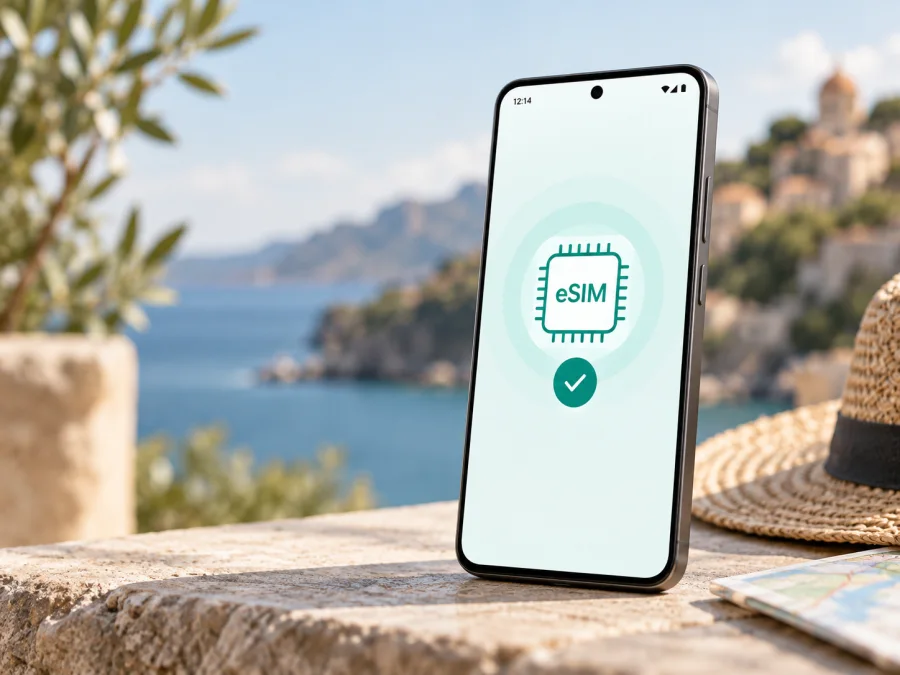
Samsung Galaxy S23 Ultra وeSIM: التوافق وطريقة التفعيل في السفر
إذا كنت تملك Samsung Galaxy S23 Ultra وتريد استخدام الإنترنت المحمول في الخارج، فالإجابة المختصرة هي: نعم، يدعم هذا الطراز eSIM في الإصدارات التي تتضمن مكوّن eSIM وملفاً مناسباً للمنطقة. لكن اسم الجهاز وحده لا يكفي للحسم. فقد تختلف الوظيفة بين بلد البيع، ورقم الطراز، وسياسة شركة الاتصالات، وإصدار البرنامج. لذلك لا تعتمد على شكل درج الشريحة أو على مواصفات نسخة أخرى؛ تحقّق من جهازك نفسه قبل اختيار eSIM-tariff أو إتمام الطلب.
بحسب صفحات دعم Samsung الرسمية الحالية، يُدرج Galaxy S23 Ultra ضمن أجهزة Galaxy التي تدعم eSIM، كما تذكر ورقة المواصفات الرسمية لإحدى نسخ الجهاز تركيبة Nano-SIM / eSIM. هذا يؤكد دعم العائلة، لكنه لا يضمن توافق كل نسخة في كل سوق. في هذا الدليل ستتعلم كيف تميّز حالة جهازك، وأين تجد EID، وكيف تثبّت eSIM وتستخدمها للبيانات أثناء السفر، وما الذي تفعله إذا لم تظهر خيارات الإضافة.
الإجابة السريعة: هل يدعم Samsung Galaxy S23 Ultra eSIM؟
يدعم Samsung Galaxy S23 Ultra eSIM عندما تظهر في النظام وظيفة إضافة eSIM أو مدير الشرائح خياراً مثل «إضافة eSIM» أو «إضافة خطة هاتف محمول»، وعندما يستطيع الهاتف عرض رقم EID. تشير Samsung إلى Galaxy S23 Ultra ضمن قائمة الأجهزة الداعمة، وتوضح أن بعض الهواتف قد تختلف حسب بلد المنشأ حتى لو كان اسم العائلة نفسه مدرجاً. لذلك فالنتيجة العملية لجهازك هي:
| ما تريد معرفته | النتيجة العملية |
|---|---|
| دعم eSIM في عائلة الجهاز | نعم، Samsung تدرج Galaxy S23 Ultra ضمن أجهزة Galaxy الداعمة. |
| نوع الشريحة الممكن | قد يعمل Nano-SIM مع eSIM في وضع Dual SIM، وفق الإصدار والمنطقة. |
| هل كل النسخ متطابقة؟ | لا. تختلف بعض الخصائص حسب بلد البيع ورقم الطراز وشركة الاتصالات والبرنامج. |
| كيف تحسم الأمر؟ | افتح مدير SIM وابحث عن «إضافة eSIM»، ثم تحقّق من وجود EID. |
| هل يكفي ظهور القائمة؟ | هو مؤشر قوي، لكن يجب أيضاً التأكد من عدم وجود قفل مشغّل ومن قبول الباقة لجهازك. |
إذا لم تجد خيار eSIM أو EID، فلا تحاول إجبار الهاتف على تثبيت ملف غير مخصص له. قد تكون لديك نسخة إقليمية لا تتضمن الوظيفة، أو نسخة مرتبطة بسياسة مشغّل، أو برنامج يحتاج إلى تحديث. وفي بعض الأسواق قد تكون الوظيفة متاحة على الورق لكنها مقيدة بشروط الشبكة. النتيجة الآمنة قبل الدفع هي التحقق من الإعدادات ومن شروط الباقة معاً.
ماذا تعني الفروق بين المناطق والإصدارات؟
اسم Samsung Galaxy S23 Ultra يصف العائلة، لكنه لا يصف كل التفاصيل التي تحدد عمل eSIM. قد يحمل الهاتف رقم طراز مختلفاً للسوق المحلي، وقد تُعرض سعة تخزين أو ذاكرة RAM مختلفة من دون أن يتغير الاسم التجاري. هذه الإضافات لا تعني تلقائياً وجود eSIM أو غيابها؛ العامل الحاسم هو النسخة الفعلية وما تسمح به البرامج والشبكة. لذلك احتفظ بالاسم الكامل لجهازك عند المقارنة، ولا تستبدل Samsung Galaxy S23 Ultra بنتيجة تخص Galaxy S23 أو Galaxy S23+ أو إصداراً آخر.
توضح صفحات Samsung أن خدمة eSIM قد تختلف حسب البلد وشركة الاتصالات. هذا يعني أن جهازاً اشتري من سوق يدعم eSIM قد يعرض خيار الإضافة، بينما قد لا يعرضه جهاز يحمل الاسم نفسه إذا كان مخصصاً لسوق مختلف. كما أن تفعيل ملف من مزود معين قد يحتاج إلى جهاز غير مقفول، أو إلى حساب ومعلومات تحقق، أو إلى قبول الشركة لرقم EID. وفي حال شراء الهاتف مستعملاً، أضف إلى التحقق حالة القفل وسياسة المؤسسة التي كان الجهاز تابعاً لها، إن وجدت.
لا تخلط بين ثلاثة أمور متقاربة: دعم الهاتف للتقنية، قبول شركة الاتصالات للـ eSIM، وملاءمة eSIM-tariff لبلد الرحلة. قد ينجح الفحص الأول ويفشل الثاني أو الثالث. كذلك لا يعني وجود درج Nano-SIM أن eSIM غير ممكنة، ولا يعني غياب درج ظاهر أن الهاتف سيقبل كل ملف. لا يمكن تأكيد التوافق النهائي من صورة الجهاز أو من رقم السعة فقط.
هناك أيضاً فرق بين ملف بيانات للسفر وخط هاتف تقليدي. eSIM المخصصة للإنترنت قد تمنحك حزمة بيانات فقط؛ لا تفترض أنها تتضمن رقماً عادياً أو مكالمات صوتية أو رسائل SMS ما لم تنص شروط الباقة على ذلك. للمكالمات والرسائل أثناء السفر يمكنك استخدام تطبيقات المراسلة عبر الإنترنت، مع إبقاء خطك الأساسي مفعلاً فقط إذا كنت تعرف كيف ستُحتسب بيانات التجوال عليه.
افحص جهازك قبل شراء eSIM-tariff
نفّذ الاختبار التالي وأنت تحمل الهاتف بين يديك. هذه الخطوات لا تعتمد على تخمين السوق، وتكشف بسرعة إن كان Samsung Galaxy S23 Ultra جاهزاً لإضافة ملف رقمي:
- افتح «الإعدادات».
- ادخل إلى «الاتصالات».
- افتح «مدير SIM» أو «مدير بطاقة SIM» بحسب لغة One UI.
- ابحث عن «إضافة eSIM» أو «إضافة خطة هاتف محمول».
- افتح «حول الهاتف» ثم «الحالة» أو «معلومات الحالة» وابحث عن EID.
- سجّل رقم الطراز وإصدار البرنامج، من دون نشر EID في مكان عام.
وجود «إضافة eSIM» وEID معاً هو أفضل مؤشر محلي على أن الوحدة تحتوي على وظيفة eSIM. إذا ظهر EID لكن لم يظهر زر الإضافة، أعد تشغيل الهاتف، ثبّت تحديثات النظام المتاحة، ثم افتح مدير SIM من جديد. وإذا ظهر زر الإضافة بلا EID، لا تنتقل مباشرة إلى التثبيت؛ افحص معلومات الحالة وتواصل مع شركة الاتصالات أو دعم Samsung، لأن أسماء القوائم قد تختلف حسب الإصدار.
قبل إتمام الطلب، راجع قائمة التحقق التالية:
- [ ] يظهر خيار إضافة eSIM في مدير SIM.
- [ ] يظهر EID في «حول الهاتف» أو على علبة الجهاز.
- [ ] Samsung Galaxy S23 Ultra ليس مقفلاً على مشغّل يمنع ملفاً آخر.
- [ ] الجهاز متصل بشبكة Wi‑Fi أو ببيانات تعمل أثناء التثبيت.
- [ ] نظام One UI محدث، والبطارية كافية لإكمال التنزيل.
- [ ] eSIM-tariff تغطي الدولة أو المنطقة التي ستزورها.
- [ ] تعرف حجم البيانات ومدة الصلاحية ووقت بدء احتسابها.
- [ ] تعرف هل تحتاج إلى تفعيل تجوال البيانات على خط السفر.
- [ ] احتفظت بوسيلة للوصول إلى رمز QR أو رمز التفعيل عند الحاجة.
للمتابعة بعد هذه الخطوات، تحقق من جهازك قبل اختيار الباقة. الرابط جزء من عملية التحقق، وليس بديلاً عن ظهور الإعدادات في الهاتف. إذا لم يكن الخيار موجوداً، اعتبر النسخة غير مؤكدة حتى تحصل على تأكيد من الشركة أو Samsung.
إذا كنت تشتري الهاتف من بائع غير رسمي، قارن رقم الطراز والبرنامج مع المعلومات التي يعرضها الجهاز نفسه. لا تكتفِ بإعلان يقول «يدعم 5G وDual SIM»، لأن هذه العبارات لا تكشف بالضرورة تكوين eSIM في نسختك. اسأل البائع عن بلد المنشأ، ثم افحص القائمة قبل أن تسافر أو تدفع قيمة الباقة. تذكّر أن EID معرّف للهاتف، وليس رمز التفعيل الذي يُكتب في خانة الإضافة.
كيف تثبّت eSIM على Samsung Galaxy S23 Ultra؟
حضّر أولاً الهاتف، وQR-code أو رمز التفعيل، واتصالاً مستقراً بالإنترنت. لا تمسح رمز QR من الشاشة نفسها إذا لم يكن لديك جهاز آخر أو نسخة محفوظة؛ اعرضه على حاسوب أو جهاز ثانٍ. اترك الخط الأساسي متاحاً إلى أن تتأكد من عمل ملف السفر. قد تتغير أسماء الأزرار قليلاً بين إصدارات One UI، لكن المسار العام هو نفسه.
الطريقة الأولى: التثبيت عبر رمز QR
- اتصل بشبكة Wi‑Fi موثوقة.
- افتح «الإعدادات» ثم «الاتصالات».
- اختر «مدير SIM».
- اضغط «إضافة eSIM».
- اختر إضافة الملف باستخدام رمز QR.
- وجّه الكاميرا إلى الرمز الذي ظهر في ملفك أو في رسالة التفعيل.
- راجع اسم الخطة عندما يعرضه الهاتف.
- وافق على تنزيل الملف وانتظر اكتمال التثبيت.
- سمِّ الخط مثلاً «بيانات السفر» حتى لا تخلطه بخطك الأساسي.
- اجعل eSIM هي خط بيانات الهاتف عندما تريد استخدامها.
إذا رفض الهاتف الرمز، لا تكرر المسح عشرات المرات. تحقق من الإضاءة، ومن أن الرمز يخص الجهاز والوجهة الصحيحين، ومن عدم انتهاء صلاحيته أو استخدامه سابقاً. بعض الرموز أحادية الاستخدام، وإعادة حذف الملف لا تعني دائماً أن الرمز أصبح صالحاً من جديد. عند الشك، اطلب من الجهة التي أصدرت الباقة طريقة إعادة الإصدار قبل حذف أي ملف قائم.
الطريقة الثانية: إدخال رمز التفعيل يدوياً
- افتح «الإعدادات» ثم «الاتصالات» ثم «مدير SIM».
- اختر «إضافة eSIM».
- افتح خيار إدخال رمز التفعيل يدوياً.
- اكتب المعلومات كما وردت، مع احترام الأحرف والشرطات.
- ابدأ تنزيل الخطة وانتظر رسالة النجاح.
- راجع اسم eSIM واختبر إعدادات بيانات الهاتف.
لا تستبدل رمز التفعيل برقم EID. EID معرّف للهاتف، أما رمز التفعيل فهو بيانات تمنحها الجهة التي أصدرت الخطة. قد تحتاج شركة الاتصالات إلى EID لتخصيص خطة مسبقة، لكن هذا لا يعني أن EID نفسه يُكتب في خانة رمز التنشيط.
لخطوات Android التفصيلية، استخدم تعليمات تثبيت eSIM على Android. وإذا كنت تنقل ملفاً من iPhone أو تتحقق من إجراء يخص جهازاً آخر، راجع تعليمات تثبيت eSIM على iOS. هذه الروابط تشرح مسار التثبيت، بينما يبقى ظهور الخيار على Samsung Galaxy S23 Ultra هو شرط التوافق الأول.
فعّل eSIM واستخدمها للإنترنت في السفر
بعد التثبيت لا تفترض أن الملف هو خط البيانات تلقائياً. افتح «مدير SIM» وحدد eSIM الخاصة بالرحلة، ثم عيّنها في قسم «بيانات الهاتف المحمول». إذا كنت تريد منع رسوم غير متوقعة، أبقِ تبديل البيانات على الخط الأساسي مغلقاً أثناء السفر، أو عطّل التبديل التلقائي بين الشرائح. أما تفعيل تجوال البيانات على eSIM فيتوقف على شروط الباقة؛ فعّله فقط إذا كانت تعليمات الخطة تطلب ذلك.
سيناريو 1: التثبيت قبل مغادرة المنزل
هذا الخيار مناسب عندما تريد الوصول إلى المطار وأنت مستعد. اتصل بشبكة Wi‑Fi، ثبّت eSIM، وسمِّها بوضوح، ثم اتركها متوقفة إذا كانت شروطها تبدأ عند أول اتصال بالشبكة أو عند أول استخدام. لا تحذفها لمجرد أنها لا تعرض إشارة في بلدك؛ ملف السفر قد ينتظر شبكة الوجهة. قبل الإقلاع، تأكد من أن لديك تعليمات التفعيل وأن الخط الأساسي مضبوط وفق سياسة التجوال الخاصة بك.
سيناريو 2: التثبيت بعد الوصول
إذا كانت الخطة تبدأ عند الاتصال بشبكة محلية، يمكنك تنزيلها في الفندق أو المطار عبر Wi‑Fi. افتح eSIM، اجعلها خط البيانات، ثم فعّل تجوال البيانات عليها إذا كان ذلك مطلوباً. امنح الهاتف دقائق للبحث عن الشبكة. إذا لم يتصل تلقائياً، أوقف وضع الطيران، أعد تشغيل الجهاز، ثم تحقق من اختيار الشبكة تلقائياً قبل تجربة الاختيار اليدوي.
سيناريو 3: استخدام خطين
يمكن أن يبقى خطك الأساسي مخصصاً للمكالمات أو الرسائل، بينما تُستخدم eSIM للسفر في البيانات، إذا سمحت نسخة الهاتف والخطة بذلك. راقب إعداد «البيانات أثناء المكالمات» وخيار التبديل التلقائي. عطّل تنزيلات التطبيقات والنسخ الاحتياطي عبر البيانات إذا كانت الباقة محدودة. وجود خطين لا يضاعف الترافيك؛ لكل باقة شروطها وحدودها.
Kaspersky eSIM Store هو تطبيق وموقع يساعدك على اختيار وإتمام طلب وتفعيل eSIM مع باقة مناسبة للإنترنت المحمول في رحلة خارجية. لا يُعد مشغّل اتصالات، ولا يملك شبكة، ولا يضمن التغطية بنفسه. تعتمد التجربة على الوجهة والباقة والشبكات المحلية أو الشركاء وشروطهم. قبل تفعيل eSIM، اقرأ حجم البيانات ومدة الصلاحية ونقطة بدء الاستخدام، وتأكد من أن Samsung Galaxy S23 Ultra في نسخة متوافقة.
إذا لم تعمل eSIM: فحص سريع للمشكلة
لا يظهر خيار «إضافة eSIM»
أعد فتح «الاتصالات» ثم «مدير SIM»، وتحقق من تحديث One UI. ابحث عن EID في «حول الهاتف». إذا غاب كلاهما، فاحتمال اختلاف المنطقة أو النسخة مرتفع. لا تثبّت تطبيقاً يدّعي إضافة eSIM بالقوة؛ التطبيقات لا تستطيع إنشاء مكوّن غير موجود في الجهاز. ارجع إلى البائع أو دعم Samsung مع رقم الطراز وبلد الشراء.
يظهر EID لكن لا يمكن تنزيل الخطة
افحص اتصال Wi‑Fi، وتأكد من أن رمز QR لم يُستخدم من قبل وأن بيانات التفعيل صحيحة. قد يكون الملف مخصصاً لوجهة أخرى أو لمزود لا يقبل نسخة جهازك. لا تشارك EID أو رمز التفعيل علناً. إذا كانت الخطة مسندة مسبقاً، اسأل الجهة المصدرة إن كانت تحتاج إلى EID قبل إعادة الإسناد.
تم التثبيت ولا توجد شبكة
تأكد من تشغيل eSIM في مدير SIM وتحديدها لبيانات الهاتف. راجع تجوال البيانات، ووضع الطيران، واختيار الشبكة تلقائياً. أعد تشغيل الهاتف وانتظر قليلاً في مكان مفتوح. إذا استمرت المشكلة، جرّب الاختيار اليدوي للشبكة فقط عندما توصي تعليمات الباقة بذلك؛ اختيار شبكة غير مدعومة قد يؤخر الاتصال.
يعمل الخط لكن لا يمر الإنترنت
تحقق من أن بيانات الهاتف موجهة إلى eSIM لا إلى الخط الأساسي، وأن نقطة الوصول APN لم تُغيّر دون تعليمات. عطّل VPN أو ملفات الشبكة التي قد تتدخل في الاختبار، ثم جرّب فتح صفحة بسيطة. لا تستخدم إعادة ضبط الشبكة كخطوة أولى إذا كنت لا تملك كلمات مرور Wi‑Fi؛ احتفظ بها كحل لاحق وبعد حفظ المعلومات المهمة.
نفد الترافيك أو انتهت الصلاحية
راجع تفاصيل الباقة في التطبيق أو الموقع، وسجّل الاستهلاك من إعدادات الهاتف. إيقاف eSIM لا يمدد مدة الخطة ولا يعيد الترافيك. وإذا حذفت الملف، فلا تفترض أن تثبيته مرة أخرى سيعيده أو سيبدأ مدة جديدة. اتبع شروط الخطة وتواصل مع الدعم إذا احتجت إلى توضيح حالة التفعيل أو الرصيد.
أسئلة شائعة عن Samsung Galaxy S23 Ultra وeSIM
هل كل Samsung Galaxy S23 Ultra يدعم eSIM؟
لا يمكن تعميم ذلك بلا تحفظ. تدعم Samsung Galaxy S23 Ultra ضمن الأجهزة القابلة لـ eSIM، لكن صفحة الدعم نفسها تنبّه إلى اختلاف الدعم حسب بلد المنشأ. افحص «إضافة eSIM» وEID على الهاتف، وتأكد من سياسة الشركة.
هل تكفي مواصفات 5G أو Dual SIM لإثبات eSIM؟
لا. 5G تصف اتصال الشبكة، وDual SIM تصف إمكانية استخدام خطين، لكن طريقة الجمع بين Nano-SIM وeSIM تختلف بين الإصدارات. استخدم إعدادات جهازك ورقم الطراز بدلاً من الاعتماد على عنوان الإعلان.
هل أحتاج إلى إزالة الشريحة الفيزيائية؟
غالباً لا. يمكن أن تعمل Nano-SIM مع eSIM، إذا سمحت النسخة والخطة. حدّد خط البيانات بوضوح، وراقب الخط الأساسي حتى لا يبدأ تجوال غير مقصود.
هل eSIM للسفر تمنح رقماً للمكالمات؟
ليس بالضرورة. باقات السفر في Kaspersky eSIM Store موجهة إلى الإنترنت المحمول، وقد لا تتضمن رقماً أو مكالمات أو SMS. ارجع إلى شروط الباقة، واستخدم المراسلة عبر الإنترنت عند الحاجة.
هل حذف eSIM يلغي الخطة؟
لا تفترض ذلك. حذف الملف من الهاتف لا يساوي بالضرورة إنهاء الخطة أو إلغاء الشروط لدى الجهة المصدرة. تحقق من حالة الباقة قبل الحذف، واطلب المساعدة إذا كان لديك رصيد أو مدة متبقية.
ماذا أفعل إذا كان جهازي مقفلاً على شركة؟
اطلب فتحه وفق سياسة الشركة الأصلية قبل شراء eSIM للسفر. لا توجد طريقة مضمونة لتجاوز قفل المشغّل من داخل إعدادات Samsung Galaxy S23 Ultra، وقد يرفض الهاتف ملفاً من مزود آخر حتى لو ظهر خيار eSIM.
الخلاصة: افحص الجهاز ثم اختر eSIM لرحلتك
Samsung Galaxy S23 Ultra من الطرازات التي تدعم eSIM وفق معلومات Samsung الرسمية، لكن التوافق النهائي يخص الوحدة التي بين يديك، لا الاسم التجاري وحده. ابحث عن «إضافة eSIM» وEID، راجع بلد الإصدار والقفل وشروط المشغّل، ثم اختر eSIM-tariff تغطي وجهتك وتناسب حجم بياناتك ومدة السفر. ثبّت الملف عبر QR-code أو رمز التفعيل، عيّنه لبيانات الهاتف، وفعّل تجوال البيانات فقط عندما تنص التعليمات على ذلك.
قبل الدفع، أعد قراءة هذه القائمة الأخيرة: هل يظهر EID؟ هل تظهر إضافة eSIM؟ هل الجهاز غير مقفول؟ هل الخطة صالحة في الدولة التي ستزورها؟ هل تعرف متى يبدأ احتساب البيانات؟ إذا كانت الإجابة نعم، يمكنك استخدام Kaspersky eSIM Store عبر التطبيق أو الموقع لاختيار وإتمام طلب وتفعيل eSIM مناسب للإنترنت المحمول في رحلتك. وإذا كانت الإجابة غير واضحة، أوقف الشراء إلى أن يؤكد البائع أو المشغّل أو دعم Samsung حالة نسختك.
كتلة التحقق الأخيرة للرحلة
- افحص Samsung Galaxy S23 Ultra نفسه، لا صورة الإعلان.
- تحقق من EID ومن خيار إضافة eSIM.
- تأكد من المنطقة والقفل ودعم الشبكة.
- اختر الباقة بناءً على الوجهة والترافيك والمدة.
- ثبّت eSIM عبر اتصال إنترنت، ثم عيّنها لبيانات السفر.
- اختبرها قبل مغادرة مكان الإقامة، واحتفظ بتعليمات الدعم.
بهذا الترتيب تقل احتمالات شراء باقة لا يمكن تثبيتها، وتصل إلى رحلتك وأنت تعرف أي خط يستخدم البيانات وكيف تتحقق من الاتصال إذا تغيّرت ظروف الشبكة.


