دليل الاتصال أثناء السفر
eSIM على Samsung Galaxy S25 Edge 512GB 5G
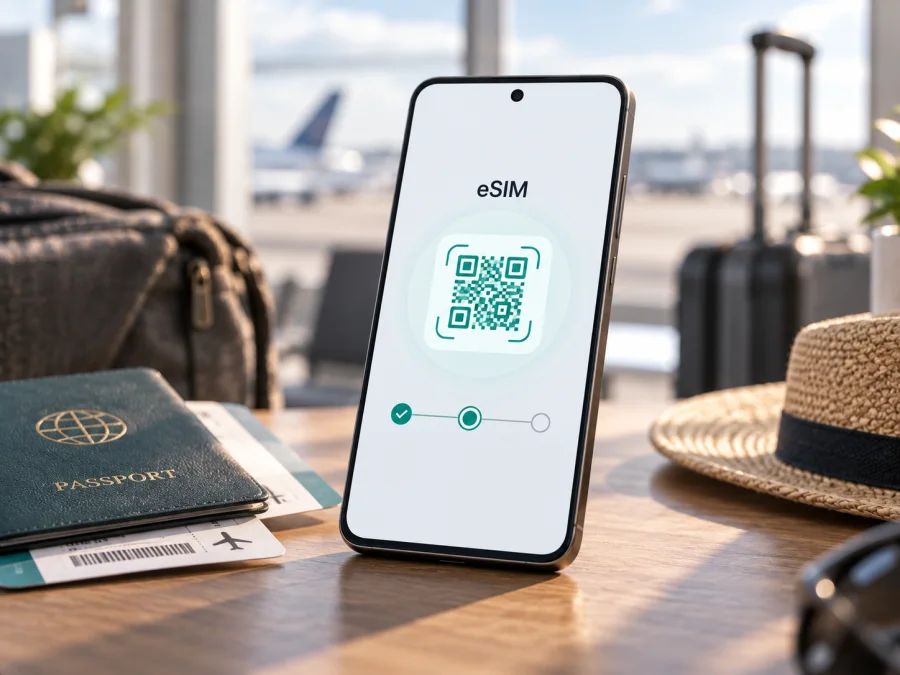
Samsung Galaxy S25 Edge 512GB 5G وeSIM: التوافق والإعداد
الإجابة المختصرة: يدعم Samsung Galaxy S25 Edge استخدام eSIM وفق مواصفات Samsung المنشورة، وتذكر الشركة في مواصفات الجهاز تكوين SIM 1 + eSIM أو Dual eSIM. لذلك يُتوقع أن يدعم إصدار 512GB 5G هذه الوظيفة أيضاً؛ فسعة التخزين وحدها لا تحدد دعم الشريحة الرقمية. مع ذلك، لا تكفي تسمية الهاتف لإثبات أن كل وحدة معروضة في كل سوق ستعمل بالطريقة نفسها. قد تختلف النسخة حسب بلد البيع ورقم الطراز والبرنامج الثابت وسياسة شركة الاتصالات، لذا افحص الجهاز المحدد قبل شراء باقة.
تتيح eSIM إضافة ملف اتصال رقمي دون إدخال شريحة فعلية ثانية. ويمكن استخدام شريحة Nano-SIM وملف eSIM معاً بحسب إعدادات الهاتف وشروط الشبكة. تتغير الخدمة وطريقة التنشيط وإدارة الملفات باختلاف البرنامج والسوق والمشغل؛ لذا تحقق من نسختك قبل الرحلة.
ملخص مواصفات الاتصال
| البند | ما ينبغي معرفته |
|---|---|
| الجهاز المقصود | Samsung Galaxy S25 Edge 512GB 5G |
| سعة التخزين المذكورة | 512GB؛ لا تعني وحدها وجود eSIM أو غيابها |
| الاتصال الخلوي | 5G، مع اختلاف نطاقات التردد المتاحة بحسب رقم الطراز والمنطقة |
| تكوين SIM المنشور لعائلة S25 Edge | SIM 1 + eSIM أو Dual eSIM في بعض صفحات Samsung الإقليمية |
| النتيجة العملية | دعم eSIM مرجح لهذا الإصدار، ويجب تأكيده على الوحدة التي ستستخدمها |
| ما يلزم قبل التنشيط | جهاز غير مقفل، اتصال إنترنت أثناء التنزيل، وخطة eSIM صالحة للوجهة |
الجدول يوجز معلومات العائلة كما تعرضها Samsung ولا يحل محل فحص رقم الطراز الفعلي. كما أن «Dual eSIM» لا يعني بالضرورة إمكان تشغيل كل الملفات المسجلة معاً؛ فعدد الملفات المخزنة وطريقة التبديل بينها يحددهما الجهاز والبرنامج وشروط المشغل. في الاستخدام اليومي، اعتمد على الخيارات الظاهرة داخل «إدارة SIM» وعلى شروط مزود الخطة.
هل يدعم Samsung Galaxy S25 Edge 512GB 5G eSIM؟
نعم، تدعم عائلة Samsung Galaxy S25 Edge eSIM وفق مواصفات Samsung الرسمية، التي تذكر صراحةً التكوين «SIM 1 + eSIM / Dual eSIM». وتدرج صفحات الدعم الرسمية الحديثة Galaxy S25 Edge ضمن هواتف Galaxy المتوافقة مع eSIM. وتتوفر سعة 512GB ضمن الإصدارات المعروضة من هذا الهاتف، لكن عبارة 512GB تصف التخزين ولا تضمن وحدها تكوين الشبكة أو منطقة البيع. لهذا فالإجابة العملية هي: يدعم الطراز eSIM في الإصدارات المؤهلة، لكن تحقق من الوحدة نفسها قبل الاعتماد عليها.
توجد فروق محتملة بين الإصدارات الإقليمية أو المباعة عبر شركة اتصالات. فقد يحمل الجهاز رقم طراز أو برنامجاً مخصصاً لسوق بعينه، وقد تختلف قائمة المشغلين المدعومين، أو تتأخر بعض الوظائف مع تحديث النظام. كذلك قد تكون الوحدة مقفلة على شبكة معينة، وهو ما قد يمنع إضافة خطة من جهة أخرى حتى إذا كانت eSIM مدعومة تقنياً. إذا كان الهاتف مستورداً أو مستعملاً، اسأل البائع عن رقم الطراز، وبلد المنشأ، وحالة قفل الشبكة، ثم افحص إعداداته بنفسك قبل الدفع.
تختلف خدمة eSIM وخيارات SIM باختلاف الدولة وشركة الاتصالات. لا تستنتج من صفحة سوق آخر أن الوحدة المعروضة لديك مطابقة لها. كما أن وجود 5G لا يثبت دعم eSIM تلقائياً؛ فهما ميزتان منفصلتان، وقد تختلف نطاقات 5G وفق المنطقة.
كيف تتحقق من نسختك قبل الشراء؟
استخدم هذا الفحص القصير على الهاتف نفسه إن أمكن:
- افتح الإعدادات ← الاتصالات ← إدارة SIM وابحث عن خيار إضافة eSIM. قد تختلف تسمية القوائم قليلاً بحسب لغة النظام وإصداره.
- افتح الإعدادات ← حول الهاتف ← معلومات الحالة وابحث عن رقم EID. وهو معرّف الشريحة المضمنة، وليس رقم IMEI.
- اطلب من البائع رقم الطراز الكامل وصورة لقائمة إدارة SIM على الوحدة المعروضة، لا على جهاز من العائلة نفسها.
- تأكد أن الهاتف غير مقفل لمشغل آخر، وأنه لم يخضع لتعديل برمجي يغيّر خصائص النسخة.
- إذا كنت تشتري عن بعد، اطلب تأكيداً مكتوباً لإمكانية إضافة eSIM على رقم الطراز المحدد، واسأل عن سياسة الإرجاع إذا لم يظهر الخيار.
قد يساعدك رمز الاتصال *#06# في عرض المعرّفات، وقد يظهر EID ضمنها. لا تعتمد على الرمز وحده: راجع معلومات الحالة و«إدارة SIM»، واسأل البائع أو Samsung وفق رقم الطراز إذا لم يظهر EID. ظهوره مؤشر مفيد، لكنه لا يثبت أن الهاتف مفتوح الشبكة أو أن كل مشغل يقبل تسجيله.
ماذا تعني الاختلافات الإقليمية للمسافر؟
قد يبدو هاتفان بالاسم التجاري نفسه متطابقين، لكنهما موجهان إلى سوقين مختلفين. قد تختلف نطاقات التردد وتحديثات البرنامج وخيارات SIM والمشغلون الذين يتيحون التنشيط. وقد يقفل المشغل هاتفاً مباعاً بعقد، وهذا منفصل عن دعم eSIM. تحقّق من رقم الطراز في الإعدادات أو على العلبة، وقارنه بمعلومات Samsung لسوق البيع.
قبل السفر، تأكد أيضاً من تغطية الخطة في بلد الوجهة أو البلدان التي ستزورها. دعم الهاتف لملف eSIM لا يضمن وجود شبكة في كل موقع، ولا يعني أن الخطة تشمل المكالمات والرسائل النصية. كثير من خطط السفر مخصصة لبيانات الهاتف؛ اقرأ حجم البيانات ومدة الصلاحية ووقت بدء المدة وسياسة إعادة الشحن أو الاستخدام العادل. إذا كنت تحتاج رقمك المعتاد لاستقبال مكالمة أو رمز تحقق، راجع رسوم التجوال وخيارات الشريحة الأساسية لدى مشغلك قبل إيقافها.
قائمة التحقق قبل شراء خطة
- هل يظهر EID أو خيار إضافة eSIM على هذه الوحدة؟
- هل الهاتف غير مقفل ويقبل ملفات من مزود خطة السفر؟
- هل بلد الوجهة مشمول، وهل تاريخ الصلاحية يناسب مدة الرحلة؟
- هل حجم البيانات كافٍ للملاحة والرسائل والعمل أو مشاركة الاتصال عند الحاجة؟
- هل تحتاج إلى إبقاء شريحتك الأساسية نشطة للمكالمات أو الرسائل؟
- هل يتطلب تنزيل الملف اتصال Wi‑Fi أو رمز QR متاحاً على شاشة أخرى؟
- هل قرأت شروط الخطة بشأن نقطة الاتصال ومشاركة البيانات وإعادة التثبيت؟
إذا لم يتضح دعم eSIM، اطلب من البائع أو مزود الخطة تأكيد التوافق برقم الطراز. احتفظ بمعلومات التفعيل بأمان ولا تشارك رمز QR، فقد يتيح إضافته إلى جهاز آخر. تحقق من توافق جهازك قبل اختيار الخطة.
تجهيز الهاتف قبل تثبيت eSIM
ابدأ باتصال Wi‑Fi مستقر ورمز QR أو بيانات التنشيط من مزود الخطة. اشحن الهاتف واضبط الوقت تلقائياً. لا تحذف ملفاً قائماً قبل مراجعة شروط إعادة التنزيل؛ فقد تحتاج إلى رمز جديد.
يمكنك تثبيت الملف قبل المغادرة إذا سمحت التعليمات بذلك. تبدأ صلاحية بعض الخطط عند التثبيت، وأخرى عند الاتصال بشبكة الوجهة أو أول استخدام للبيانات؛ راجع الشروط حتى لا تبدأ المدة مبكراً. سمِّ الملف «سفر» لتتعرف عليه، ولا تشارك رمز QR.
طريقة إضافة eSIM إلى الهاتف
تتغير أسماء القوائم قليلاً بحسب إصدار One UI والمنطقة. في معظم هواتف Galaxy، يكون المسار هو الإعدادات ← الاتصالات ← إدارة SIM ← إضافة eSIM. إذا لم يظهر الخيار، أعد فحص إصدار الهاتف والمنطقة والتحديثات، ولا تفترض أن إعادة ضبط المصنع ستضيف ميزة غير موجودة في نسختك.
- تحقق من الشروط. تأكد من توافق الجهاز، وعدم وجود قفل شبكة يمنع استخدام الخطة، ومن اتصال الهاتف بالإنترنت.
- افتح إدارة الشرائح. انتقل إلى إعدادات الاتصالات ثم إدارة SIM.
- اختر إضافة eSIM. إذا ظهر إعداد تلقائي لمزودك وكانت الخطة تدعمه، اتبع التعليمات المعروضة على الشاشة.
- امسح رمز QR. اختر مسح رمز QR ووجّه الكاميرا إلى الرمز الذي حصلت عليه من مزود الخطة. إذا كان الرمز على الهاتف نفسه، افتحه على شاشة ثانية أو اتبع خيار إدخال بيانات التنشيط يدوياً إن كان متاحاً.
- راجع بيانات الخطة. اقرأ اسم الملف وتفاصيل التنزيل، ثم وافق على الإضافة. أبق الشاشة مفتوحة والاتصال مستقراً حتى يكتمل تثبيت الملف.
- انتظر تأكيد الإضافة. قد يستغرق التنزيل بضع دقائق. لا تغلق الإعدادات ولا تحذف الملف أثناء المعالجة.
- سمِّ الخطة وحدد دورها. اختر اسماً يسهل تمييزه، وحدد شريحة البيانات وفق احتياجك. يمكنك عادةً إبقاء المكالمات والرسائل على شريحتك المعتادة.
- فعّل الاتصال في الوقت المناسب. إذا كنت ما زلت في بلدك، اتبع تعليمات مزود الخطة حول تشغيل الخط أو انتظار الوصول إلى الوجهة.
تجد خطوات عامة مصورة في تعليمات تثبيت eSIM على Android وتعليمات تثبيت eSIM على iOS. يُدرج رابط iOS لأن صفحة التعليمات تغطي أجهزة Apple أيضاً؛ أما هذا الدليل فيشرح قوائم Android الخاصة بهاتف Samsung. قد تختلف الشاشة الظاهرة على جهازك، لذا اتبع الإرشادات التي يعرضها الهاتف ومزود الخطة عند وجود اختلاف.
التنشيط واختيار البيانات أثناء الرحلة
قد لا تعمل البيانات فور إضافة الملف. افتح «إدارة SIM» وتحقق من ظهور eSIM وتشغيلها، ثم اخترها لبيانات الهاتف. أبق الشريحة الأساسية للمكالمات أو الرسائل عند الحاجة، وانتبه إلى رسوم تجوالها؛ ويمكن تعطيل بياناتها لتجنب الاستخدام غير المقصود.
عند وصولك، شغّل eSIM إذا كانت مطفأة، واخترها لبيانات الهاتف، ثم انتظر تسجيلها على شبكة شريكة. قد تحتاج بعض خطط السفر إلى تشغيل تجوال البيانات على ملف eSIM حتى يتصل بالشبكة في الخارج؛ افعل ذلك فقط إذا نصت تعليمات خطتك عليه، وتأكد من إيقاف تجوال البيانات عن الخط الذي لا تريد استخدامه. لا يعني خيار التجوال وحده رسوماً إضافية من Kaspersky eSIM Store؛ الرسوم وشروط الاستخدام يحددها مزود الخطة ومشغل شريحتك الأساسية.
راجع في تفاصيل الخطة البلدان المشمولة والبيانات المتبقية والمدة. استخدم عداد الهاتف لمراقبة الاستهلاك، مع احتمال اختلافه عن عداد المزود. نزّل الخرائط عبر Wi‑Fi وقلل تحديثات التطبيقات الخلفية. إذا شاركت الإنترنت، تحقق من شروط الخطة لأن التنزيلات قد تستهلك البيانات سريعاً.
سيناريوهات استخدام عملية
الوصول إلى المطار: ثبّت ملف eSIM مسبقاً على شبكة Wi‑Fi إذا كانت الخطة تسمح بذلك. بعد الهبوط، اختره لبيانات الهاتف، شغّل تجوال البيانات عند طلب المزود، وانتظر اتصال الشبكة قبل الاعتماد على الملاحة. احتفظ بتذكرة أو خريطة دون اتصال كخيار احتياطي.
رحلة متعددة البلدان: افحص قائمة الوجهات المغطاة قبل المغادرة. قد تشمل الخطة دولة واحدة فقط أو مجموعة دول؛ وجود اتصال في المحطة الأولى لا يثبت شمول بقية المسار. راجع صلاحية الباقة والبيانات المتاحة عند الانتقال، وأعد اختيار الخطة المناسبة إذا كان خطك مخصصاً لمنطقة مختلفة.
الاحتفاظ بالرقم الأساسي: اترك الشريحة الأساسية للمكالمات أو رموز التحقق إذا كنت تحتاجها، واجعل eSIM خط البيانات. افحص إعداد «البيانات الخلوية» و«التبديل إلى بيانات الهاتف» لتجنب انتقال الهاتف تلقائياً إلى الخط الأساسي، إذ قد يطبق مشغلك رسوماً على التجوال.
Kaspersky eSIM Store تطبيق وموقع يمكنك عبرهما اختيار eSIM وإتمام إعداد خطة بيانات للرحلات الدولية وتفعيلها. راجع الوجهة وحجم البيانات والمدة، ثم اتبع تعليمات التثبيت. تعتمد التغطية وجودة الخدمة على مزود الخطة والشبكات المحلية؛ ولا يمثل Kaspersky eSIM Store مشغل اتصالات أو مالك شبكة.
حل المشكلات الشائعة
لا يظهر خيار «إضافة eSIM»: افتح «حول الهاتف» ثم معلومات الحالة وابحث عن EID، وراجع «إدارة SIM» بعد إعادة التشغيل. إذا غاب الخيار وEID، اسأل البائع أو Samsung عن رقم الطراز الكامل قبل شراء الخطة.
تعذر مسح رمز QR: ارفع سطوع الشاشة التي تعرض الرمز، ونظف عدسة الكاميرا، وتأكد من أن الرمز كامل وغير محجوب. استخدم اتصال إنترنت مستقراً. إذا كان الرمز معروضاً على الهاتف نفسه، لا تحاول تصويره بكاميرته؛ استخدم شاشة أخرى أو خيار إدخال رمز التنشيط يدوياً إذا وفره مزود الخطة. لا تكرر المحاولة كثيراً إذا كان الرمز مخصصاً للاستخدام مرة واحدة.
ظهرت رسالة أن الخطة غير قابلة للإضافة: تحقق من أن الرمز يخص جهازك ولم يسبق استخدامه، وأن الهاتف يدعم eSIM وغير مقفل على شبكة تمنع الخطة. راجع تعليمات إصدار الرمز وتوافق البلد، ثم اطلب من الجهة التي أصدرت الخطة التحقق من حالتها. لا تحذف ملفاً مثبتاً ولا تعيد ضبط الهاتف قبل معرفة طريقة استعادته.
تمت الإضافة لكن لا توجد شبكة: تأكد من تشغيل ملف eSIM واختياره لبيانات الهاتف، ثم فعّل وضع الطيران لثوانٍ وأوقفه أو أعد تشغيل الجهاز. تحقق من وجود تغطية في الموقع ومن الوجهات التي تشملها الخطة. إذا أوصى المزود بتجوال البيانات، فعّله على ملف السفر وحده. جرّب الاختيار التلقائي للشبكة، ولا تغيّر إعدادات نقطة الوصول إلا إذا أرسل مزود الخطة بيانات محددة.
الهاتف يتصل لكن التطبيقات لا تعمل: تحقق من أن eSIM هي خط بيانات الهاتف، وأن البيانات الخلوية مفعّلة، وأن الخطة لم تنتهِ أو تستنفد رصيدها. افحص إعدادات توفير البيانات وقيود التطبيقات، ثم افتح صفحة الخطة لمراجعة الاستهلاك. أوقف Wi‑Fi مؤقتاً للتأكد من اختبار اتصال الشبكة الخلوية، مع مراعاة أن بعض التطبيقات تحتاج إعادة فتح بعد عودة الاتصال.
تعمل البيانات على الشريحة الأساسية بدلاً من eSIM: افتح إدارة SIM وحدد eSIM للسفر في خيار بيانات الهاتف المحمول. أوقف تبديل البيانات التلقائي إذا كان متاحاً، وراقب الشريحة الأساسية كي لا تتصل بالتجوال دون قصد. إذا كانت الأسماء غير واضحة، أعد تسمية الملفات إلى «أساسي» و«سفر».
اختفى ملف eSIM بعد تغيير الهاتف أو إعادة الضبط: لا تفترض أن رمز QR السابق سيعمل مجدداً. قد يرتبط الرمز بتثبيت واحد أو جهاز واحد. اتصل بمزود الخطة واطلب طريقة نقل أو إعادة إصدار الملف قبل إزالة أي ملف آخر. تختلف إمكانية نقل eSIM بين شركات الاتصالات والبلدان.
أسئلة شائعة
هل يدعم Samsung Galaxy S25 Edge 512GB 5G eSIM؟
نعم، مواصفات Samsung لعائلة Galaxy S25 Edge تذكر SIM 1 + eSIM أو Dual eSIM. لكن يجب فحص رقم طراز وحدتك، لأن إعدادات النسخ الإقليمية والمشغلين قد تختلف.
كيف أعرف أن هاتفي يحتوي على EID؟
افتح الإعدادات ← حول الهاتف ← معلومات الحالة وابحث عن EID، أو افحص شاشة إدارة SIM وخيار إضافة eSIM. قد يظهر المعرف أيضاً عند إدخال *#06# في تطبيق الهاتف. إذا لم تجده، اطلب تأكيداً وفق رقم الطراز؛ لا تستنتج التوافق من التخزين أو علامة 5G.
هل يمكن تشغيل eSIM مع شريحة فعلية؟
تذكر مواصفات بعض نسخ S25 Edge تكوين SIM 1 + eSIM. يعتمد الاستخدام المتزامن للخطوط على النسخة والمنطقة وإعدادات النظام ومشغل الشبكة. اختر خطاً للبيانات وحدد ما إذا كنت ستبقي الشريحة الأساسية للمكالمات والرسائل.
هل أحتاج إلى اتصال بالإنترنت عند التثبيت؟
نعم، يلزم عادةً اتصال إنترنت لتنزيل ملف eSIM، لذا استخدم Wi‑Fi موثوقاً. يجب أن يكون رمز QR أو رمز التنشيط متاحاً، وقد تتطلب بعض الخطط اتباع ترتيب محدد للتثبيت والتشغيل.
هل خطة eSIM للرحلة تشمل مكالمات عادية؟
ليس بالضرورة. خطط السفر التي تختارها عبر Kaspersky eSIM Store مخصصة عادةً لبيانات الهاتف ما لم تذكر شروط الخطة غير ذلك. يمكن إجراء مكالمات عبر تطبيقات الإنترنت، بينما تعتمد المكالمات التقليدية والرسائل القصيرة على خطك ومشغلك.
هل أفعّل تجوال البيانات؟
يعتمد ذلك على مزود الخطة. بعض ملفات السفر تحتاج إلى تجوال البيانات للاتصال بشبكة محلية خارج بلد الإصدار. اقرأ التعليمات، وفعّل الخيار على eSIM السفر فقط إذا لزم الأمر، مع الانتباه لإعدادات الشريحة الأساسية ورسومها.
ماذا أفعل قبل شراء الباقة؟
تأكد من ظهور EID أو «إضافة eSIM»، ومن أن الهاتف غير مقفل، وأن الوجهة والمدة والبيانات تناسب رحلتك. إذا لم تكن متأكداً، احصل على تأكيد من البائع أو Samsung أو مزود الخطة قبل الدفع.
الخلاصة: افحص الجهاز ثم اختر خطة الرحلة
يدعم Samsung Galaxy S25 Edge 512GB 5G eSIM بحسب مواصفات Samsung لعائلة الجهاز، لكن تحقق من رقم الطراز والنسخة الإقليمية على هاتفك. افحص EID وخيار «إضافة eSIM»، وتأكد من عدم وجود قفل شبكة، ثم أضف الملف عبر رمز QR أو طريقة التنشيط التي يوفرها مزود الخطة. قبل الشراء، راجع تغطية الوجهة وحجم البيانات ومدة الصلاحية وما إذا كانت الخطة تتطلب تجوال البيانات.
قبل السفر: افحص توافق الجهاز، ثبّت eSIM وفق تعليمات الخطة، وعيّنها لبيانات الهاتف عند الوصول. راجع الخيارات المتاحة في Kaspersky eSIM Store لاختيار eSIM وتفعيل خطة بيانات مناسبة للرحلة، واحتفظ بوسيلة اتصال بديلة إلى أن تتأكد من اتصال الهاتف بالشبكة المحلية.


