دليل الاتصال أثناء السفر
Samsung Galaxy Z Flip3 5G eSIM: التوافق والتفعيل
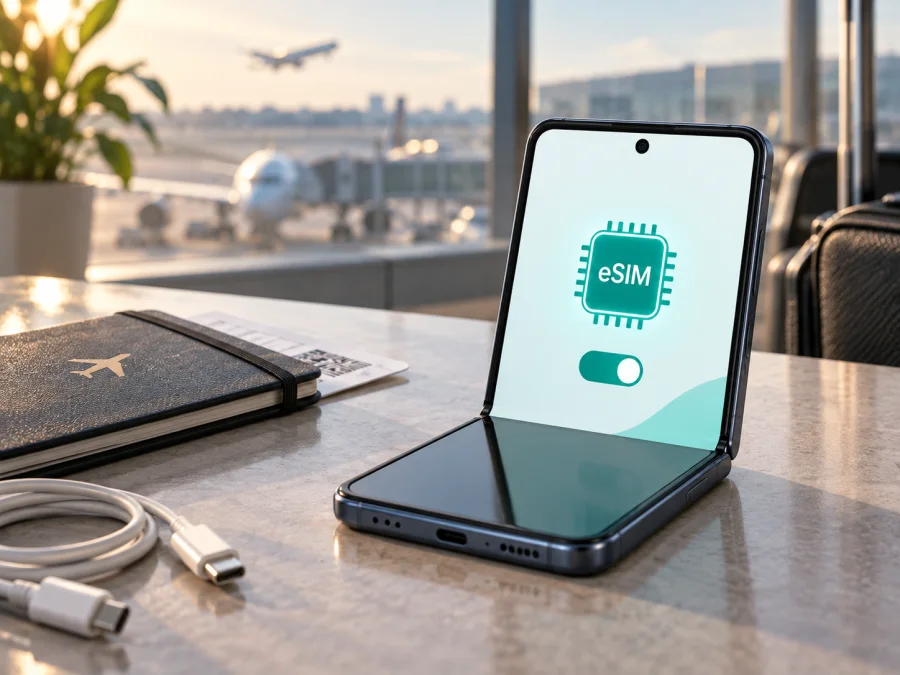
Samsung Galaxy Z Flip3 5G وeSIM: التوافق وطريقة التفعيل
إذا كنت تستخدم Samsung Galaxy Z Flip3 5G وتستعد للسفر، فقد تتمكن من إضافة شريحة eSIM رقمية إلى الهاتف إلى جانب شريحة Nano-SIM الفعلية. وتوضح مواصفات سامسونج الرسمية أن هذا الطراز يدعم eSIM، مع تنبيه مهم: تعتمد الوظيفة على شركة الاتصالات والمنطقة التي صدر لها الهاتف. لذلك لا يكفي أن يظهر اسم الجهاز في قائمة عامة؛ يجب فحص إعدادات نسختك نفسها قبل شراء خطة eSIM أو حزمة بيانات.
في هذا الدليل ستجد إجابة عملية عن توافق Samsung Galaxy Z Flip3 5G، والفرق بين دعم العتاد وتوفر الخدمة، وطريقة العثور على رقم EID أو خيار إضافة eSIM، ثم خطوات التثبيت والتفعيل واختيار خط البيانات أثناء السفر. الهدف هو أن تعرف ما الذي يجب التأكد منه قبل الدفع، وما الذي يمكن تجربته إذا لم يظهر اتصال بعد تثبيت الملف.
الإجابة المختصرة: هل يدعم Samsung Galaxy Z Flip3 5G eSIM؟
نعم، يدعم Samsung Galaxy Z Flip3 5G eSIM في الإصدارات التي فعّلت فيها سامسونج هذه الميزة. وتدرج صفحات الدعم الرسمية الحالية Galaxy Z Flip3 وGalaxy Z Flip 5G ضمن أجهزة Galaxy المتوافقة مع eSIM، كما تذكر ورقة مواصفات سامسونج للطراز أن الهاتف يستخدم شريحة Nano-SIM فعلية وأن eSIM متاحة، مع اعتماد الوظيفة على شركة الاتصالات.
لكن كلمة «يدعم» لا تعني أن كل هاتف يحمل الاسم نفسه سيعرض الميزة في كل بلد. قد يختلف الهاتف حسب رمز الطراز، وبلد المنشأ، والنسخة المباعة عبر شركة اتصالات، وإصدار البرنامج الثابت. ولهذا تكون الإجابة الأدق كالتالي: Samsung Galaxy Z Flip3 5G متوافق من حيث العائلة مع eSIM، أما هاتفك المحدد فيجب أن يؤكد ذلك بظهور EID أو خيار إضافة eSIM في مدير SIM. إذا لم يظهر أي منهما، فاعتبر الجهاز غير جاهز لهذا الاستخدام حتى تتأكد من البائع أو شركة الاتصالات.
| العنصر | ما الذي يعنيه في Samsung Galaxy Z Flip3 5G؟ |
|---|---|
| نوع الهاتف | هاتف قابل للطي يعمل بنظام Android ويدعم شبكات 5G بحسب الشبكات المتاحة في الإصدار والمنطقة. |
| شريحة فعلية | فتحة لشريحة Nano-SIM وفق مواصفات سامسونج. |
| eSIM | مدعومة في الإصدارات المؤهلة، لكن تفعيلها يعتمد على المنطقة وشركة الاتصالات والبرنامج. |
| الاستخدام المزدوج | يمكن أن يعمل خط فعلي وخط eSIM معاً عندما تسمح النسخة والإعدادات وشركة الاتصالات بذلك. |
| التحقق الحاسم | وجود EID ومكوّن إضافة eSIM في الإعدادات، ثم قبول ملف eSIM من مزود الخدمة. |
| قبل الشراء | تأكد من عدم وجود قفل شبكة، ومن أن خطة البيانات تعمل في بلد وجهتك وتناسب مدة الرحلة. |
لماذا تختلف النتيجة بين هاتف وآخر؟
صدر طراز Samsung Galaxy Z Flip3 5G في أسواق متعددة، ولا تحمل كل النسخ بالضرورة نفس إعدادات الشبكة. توضح سامسونج أن توفر eSIM قد يختلف بحسب بلد المنشأ وشركة الاتصالات، وأن وظيفة eSIM في مواصفات الطراز تعتمد على شركة الاتصالات. قد تكون الشريحة الإلكترونية موجودة في العتاد، لكن خيارها غير مفعّل في نسخة مرتبطة بسوق أو شركة معينة. لذلك لا تعتمد على صورة من هاتف آخر أو إعلان يذكر اسم السلسلة فقط.
هناك فرق بين ثلاثة أمور:
- وجود المكوّن: يحتوي الهاتف على وحدة eSIM ورقم تعريف EID.
- تفعيل الوظيفة: يسمح البرنامج الثابت والنسخة الإقليمية بفتح مدير eSIM.
- قبول الخطة: يستطيع مزود الخدمة أو خطة eSIM تنزيل الملف وتشغيله على هذا الجهاز.
قد ينجح الأمر في المستوى الأول ويتوقف في المستوى الثاني أو الثالث. لذلك افحص الهاتف فعلياً، ثم تحقق من شروط الخطة، ولا تحذف شريحة فعلية تعمل قبل التأكد من نجاح الملف الجديد.
ما الذي تمنحه eSIM في السفر؟
eSIM ملف رقمي يُنزّل في وحدة SIM المدمجة بدلاً من إدخال بطاقة بلاستيكية. في السفر يمكنك إبقاء شريحتك الأساسية في الهاتف واستخدام eSIM للبيانات في البلد الذي تزوره، ما يقلل خطوات البحث عن بطاقة محلية. تعتمد النتيجة على تغطية الشبكة المحلية وشروط الخطة.
يقدّم Kaspersky eSIM Store تطبيقاً وموقعاً يساعدانك على اختيار eSIM وتنسيقها وتفعيلها مع خطة مناسبة للإنترنت المتنقل أثناء السفر إلى الخارج. لا يُعد Kaspersky eSIM Store مشغّل اتصالات أو مالكاً للشبكة؛ فالخدمة تعتمد على مزود الاتصالات المحلي المتاح ضمن الخطة. كما أن خط البيانات لا يمنح تلقائياً رقماً هاتفياً أو مكالمات أو SMS، إلا إذا نصت الشروط على ذلك. يمكنك استخدام تطبيقات المراسلة عبر البيانات.
ما الذي تتحقق منه قبل شراء خطة eSIM؟
ابدأ بالهاتف نفسه، ثم راجع شروط الرحلة والخطة. أدق اختبار هو رؤية خيار الإضافة على Samsung Galaxy Z Flip3 5G.
قائمة تحقق سريعة
- [ ] يظهر رقم EID في معلومات الهاتف أو بعد طلب معلومات الجهاز.
- [ ] يظهر المسار الإعدادات > الاتصالات > مدير SIM > إضافة eSIM أو مسار قريب منه.
- [ ] الهاتف غير مقفول على شركة اتصالات تمنع إضافة خط آخر.
- [ ] نظام Android محدث بقدر ما تسمح به نسخة الهاتف، مع إعادة تشغيله بعد التحديث.
- [ ] يوجد اتصال Wi‑Fi أو اتصال بيانات مستقر أثناء تنزيل ملف eSIM.
- [ ] الخطة المختارة صالحة للدولة أو المنطقة التي ستزورها.
- [ ] تعرف حجم البيانات ومدة الصلاحية ووقت بدء الاستهلاك وشروط التفعيل.
- [ ] تعرف هل تحتاج إلى تشغيل تجوال البيانات لخط eSIM عند الوصول.
- [ ] لديك طريقة للوصول إلى QR أو رمز التفعيل مرة أخرى إن طلب الهاتف إعادة المحاولة.
للتأكد خطوة بخطوة، افتح مدير SIM قبل إتمام الشراء. إذا كانت النسخة مستوردة أو مستعملة، اسأل البائع عن رمز الطراز وبلد الإصدار، ولا تفترض أن وجود شريحتي هاتف في درج SIM يعني وجود eSIM؛ فهما تقنيتان مختلفتان. ويمكنك استخدام تحقّق من جهازك كمرجع سريع.
كيف تعثر على EID؟
افتح الإعدادات ثم حول الهاتف، وابحث في معلومات الحالة أو SIM عن بند EID. قد يظهر الرقم داخل معلومات الجهاز أو ضمن مدير SIM، وقد تختلف التسمية حسب إصدار Android واللغة. في بعض إصدارات Galaxy يمكن أيضاً فتح شاشة المعلومات عبر إدخال *#06# في تطبيق الهاتف، ثم البحث عن EID؛ إذا لم تفتح هذه الطريقة أو لم تعرضه، استخدم الإعدادات ولا تحاول تغيير أي رمز.
رقم EID ليس QR ولا رمز تفعيل. لا ترسله في منشور عام ولا تشاركه إلا مع جهة موثوقة تطلبه لإتمام خدمة متوافقة. ظهوره علامة قوية على وجود eSIM في الجهاز، لكنه لا يضمن أن شركة الاتصالات ستقبل أي خطة؛ لذلك تابع الاختبار بفتح مدير SIM والبحث عن إضافة eSIM.
التحقق من التوافق على الجهاز
- افتح الإعدادات على Samsung Galaxy Z Flip3 5G.
- اختر الاتصالات.
- افتح مدير SIM.
- ابحث عن إضافة eSIM أو إضافة خطة هاتف محمول.
- افتح الخيار من دون مسح أي خط حالي، وتحقق من ظهور مسح QR أو إدخال رمز تنشيط يدوياً.
- سجّل وجود EID في معلومات الهاتف.
إذا ظهر الخيار وظهر EID، فهذه مؤشرات جيدة على أن نسخة الهاتف قابلة لإضافة ملف eSIM. إذا ظهر الخيار لكنه يفشل عند التنزيل، فالمشكلة قد تكون في الخطة أو الشبكة أو قفل شركة الاتصالات. وإذا لم يظهر الخيار إطلاقاً بعد تحديث النظام وإعادة التشغيل، تعامل مع الهاتف على أنه غير مؤكد التوافق، وتحقق من رمز الطراز لدى سامسونج أو البائع قبل الدفع.
اختيار خطة مناسبة للرحلة
اختيار الخطة ليس مسألة اسم الجهاز فقط. حدّد الدولة أو المنطقة ومسار الرحلة أولاً. إذا شملت الرحلة أكثر من بلد، تأكد من تغطية الخطة لكل البلدان. قدّر الاستخدام أيضاً: الخرائط والرسائل أقل استهلاكاً من مكالمات الفيديو والنسخ الاحتياطي والبث.
في Kaspersky eSIM Store يمكنك عبر التطبيق أو الموقع مراجعة الاتجاه وشروط الخطة ثم اختيار حزمة بيانات مسبقة الدفع تناسب مدة السفر والاستخدام. راجع حجم الترافيك وفترة الصلاحية، ووقت بدء الاستهلاك، وإمكانية إعادة التعبئة، ومتطلبات التفعيل. قد تبدأ بعض الخطط عند التثبيت وأخرى عند الاتصال بالشبكة؛ اقرأ وصف خطتك واحتفظ بـ QR أو رمز التفعيل حتى تتأكد من نجاح الإضافة.
طريقة تثبيت eSIM على Samsung Galaxy Z Flip3 5G
قبل البدء، اشحن الهاتف بما يكفي، وصِلْه إلى Wi‑Fi موثوق، وتأكد من فتح الجهاز وعدم وجود قفل يمنع إضافة خط. جهّز QR الصادر بعد اختيار الخطة في Kaspersky eSIM Store أو الرمز اليدوي إذا كانت الخطة تستخدمه. لا تمسح QR من شاشة الهاتف نفسه؛ اعرضه على جهاز آخر أو افتحه على حاسوب، لأن الكاميرا تحتاج إلى قراءة الصورة من شاشة منفصلة.
للمزيد من خطوات Android التفصيلية، راجع تعليمات تثبيت eSIM لأجهزة Android. وللمقارنة مع أجهزة Apple أو عند مساعدة شخص يستخدم iPhone، توجد تعليمات تثبيت eSIM لأجهزة iOS.
1. افتح مدير SIM
اذهب إلى الإعدادات > الاتصالات > مدير SIM، ثم اضغط إضافة eSIM. قد تختلف الترجمة أو يظهر الخيار باسم قريب مثل إضافة خطة الهاتف المحمول، لكن يجب أن تظل في مدير SIM وليس في إعدادات Wi‑Fi.
2. اختر إضافة الخطة
عندما تظهر شاشة الإضافة، اختر مسح QR. إذا كان مزود الخطة يدعم الإعداد المباشر مع شركة الاتصالات فقد يعرض الهاتف خيار تنزيل الخطة تلقائياً، لكن توفر هذه الطريقة ليس مضموناً لكل مزود. لا توافق على تحويل شريحتك الفعلية إلى eSIM إلا إذا كنت تقصد ذلك وتعرف كيف تستعيد خطك.
3. امسح رمز QR
وجّه الكاميرا إلى QR الموجود في ملف الخطة. ثبّت الهاتف حتى يتعرف على الرمز، ثم راجع اسم الخطة أو البلد قبل الضغط على تنزيل. إذا طُلب رمز تنشيط يدوي، اختر إدخال الرمز يدوياً واكتب البيانات كما وصلت إليك، مع الحفاظ على الأحرف الكبيرة والصغيرة إن وُجدت.
4. نزّل الملف
انتظر اكتمال تنزيل ملف eSIM. لا تغلق الإعدادات ولا تفصل Wi‑Fi أثناء هذه الخطوة. قد يستغرق الاتصال بضع دقائق بحسب الخادم والشبكة. إذا ظهرت رسالة بأن الخطة غير قابلة للإضافة، لا تعاود مسح QR مرات كثيرة؛ انتقل إلى قسم المشكلات أدناه وتحقق أولاً من المنطقة وقفل الهاتف وصلاحية الرمز.
5. سمِّ الخط الجديد
سمِّ الملف اسماً واضحاً مثل «بيانات السفر» أو اسم البلد، حتى لا تخلطه بخطك الأساسي. الاسم للتنظيم فقط ولا يغير خصائص الخطة. أبقِ الشريحة الأساسية مفعلة إن كنت تحتاج إلى مكالمات أو رسائل عليها، ثم راجع مدير SIM لتمييز الخطين.
6. عيّن خط البيانات
في مدير SIM اختر eSIM الجديدة ضمن بيانات الهاتف المحمول. إذا كنت تريد استخدام الشريحة الأساسية للمكالمات والرسائل، اترك إعداداتها كما هي وحدد eSIM للبيانات فقط. أوقف التبديل التلقائي بين الخطوط إذا كان قد يرسل البيانات عبر الخط الأساسي ويتسبب في رسوم تجوال غير متوقعة.
7. فعّل تجوال البيانات عند الحاجة
قد تحتاج eSIM المخصصة للسفر إلى تجوال البيانات حتى تتصل بالشبكة المحلية خارج بلد الإصدار. افتح إعدادات الخط الجديد، فعّل تجوال البيانات فقط إذا كانت شروط الخطة تتطلب ذلك، وتأكد من أن خط البيانات المختار هو eSIM وليس شريحتك المنزلية. لا تفعل تجوال البيانات على الخط الأساسي من دون معرفة رسوم شركة الاتصالات.
8. اختبر الاتصال
بعد الوصول أو بعد موعد بدء الخطة، فعّل بيانات الهاتف وانتظر ظهور اسم الشبكة أو مؤشر البيانات. افتح صفحة بسيطة، ثم جرّب تطبيق الخرائط أو المراسلة. إذا كانت الإشارة موجودة لكن لا يوجد إنترنت، راجع APN أو اختيار الشبكة فقط وفق تعليمات مزود الخطة؛ لا تغيّر القيم عشوائياً.
استخدام eSIM أثناء السفر
سيناريوهات عملية
في عطلة قصيرة، تحقق من EID وأضف الملف عبر Wi‑Fi، ثم سمِّه «بيانات السفر». عند الوصول أوقف بيانات الخط الأساسي، اختر eSIM للبيانات، وفعّل تجوالها إذا نصت الشروط على ذلك. يبقى رقمك المعتاد محفوظاً في الهاتف، بينما تمر التطبيقات عبر الخطة المناسبة للبلد.
في رحلة متعددة البلدان، راجع نطاق التغطية قبل الشراء، لأن خطة الدولة الواحدة قد لا تناسب عبور الحدود. لا تحذف الملف عند تغير اسم الشبكة؛ قد يختار الهاتف شبكة شريكة تلقائياً وفق شروط الخطة. ولرحلة العمل، أبقِ الشريحة الشخصية للمكالمات المهمة واستخدم eSIM للخرائط والاجتماعات، مع تفعيل توفير البيانات وتأجيل النسخ الاحتياطي الكبير.
مشكلات شائعة وحلولها
لا يظهر خيار «إضافة eSIM»
تحقق من وجود EID في حول الهاتف، ثم حدّث النظام وأعد تشغيل Samsung Galaxy Z Flip3 5G. إذا ظل الخيار غائباً، فتحقق من نسخة السوق أو رمز الطراز أو قفل شركة الاتصالات. لا تحاول تثبيت تطبيقات غير رسمية؛ التطبيق لا يستطيع خلق مكوّن غير مفعّل في العتاد والبرنامج.
يظهر الخيار لكن QR لا يُقرأ
ارفع سطوع الشاشة التي تعرض QR، ونظّف عدسة الكاميرا، وأظهر الرمز كاملاً. تأكد من أنه غير منتهٍ وليس خاصاً بتطبيق آخر. إذا فشل المسح، استخدم إدخال رمز التفعيل يدوياً إن كان متاحاً، ولا تطلب QR جديداً قبل معرفة ما إذا كان الرمز الأول قد استُخدم.
تم تنزيل الملف ولا توجد شبكة
افتح مدير SIM وتأكد من أن eSIM مفعّلة وأنها خط البيانات. فعّل تجوال البيانات لهذا الخط فقط إذا تطلبته الخطة، ثم أعد تشغيل الهاتف وانتظر. راجع أن الدولة مشمولة وأن تاريخ بدء الخطة حلّ، ثم افحص اختيار الشبكة التلقائي. قد تكون المشكلة تغطية محلية أو قيداً من مزود الخدمة.
يعمل الإنترنت من الخط الأساسي بدلاً من eSIM
ارجع إلى مدير SIM > بيانات الهاتف المحمول واختر «بيانات السفر». عطّل التبديل التلقائي للبيانات، وراقب رمز الخط الذي يظهر عند استخدام الإنترنت. لا يكفي تشغيل eSIM؛ يجب تعيينها كمسار البيانات. إذا كان الخط الأساسي مفعّلاً للتجوال، أوقف تجواله لتقليل احتمال استهلاك رصيد غير مقصود.
الاتصال بطيء أو ينقطع
تحقق من قوة الإشارة، وجرّب وضع الشبكة التلقائي، وأغلق التطبيقات التي تستهلك البيانات في الخلفية. أعد تشغيل الهاتف إذا انتقلت بين مناطق تغطية مختلفة؛ فجودة الخدمة تعتمد على الشبكة المحلية والازدحام وشروط الخطة.
لم تعد بحاجة إلى eSIM
أوقف الخط من مدير SIM بدلاً من حذفه فوراً إذا كانت الرحلة لم تنته. حذف الملف قد يمنع إعادة استخدامه وقد تحتاج إلى إصدار جديد. راجع حالة الخطة وتأكد من الخط الذي يستخدم البيانات قبل إزالة أي شيء.
أسئلة شائعة
هل Samsung Galaxy Z Flip3 5G متوافق مع eSIM في كل البلدان؟
لا يمكن ضمان ذلك لكل نسخة. سامسونج تدرج العائلة ضمن الأجهزة التي تدعم eSIM، لكنها تنبّه إلى أن بلد المنشأ وشركة الاتصالات قد يغيران التوفر. افحص EID وخيار إضافة eSIM على هاتفك، ثم تحقق من الخطة قبل الدفع.
هل eSIM تمنحني رقماً للمكالمات؟
ليس تلقائياً. eSIM المخصصة للبيانات في السفر تمنح اتصالاً بالإنترنت وفق الخطة، ولا تتضمن بالضرورة رقماً صوتياً أو مكالمات أو SMS. راجع وصف الخطة، واستخدم تطبيقات المراسلة عبر البيانات عندما يناسبك ذلك.
هل يمكن نقل الملف إلى هاتف آخر؟
لا تفترض ذلك. بعض ملفات eSIM ترتبط بالتنزيل أو التفعيل الأول ولا يمكن نقلها بعد الاستخدام، ويعتمد الأمر على شروط المزود. إذا غيرت الهاتف، تحقق أولاً من سياسة الخطة ولا تحذف الملف من Samsung Galaxy Z Flip3 5G قبل معرفة الخيارات المتاحة.
ماذا أفعل إذا لم أجد حلاً؟
اجمع رمز الطراز، وحالة EID، ورسالة الخطأ، ووقت المحاولة، واسم الدولة، ثم تواصل مع خدمة دعم مزود الخطة. اذكر أنك تستخدم Samsung Galaxy Z Flip3 5G، وحدد ما إذا كان الملف ظهر في مدير SIM وما إذا كانت الشبكة تظهر. هذه التفاصيل تساعد الدعم على التمييز بين قيد الجهاز وقيد الخطة أو الشبكة.
خلاصة عملية قبل السفر
يدعم Samsung Galaxy Z Flip3 5G eSIM في الإصدارات المؤهلة، لكن التوافق النهائي مرتبط بالمنطقة وشركة الاتصالات والبرنامج الثابت. افحص EID وخيار إضافة eSIM، وتأكد من عدم وجود قفل مشغل، ثم طابق بلد الرحلة وحجم الترافيك ومدة الخطة مع احتياجك. بعد ذلك ثبّت الملف عبر مدير SIM، عيّن eSIM لبيانات الهاتف، وشغّل تجوال البيانات لهذا الخط فقط عندما تتطلبه التعليمات.
افحص جهازك ثم اختر eSIM لرحلتك
قبل شراء خطة، افتح مدير SIM على هاتفك وتأكد من ظهور إضافة eSIM. إذا ظهرت، استخدم Kaspersky eSIM Store عبر التطبيق أو الموقع لاختيار اتجاه السفر والخطة، ومراجعة شروطها، ثم إتمام الإعداد عبر QR أو رمز التفعيل. يساعدك Kaspersky eSIM Store على إعداد eSIM للإنترنت المتنقل؛ أما التغطية وقبول الخط وسرعة الشبكة فمرتبطة بمزود الاتصالات المحلي والنسخة الإقليمية وشروط الخطة.


