دليل الاتصال أثناء السفر
Samsung Galaxy Z Flip3 وeSIM: التوافق والتفعيل
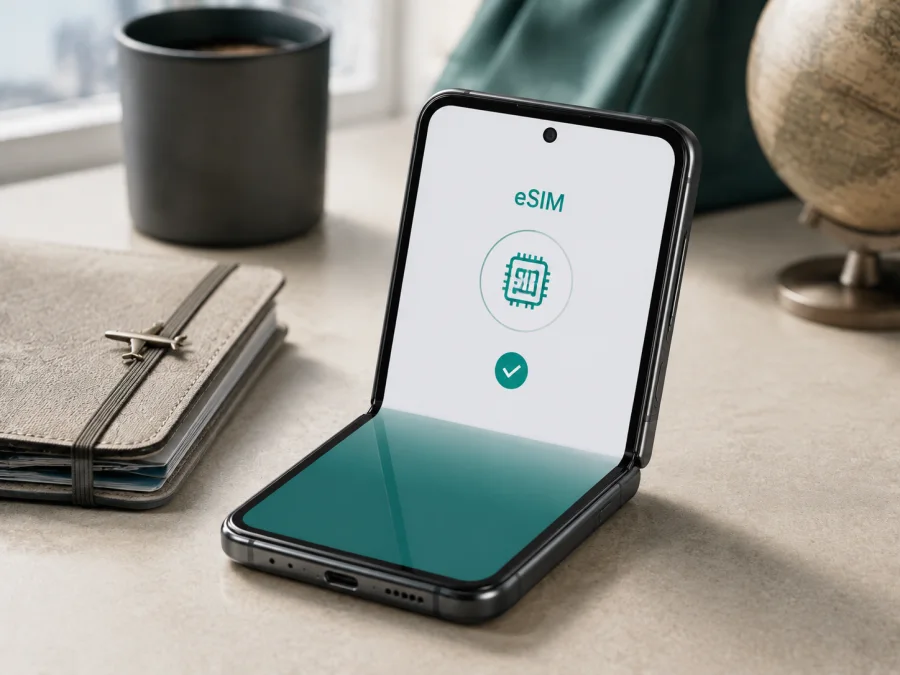
Samsung Galaxy Z Flip3 وeSIM: التوافق وطريقة التفعيل
إذا كنتم تستخدمون Samsung Galaxy Z Flip3 وتخططون للسفر، فقد تتمكنون من إضافة eSIM إلى الهاتف واستخدامها للاتصال ببيانات الهاتف المحمول من دون تبديل بطاقة SIM الفعلية. الإجابة العملية هي: نعم، تدعم عائلة Galaxy Z Flip3 وظيفة eSIM في الإصدارات المؤهلة، لكن Samsung توضح أن توفر الوظيفة قد يتأثر بالبلد الذي بيع فيه الجهاز وبشركة الاتصالات وبالبرمجيات المثبتة عليه. لذلك لا يكفي اسم الطراز وحده لاتخاذ قرار الشراء.
تسرد صفحات دعم Samsung الحالية Galaxy Z Flip3 ضمن أجهزة Galaxy التي يمكن أن تدعم eSIM، كما تذكر أن الوظيفة تعتمد على شركة الاتصالات. قد يظهر خيار الإضافة في جهاز ولا يظهر في آخر بسبب منطقة البيع أو نسخة المشغل. هذا الدليل يشرح التحقق والتثبيت والاستخدام في الرحلة.
الخلاصة السريعة
يدعم Samsung Galaxy Z Flip3 eSIM في النسخ التي تحتوي على مكوّن eSIM مفعّلاً وتسمح بها شركة الاتصالات. قبل اختيار أي باقة، افتحوا الإعدادات > الاتصالات > مدير SIM وابحثوا عن خيار مثل إضافة eSIM أو إضافة خطة محمول، ثم افحصوا معلومات الهاتف بحثاً عن رقم EID. إذا لم يظهر أي من الخيارين، فاعتبروا أن الهاتف غير جاهز لهذه العملية حتى تتأكدوا من رقم الطراز والمنطقة والمشغل ومن تحديث النظام.
هذه الوظيفة لا تلغي بطاقة SIM الفعلية بالضرورة. يمكن أن يعمل الهاتف بخط أساسي فعلي وبملف eSIM للبيانات، لكن طريقة الجمع بين الخطين تختلف بحسب الإصدار والمشغل. كما أن eSIM الخاصة بالسفر تكون عادة مخصصة لبيانات الهاتف المحمول؛ لا تفترضوا أنها تمنح رقماً محلياً أو مكالمات أو رسائل SMS ما لم تذكر شروط الباقة ذلك صراحة.
مواصفات مرتبطة بالتوافق
| العنصر | ما ينبغي معرفته على Samsung Galaxy Z Flip3 |
|---|---|
| اسم الجهاز في هذه الصفحة | Samsung Galaxy Z Flip3، كما ورد في طلبكم تماماً |
| نوع الاتصال | eSIM رقمية مع إمكانية وجود Nano-SIM فعلية في النسخ المؤهلة |
| دعم eSIM | متاح في نسخ وأسواق محددة، وليس وعداً لكل جهاز يحمل الاسم نفسه |
| مصدر الاختلاف | بلد المنشأ، رقم الطراز، نسخة المشغل، سياسة الشبكة، وإصدار النظام |
| طريقة الحسم | ظهور EID وخيار إضافة eSIM في إعدادات الهاتف |
| الاستخدام المقصود هنا | بيانات الهاتف المحمول في رحلة خارجية |
| المكالمات والرسائل | لا تدخل تلقائياً في eSIM الخاصة بالبيانات؛ راجعوا شروط الخطة |
| قبل الشراء | تحققوا من الجهاز ومن قفل الشبكة ومن وجهة التغطية ومن مدة الباقة |
لا تُعد سعة التخزين أو لون الهاتف أو شكل المفصلة دليلاً على وجود eSIM. كذلك لا يكفي أن يكون الجهاز داعماً لشبكات 4G أو 5G؛ فدعم الشبكة الخلوية ودعم eSIM ميزتان منفصلتان. عند شراء جهاز مستعمل أو مستورد، احتفظوا بصورة من شاشة معلومات الجهاز ورقم الطراز، لأن الاسم التجاري قد يتكرر عبر أسواق متعددة بمكوّنات برمجية مختلفة.
هل يدعم Samsung Galaxy Z Flip3 eSIM؟
الإجابة الأدق هي: نعم في النسخة المؤهلة، مع ضرورة التحقق من المنطقة والمشغل. تشير Samsung في قوائمها الحديثة إلى Galaxy Z Flip3 ضمن أجهزة eSIM، وتوضح صفحة مواصفات رسمية لإصدار من الهاتف أن نوع SIM هو SIM فعلية واحدة مع Embedded SIM وأن الوظيفة تعتمد على المشغل. هذا يؤكد وجود دعم عتادي وبرمجي في الإصدارات المعتمدة، لكنه لا يثبت أن كل جهاز مستورد أو مقفل سيعرض الوظيفة.
قد تظهر الفروق في الحالات الآتية:
- جهاز مخصص لسوق لا تتيح فيه الشركة أو شبكة الهاتف eSIM.
- نسخة مشغل قامت بتقييد ميزات الشرائح المزدوجة أو لم تنشر تحديثاً مناسباً.
- هاتف تم تغيير برنامجه الإقليمي أو بقي على إصدار نظام قديم.
- جهاز مقفل على مشغل أصلي، فلا يقبل ملف eSIM من جهة أخرى حتى لو ظهر خيار الإضافة.
- اختلاف اسم المنتج في صفحة البيع عن رقم الطراز الفعلي المكتوب في الإعدادات أو على العلبة.
لهذا السبب لا نوصي بالاعتماد على إعلان متجر عام يقول إن Galaxy Z Flip3 يدعم eSIM من دون ذكر رقم الطراز والبلد. تحققوا من الجهاز الذي بين أيديكم. إذا ظهر EID في معلومات الحالة وظهر خيار إضافة eSIM في مدير SIM، فهذه علامة قوية على أن المكوّن موجود. يبقى قبول الملف مرتبطاً بالمشغل وبشروط eSIM التي اخترتموها.
لماذا يختلف الدعم بين البلدان والمشغلين؟
eSIM ملف تعريف يُنزّل إلى مكوّن آمن داخل الهاتف، لذلك لا يكفي وجود العتاد وحده. يجب أن يسمح النظام والمشغل بإنشاء الملف وتفعيله. تذكر Samsung أن eSIM قد لا تكون متاحة بحسب بلد المنشأ أو المشغل. راجعوا رقم الطراز وحالة Network lock وإصدار النظام وشروط الخطة قبل القرار.
التحقق من EID وخيار إضافة eSIM
أفضل اختبار هو الاختبار الموجود على الهاتف نفسه. نفذوا الخطوات التالية قبل شراء eSIM أو قبل مغادرة المنزل:
1. افتحوا مدير SIM
افتحوا الإعدادات، ثم الاتصالات، ثم مدير SIM. تختلف التسمية العربية قليلاً حسب إصدار One UI، وقد تظهر بالإنجليزية بصيغة SIM manager. ابحثوا عن زر إضافة eSIM أو Add eSIM أو خيار تنزيل خطة محمول. لا تبدأوا المسح قبل أن تتأكدوا من أن الهاتف متصل بالإنترنت عبر Wi-Fi أو عبر بطاقة SIM عاملة.
2. افحصوا معلومات الهاتف
من الإعدادات > حول الهاتف > معلومات الحالة ابحثوا عن EID، وهو رقم تعريف eSIM. وقد يظهر أيضاً في الإعدادات > حول الهاتف > معلومات إضافية بحسب الإصدار. وجود رقم EID لا يعني أن كل مشغل سيقبل أي ملف، لكنه يثبت أن الهاتف يتعرف على مكوّن eSIM. صوّروا الشاشة للاحتفاظ بها، ولا تشاركوا الرقم علناً لأنه جزء من بيانات تعريف الجهاز.
3. افحصوا شاشة الإضافة
إذا ظهر خيار إضافة eSIM، افتحوه وتحققوا من وجود طريقة مسح QR أو إدخال رمز تفعيل يدوياً. لا تؤكدوا العملية ولا تثبتوا ملفاً تجريبياً لا تحتاجونه؛ يكفي الوصول إلى الشاشة لمعرفة أن المسار متوفر. إذا لم يظهر الخيار، جرّبوا إعادة تشغيل الهاتف بعد تثبيت التحديثات، ثم تحققوا مرة أخرى.
4. افحصوا القفل
وجود EID لا يتجاوز قفل المشغل. ضعوا في الاعتبار أن بعض الأجهزة المباعة بعقد قد تقبل eSIM من المشغل الأصلي فقط. إذا كنتم ستستخدمون eSIM لبيانات السفر مع إبقاء الخط المحلي، اطلبوا من البائع أو المشغل تأكيد أن الجهاز غير مقفل وأن استخدام خط ثانٍ مسموح.
للمساعدة في تنفيذ هذه الخطوة قبل اختيار الباقة، تحقّقوا من جهازكم وسجلوا نتيجة EID وخيار الإضافة ورقم الطراز. لا تنتقلوا إلى الدفع إذا كانت النتيجة غير واضحة.
قائمة تحقق قبل شراء eSIM
استخدموا القائمة التالية كاختبار سريع، ثم احتفظوا بالنتيجة:
- [ ] يظهر رقم EID في معلومات الهاتف.
- [ ] يظهر خيار إضافة eSIM في مدير SIM.
- [ ] الهاتف محدث إلى إصدار رسمي حديث ومُعاد تشغيله بعد التحديث.
- [ ] الهاتف غير مقفل على مشغل يمنع ملفاً من مزود آخر.
- [ ] لديكم Wi-Fi مستقر لتثبيت الملف أو QR صالح لمرة واحدة.
- [ ] عرفتُم البلد أو المنطقة التي تغطيها الخطة.
- [ ] اخترتم حجم البيانات ومدة الصلاحية وفق مدة الرحلة.
- [ ] قرأتم متى يبدأ احتساب المدة: عند التثبيت أم عند أول اتصال، وفق شروط الخطة.
- [ ] تعرفون كيف تعيدون خطكم الأساسي للمكالمات وتمنعون استهلاك البيانات منه.
- [ ] تحقّقتم من شروط النقل أو الحذف؛ قد لا يمكن إعادة تثبيت الملف بعد حذفه.
إذا لم تنجح نقطتا EID و«إضافة eSIM»، لا تحاولوا حل المشكلة بشراء خطة ثم تخزين QR إلى أجل غير معلوم. اطلبوا تأكيداً من المشغل أو البائع، أو استخدموا وسيلة اتصال أخرى للرحلة. التحقق المسبق أقل كلفة من اكتشاف عدم التوافق عند بوابة المغادرة.
تثبيت eSIM على Samsung Galaxy Z Flip3
ابدأوا التثبيت والهاتف مشحون ومتصل بإنترنت موثوق، واجعلوا QR أو رمز التفعيل على شاشة أخرى. قد تختلف أسماء الأزرار قليلاً بين إصدارات One UI.
لشرح مصور وخطوات إضافية، يمكنكم الرجوع إلى تعليمات Android أو تعليمات iOS. استخدموا تعليمات Android لهذا الهاتف؛ رابط iOS مفيد فقط لمن يثبت eSIM على جهاز Apple آخر ضمن الرحلة.
1. جهزوا شروط التثبيت
اتصلوا بشبكة Wi-Fi، وتأكدوا من أن وضع الطيران غير مفعل أثناء مرحلة التنزيل، ثم افتحوا QR أو تفاصيل التفعيل من البريد أو الملف الشخصي في تطبيق أو موقع Kaspersky eSIM Store. التطبيق والموقع يساعدانكم على اختيار eSIM وإتمامها وتفعيلها مع خطة للبيانات في الرحلة؛ لا يُفترض أن يكونا مشغلاً أو مالكاً لشبكة الهاتف.
2. افتحوا إعدادات الشرائح
انتقلوا إلى الإعدادات > الاتصالات > مدير SIM، ثم اختاروا إضافة eSIM. إذا ظهر خيار تحويل SIM إلى eSIM، لا تختاروه إلا إذا كنتم تريدون تحويل خطكم الحالي وتأكدتم من شروط مشغلكم. لتثبيت خطة سفر جديدة، اختاروا مسح QR أو إدخال رمز التفعيل.
3. امسحوا QR
وجّهوا الكاميرا إلى QR الموجود على جهاز آخر أو اطبعوه على ورقة. حافظوا على ثبات الهاتف حتى يتعرف النظام على خادم التنزيل. إذا طلب الهاتف رمز تأكيد، أدخلوه كما ورد في تفاصيل الخطة. لا تقصوا QR أو تعدلوا الصورة؛ بعض الرموز حساسة للمسافات والوضوح.
4. انتظروا تنزيل الملف
اضغطوا إضافة أو تنزيل عندما يعرض الهاتف تفاصيل الخطة. قد يستغرق التنزيل بضع دقائق. لا تغلقوا الهاتف ولا تبدلوا شبكة Wi-Fi أثناء العملية، ولا تمسحوا QR مرات متتالية إذا ظهر أن الرمز استُخدم. إذا ظهرت رسالة تفيد بأن الرمز غير صالح، احتفظوا بنص الخطأ وتواصلوا مع الدعم بدلاً من إعادة المحاولة عشوائياً.
5. سمّوا الخط
بعد إضافة الملف، سمّوه اسماً واضحاً مثل «بيانات السفر» أو اسم الوجهة لتجنب اختيار الخط المحلي بالخطأ. لا تحذفوا الملف إذا ظهر غير متصل؛ قد يحتاج إلى تفعيل في الوجهة.
6. حددوا الخط للبيانات
في مدير SIM، اتركوا خطكم الأساسي للمكالمات والرسائل إذا كنتم تحتاجونه، وحددوا eSIM الجديدة ضمن بيانات الهاتف المحمول. عطّلوا التبديل التلقائي للبيانات إذا كان هاتفكم يعرض هذا الخيار، حتى لا ينتقل الاستهلاك إلى الخط الأساسي من دون قصد.
7. فعّلوا التجوال للخط المناسب عند الحاجة
قد يتطلب ملف بيانات السفر تفعيل تجوال البيانات على eSIM حتى يسجل الهاتف على شبكة شريكة. راجعوا اسم الخط قبل تشغيله، وأوقفوا التجوال عن الخط الأساسي لمنع الرسوم غير المتوقعة.
التفعيل والاستخدام في الرحلة
التثبيت ينزّل الملف، أما الاستخدام فيتطلب اختيار eSIM لبيانات الهاتف. قد تبدأ المدة عند التثبيت أو عند أول اتصال، لذلك اقرأوا الشروط مسبقاً.
سيناريو 1: التثبيت قبل السفر والتفعيل بعد الوصول
ثبّتوا الملف عبر Wi-Fi، واتركوا الخط المحلي للبيانات قبل الرحلة، ثم فعّلوا eSIM عند الهبوط واختاروها لبيانات الهاتف. انتظروا التسجيل على الشبكة بضع دقائق.
سيناريو 2: التفعيل قبل الإقلاع
إذا بدأت الخطة عند التثبيت أو احتجتم اتصالاً فور الوصول، فعّلوها قبل المغادرة بعد التأكد من عدم بدء المدة مبكراً. لا تحذفوها إذا لم تظهر الشبكة في بلد الانطلاق.
سيناريو 3: رحلة متعددة البلدان
اختاروا خطة تغطي المنطقة أو المسار، وتأكدوا من البلدان قبل الدفع. قد تتوقف الخطة المخصصة لبلد واحد عند عبور الحدود رغم بقاء الملف مثبتاً.
سيناريو 4: إبقاء الخط الأساسي للمكالمات
يمكنكم إبقاء SIM الفعلية للرقم المعتاد واستخدام eSIM لبيانات السفر إذا سمح الإصدار والمشغل بذلك. اجعلوا eSIM خط البيانات وأوقفوا التبديل التلقائي.
ضبط الاستهلاك والأمان
بعد نجاح الاتصال، افتحوا الإعدادات > الاتصالات > استخدام البيانات للمراقبة، وفعّلوا توفير البيانات وأوقفوا التحديثات والنسخ الاحتياطي غير الضروري. لا تشاركوا QR أو رمز التفعيل؛ احتفظوا برسالة التأكيد واسم eSIM والوجهة وموعد الانتهاء، ولا تحذفوا الملف أثناء الرحلة قبل معرفة سياسة إعادة التثبيت.
حل المشكلات الشائعة
لا يظهر خيار إضافة eSIM
تحققوا من رقم الطراز والمنطقة، وثبتوا التحديث وأعيدوا التشغيل. إذا غاب EID وخيار الإضافة، فاحتمال عدم دعم النسخة مرتفع؛ وإذا ظهر EID فقط، اسألوا المشغل عن تقييد المنطقة أو الخطة.
QR لا يُقرأ
ارفعوا سطوع الشاشة الأخرى، ونظفوا العدسة، واجعلوا الرمز كاملاً داخل الإطار. استخدموا الإدخال اليدوي إن توفر، ولا تطلبوا رمزاً جديداً قبل التأكد من أن الأول لم يُستخدم.
تظهر رسالة أن الرمز مستخدم أو غير صالح
قد يكون الملف نُزّل جزئياً أو رُبط بجهاز آخر. افحصوا مدير SIM واحتفظوا برسالة الخطأ، ثم تواصلوا مع الجهة التي أصدرت الخطة؛ لا تفترضوا أن حذفه ومسحه مجدداً سيحل المشكلة.
تمت الإضافة لكن لا توجد شبكة
تأكدوا من تفعيل eSIM واختيارها للبيانات، ثم أوقفوا وضع الطيران وأعيدوا التشغيل. راجعوا الوجهة وتجوال البيانات، وجربوا اختيار الشبكة تلقائياً ثم يدوياً إن نصت الخطة على ذلك. أوقفوا بيانات الخط الأساسي والتبديل التلقائي.
توجد شبكة لكن الإنترنت لا يعمل
افتحوا المتصفح وافحصوا APN إذا أعطتكم الخطة قيمة محددة، ولا تغيروه عشوائياً. تحققوا من عدم استنفاد البيانات أو انتهاء المدة ومن إعداد توفير البيانات.
ينقطع الاتصال عند عبور الحدود
راجعوا نطاق الخطة؛ فقد تكون محصورة في بلد واحد. في الخطة الإقليمية، اختاروا شبكة متاحة في البلد الجديد وانتظروا، ثم أعدوا التشغيل وتحققوا من الرصيد والمدة والتجوال.
الهاتف مقفل أو لا يسمح بخطين
الـ EID وحده لا يزيل قفل الشبكة. اتصلوا بالمشغل الأصلي أو البائع قبل الشراء، ولا تحاولوا تجاوز القفل ببرامج غير رسمية؛ فقد لا تعمل eSIM وقد تفقدون الدعم.
أسئلة شائعة
هل يدعم Samsung Galaxy Z Flip3 eSIM دائماً؟
لا. تدعمها الإصدارات المؤهلة، وتذكر Samsung Galaxy Z Flip3 ضمن أجهزة eSIM، لكن الشركة تنبه إلى اعتماد الوظيفة على البلد والمشغل. افحصوا EID وخيار إضافة eSIM على جهازكم تحديداً.
هل وجود 5G يعني أن eSIM ستعمل؟
لا. نوع الشبكة وسرعتها لا يثبتان وجود eSIM. قد يدعم الهاتف 4G أو 5G من دون أن تكون eSIM متاحة في نسخته، لذلك المرجع العملي هو EID ومدير SIM ورقم الطراز.
هل يمكن استخدام eSIM مع SIM فعلية؟
قد يكون ذلك ممكناً في النسخ والمشغلين الذين يسمحون بالشرائح المزدوجة. حدّدوا خط البيانات يدوياً.
هل تمنح eSIM رقم هاتف؟
ليس بالضرورة. eSIM الخاصة بالسفر موجهة إلى بيانات الهاتف المحمول، ولا تشمل رقماً أو مكالمات أو SMS إلا إذا ذكرت الخطة ذلك. يمكن استخدام المراسلة عبر الإنترنت.
هل أستطيع نقل eSIM إلى هاتف آخر؟
لا تفترضوا ذلك؛ قد يرتبط QR بجهاز أو محاولة واحدة. تحققوا من الشروط قبل حذف الملف أو تغيير الهاتف.
هل يمكن تثبيت eSIM من دون إنترنت؟
تحتاج عملية التنزيل عادة إلى إنترنت، ويفضل Wi-Fi موثوق. جهزوا eSIM قبل السفر أو استخدموا شبكة آمنة عند الوصول.
هل Kaspersky eSIM Store هو مشغل الاتصالات؟
لا. Kaspersky eSIM Store هو تطبيق وموقع يساعدانكم على اختيار eSIM وإتمامها وتفعيلها مع خطة مناسبة لبيانات الهاتف المحمول في رحلة خارجية. لا يُقدَّم بوصفه مالكاً لشبكة أو مورداً مباشراً للإنترنت، وتبقى التغطية وشروط الاتصال مرتبطة بالخطة والشبكات المتاحة في الوجهة.
خلاصة عملية
يتوافق Samsung Galaxy Z Flip3 مع eSIM في النسخ التي فعّلت Samsung فيها الوظيفة والتي يسمح بها المشغل، لكن ذلك لا يضمن كل هاتف مستورد أو مقفل. ابدأوا بفحص EID وخيار إضافة eSIM، ثم راجعوا رقم الطراز والمنطقة والقفل والتحديث وشروط الخطة.
عند التثبيت، استخدموا Wi-Fi وQR صالحاً، سمّوا الخط، اختاروا eSIM للبيانات، وأوقفوا التبديل التلقائي. في الرحلة راقبوا الوجهة والمدة والبيانات، ولا تحذفوا الملف عند أول مشكلة قبل قراءة الخطأ وفحص الإعدادات.
افحصوا الجهاز ثم اختاروا eSIM لرحلتكم
قبل الدفع، تحقّقوا من جهازكم: هل يوجد EID؟ هل يظهر خيار إضافة eSIM؟ هل الهاتف غير مقفل؟ هل تغطي الخطة البلد أو المنطقة التي ستزورونها؟ بعد الإجابة عن هذه الأسئلة، يمكنكم استخدام تطبيق أو موقع Kaspersky eSIM Store لاختيار وإتمام وتفعيل eSIM مع خطة بيانات تناسب مدة الرحلة وحجم استخدامكم. بهذه الخطوات تعرفون أولاً أن Samsung Galaxy Z Flip3 جاهز، ثم تختارون eSIM للسفر على أساس واضح بدلاً من اكتشاف عدم التوافق بعد الوصول.


