دليل الاتصال أثناء السفر
Samsung Galaxy Z Flip6 5G eSIM: التوافق والتفعيل
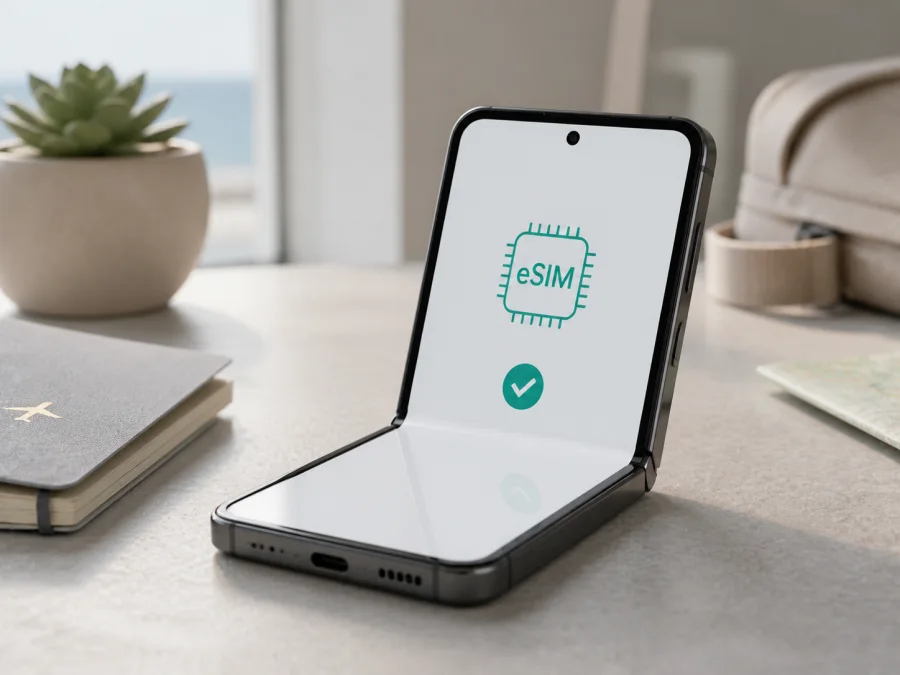
Samsung Galaxy Z Flip6 5G وeSIM: التوافق وطريقة التفعيل
إذا كنت تخطط لاستخدام الإنترنت أثناء السفر، فإن eSIM، أو شريحة SIM رقمية مدمجة، تضيف باقة بيانات من دون إزالة الشريحة الفعلية. يعتمد الإعداد على نسخة السوق والبرنامج والمشغل. هنا نتحقق من Samsung Galaxy Z Flip6 5G بالاسم الكامل نفسه، ثم نشرح الفحص والتثبيت والاستخدام في الرحلة.
الإجابة السريعة: هل يدعم Samsung Galaxy Z Flip6 5G eSIM؟
نعم، تؤكد مواصفات سامسونج الرسمية الحالية أن Samsung Galaxy Z Flip6 5G يدعم eSIM، وتذكر بعض النسخ SIM 1 + eSIM وDual eSIM، مع تخزين أكثر من ملف تعريف. لذلك يمكن إضافة eSIM للبيانات مع إبقاء الشريحة الفعلية عند الحاجة.
مع ذلك، لا تضمن الإجابة كل جهاز بالاسم نفسه. تنبه سامسونج إلى اختلاف eSIM حسب بلد المنشأ والمنطقة والبرنامج والمشغل. النتيجة العملية: الطراز يدعم eSIM في النسخ المدعومة، لكن جهازك يجب أن يعرض EID أو خيار إضافة eSIM قبل الشراء.
وجود 5G في اسم Samsung Galaxy Z Flip6 5G لا يثبت وحده وجود eSIM. عند شراء جهاز مستورد، احتفظ برقم الطراز وافحص قائمة الشرائح واسأل البائع أو المشغل عن نسخة السوق.
مواصفات التوافق التي تهمك
| العنصر | ما الذي يعنيه بالنسبة إلى Samsung Galaxy Z Flip6 5G؟ |
|---|---|
| الجهاز المستهدف | Samsung Galaxy Z Flip6 5G، بالصيغة الكاملة الواردة في الطلب |
| نوع الاتصال | هاتف ذكي قابل للطي مع اتصال خلوي و5G؛ دعم الشبكة لا يساوي تلقائياً دعم eSIM |
| eSIM | مدعومة في نسخ وأسواق مدعومة، وتظهر عادة في مواصفات SIM 1 + eSIM أو Dual eSIM |
| ملفات eSIM | يمكن حفظ عدة ملفات تعريف وفق معلومات سامسونج، لكن المشغل والبرنامج قد يفرضان قيوداً على التنشيط |
| الذاكرة والتخزين | غير محددين في اسم الجهاز المطلوب؛ لا تفترض سعة RAM أو تخزين من دون فحص رقم الطراز |
| الخط الأساسي | يمكن استخدام nano-SIM الفعلية مع eSIM إذا سمحت نسخة الجهاز والإعدادات بذلك |
| قفل المشغل | قد يمنع القفل إضافة خطة من مشغل آخر؛ يجب التأكد من أن الهاتف غير مقيد |
| مصدر التحقق النهائي | Settings > Connections > SIM manager ثم ظهور Add eSIM، إضافة إلى وجود EID |
يميز الجدول بين مواصفات العائلة والقرار الخاص بجهازك. الاسم لا يحدد RAM أو التخزين، فلا تخلط الإدخال مع 256 GB أو 512 GB. احتفظ برقم الطراز واللاحقة السوقية.
فحص الجهاز قبل شراء eSIM
نفّذ الفحوص الآتية على الهاتف نفسه، ويفضل أن يكون متصلاً بشبكة Wi‑Fi مستقرة. أسماء القوائم قد تختلف قليلاً بحسب لغة واجهة One UI وإصدار البرنامج، لكن المسار الأساسي في هواتف Galaxy المدعومة يكون قريباً من المسار التالي.
- افتح تطبيق الإعدادات.
- اختر الاتصالات.
- افتح مدير SIM أو SIM manager.
- ابحث عن إضافة eSIM أو Add eSIM أو خيار مشابه لإضافة خطة هاتف محمول.
- افتح حول الهاتف ثم الحالة، وابحث عن EID. قد يظهر EID أيضاً ضمن معلومات الحالة أو معلومات SIM بحسب الإصدار.
- سجّل رقم الطراز وإصدار البرنامج، من دون مشاركة EID علناً أو نشره في إعلان أو محادثة عامة.
إذا ظهر خيار إضافة eSIM وظهر EID، فهذه علامة قوية على أن وحدة eSIM متاحة على جهازك. تبقى موافقة المشغل وملاءمة التعرفة شرطين منفصلين. إذا لم يظهر الخيار ولم تجد EID، لا تحاول تخمين أن الهاتف متوافق لمجرد أن صفحة أخرى تذكر Galaxy Z Flip6. حدّث البرنامج عبر المسار الرسمي، أعد فتح مدير SIM، ثم اسأل سامسونج أو البائع والمشغل. إذا استمر غياب الخيار، فاعتبر هذا الجهاز غير جاهز للباقة المطلوبة إلى أن تحصل على تأكيد خاص برقم طرازه.
قائمة تحقق التوافق
استخدم القائمة التالية قبل الدفع أو قبل مغادرة المنزل:
- [ ] الاسم على صفحة البيع هو Samsung Galaxy Z Flip6 5G، وليس طرازاً مشابهاً أو جيلاً آخر.
- [ ] يظهر خيار Add eSIM داخل Settings > Connections > SIM manager.
- [ ] يظهر EID في معلومات الجهاز أو الحالة.
- [ ] الهاتف غير مقفل على مشغل يمنع استخدام ملف تعريف من مشغل آخر.
- [ ] إصدار البرنامج محدث، وبعد التحديث تمت إعادة فحص مدير SIM.
- [ ] تتوافق الدولة أو المنطقة التي تزورها مع نطاق التعرفة.
- [ ] حجم البيانات ومدة الصلاحية مناسبان لطبيعة استخدامك.
- [ ] لديك اتصال Wi‑Fi أو بيانات أخرى أثناء تنزيل ملف eSIM.
- [ ] تستطيع الوصول إلى QR code أو بيانات التفعيل من التطبيق أو الموقع.
- [ ] تعرف أي خط سيستخدم بيانات الهاتف، وهل يجب تشغيل Data roaming على eSIM.
- [ ] فهمت ما إذا كانت المكالمات والرسائل مشمولة؛ لا تفترض أنها موجودة في باقة بيانات.
لا يكفي عمل 5G في بلدك؛ يجب أن تشمل التعرفة الوجهة وأن تكون إعدادات البيانات صحيحة. قد يتصل الهاتف بـ LTE بسبب التغطية أو الازدحام، من دون أن يعني ذلك عطلاً في eSIM.
إذا كان الهاتف مستورداً أو اشتريته مستعملاً، لا تعتمد على اسم السلسلة في إعلان أو على تجربة جهاز صديق. قارن رقم الطراز في About phone مع معلومات البائع، وتأكد من خلو الجهاز من قفل المشغل. افحص EID وAdd eSIM بعد تسجيل الدخول إلى الهاتف، ثم اختر التعرفة فقط عندما تعرف أنها تناسب وجهتك ومدة الرحلة. افحص أيضاً أن الخط الأساسي ليس محدداً افتراضياً للبيانات، وأنك تعرف متى يبدأ استهلاك الباقة. أعد فحص القائمة بعد تحديث البرنامج أو استعادة إعدادات الشبكة. بهذه المراجعة تفصل بين توافق العتاد وبين قبول الخطة من المشغل.
يمكنك التحقق من جهازك قبل الاختيار باستخدام قائمة الفحص المختصرة. هذا الرابط لا يستبدل فحص الإعدادات، لكنه يذكرك بالنقاط اللازمة قبل إتمام التعرفة.
<a id="kesim-device-compatibility"></a>
كيف تثبّت eSIM على Samsung Galaxy Z Flip6 5G؟
أكمل الشراء أو الإعداد وأنت متصل بالإنترنت، واحتفظ برمز QR على شاشة أخرى أو اطبعه. إذا كان الرمز معروضاً على الهاتف نفسه فلن تتمكن غالباً من مسحه بكاميرا الهاتف، وقد تحتاج إلى إدخال بيانات التفعيل يدوياً إذا أتاحها مزود التعرفة. لا تحذف ملفاً قديماً ولا تعيد استخدام QR code بعد نجاح التثبيت؛ بعض ملفات التعريف مرتبطة بجهاز واحد أو تسمح بمحاولة تنزيل محدودة.
1. جهّز الهاتف والتعرفة
اشحن الهاتف، اتصل بشبكة Wi‑Fi، وتأكد من أن Samsung Galaxy Z Flip6 5G غير مقفل. افتح تفاصيل eSIM التي حصلت عليها من Kaspersky eSIM Store، واقرأ الدولة أو المنطقة وحجم الترافيك ومدة الصلاحية وتعليمات البدء. لا تنشّط الملف قبل الوقت المناسب إذا كانت شروط التعرفة تبدأ عند التثبيت أو عند أول اتصال.
2. افتح مدير الشرائح
انتقل إلى Settings > Connections > SIM manager. اختر Add eSIM. قد تظهر في إصدارك عبارة Add mobile plan بدلاً من ذلك. إذا لم تجد أي خيار لإضافة eSIM، توقف هنا وافحص EID والمنطقة والبرنامج؛ لا تواصل شراء التعرفة على افتراض أن المسار سيظهر لاحقاً.
3. اختر طريقة الإضافة
اختر مسح QR code إذا كان لديك رمز تفعيل. وجّه الكاميرا إلى الرمز كاملاً، مع إزالة الانعكاس والتأكد من وضوحه. إذا كان المشغل أو الخطة يدعمان الإعداد التلقائي، قد يعثر الهاتف على الخطة بعد اختيار Add eSIM ويتولى التنزيل. وفي حال توفر رمز تفعيل يدوي، أدخل البيانات كما ظهرت من الجهة التي أصدرت الملف، حرفاً بحرف.
4. نزّل ملف التعريف
وافق على تنزيل eSIM وانتظر حتى يكتمل. لا تغلق الإعدادات، ولا تبدّل Wi‑Fi إلى شبكة عامة غير موثوقة أثناء هذه الخطوة. قد يستغرق التنزيل بضع دقائق. إذا ظهر تحذير بأن الملف مستخدم أو غير صالح، لا تكرر المحاولة عشوائياً؛ احتفظ برسالة الخطأ وتحقق من أن QR code يخص التعرفة والجهاز الصحيحين.
5. سمِّ الخط الجديد
بعد إضافة الملف، سمِّه اسماً واضحاً مثل بيانات السفر أو اسم الوجهة. الاسم يساعدك على التمييز بين الخط الشخصي وeSIM عند فتح مدير SIM. لا تجعل الاسم يوحي بأن Kaspersky هو مشغل الشبكة؛ eSIM هي ملف للتعرفة المختارة، بينما الاتصال يعتمد على الشبكات المتاحة وفق شروطها.
6. اختر الإعدادات المطلوبة
فعّل eSIM إذا كانت الرحلة بدأت أو إذا كانت شروط التعرفة تتطلب ذلك. في قسم Mobile data أو بيانات الهاتف المحمول اختر eSIM الخاصة بالسفر عندما تريد استعمالها للإنترنت. إذا نصت تعليمات التعرفة على ذلك، شغّل Data roaming لخط السفر فقط. اترك التجوال مغلقاً على خطك الأساسي إن كنت لا تريد استخدام بياناته خارج بلدك، وراجع خيار التبديل التلقائي للبيانات حتى لا ينتقل الهاتف إلى الخط الأساسي من دون قصد.
7. اختبر الاتصال
أوقف Wi‑Fi مؤقتاً، وتحقق من ظهور اسم الشبكة أو مؤشر البيانات، ثم افتح صفحة بسيطة أو تطبيقاً لا يستهلك كثيراً من البيانات. اختبر الإرسال والاستقبال، وليس مجرد ظهور أشرطة الإشارة. إذا لم يبدأ الاتصال، أعد تشغيل الهاتف مرة واحدة، ثم راجع APN أو تعليمات التعرفة فقط إذا طلبت الجهة المصدرة ذلك. لا تحذف الملف فوراً، لأن إعادة تنزيله قد لا تكون ممكنة.
للتفاصيل العامة، راجع تعليمات eSIM على Android وتعليمات eSIM على iOS للجهاز المرافق. أما Samsung Galaxy Z Flip6 5G فيتبع Android ومدير SIM.
تفعيل eSIM واستخدامها في الرحلة
قد ينزل ملف التعريف أولاً ثم يبدأ عند تشغيل الخط أو الاتصال بشبكة مدعومة. راجع متى تبدأ الصلاحية، ويمكنك تثبيته في المنزل وتركه غير مفعّل حتى الوصول إذا سمحت الشروط.
عند الوصول إلى الوجهة
- افتح Settings > Connections > SIM manager.
- فعّل خط eSIM الذي سميته لبيانات السفر.
- عيّن هذا الخط ضمن Mobile data.
- فعّل Data roaming على خط السفر إذا تطلبت التعليمات ذلك.
- أوقف Auto data switching مؤقتاً عند اختبار الاتصال، حتى تعرف أي خط يستهلك البيانات.
- أوقف Wi‑Fi وتحقق من اتصال البيانات بفتح صفحة خفيفة.
يمكن إبقاء الخط الفعلي للمكالمات والرسائل، لكن راجع سياسة التجوال. تعتمد المراسلة على بيانات eSIM ولا تعني رقماً عادياً. وقد يختار الهاتف LTE أو 4G رغم اسم 5G، وهذا متوقع حسب الشبكة.
سيناريوهات استخدام في السفر
في عطلة قصيرة، اختر حزمة للخرائط والرسائل والصور، ونزّل الخرائط مسبقاً واضبط التحديثات على Wi‑Fi. في رحلة عمل أو مسار متعدد المدن، تحقق من شمول الدول وحجم البيانات ونقطة الاتصال. أبقِ خطك الأساسي للمكالمات، واجعل eSIM خط Mobile data وأوقف التبديل التلقائي. راقب الرصيد والمدة.
المشكلات الشائعة: إذا لم تعمل eSIM
لا يظهر خيار Add eSIM
أعد فتح SIM manager وتحقق من المسار Settings > Connections. افحص EID داخل معلومات الحالة. حدّث البرنامج وأعد تشغيل الهاتف، ثم تحقق من رقم الطراز والمنطقة. إذا بقي الخيار غائباً، فالأرجح أن نسخة الجهاز أو برنامجها أو سياسة السوق لا تتيح eSIM. تواصل مع سامسونج أو البائع والمشغل قبل الشراء، ولا تعتمد على مواصفات نسخة أخرى.
QR code لا يُمسح
اعرض الرمز على شاشة أكبر، ارفع سطوع الشاشة، ونظف عدسة الكاميرا. اجعل الهاتف متصلاً بالإنترنت وتأكد من أن الرمز كامل وغير مقطوع. إذا كان QR code معروضاً على Samsung Galaxy Z Flip6 5G نفسه، افتحه على جهاز آخر. إن فشل المسح بعد ذلك، استخدم الإدخال اليدوي فقط إذا كانت الجهة المصدرة وفرت بياناته. لا تنشئ رمزاً بديلاً ولا تعدّل النص يدوياً.
يظهر خطأ أن الملف غير صالح أو مستخدم
تأكد من أن الملف مخصص للتعرفة الصحيحة وأنه لم يُثبّت على جهاز آخر. بعض ملفات eSIM لا يمكن نقلها بعد التنشيط، وقد يكون عدد محاولات التنزيل محدوداً. لا تحذف الملف ولا تعيد ضبط الهاتف. التقط رسالة الخطأ، وسجّل وقت المحاولة، ثم اطلب من خدمة الدعم التحقق من حالة الملف وشروط إعادة الإصدار أو الاسترجاع.
تمت الإضافة لكن لا توجد شبكة
تأكد من تفعيل eSIM واختيارها ضمن Mobile data. راجع Data roaming على خط السفر، ثم أوقف Wi‑Fi وأعد تشغيل الهاتف. تحقّق من أن الوجهة مشمولة وأن شبكة التجوال المتاحة تتوافق مع التعرفة. إذا طلبت التعليمات ضبط APN، أدخله كما ورد من المصدر فقط. لا تغيّر اسم الشبكة أو إعدادات المصادقة بالتخمين.
يعمل الخط الأساسي بدلاً من eSIM
افتح SIM manager، وحدد eSIM كخط بيانات الهاتف، ثم عطّل Auto data switching أثناء الاختبار. راقب رمز البيانات قبل فتح التطبيقات. إذا كنت تستخدم شريحة فعلية للمكالمات، لا يكفي أن تكون eSIM مفعلة؛ يجب أن تكون هي المختارة للبيانات. راجع إعدادات التطبيقات التي تستخدم البيانات في الخلفية، مثل النسخ الاحتياطي وتحديث الصور.
الاتصال بطيء أو انقطع
قد يكون السبب التغطية أو ازدحام الشبكة أو موقعك داخل مبنى أو وسيلة نقل. انتقل إلى مكان مفتوح، فعّل وضع الطيران لبضع ثوان ثم أوقفه، وأعد الاختبار. افحص الرصيد ومدة الصلاحية. وجود 5G في اسم Samsung Galaxy Z Flip6 5G لا يعني أن كل شبكة سفر ستوفر 5G؛ اتصال LTE مستقر قد يكون النتيجة المتوقعة في بعض المناطق.
استهلاك البيانات أسرع من المتوقع
راجع إحصاءات البيانات في إعدادات الهاتف، واضبط حدّاً أو تنبيهاً، وأوقف تحديث التطبيقات والنسخ الاحتياطي التلقائي عبر بيانات الهاتف. افحص نقطة الاتصال والأجهزة المتصلة. لا تقارن الرقم الظاهر في الهاتف بطريقة محاسبة التعرفة من دون قراءة شروطها، فقد تختلف دورة القياس أو التقريب. عند الشك، استخدم سجل التطبيق أو الموقع وخدمة الدعم.
التكلفة وحماية بيانات التفعيل
راجع السعر والترافيك والمدة وشروط البدء والانتهاء والاسترجاع، ولا تفترض أن eSIM أرخص دائماً من التجوال. لا تشارك QR code أو EID، ونزّل الملف عبر اتصال موثوق. Kaspersky eSIM Store تطبيق وموقع يساعدانك على اختيار eSIM وإتمام الإجراء وتفعيل تعرفة للمحمول؛ الشبكة والتغطية تتعلقان بالتعرفة والوجهة.
أسئلة شائعة
هل يدعم Samsung Galaxy Z Flip6 5G eSIM؟
نعم، يدعم Samsung Galaxy Z Flip6 5G eSIM في النسخ المدعومة، وتؤكد مواصفات سامسونج وجود خيارات SIM 1 + eSIM أو Dual eSIM لبعض الأسواق. لكن توفر الوظيفة يعتمد على المنطقة وبلد المنشأ وإصدار البرنامج والمشغل. افحص EID وخيار Add eSIM على جهازك قبل شراء التعرفة.
هل eSIM تمنحني رقماً للمكالمات والرسائل؟
ليس بالضرورة. eSIM في هذا السياق مخصصة للمحمول والبيانات في السفر. لا تفترض وجود مكالمات أو SMS أو رقم محلي إلا إذا ذكرت شروط التعرفة ذلك صراحة. يمكنك استخدام تطبيقات المراسلة عبر الإنترنت، مع إبقاء رقمك الأساسي وفق سياسة مشغلك.
هل يجب أن أشغّل التجوال؟
قد تحتاج إلى تشغيل Data roaming على eSIM الخاصة بالسفر حتى تتصل بشبكة التجوال المتاحة. شغّله على خط السفر فقط إذا نصت التعليمات على ذلك، وراجع اختيار بيانات الهاتف. لا تفعّل التجوال على الخط الأساسي تلقائياً إذا كنت تريد تجنب استخدام باقته.
ماذا أفعل إذا لم أجد EID؟
حدّث البرنامج، أعد التشغيل، وافحص Settings > About phone > Status وSIM manager. إذا لم يظهر EID أو Add eSIM بعد ذلك، تحقق من رقم الطراز والمنطقة واتصل بدعم سامسونج أو المشغل. لا تشترِ التعرفة بناءً على اسم السلسلة وحده.
الخلاصة: تحقق أولاً ثم جهّز eSIM للرحلة
Samsung Galaxy Z Flip6 5G متوافق مع eSIM في النسخ التي تدعمها سامسونج، لكن القرار النهائي يخص جهازك ومنطقته وبرنامجه ومشغله. قبل شراء أي تعرفة، ابحث عن EID وعن Settings > Connections > SIM manager > Add eSIM، وتأكد من أن الهاتف غير مقفل وأن الوجهة مشمولة. بعد ذلك اختر حجم البيانات ومدة الصلاحية، ثبّت الملف عبر QR code، عيّن eSIM كخط بيانات، وشغّل تجوال البيانات عليها فقط عند الحاجة.
فحص الجهاز واختيار eSIM للرحلة
- افحص EID وخيار Add eSIM على Samsung Galaxy Z Flip6 5G.
- راجع المنطقة ورقم الطراز وإصدار البرنامج وموافقة المشغل.
- اختر اتجاهاً وتعرفة مناسبة للترافيك والمدة، واقرأ شروط البدء والانتهاء.
- ثبّت eSIM عبر Wi‑Fi قبل السفر أو عند الوصول وفق شروط الخطة.
- اترك خطك الأساسي للمكالمات عند الحاجة، واجعل eSIM خط البيانات بوضوح.
- راقب الرصيد والإعدادات، وتواصل مع الدعم إذا لم يتصل الملف بعد التحقق.
بعد تأكيدها، يساعدك Kaspersky eSIM Store عبر التطبيق والموقع على اختيار eSIM وتفعيل تعرفة للمحمول في الرحلة. ابدأ بالتوافق ثم اختر خطة لمسارك.


