دليل الاتصال أثناء السفر
Samsung Galaxy Z Flip6 5G eSIM: التوافق والتفعيل
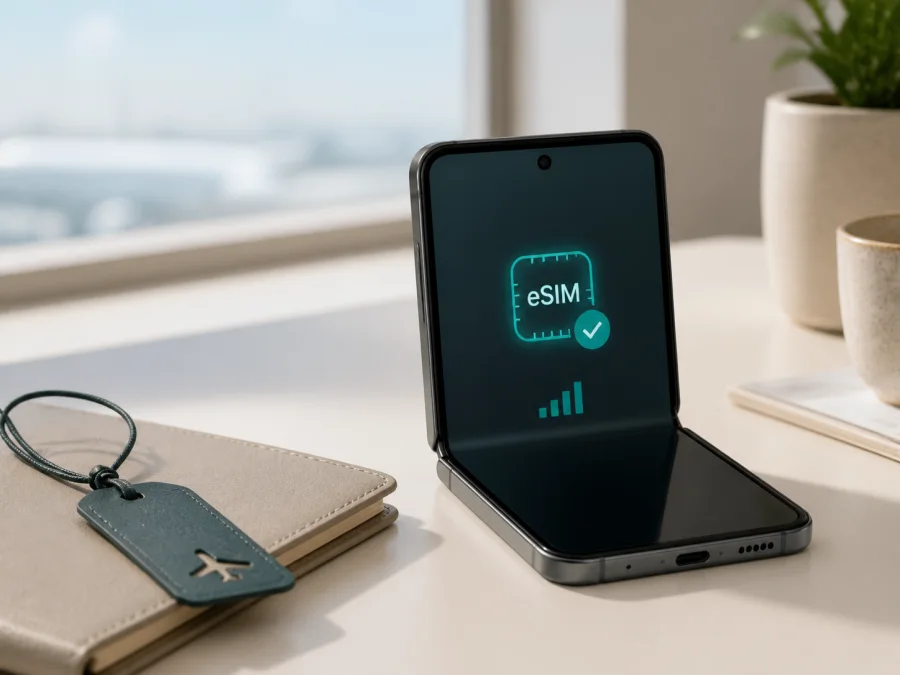
Samsung Galaxy Z Flip6 5G وeSIM
إذا كنت تخطط للسفر وتريد استخدام الإنترنت من دون تبديل شريحة SIM فعلية، فمن الطبيعي أن تسأل أولاً: هل يدعم Samsung Galaxy Z Flip6 5G شريحة eSIM؟ الإجابة العملية هي نعم، فالوثائق الرسمية الحالية من Samsung تدرج Galaxy Z Flip6 ضمن الأجهزة التي تدعم eSIM، وتعرض لبعض النسخ ترتيب SIM 1 + eSIM أو Dual eSIM. لكن اسم الجهاز وحده لا يحدد بلد البيع أو رقم الطراز أو شركة الاتصالات. لذلك لا ينبغي اعتبار كل هاتف يحمل الاسم نفسه متطابقاً في هذه النقطة.
eSIM شريحة رقمية مدمجة في الهاتف. تضيف ملفاً عبر QR أو مسار التفعيل المتاح، ويمكنك إبقاء الشريحة الأساسية وإضافة ملف بيانات للبلد الذي تزوره. تظل الخطوة الحاسمة هي فحص الهاتف الموجود بين يديك قبل شراء أي باقة.
هل يدعم Samsung Galaxy Z Flip6 5G eSIM؟
وفق صفحات المواصفات والدعم الرسمية الحالية من Samsung، يدعم Galaxy Z Flip6 eSIM في النسخ التي يظهر فيها خيار eSIM ضمن إعدادات الشبكة. وتذكر مواصفات الجهاز في أسواق مختلفة نوع SIM بصيغة SIM 1 + eSIM / Dual eSIM، كما تدرج Samsung Galaxy Z Flip6 ضمن سلسلة هواتف Galaxy التي يمكنها استخدام eSIM. لذلك يمكن القول إن دعم التقنية جزء من تصميم هذا الجيل، وليس ميزة غير معروفة أو إضافة خارجية.
تنبه Samsung إلى أن إتاحة eSIM قد تتغير بحسب منطقة المنشأ وإصدار البرنامج وشركة الاتصالات. قد تختلف القوائم على هاتف مستورد، وقد تقيد شركة الاتصالات جهازاً أو خطة. لذلك يكون الحكم النهائي من إعدادات نسخة Samsung Galaxy Z Flip6 5G لديك، لا من اسم السلسلة فقط.
| الخاصية | ما ينبغي معرفته عن النسخة المطلوبة |
|---|---|
| الجهاز | Samsung Galaxy Z Flip6 5G |
| نوع الهاتف | هاتف قابل للطي يعمل بنظام Android وواجهة One UI |
| الشبكة | يدعم اتصال 5G في النطاقات التي توفرها نسخة السوق والشبكة |
| شريحة SIM | قد يظهر SIM 1 + eSIM أو Dual eSIM في المواصفات الرسمية للنسخة |
| دعم eSIM | متاح في النسخ المدعومة، مع احتمال اختلاف الإتاحة حسب المنطقة والبرنامج والمشغل |
| ذاكرة التخزين وRAM | غير محددتين في اسم الجهاز المرسل؛ لا ينبغي افتراض نسخة 256 أو 512 GB أو مقدار RAM بعينه |
| الاستخدام المعتاد مع eSIM | ملف رقمي للبيانات، مع إمكانية إبقاء SIM فعلية إذا سمحت إعدادات الجهاز والخطة |
ما الذي يختلف بين المناطق والإصدارات؟
تنتج Samsung هواتف تحمل اسم Galaxy Z Flip6 لأسواق متعددة، وقد تستخدم أرقام طراز مختلفة أو برمجيات مختلفة. قد تجد في سوق ما درجاً لشريحة nano-SIM مع eSIM، وفي سوق آخر تظهر إعدادات SIM مختلفة أو قيود مرتبطة بالمشغل. هذا لا يعني أن هناك مشكلة في الهاتف، بل يعني أن وظيفة eSIM تعتمد على تكامل ثلاثة عناصر: عتاد الهاتف، والبرنامج المثبت، ودعم الشبكة أو الخطة.
إذا اشتريت الهاتف من متجر دولي، تحقق من بلد المنشأ ورقم الطراز في صفحة معلومات الهاتف، ولا تعتمد على كلمة 5G أو مراجعة لنسخة مشابهة. قد تتغير أسماء القوائم بعد تحديث One UI؛ ابحث عن Add eSIM أو Add mobile plan أو مدير SIM.
للمشغل دور مستقل: يجب أن تسمح الشبكة بالخطة وأن يكون الهاتف غير مقفل. قد يفشل التنشيط لأن الخطة غير متاحة في الدولة أو لأن الجهاز مقيد بملف تعريف خاص، حتى مع وجود مكوّن eSIM.
افحص eSIM وEID على هاتفك قبل الشراء
أفضل اختبار لا يحتاج إلى تخمين هو فتح Samsung Galaxy Z Flip6 5G نفسه. استخدم اتصال Wi-Fi أو بيانات SIM الحالية حتى تتمكن من تنزيل ملف المساعدة إذا احتجت إليه، ثم نفذ الخطوات التالية:
1. اعثر على رقم الطراز
افتح الإعدادات، ثم اختر حول الهاتف. سجّل رقم الطراز ورقم IMEI، ولا تكتفِ باسم Galaxy Z Flip6 الظاهر في أعلى الشاشة. احتفظ بهذه البيانات عند التواصل مع البائع أو المشغل، خصوصاً إذا كان الهاتف مستورداً أو مستعملاً.
2. ابحث عن رقم EID
من الإعدادات انتقل إلى حول الهاتف ثم معلومات الحالة، وابحث عن EID. قد يظهر الاسم بالعربية بصيغة معلومات الحالة أو معلومات حول الحالة، وقد يختلف موضعه قليلاً باختلاف إصدار One UI. وجود EID قوي الدلالة على أن الهاتف يملك مكوّن eSIM، لكنه لا يضمن وحده أن كل خطة أو كل مشغل سيدعم التفعيل.
إذا لم تجد EID، استخدم مربع البحث داخل الإعدادات واكتب EID أو eSIM. انتظر لحظات بعد فتح معلومات الحالة، فقد تكون التفاصيل في قسم منفصل.
3. ابحث عن مدير SIM
افتح الإعدادات، ثم الاتصالات، ثم مدير SIM أو SIM manager. ابحث عن زر إضافة eSIM أو Add eSIM أو إضافة خطة هاتف محمول أو Add mobile plan. وقد يظهر بعد ذلك خيار مسح QR code أو Scan QR code أو إضافة باستخدام QR.
إذا ظهر خيار إضافة eSIM وكان قابلاً للضغط، فهذا يؤكد أن البرنامج الحالي يتيح مسار الإضافة. إذا ظهر الخيار بلون باهت، أو لم يظهر EID، أو ظهرت رسالة بأن الميزة غير متاحة، فأوقف الشراء مؤقتاً وتحقق من رقم الطراز والمنطقة والمشغل. لا تحاول حل غياب الميزة بمسح QR عشوائياً؛ رمز الخطة لا يضيف دعماً غير موجود في الهاتف.
4. تحقق من القفل والشبكة
إذا كان الجهاز مستعملاً، اسأل البائع هل هو مفتوح للاستخدام مع مشغل آخر. راجع أيضاً ما إذا كانت SIM الحالية تعمل، وما إذا كان الهاتف متصلاً بالشبكة من دون رسالة تقييد. فتح درج SIM أو تبديل البطاقة لا يثبت أن eSIM غير مقفلة، لذلك اجمع بين فحص إعدادات الهاتف وسؤال المشغل.
بعد إتمام هذه الخطوات وقبل متابعة الدفع، سجّل النتيجة وراجع شروط الخطة، ثم تحقق من جهازك وسجّل نتيجة EID وخيار إضافة eSIM ورقم الطراز. هذه المراجعة الصغيرة تقلل احتمال شراء ملف لا يمكن تنزيله.
قائمة التحقق قبل شراء eSIM للسفر
استخدم القائمة التالية قبل الدفع، حتى لو كانت صفحة المنتج تقول إن eSIM مناسبة لهواتف Samsung:
- [ ] يظهر EID في معلومات الحالة على Samsung Galaxy Z Flip6 5G.
- [ ] يظهر خيار إضافة eSIM أو إضافة خطة هاتف محمول في مدير SIM.
- [ ] الهاتف غير مقفل لمشغل يمنع استخدام خطة أخرى.
- [ ] رقم الطراز والمنطقة متوافقان مع وظيفة eSIM، وليس الاسم التجاري فقط.
- [ ] يوجد اتصال Wi-Fi أو إنترنت موثوق أثناء تثبيت الملف.
- [ ] تعرف البلد أو البلدان التي تغطيها الخطة المختارة، وتتحقق من ذلك في شروطها قبل الدفع.
- [ ] يناسب حجم البيانات مدة الرحلة وطريقة استخدامك، خصوصاً الفيديو والمشاركة ونقطة الاتصال.
- [ ] تعرف متى يبدأ سريان الخطة ومتى يبدأ احتساب البيانات وفق شروطها.
- [ ] تفهم أن eSIM المخصصة للبيانات لا تمنح عادة رقماً عادياً للمكالمات والرسائل ما لم تنص الشروط على غير ذلك.
- [ ] لديك طريقة بديلة للوصول إلى الحساب أو QR إذا كان الهاتف سيُعاد ضبطه أو إذا كنت ستثبت الخطة لاحقاً.
Kaspersky eSIM Store هو تطبيق وموقع يساعدانك على اختيار eSIM وتفعيلها مع باقة إنترنت للسفر إلى الخارج. ليس مشغلاً للهاتف أو مالكاً للشبكة أو مزوداً للتغطية. بعد التأكد من التوافق، راجع الوجهة وحجم البيانات والمدة وشروط الخطة قبل الاختيار.
طريقة تثبيت eSIM وتفعيلها على Samsung Galaxy Z Flip6 5G
نفذ التثبيت عندما تكون مستعداً لاستخدام الخطة. احتفظ ببيانات QR في جهاز آخر، لأن الهاتف لا يمسح عادةً رمزاً معروضاً على شاشته نفسها. لا تحذف ملفاً قديماً أثناء التثبيت.
1. جهّز الهاتف والاتصال
اشحن الهاتف بدرجة كافية واتصل بشبكة Wi-Fi مستقرة. ثبّت تحديثاً متاحاً للنظام إذا كان مناسباً، ثم تأكد من ظهور EID وخيار إضافة eSIM. اجعل وقت الهاتف وتاريخه تلقائيين.
2. احصل على ملف الخطة
بعد اختيار الوجهة والباقة، ستجد تعليمات التثبيت أو QR في الحساب أو رسالة إتمام الطلب. افتح بيانات الخطة من جهاز آخر، ولا تشارك QR. اقرأ شروط التنشيط، لأن بعض الملفات ترتبط بجهاز واحد أو تبدأ صلاحيتها عند التثبيت أو الاتصال بالشبكة.
3. افتح مدير SIM
في Samsung Galaxy Z Flip6 5G افتح الإعدادات، ثم الاتصالات، ثم مدير SIM. اختر إضافة eSIM أو Add eSIM. في بعض الإصدارات قد تجد Add mobile plan.
4. امسح رمز QR
اختر مسح QR أو Scan QR code، ثم وجّه الكاميرا إلى الرمز على جهاز آخر. إذا لم يتعرف الهاتف عليه، ارفع السطوع وكبّر الرمز أو استخدم إدخال رمز التفعيل يدوياً إذا توفر. لا تعاود استخدام QR لملف سبق تثبيته إلا وفق التعليمات.
5. نزّل الملف وأكمل الإضافة
وافق على تنزيل ملف eSIM وانتظر اكتماله، ثم سمّ الخط اسماً واضحاً مثل سفر. التسمية تساعدك على عدم اختيار الخط الخطأ مع SIM الأساسية.
6. اختر الخط للبيانات
في مدير SIM فعّل ملف eSIM وحدده باعتباره SIM المفضلة للبيانات عند السفر. راجع تبديل البيانات التلقائي حتى لا ينتقل الهاتف إلى الخط الأساسي دون قصد.
7. فعّل البيانات والتجوال عند الحاجة
افتح إعدادات شبكة eSIM وتأكد من تشغيل بيانات الهاتف. قد تتطلب بعض الخطط تفعيل تجوال البيانات على eSIM للاتصال بالشبكة المحلية. فعّله على eSIM فقط عند الحاجة، وأغلق التجوال على خطك الأساسي لتجنب رسوم غير مقصودة.
8. انتظر التسجيل واختبر الاتصال
أغلق Wi-Fi بعد اكتمال التثبيت وانتظر بضع دقائق لرؤية اسم الشبكة. افتح صفحة بسيطة وراقب استهلاك eSIM. قد يستغرق التسجيل وقتاً قصيراً أو يتطلب إعادة تشغيل واحدة. لا تحذف الملف من المحاولة الأولى.
لشرح عام لخطوات Android، راجع تعليمات تثبيت eSIM على Android. أما رابط iOS فهو متاح لمن يريد مقارنة الخطوات أو تثبيت خطة على جهاز Apple آخر: تعليمات تثبيت eSIM على iOS.
كيف تستخدم eSIM للإنترنت أثناء الرحلة؟
قبل الإقلاع، يمكنك تثبيت الملف إذا سمحت شروطه، ثم إبقاء SIM الأساسية خط البيانات حتى تصل. اقرأ شرط بداية الصلاحية أولاً؛ فقد تبدأ عند التثبيت أو عند الاتصال بالشبكة.
بعد الوصول، افتح مدير SIM واختر eSIM للبيانات المحمولة، وأوقف تبديل البيانات التلقائي. إذا كانت الخطة للبيانات فقط، فلا تتوقع رقماً عادياً أو مكالمات خلوية؛ استخدم تطبيقات المراسلة عبر الإنترنت عند توفر البيانات.
سيناريو رحلة قصيرة
في رحلة قصيرة إلى بلد واحد، تأكد من تغطية الخطة واختر بيانات تناسب الملاحة والمراسلة والحجوزات. ثبّت eSIM عبر Wi-Fi، ثم عند الوصول أوقف بيانات SIM الأساسية، فعّل eSIM وتجوالها عند طلب الشروط، واختبر الخريطة.
سيناريو رحلة عمل
قد تحتاج في رحلة عمل إلى إبقاء SIM الأساسية للمكالمات واستخدام eSIM للبيانات. خفّض جودة الفيديو وأوقف النسخ الاحتياطي عبر البيانات عند الحاجة، وراقب الاستهلاك لأن الاجتماعات والتحديثات تستهلك أكثر من التصفح.
سيناريو عدة بلدان
إذا مرّ مسارك عبر بلدان متعددة، لا تفترض أن خطة بلد واحد ستعمل في كل الطريق. اختر خطة إقليمية فقط إذا ذكرت الشروط ذلك، وراجع الدول والمدة قبل الدفع. عند الحدود، امنح الهاتف وقتاً لاختيار شبكة محلية قبل تغيير الإعدادات.
نقطة الاتصال ومشاركة الإنترنت
إذا لم تعمل eSIM: تشخيص منظم
لا يظهر خيار إضافة eSIM
أعد فتح مدير SIM وابحث عن Add eSIM أو Add mobile plan بالإنجليزية. افحص EID في معلومات الحالة، ثم راجع رقم الطراز والمنطقة وإصدار النظام. إذا لم يظهر EID أو الخيار بعد التحديث وإعادة التشغيل، اتصل بالبائع أو دعم Samsung واسأل تحديداً عن دعم eSIM لهذا رقم الطراز. لا تشترِ خطة جديدة قبل حسم هذه النقطة.
لا يقرأ الهاتف QR
تأكد أن الرمز كامل وغير ضبابي، وارفع سطوع الشاشة الأخرى. حاول من داخل مدير SIM لا من تطبيق الكاميرا العادي، أو أدخل بيانات التفعيل يدوياً إذا توفرت. قد يكون QR منتهياً أو مستخدماً سابقاً؛ اطلب إرشاد جهة إصدار الخطة.
نُزّل الملف لكن لا توجد شبكة
تأكد من أن eSIM مفعلة ومحددة للبيانات. شغّل وضع الطيران لثوانٍ ثم أوقفه، وراجع تجوال البيانات، ثم أعد التشغيل واختر الشبكة تلقائياً. إذا استمرت المشكلة، قد تكون الخطة غير متاحة في موقعك أو تحتاج إعداداً من مزودها.
توجد إشارة لكن لا يوجد إنترنت
افتح إعدادات البيانات وتأكد من عدم بلوغ الحد أو انتهاء الصلاحية. اختبر موقعاً بسيطاً، وراجع APN فقط إذا قدم مزود الخطة قيمة محددة. تحقق من اختيار eSIM للبيانات وإيقاف تبديل البيانات التلقائي.
يعمل الإنترنت من الخط الأساسي
يحدث ذلك غالباً عندما تكون SIM الأساسية ما زالت هي المفضلة للبيانات. افتح مدير SIM واختر eSIM ضمن بيانات الهاتف، ثم أغلق تبديل البيانات التلقائي. راقب رمز الشبكة واستهلاك البيانات بعد إيقاف Wi-Fi. إذا عاد الهاتف إلى الخط الأساسي، افحص ما إذا كانت eSIM فقدت التسجيل أو ما إذا كانت سياسة المشغل تمنع البيانات.
لا تعمل المكالمات أو الرسائل
هذا متوقع إذا كانت الخطة مخصصة للبيانات فقط. لا يعني نجاح الإنترنت أن eSIM تتضمن رقماً صوتياً. استخدم خطك الأساسي للمكالمات إذا كان ذلك مناسباً، أو استخدم تطبيقات الاتصال عبر الإنترنت. قبل السفر، اطلع على وصف الخطة وشروطها، ولا تبنِ قرارك على وجود كلمة eSIM وحدها.
لا يمكن حذف eSIM أو نقلها
تعامل مع الملف على أنه مخصص لجهاز واحد ما لم تنص الشروط على النقل. لا تحذفه أثناء الرحلة لمجرد توقف الشبكة؛ تواصل مع الدعم أولاً، فالنقل إلى جهاز آخر ليس مضموناً.
أسئلة شائعة
هل كل Samsung Galaxy Z Flip6 5G يدعم eSIM؟
يدعم الجيل eSIM في النسخ التي تدرجها Samsung ضمن الأجهزة المتوافقة، وتعرض بعض صفحات المواصفات SIM 1 + eSIM / Dual eSIM. لكن Samsung تنبه إلى أن الإتاحة قد تتغير حسب منطقة المنشأ والبرنامج والمشغل. افحص EID وخيار إضافة eSIM على هاتفك قبل الشراء.
هل يجب تثبيت eSIM قبل السفر؟
ليس دائماً. التثبيت المسبق قد يكون مريحاً إذا احتجت إلى إنترنت فور الوصول، لكن راجع متى تبدأ صلاحية الخطة. في بعض الحالات يمكنك تثبيت الملف على Wi-Fi ثم تفعيل استخدامه عند الوصول، وفي حالات أخرى قد يبدأ العداد عند التنزيل أو الاتصال. اتبع شروط الخطة المحددة.
هل تحتاج eSIM إلى تجوال البيانات؟
قد تحتاجه بعض خطط السفر كي يتصل ملف eSIM بشبكة شريكة خارج بلدك، وقد لا تحتاجه خطط أخرى. افحص التعليمات الخاصة بالخطة، وإذا شغلته فليكن على eSIM فقط. أوقف تجوال البيانات في SIM الأساسية إذا كنت لا تريد استخدام بيانات التجوال المعتادة.
هل تمنح eSIM رقماً للمكالمات؟
ليس بالضرورة. eSIM في سياق خطط السفر تكون غالباً للبيانات المحمولة، ولا تشمل رقماً عادياً أو مكالمات أو SMS إلا إذا أوضحت شروط الخطة ذلك. يمكنك استخدام خدمات المراسلة عبر الإنترنت، لكن هذا لا يحول خطة البيانات إلى خط صوتي.
ماذا أفعل إذا لم أجد EID؟
ابحث عن EID من خلال بحث الإعدادات، وافتح معلومات الحالة بعد إعادة تشغيل الهاتف. إذا لم يظهر EID أو خيار إضافة eSIM، سجل رقم الطراز والمنطقة وراجع Samsung أو البائع والمشغل. لا تعتمد على تشابه الهاتف مع صورة أو مراجعة لنسخة أخرى، ولا تشترِ الخطة قبل التحقق.
ما دور Kaspersky eSIM Store في هذه العملية؟
Kaspersky eSIM Store هو تطبيق وموقع يساعدانك على اختيار وإتمام وتفعيل eSIM مع باقة إنترنت مناسبة لرحلة خارجية. لا يمثل التطبيق مشغلاً للشبكة، ولا يضمن التغطية على نحو مستقل. نجاح الاتصال يعتمد أيضاً على توافق Samsung Galaxy Z Flip6 5G، والخطة، والشبكات المتاحة في المكان.
خلاصة عملية
يدعم Samsung Galaxy Z Flip6 5G eSIM في النسخ المدرجة رسمياً، مع ضرورة فحص EID وخيار الإضافة وفتح الهاتف قبل الشراء. أثناء السفر، اجعل eSIM خط البيانات وتذكر أن خطة البيانات لا تعني تلقائياً وجود مكالمات أو رسائل.
قبل شراء eSIM للرحلة: افحص الجهاز أولاً
استخدم هذا الترتيب النهائي قبل الدفع: اقرأ رقم طراز Samsung Galaxy Z Flip6 5G، افتح معلومات الحالة وابحث عن EID، ثم افتح الاتصالات ومدير SIM وابحث عن إضافة eSIM. تأكد من أن الهاتف غير مقفل، وأن إصدار البرنامج لا يخفي الوظيفة بسبب منطقة البيع، وأن الخطة تعمل في كل بلد ضمن مسارك. إذا غابت إحدى العلامات، أوقف عملية الشراء واسأل البائع أو المشغل عن النسخة المحددة.
بعد نجاح الفحص، اختر من Kaspersky eSIM Store الباقة المناسبة للوجهة أو المسار، وقارن البيانات والمدة وشروط التفعيل. ثبّت الملف عبر اتصال موثوق، ثم اختر eSIM للبيانات عند الوصول. هكذا يستند قرار شراء eSIM إلى توافق Samsung Galaxy Z Flip6 5G واحتياجات الرحلة، لا إلى الاسم وحده.


