دليل الاتصال أثناء السفر
Samsung Galaxy Z Flip7 eSIM: التوافق والإعداد
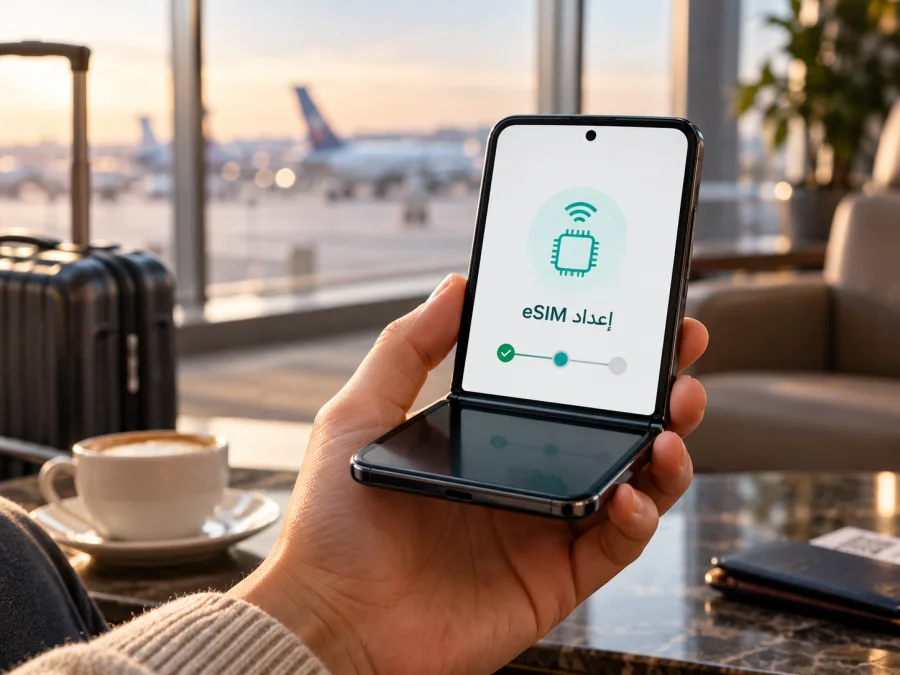
هل يدعم Samsung Galaxy Z Flip7 تقنية eSIM؟
يدعم Samsung Galaxy Z Flip7 تقنية eSIM وفق معلومات Samsung الرسمية، ويمكن استخدام ملف رقمي إلى جانب شريحة Nano-SIM فعلية في الإصدارات الداعمة. لكن اسم الهاتف وحده لا يحسم الأمر لكل جهاز يباع في كل مكان: فقد تتغير إمكانات الاتصال حسب رقم الطراز، وسوق البيع، والبرنامج الثابت، وشركة الاتصالات التي قفلت الهاتف أو فعّلت الخدمة. لذلك إذا كنت تملك الجهاز بالفعل، فتحقق من إعداداته قبل شراء باقة سفر. وإذا كنت تنوي شراءه، اطلب رقم الطراز الكامل وتأكد من سياسة الإرجاع وإتاحة eSIM في السوق المقصود.
تشرح هذه المقالة طريقة فحص التوافق، والعثور على EID أو خيار إضافة eSIM، ثم تنزيل الملف وإعداده لاستخدام بيانات الهاتف في الخارج. وهي تميّز بين دعم الجهاز للتقنية وبين قبول شركة اتصالات بعينها لتفعيل ملفها؛ فهما شرطان منفصلان.
الإجابة المختصرة
نعم، يدعم Samsung Galaxy Z Flip7 eSIM بحسب صفحات دعم Samsung ومواصفات بعض النسخ الرسمية. تذكر Samsung أن Z Flip7 يدعم الاستخدام المزدوج لشريحة فعلية وeSIM، كما تسرد صفحة مواصفات أمريكية فتحة SIM من نوع SIM 1 + eSIM / Dual eSIM. ومع ذلك، لا ينبغي تحويل هذه المواصفات الخاصة بسوق أو طراز إلى ضمان لكل نسخة تحمل الاسم نفسه. وتنبّه Samsung إلى أن eSIM قد لا تكون متاحة بحسب بلد المنشأ أو المشغل.
للحصول على جواب يخص هاتفك تحديداً، افحص قائمة «إدارة SIM» وابحث عن «إضافة eSIM»، واعرض معلومات الحالة للعثور على EID. ثم اسأل شركة الاتصالات التي ستصدر الملف عما إذا كانت تدعم eSIM على هذا الطراز وفي بلدك. إذا لم يظهر خيار الإضافة، فلا تفترض أن إعادة ضبط الهاتف ستضيف عتاداً غير موجود؛ ابدأ بتحديد رقم الطراز والمنطقة وإصدار البرنامج، ثم استفسر من Samsung أو البائع.
معلومات سريعة عن eSIM في الهاتف
| البند | ما الذي ينبغي معرفته |
|---|---|
| الجهاز المقصود | Samsung Galaxy Z Flip7 فقط؛ لا تشمل النتيجة تلقائياً Z Flip7 FE أو أجيال Flip الأخرى. |
| دعم eSIM | تؤكد Samsung الدعم في إرشاداتها الخاصة بـ Z Flip7، لكن الإتاحة تعتمد على النسخة والسوق والمشغل. |
| الشريحة الفعلية | تشير Samsung في دليل الإعداد إلى وجود درج لشريحة SIM فعلية في Z Flip7. |
| الجمع بين الشرائح | تشرح Samsung إمكانية استخدام eSIM مع شريحة فعلية في النسخ المدعومة؛ تحقق من شاشة إدارة SIM لمعرفة الترتيب المتاح في جهازك. |
| رقم EID | معرّف للشريحة المضمنة، وقد يظهر في «حول الهاتف» أو معلومات الحالة إذا كانت النسخة تتيح eSIM. |
| الاتصال بالإنترنت | تحتاج عملية تنزيل الملف غالباً إلى اتصال Wi-Fi أو اتصال إنترنت مستقر، وإلى ملف من مزود الباقة. |
| المكالمات والرسائل | باقات بيانات السفر لا تتضمن بالضرورة رقماً هاتفياً أو مكالمات ورسائل تقليدية؛ راجع شروط الباقة. |
هذه خلاصة للتوجيه وليست بديلاً عن شاشة الجهاز أو بيانات الطراز. أسماء القوائم قد تختلف قليلاً بحسب لغة الواجهة وإصدار One UI. وقد تعرض بعض النسخ خيار نقل eSIM من هاتف آخر، بينما تعرض نسخ أخرى المسح عبر QR أو الإدخال اليدوي.
لماذا تختلف النسخ الإقليمية؟
تُباع هواتف Galaxy بأرقام طراز متعددة. وقد يشير اختلاف الرمز إلى منطقة التوزيع، أو مواصفات الاتصال، أو إعدادات المشغل. كما قد تختلف سياسة تفعيل eSIM بين شركة وأخرى حتى عندما يكون الجهاز نفسه مجهزاً بها. لذلك لا يكفي أن تجد مراجعة لهاتف Z Flip7 من دولة أخرى؛ فقد تكون مراجعتها تتناول طرازاً مختلفاً أو شبكة مختلفة.
هناك ثلاث طبقات يجب فصلها:
- إمكان الجهاز: هل يحتوي هذا الإصدار على دعم eSIM وتظهر فيه وظائف النظام اللازمة؟
- إمكان الشبكة أو المزود: هل يصدر مشغل الشريحة ملف eSIM متوافقاً لهذا الجهاز وفي بلد الخدمة؟
- حالة الهاتف: هل الجهاز مفتوح للاستخدام مع شبكات أخرى، وهل لا توجد قيود مؤسسية أو قيود على حساب المشغل؟
قد تتعرف على دعم الجهاز من صفحة المنتج الرسمية الخاصة برقم الطراز، لكن صفحة عامة لعائلة Z Flip7 لا تكشف دائماً تفاصيل كل وحدة مستوردة. افحص الملصق على العلبة أو «حول الهاتف» لمعرفة رقم الطراز الكامل، ثم قارن ذلك مع مستندات Samsung في بلد الشراء. عند الشراء من موزع أو من سوق آخر، اسأل كتابةً عن دعم eSIM في النسخة المعروضة، وعن إمكانية إضافة ملف من مزودك. لا تعتمد على عبارة «يدعم SIM مزدوجة» وحدها، لأنها قد تصف شريحتين فعليتين أو إعداداً مختلفاً.
ومن المهم التمييز بين دعم eSIM المحلي ودعم باقة بيانات سفر. ربما يقبل الهاتف eSIM من شركة في بلد معين، بينما لا يدعم المشغل طريقة التنشيط التي يستخدمها مزود آخر. وقد تعمل طريقة QR في حين لا يعمل النقل التلقائي أو التنشيط المباشر. العبرة هي توافق الطراز مع ملف eSIM المحدد، وشروط المزود، والبلد الذي ستتصل منه بالشبكة.
كيف تتحقق بنفسك من التوافق؟
نفّذ الفحوص التالية قبل طلب باقة أو السفر. استخدم الإعدادات الفعلية على هاتفك؛ فهذه أسرع طريقة لمعرفة ما إذا كان خيار eSIM متاحاً في نسختك.
1. ابحث عن خيار إضافة eSIM
- افتح الإعدادات.
- اختر الاتصالات.
- افتح إدارة SIM أو مدير SIM؛ قد يختلف الاسم وفق لغة النظام.
- ابحث عن إضافة eSIM أو إضافة خطة هاتف محمول.
- افتح الخيار، إن ظهر، وتحقق من وجود طرق مثل مسح QR أو إدخال رمز التنشيط.
ظهور «إضافة eSIM» مؤشر قوي إلى أن الهاتف والبرنامج يدعمان إضافة ملف رقمي. لكنه لا يؤكد أن كل مشغل أو كل خطة سيقبل الجهاز. وإذا ظهر الخيار لكن فشل تنزيل الملف، فقد يكون السبب متعلقاً بالمزود أو الاتصال أو قفل الشبكة وليس بوجود eSIM من عدمه.
2. اعثر على EID
يمكن أن يظهر رقم EID ضمن معلومات الجهاز. جرّب المسار الإعدادات ← حول الهاتف ← معلومات الحالة، وابحث عن EID. وقد تتيح بعض إصدارات النظام فتح الإعدادات ← حول الهاتف ← معلومات البرنامج أو استخدام البحث داخل الإعدادات بكتابة «EID». في أجهزة Galaxy قد يعرض تطبيق الهاتف أيضاً معلومات تعريف عبر إدخال الرمز *#06#، لكن توفر هذه الطريقة وطريقة العرض يتوقفان على البرنامج والمنطقة.
لا تنشر EID ولا ترسله إلى جهة غير موثوقة؛ فهو معرّف خاص بالجهاز. يمكن أن تطلبه خدمة الدعم أو المشغل للتحقق من الأهلية، لكن أرسله فقط عبر قناة رسمية وبعد التأكد من سبب الطلب. عدم العثور عليه بمسار واحد لا يثبت وحده غياب الدعم؛ افحص قائمة إدارة SIM ورقم الطراز أيضاً.
3. راجع حالة القفل والبرنامج
تأكد من أن الهاتف غير مقفل على مشغل يمنع استخدام ملفات أخرى. افحص وجود تحديثات للنظام، ثم أعد تشغيل الهاتف بعد تثبيتها. إذا كان الهاتف تابعاً لجهة عمل أو خاضعاً لإدارة جهاز، فقد تمنع سياسات الإدارة إضافة شرائح أو تغيير إعدادات الشبكة. في هذه الحالة، تواصل مع مسؤول الجهاز قبل محاولة إزالة أي إعداد مؤسسي.
قائمة تحقق قبل الشراء
- [ ] يظهر خيار «إضافة eSIM» في «إدارة SIM».
- [ ] يظهر EID في معلومات الجهاز، أو أكدت Samsung دعم النسخة عبر رقم الطراز.
- [ ] هاتفك مفتوح للشبكات التي تنوي استخدامها.
- [ ] مزود الخطة يؤكد توافق eSIM مع طرازك وطريقة التفعيل.
- [ ] لديك اتصال Wi-Fi ووقت كافٍ لإتمام التنزيل قبل المغادرة.
- [ ] عرفت متى يبدأ احتساب مدة الخطة: عند التثبيت، أو التنشيط، أو الاتصال بشبكة الوجهة.
- [ ] قرأت كمية البيانات ومدة الصلاحية وسياسة إعادة التعبئة واستخدام نقطة الاتصال.
تحقق من توافق هاتفك قبل اختيار خطة السفر. إذا كانت نتيجة الفحص غير واضحة، أرسل رقم الطراز إلى دعم Samsung أو إلى مزود eSIM، ولا تشترِ اعتماداً على اسم العائلة التجارية وحده.
إعداد eSIM خطوة بخطوة
قبل البدء، جهّز رمز QR أو بيانات التنشيط التي أرسلها مزود الخطة، واشحن الهاتف، واتصل بشبكة Wi-Fi مستقرة. لا تمسح رمزاً أُرسل لشخص آخر أو رمزاً غير موثوق؛ غالباً ما يكون ملف eSIM مخصصاً لعملية تنزيل واحدة أو عدد محدود من المحاولات.
- افتح الإعدادات ← الاتصالات ← إدارة SIM.
- اضغط إضافة eSIM.
- إذا وفر المزود رمز QR، اختر مسح رمز QR ووجّه الكاميرا إليه. إذا تعذر المسح، تحقق من وجود خيار لإدخال رمز التنشيط يدوياً.
- اتبع التعليمات التي تظهر على الشاشة، ووافق على تنزيل خطة الهاتف المحمول من المزود المحدد.
- انتظر اكتمال تثبيت الملف. لا تغلق صفحة الإعداد ولا تحذف الملف إذا بدا أن التنزيل يستغرق وقتاً؛ تحقق أولاً من الاتصال ورسالة الخطأ.
- سمّ الخط الجديد اسماً واضحاً مثل «السفر»، كي تميّزه عن شريحتك الأساسية.
- اختر الخط المستخدم لبيانات الهاتف. يمكنك إبقاء الشريحة الأساسية مفعلة للمكالمات أو الرسائل إذا كانت خطتك تسمح بذلك، مع ضبط eSIM كخط بيانات عند الحاجة.
- اقرأ تعليمات المزود بشأن التجوال وتاريخ بدء صلاحية الباقة. لا تفعّل تجوال البيانات للشريحة الخطأ.
- بعد الوصول إلى بلد الوجهة، شغّل الخط السياحي إذا لم يكن مفعلاً، واختره لبيانات الهاتف، ثم انتظر تسجيله على شبكة شريكة.
قد يتم التنشيط فور تنزيل الملف أو عند اتصاله لأول مرة بشبكة في وجهة معينة؛ راجع شروط الخطة بدقة. إذا وصلت إلى شاشة تفيد بأن الخطة مضافة، فهذا يعني أن ملف التعريف نُزّل، لكنه لا يضمن وحده وجود تغطية أو اتصال بالإنترنت في موقعك. قد تحتاج إلى تشغيل البيانات أو التجوال للخط السياحي وفق تعليمات المزود.
تجدون إرشادات إضافية لأجهزة Android في تعليمات تثبيت eSIM لنظام Android؛ أما تعليمات iOS فهي مخصصة لأجهزة Apple وليست مساراً لإعداد Z Flip7: تعليمات تثبيت eSIM لنظام iOS.
استخدام eSIM للإنترنت أثناء السفر
قبل الرحلة، حدد الدول التي ستزورها ومدة الإقامة والأنشطة التي تستهلك البيانات. الخرائط وتطبيقات النقل والمراسلة قد تحتاج إلى اتصال متكرر، بينما بث الفيديو أو رفع الصور يستهلكان بيانات أكثر. اختر خطة تناسب عادات استخدامك، لا رقمًا تقديرياً عاماً؛ وقارن بين حجم البيانات ومدة الصلاحية والمنطقة المشمولة وشروط إعادة التعبئة.
يمكنك إعداد ملف eSIM قبل المغادرة إذا كانت تعليمات الخطة تسمح بذلك، ثم تأجيل تشغيل بياناته أو التجوال حتى تصل. احتفظ برمز QR أو بيانات التثبيت بطريقة آمنة، ولا تحذف eSIM بعد التثبيت لمجرد أنك لم ترَ اتصالاً فورياً في بلدك. قد تكون الخطة مخصصة للعمل عند الوصول، وقد لا يمكن تثبيت رمز الاستخدام الواحد مرة ثانية بعد الحذف.
عند الوصول، اتبع ترتيباً بسيطاً:
- افتح إعدادات SIM وتأكد من تفعيل خط السفر.
- اجعله الخط المحدد لبيانات الهاتف.
- شغّل تجوال البيانات لهذا الخط إذا كانت التعليمات تتطلب ذلك.
- اترك اختيار الشبكة تلقائياً أولاً، ثم جرّب اختيار شبكة مدعومة يدوياً إذا نصح المزود بذلك.
- أوقف Wi-Fi مؤقتاً لاختبار اتصال بيانات الهاتف، ثم افتح صفحة ويب أو تطبيقاً بسيطاً.
- راقب استهلاك البيانات، وحدد تطبيقات الخلفية أو تحديثات الوسائط عند الحاجة.
إذا أردت استمرار استقبال المكالمات والرسائل على رقمك المعتاد، أبقِ الشريحة الأساسية مفعلة وفق احتياجاتك. انتبه إلى رسوم التجوال التي قد يفرضها مشغلك على الشريحة الأساسية؛ ضبط eSIM للسفر كخط بيانات لا يلغي تلقائياً رسوم المكالمات أو الرسائل أو البيانات على الخط الآخر. راجع إعدادات المكالمات والرسائل الافتراضية لتجنب الاتصال من الخط غير المقصود.
تختلف تغطية الشبكة وجودة الخدمة حسب موقعك ومزود الباقة والشبكات المحلية المتاحة. يمكن أن تكون الخدمة جيدة في المدن وأضعف في المناطق النائية أو داخل المباني. كما أن وجود 5G في الجهاز لا يعني أن كل خطة أو شبكة محلية ستوفر 5G؛ الاتصال الفعلي يعتمد على النطاقات المدعومة والتغطية واتفاقية المزود والجهاز. لا تفترض أن eSIM للبيانات تمنح رقماً محلياً أو مكالمات عادية. استخدم تطبيقات الاتصال عبر الإنترنت عند الحاجة، مع مراعاة حجم البيانات.
يوفر Kaspersky eSIM Store تطبيقاً وموقعاً لاختيار eSIM وإتمامها وتفعيلها مع خطة لبيانات الهاتف في رحلة خارجية. قبل الاختيار، راجع الوجهة وحجم البيانات والصلاحية والسعر الظاهر وقت الشراء، وتأكد من أن جهازك يقبل eSIM. لا تفترض أن خطة واحدة تغطي كل دولة أو أن التغطية مضمونة في كل منطقة؛ التفاصيل تتبع شروط الخطة والشبكات المحلية المتاحة.
مشكلات شائعة وكيفية فحصها
لا يظهر «إضافة eSIM»
أعد تشغيل الهاتف، وثبّت تحديثات النظام المتاحة، وابحث داخل الإعدادات عن «SIM» أو «eSIM». راجع رقم الطراز الكامل وبلد المنشأ، ثم قارن ذلك مع دعم Samsung المحلي. قد تكون النسخة أو سياسة المشغل سبباً لعدم ظهور الوظيفة. لا تحاول تثبيت تطبيقات مجهولة لتفعيل eSIM؛ التطبيق لا يستطيع إنشاء شريحة مدمجة غير متاحة في الجهاز.
لا أجد EID
افحص «حول الهاتف» و«معلومات الحالة»، واستخدم البحث في الإعدادات. يمكنك كذلك مراجعة بيانات العلبة أو صفحة دعم Samsung للطراز. إذا كانت شاشة إضافة eSIM ظاهرة ولكن EID غير معروض في المسار الذي اتبعته، اسأل دعم Samsung عن موضعه في إصدار النظام لديك. لا تشارك أرقام IMEI أو EID على المنتديات العامة.
فشل مسح رمز QR
ارفع سطوع الشاشة التي تعرض الرمز، ونظف عدسة الكاميرا، وتأكد من أن الرمز كامل وغير مقصوص. إذا كان الرمز معروضاً على الهاتف نفسه، استخدم شاشة أخرى أو أدخل بيانات التنشيط يدوياً إن أتاح المزود ذلك. تحقق من انتهاء صلاحية الرمز ومن أنه لم يُستخدم سابقاً. اطلب إعادة إصدار الملف من المزود بدلاً من تكرار محاولات عشوائية.
أضيفت الخطة لكن لا يوجد إنترنت
تأكد أن خط eSIM مفعّل ومحدد لبيانات الهاتف. تحقق من إعداد التجوال للخط السياحي، ومن عدم تفعيل وضع الطيران أو حد البيانات، ثم أوقف Wi-Fi للاختبار. أعد تشغيل الهاتف وانتظر قليلاً لتسجيله على الشبكة. راجع إعداد APN فقط إذا قدّم المزود قيمة محددة؛ لا تغيّرها بناءً على تعليمات عامة من شبكة أخرى. إذا بقيت المشكلة، أرسل للمزود بلدك، ورقم الطراز، واسم الشبكة الظاهر، ورسالة الخطأ من دون نشر بيانات شخصية علناً.
تظهر إشارة ضعيفة أو لا تتصل الشبكة
تحقق من أن الخطة تشمل البلد الحالي وأن صلاحيتها بدأت. جرّب منطقة مفتوحة، ثم بدّل اختيار الشبكة تلقائياً ويدوياً وفق أسماء الشبكات التي ذكرها المزود. قد تحتاج إلى بضع دقائق بعد الوصول. إذا لم تظهر الشبكة المدعومة، تواصل مع مزود الباقة للتأكد من حالة الخدمة أو وجود انقطاع محلي. قوة الإشارة ليست دليلاً على أن الخطة تشمل الموقع.
لا أستطيع استخدام الشريحة الأساسية وeSIM معاً كما توقعت
قد تحدد النسخة وعدد خطوط الراديو النشطة طريقة عمل الشرائح في الوقت نفسه، كما قد تختلف خيارات المكالمات والبيانات عن خيار حفظ عدة ملفات eSIM. افتح «إدارة SIM» وراجع ما يمكن تفعيله في هاتفك، ولا تخلط بين تخزين أكثر من ملف وبين تشغيلها جميعاً في آن واحد. إذا كانت المكالمات مهمة، اضبط الخط الافتراضي واختبره قبل السفر.
لا يعمل نقل eSIM من هاتف آخر
النقل الفوري يعتمد على الشركة وإصدار النظام والطرازين. قد لا يكون متاحاً لباقة سفر أو لمزود معين. استخدم طريقة QR أو رمز التنشيط التي يوفرها مصدر الخطة، ولا تحذف ملف الهاتف القديم قبل تأكيد نجاح النقل أو تزويدك بملف بديل. في حال تغيير الهاتف، تواصل مع المزود لأن بعض الخطط تحتاج إعادة إصدار.
سيناريوهات عملية
رحلة قصيرة مع شريحة رئيسية: أضف eSIM للسفر عبر Wi-Fi قبل المغادرة إذا سمحت شروط الخطة، وسمّها «السفر». عند الوصول اجعل بيانات الهاتف عليها، واترك الشريحة الأساسية للمكالمات إذا كنت مستعداً لاحتمال الرسوم من مشغلك. أوقف بيانات التجوال للشريحة الرئيسية لتجنب الاستخدام غير المقصود.
زيارة عدة دول: اقرأ وصف الخطة لمعرفة إن كانت تغطي كل الدول المقصودة، أو اختر خطة إقليمية مناسبة إن كانت متاحة. لا تستنتج التغطية من اسم المنطقة وحده؛ افتح تفاصيل البلدان المشمولة، وفترة الصلاحية، وكيف تتبدل الشبكات عند عبور الحدود. اختبر البيانات بعد الوصول لكل بلد.
استخدام كثيف للخرائط والفيديو: قدّر استهلاكك من سجل الهاتف أو من عاداتك، ثم اختر حجماً كافياً مع متابعة الاستهلاك. نزّل الخرائط والمحتوى المتاح دون اتصال عبر Wi-Fi قبل الرحلة، وأوقف النسخ الاحتياطي التلقائي للصور على البيانات إذا أردت التحكم بالاستهلاك. هذه التدابير تقلل الحاجة إلى شراء بيانات أكثر، لكنها لا تضمن أن حجم معيناً يكفي للجميع.
جهاز مشتَرى من خارج السوق المحلي: قبل تفعيل الخطة، استخرج رقم الطراز وافحص خيار الإضافة وEID. تحقق من فتح قفل الشبكة ومن دعم المشغل لطرازك في بلد الاستخدام. احتفظ بفترة اختبار قبل موعد السفر إذا أمكن، لأن معالجة مشكلة النسخة بعد الوصول قد تكون أصعب.
أسئلة شائعة
هل يدعم Samsung Galaxy Z Flip7 شريحة eSIM؟
نعم، تذكر Samsung رسمياً أن Galaxy Z Flip7 يدعم eSIM. لكن التوافر يختلف بحسب بلد المنشأ والطراز والمشغل. تحقق من «إضافة eSIM» وEID في وحدتك قبل شراء خطة.
هل يمكن استخدام eSIM وشريحة فعلية معاً؟
توضح Samsung أن Z Flip7 يدعم وظيفة الشريحة المزدوجة باستخدام eSIM وشريحة فعلية في النسخ المدعومة. راجع «إدارة SIM» لمعرفة الخطوط التي يمكن تشغيلها في إصدارك، واسأل المشغل عن أي قيود محلية.
هل يكفي وجود EID لإثبات أن الخطة ستعمل؟
لا. EID يدل على هوية مكوّن eSIM، لكنه لا يثبت توافق كل مزود أو فتح قفل الهاتف أو تغطية الوجهة. تحقق أيضاً من ظهور خيار الإضافة، وحالة القفل، وقبول المزود لطراز الجهاز.
هل أحتاج إلى اتصال بالإنترنت لتثبيت eSIM؟
غالباً تحتاج إلى Wi-Fi أو اتصال مستقر لتنزيل الملف، لكن طريقة التثبيت تعتمد على المزود. الأفضل إعداد الخطة في مكان تتوفر فيه شبكة موثوقة، مع الاحتفاظ بتعليمات التنشيط.
هل تبدأ صلاحية الباقة عند تثبيتها؟
تختلف الإجابة باختلاف الخطة. قد يبدأ العد عند التثبيت أو أول اتصال بشبكة الوجهة أو لحظة التنشيط. اقرأ الشروط قبل تثبيت الملف، خصوصاً إذا اشتريت الخطة قبل موعد الرحلة بوقت طويل.
هل eSIM السفر تشمل المكالمات والرسائل؟
لا تفترض ذلك. كثير من خطط السفر مخصصة لبيانات الهاتف فقط. اقرأ وصف الخطة، واستخدم تطبيقات المراسلة عبر الإنترنت عند الحاجة، أو احتفظ بخطك الأساسي للمكالمات مع مراجعة رسوم التجوال.
ماذا أفعل إذا لم أجد خيار eSIM؟
تحقق من التحديثات ورقم الطراز وبلد المنشأ، ثم اسأل Samsung أو البائع. قد تكون النسخة الإقليمية مختلفة، ولا يمكن إضافة الدعم بتغيير إعداد عادي. لا تشترِ خطة قبل تأكيد التوافق.
الخلاصة: افحص الجهاز ثم اختر خطة الرحلة
يدعم Samsung Galaxy Z Flip7 eSIM وفق المعلومات الرسمية من Samsung، لكن الحكم النهائي يجب أن يكون على النسخة الموجودة بين يديك. افتح «الإعدادات ← الاتصالات ← إدارة SIM»، وابحث عن «إضافة eSIM»، واعثر على EID، ثم تأكد من أن الهاتف مفتوح وأن مزود الخطة يقبل الطراز وطريقة تفعيله.
بعد ذلك اختر وجهة السفر وحجم البيانات والمدة المناسبة، واقرأ متى يبدأ احتساب الصلاحية وما إذا كانت الخطة بيانات فقط. يتيح Kaspersky eSIM Store عبر التطبيق والموقع استعراض خيارات eSIM وإتمامها وتفعيلها لرحلة خارجية؛ راجع تفاصيل الوجهة والشروط الحالية قبل الاختيار. إذا لم تتأكد من التوافق، أوقف الشراء مؤقتاً حتى يؤكده رقم الطراز أو دعم Samsung والمزود. بهذه الخطوات تستطيع تجهيز اتصال البيانات مسبقاً ومعرفة ما يلزم تفعيله عند الوصول.


