دليل الاتصال أثناء السفر
Samsung Galaxy Z Fold2 5G 512GB eSIM
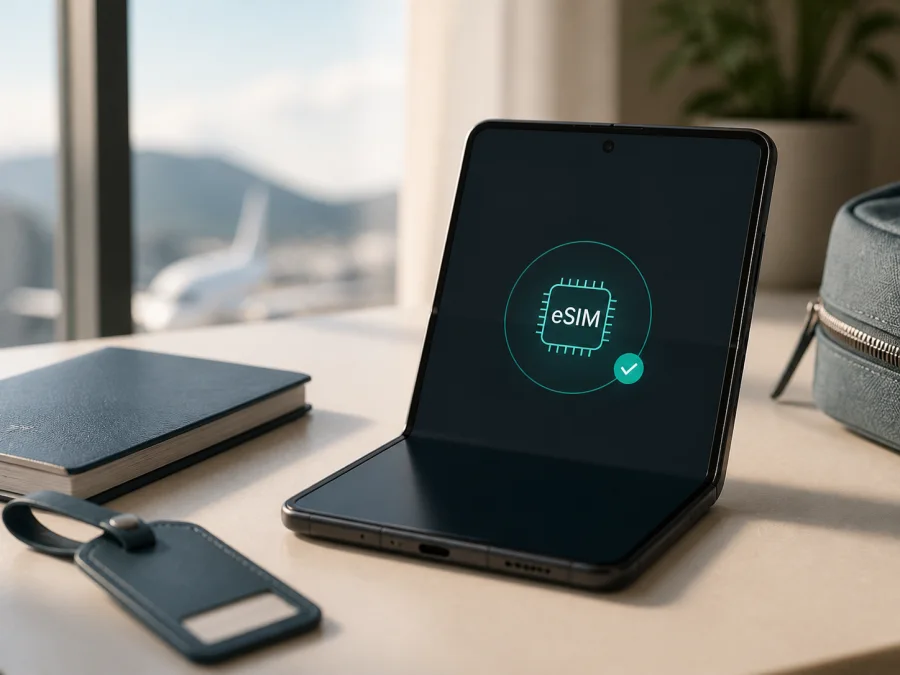
هل يدعم Samsung Galaxy Z Fold2 5G 512GB تقنية eSIM؟
إذا كان لديك هاتف Samsung Galaxy Z Fold2 5G 512GB وتستعد للسفر، فالسؤال الأهم ليس حجم الشاشة القابلة للطي فقط، بل هل يمكنك إضافة eSIM واستخدامها للبيانات خارج بلدك. الإجابة المختصرة: نعم، تذكر مواصفات سامسونج الرسمية أن Galaxy Z Fold2 5G يمكن أن يعمل ببطاقة Nano-SIM فعلية وeSIM في الإصدارات المدعومة. لكن اسم الجهاز وحده لا يكفي للحكم على كل هاتف في السوق؛ فقد تختلف الوظيفة حسب بلد البيع، ورقم الطراز، والبرنامج المثبت، وشركة الاتصالات.
هذه الصفحة مخصصة لـ Samsung Galaxy Z Fold2 5G 512GB تحديداً. قبل شراء eSIM، ابحث في إعدادات هاتفك عن EID أو خيار «إضافة eSIM»؛ وإذا غاب، فلا تعتمد على اسم السلسلة أو على تجربة هاتف من سوق آخر.
الجواب السريع: هل تتوافق نسخة 512GB مع eSIM؟
نعم، Samsung Galaxy Z Fold2 5G 512GB يدعم eSIM في الإصدارات التي تتيحها سامسونج وشركة الاتصالات. في مواصفات Galaxy Z Fold2 5G الرسمية يظهر تكوين يضم eSIM واحدة مع Nano-SIM، كما تدرج صفحات دعم سامسونج الحالية Galaxy Z Fold2 ضمن أجهزة Galaxy التي تدعم eSIM. هذا يعني أن الهاتف، من حيث المنصة، يستطيع تنزيل ملف SIM رقمي وتشغيله إلى جانب شريحة فعلية عندما تكون الوظيفة مفعلة في النسخة المعينة.
في المقابل، لا تعني سعة التخزين 512GB وحدها أن كل جهاز يحمل هذا الاسم سيحتوي على eSIM مفعلة. قد يكون الهاتف مستورداً من سوق لا يتيح الوظيفة، أو مرتبطاً بإصدار مشغل اتصالات، أو يعمل ببرنامج لا يعرض الخيار. كما أن eSIM التي تختارها للرحلة تحتاج إلى أن تكون متوافقة مع الجهاز والشبكة المتاحة في الوجهة. لهذا السبب يكون الاختبار من داخل الهاتف هو المرجع العملي قبل إتمام الطلب.
مواصفات مهمة عند فحص Samsung Galaxy Z Fold2 5G 512GB
| العنصر | ما ينبغي معرفته لهذه النسخة |
|---|---|
| الاسم المستهدف | Samsung Galaxy Z Fold2 5G 512GB |
| نوع الاتصال الرقمي | eSIM، في النسخ التي تتيحها سامسونج حسب السوق والبرنامج والمشغل |
| الشريحة الفعلية | Nano-SIM في التكوينات المدعومة |
| الاستخدام المتوقع هنا | بيانات الهاتف المحمول أثناء السفر، لا استبدالاً تلقائياً لكل خدمات المشغل |
| مكان الفحص الأساسي | الإعدادات > الاتصالات > مدير SIM، ثم البحث عن إضافة eSIM |
| فحص الهوية الرقمية | الإعدادات > حول الهاتف > الحالة، ثم البحث عن EID إذا كان معروضاً |
| سعة التخزين | 512GB، وهي جزء من اسم النسخة المطلوبة ولا تُستبدل باسم أقصر |
| ما قد يغير النتيجة | بلد المنشأ، رقم الطراز، قفل المشغل، إصدار One UI/Android، ودعم مزود eSIM |
الجدول يوضح الفرق بين مواصفة الجهاز العامة وبين جاهزية الهاتف الذي بين يديك. التخزين 512GB يحدد النسخة المطلوبة، لكنه لا يثبت وحده أن قائمة eSIM ستظهر. كذلك لا يكفي شعار 5G لإثبات دعم eSIM؛ فهما ميزتان منفصلتان.
لماذا تختلف النتيجة بين هاتفين بالاسم نفسه؟
تبيع سامسونج الأجهزة في أسواق متعددة وبأرقام طراز مختلفة. وقد يتدخل المشغل في تفعيل eSIM، لذلك قد يعرض هاتف الاسم نفسه «إضافة eSIM» بينما لا يعرضها هاتف آخر. هذا اختلاف في السوق أو التهيئة، وليس دليلاً على أن سعة 512GB هي سبب الدعم أو عدمه.
هناك فرق بين دعم الجهاز ودعم الخطة: حتى مع ظهور EID، يجب أن يقبل المزود هذا الطراز وأن تغطي الخطة الوجهة. لا تخلط بين «لا توجد خدمة» وغياب eSIM؛ قد يكون الملف مثبتاً لكن خط البيانات غير مختار أو التجوال غير مفعّل.
التحقق من التوافق قبل شراء eSIM
هذا هو الفحص الأهم لنسخة Samsung Galaxy Z Fold2 5G 512GB. نفّذه بنفسك، ويفضل أن يكون الهاتف محدثاً ومتصلًا بالإنترنت. تختلف أسماء العناصر قليلاً بين الإصدارات، لذلك ابحث عن المعنى لا عن ترجمة حرفية واحدة.
<a id="kesim-device-compatibility"></a>
- افتح «الإعدادات».
- انتقل إلى «الاتصالات» ثم «مدير SIM» أو «مدير بطاقة SIM».
- ابحث عن «إضافة eSIM»، أو «إضافة خطة هاتف محمول»، أو خيار مشابه. في أجهزة Galaxy الحديثة قد يظهر المسار باسم Add eSIM.
- لا تبدأ المسح إذا لم تشتر الخطة بعد؛ يكفي أن تتأكد من وجود خيار الإضافة. وجوده مؤشر قوي على أن eSIM مفعلة في نسخة الهاتف.
- افتح «الإعدادات» > «حول الهاتف» > «الحالة»، وابحث عن EID. وفي بعض إصدارات سامسونج قد يظهر EID ضمن معلومات SIM أو معلومات الحالة.
- إذا وجدت EID وخيار «إضافة eSIM»، سجّل رقم الطراز وإصدار البرنامج، ثم قارنهما بمتطلبات خطة السفر قبل الدفع.
- إذا لم تجد أي منهما، أعد تشغيل الهاتف وثبّت التحديث الرسمي المتاح، ثم افحص «مدير SIM» مرة أخرى. بعد ذلك تواصل مع البائع أو المشغل للتأكد من النسخة، ولا تشترِ الخطة على أمل أن يظهر الخيار لاحقاً.
لا تكتفِ بظهور اسم eSIM في صفحة عامة أو في إعلان المتجر. طابق رقم الطراز الموجود في «حول الهاتف» مع الرقم الذي يقدمه البائع، وتأكد من أن القائمة تسمح بالإضافة فعلاً لا بإدارة ملف قديم فقط. افحص أيضاً أن الخطة التي ستختارها تقبل أجهزة Android من هذا النوع، وأن الهاتف يستطيع الاتصال بالإنترنت أثناء تنزيل ملف التفعيل. إذا كنت ستستخدم Nano-SIM المحلية للمكالمات، راجع إعدادات الخطين قبل المغادرة حتى لا يصبح الخط المحلي هو مصدر البيانات بالخطأ.
إذا ظهرت العلامتان، يبقى فحص الخطة والوجهة ضرورياً قبل الدفع.
قائمة تحقق سريعة
- [ ] الاسم الفعلي هو Samsung Galaxy Z Fold2 5G 512GB أو رقم طراز مؤكد من البائع.
- [ ] يظهر خيار «إضافة eSIM» داخل مدير SIM.
- [ ] يظهر EID في معلومات الحالة أو في موضعه المقابل.
- [ ] الهاتف غير مقفل على مشغل يمنع إضافة خطة أخرى.
- [ ] البرنامج محدث بالطريقة الرسمية، والبطارية كافية للتثبيت.
- [ ] توجد شبكة Wi‑Fi أو بيانات موثوقة أثناء تنزيل الملف.
- [ ] خطة eSIM تغطي البلد أو المنطقة وتناسب مدة الرحلة وحجم الاستخدام.
- [ ] فهمت هل الخطة للبيانات فقط أم تتضمن خدمات أخرى وفق شروطها.
بعد إكمال هذا الفحص، يمكنك التحقق من توافق جهازك مرة أخرى عند اختيار خطة الرحلة. فهو يقلل احتمال شراء ملف لا يمكن تنزيله أو تفعيله. احتفظ بمعلومات الطراز عند طلب المساعدة، ولا تشارك EID علناً.
إذا غاب الخيار من جهازك، لا تعتبر بطاقة Nano-SIM أو شعار 5G بديلاً عن التحقق. اطلب من البائع تأكيداً لرقم الطراز والسوق؛ ففتح قفل الشبكة وحده لا يضمن إضافة eSIM إذا لم تكن مكونات eSIM والبرنامج متاحة.
كيف تختار eSIM مناسبة للرحلة؟
ابدأ بالوجهة، لا باسم الهاتف فقط. حدّد البلدان التي ستستخدم فيها البيانات، وتحقق من أن الخطة تغطيها فعلاً. إذا كان مسارك يمر بأكثر من بلد، فقد يكون هناك خيار إقليمي أنسب من خط منفصل لكل مكان؛ أما إذا كانت الرحلة قصيرة إلى بلد واحد فقد يكفيك نطاق محلي. راجع أيضاً مدة الصلاحية ومتى تبدأ، لأن بعض الخطط تبدأ عند التثبيت أو عند أول اتصال بالشبكة وفق الشروط، وليس بالضرورة عند لحظة الشراء.
قدّر استخدامك بواقعية للخرائط والترجمة وإرسال الصور والعمل عن بعد. إذا كنت ستستخدم نقطة اتصال، تحقق من السماح بها. قارن حجم الترافيك ومدة الخطة وإمكانية التمديد مع احتياجات الرحلة.
في Kaspersky eSIM Store يمكنك استخدام التطبيق أو الموقع لاختيار الوجهة والخطة، وإتمام الطلب، والوصول إلى خطوات تفعيل eSIM للموبايل إنترنت في الرحلة. يظل التحقق من توافق Samsung Galaxy Z Fold2 5G 512GB وقفل المشغل مسؤولية المستخدم. Kaspersky eSIM Store ليس مشغلاً ولا مالكاً للشبكة ولا مزوداً مباشراً للإنترنت، بل يساعدك في اختيار وإتمام وتفعيل eSIM مناسبة للسفر.
تثبيت eSIM على Samsung Galaxy Z Fold2 5G 512GB
نفّذ التثبيت عبر Wi‑Fi، واحتفظ برسالة الطلب أو QR في جهاز آخر. لا تعرض QR في لقطة شاشة عامة، فقد يستهلك محاولة تفعيل حسب شروط المزود.
- جهّز الهاتف. اشحنه بدرجة كافية، أوقف وضع الطيران، اتصل بشبكة Wi‑Fi مستقرة، وثبّت التحديث الرسمي المتاح. إذا كنت تريد الاحتفاظ بالخط الأساسي للمكالمات، اترك Nano-SIM في مكانها ولا تحذفها.
- افتح مدير SIM. من «الإعدادات» انتقل إلى «الاتصالات» ثم «مدير SIM» ثم اضغط «إضافة eSIM». قد تختلف التسمية إلى «إضافة خطة هاتف محمول» بحسب البرنامج.
- اختر طريقة الإضافة. اضغط «مسح رمز QR» إذا حصلت على رمز من مزود الخطة. وجّه الكاميرا إلى الرمز الموجود على شاشة أخرى أو ورقة، وتأكد من أن الإضاءة جيدة ومن ظهور الرمز كاملاً داخل الإطار.
- أدخل الرمز يدوياً عند الحاجة. إذا كانت تعليمات المزود تتضمن رمز تفعيل، اختر إدخال رمز التفعيل بدلاً من المسح، ثم اكتب الأحرف والأرقام بدقة. لا تستبدل الصفر بحرف O ولا تضف مسافات غير موجودة.
- انتظر تنزيل الملف. وافق على إضافة الخطة واتبع ما يظهر على الشاشة. لا تغلق الإعدادات ولا تبدّل الشبكات أثناء التنزيل. قد يستغرق الأمر دقائق، ويعتمد على الهاتف والاتصال وتعليمات مزود الخطة.
- سمِّ الخط. اختر اسماً واضحاً مثل «eSIM سفر» أو اسم البلد. يساعدك ذلك في معرفة أي خط يجب اختياره للبيانات عند وجود Nano-SIM وخطة رقمية معاً.
- فعّل الخط عند الوقت الصحيح. بعض الخطط يمكن تثبيتها مسبقاً ثم تفعيلها عند الوصول، بينما يبدأ بعضها عند التثبيت أو أول اتصال. اتبع شروط الخطة قبل الضغط على التفعيل، ولا تفترض أن كل eSIM تتصرف بالطريقة نفسها.
- أعد التشغيل إذا طُلب منك ذلك. بعد إعادة التشغيل افتح مدير SIM وتأكد من ظهور اسم الخطة وأن مفتاحها فعال. لا تحذف الملف إذا لم تظهر الشبكة فوراً؛ انتقل إلى خطوات التحقق أدناه.
لخطوات التثبيت العامة، راجع تعليمات Android وتعليمات iOS عند مساعدة مستخدم iPhone. اتبع على الهاتف مسار سامسونج وشروط الخطة.
تفعيل eSIM واستخدامها للبيانات في الخارج
إضافة الملف لا تعني دائماً أن الهاتف اختار الخط الرقمي للبيانات. بعد تثبيته، افتح «الإعدادات» > «الاتصالات» > «مدير SIM» وتأكد من تشغيل eSIM. في «بيانات الهاتف المحمول» اختر eSIM السفر، لا Nano-SIM الأساسية. إذا كنت تريد استقبال رسائل على الخط المحلي، يمكنك إبقاء الخط الأساسي للمكالمات والرسائل، مع الانتباه إلى أن قواعد التجوال ورسومه تخص ذلك الخط حسب عقدك.
عند الوصول، شغّل «بيانات الهاتف المحمول» للخط الصحيح. إذا كانت تعليمات الخطة تطلب تجوال البيانات، فعّله داخل إعدادات eSIM فقط. لا تفعّل تبديل البيانات تلقائياً من دون فهمه، لأن الهاتف قد ينتقل إلى Nano-SIM ويستخدم تجوال الخط المحلي عندما تضعف إشارة eSIM. بعد التغيير، أوقف Wi‑Fi مؤقتاً وافتح صفحة ويب بسيطة أو تطبيق خرائط للتأكد من اتصال البيانات.
سيناريو 1: تثبيت قبل المغادرة
في المنزل أو الفندق، اتصل بشبكة Wi‑Fi، أضف eSIM، لكن لا تغيّر خط البيانات قبل قراءة شروط الخطة. سمِّ الخطة بوضوح واترك خطك الأساسي على وضعه المعتاد. قبل إقلاع الطائرة، فعّل وضع الطيران. عند الهبوط، أوقف وضع الطيران، فعّل eSIM، اخترها لبيانات الهاتف المحمول، وفعّل تجوال البيانات إذا طلبت التعليمات ذلك. اختبر الاتصال مع إيقاف Wi‑Fi، ثم راقب استهلاك البيانات من إعدادات الهاتف.
ميزته أنك لا تحتاج إلى البحث عن Wi‑Fi في المطار، لكن اقرأ شروط بدء الصلاحية حتى لا تبدأ الخطة قبل موعد السفر.
سيناريو 2: التثبيت بعد الوصول
إذا فضّلت الانتظار، احفظ QR أو تعليمات التفعيل على جهاز ثانٍ، أو اطبعها. بعد الوصول استخدم Wi‑Fi موثوقاً في مكان مناسب، ثم اتبع مسار مدير SIM. بعد تنزيل الملف، اجعل eSIM خط البيانات، وفعّل التجوال الخاص بها إذا كان مطلوباً. لا تحذف الخطة عند مغادرة البلد إلا إذا كانت تعليمات المزود تنص على ذلك؛ قد لا يمكن تنزيل بعض الملفات مرة ثانية بعد الحذف.
سيناريو 3: إبقاء خطين معاً
يمكن أن تستخدم Nano-SIM الأساسية للمكالمات والرسائل، وeSIM للسفر للبيانات، إذا كان الهاتف والنسخة والمشغل يسمحون بذلك. راجع «مدير SIM» لتعيين الخط المفضل للبيانات والمكالمات والرسائل. عطّل البيانات على الخط الأساسي أو أوقف تجواله إن كنت لا تريد احتمال احتساب رسوم، وتحقق من إعدادات «تبديل البيانات» حتى لا ينتقل الهاتف تلقائياً إلى الخط الآخر.
مشكلات شائعة وحلول عملية
لا يظهر خيار «إضافة eSIM»
تحقق من رقم الطراز وبلد البيع، ثم افحص «حول الهاتف» و«الحالة» بحثاً عن EID. أعد التشغيل وتأكد من وجود تحديث رسمي. إذا ظل الخيار غائباً، تواصل مع البائع أو المشغل واسأل تحديداً عن eSIM لهذا رقم الطراز، لا عن Galaxy Z Fold2 بشكل عام. لا تغيّر منطقة البرنامج بملف غير مخصص للهاتف، ولا تشترِ خطة جديدة قبل حسم التوافق.
لا يظهر EID
قد يكون ذلك علامة على أن نسخة الهاتف لا تتيح eSIM أو أن البرنامج لا يعرض الرقم في الموضع المتوقع. افحص «مدير SIM» أولاً، ثم معلومات الحالة وملصق العلبة إن كان موجوداً. لا تشارك EID في المنتديات أو الصور العامة. إذا تعارضت البيانات بين العلبة والإعدادات، اطلب من الدعم أو البائع تأكيداً لرقم الطراز والنسخة.
رمز QR لا يُمسح
ارفع سطوع الشاشة التي تعرض الرمز، نظف عدسة الكاميرا، وأبعد الهاتف قليلاً حتى يظهر الرمز كاملاً. لا تستخدم لقطة شاشة مضغوطة أو صورة مقصوصة. إذا كان QR معروضاً على Galaxy Z Fold2 5G 512GB نفسه، افتحه على جهاز آخر أو اطبعه. وإذا فشل المسح، جرّب إدخال رمز التفعيل يدوياً إذا وفره المزود. لا تعيد المحاولة عشوائياً مرات كثيرة؛ بعض الخطط تحدد عدد المحاولات.
تم تنزيل الملف لكن لا توجد شبكة
تأكد من أن eSIM مفعلة وأنها مختارة ضمن «بيانات الهاتف المحمول». افحص اسم الشبكة، ثم أعد تشغيل الهاتف. جرّب اختيار الشبكة تلقائياً، أو اتبع إعداد APN إذا ورد في تعليمات المزود. في بعض الخطط يجب تفعيل تجوال البيانات على eSIM. أوقف Wi‑Fi أثناء الاختبار، وانتظر قليلاً في مكان ذي تغطية. إذا لم يتغير شيء، راجع نطاق الخطة والوجهة وقيد بدء الصلاحية.
الهاتف مقفل على مشغل
القفل قد يمنع استخدام خطة من مزود آخر حتى لو كان EID ظاهراً. اسأل المشغل الأصلي عن حالة فتح الشبكة وشروطها قبل شراء eSIM سفر. لا تخلط بين قفل الشاشة، وقفل حساب سامسونج، وقفل الشبكة؛ المشكلة المطلوبة هنا هي قفل المشغل الذي يقيد الشبكات المسموح بها.
أسئلة شائعة
هل 512GB هي التي تمنح الهاتف دعم eSIM؟
لا. سعة التخزين جزء من النسخة المطلوبة في هذه الصفحة، لكن وجود eSIM يرتبط بتكوين الجهاز ورقم الطراز والسوق والبرنامج ودعم المشغل. لذلك افحص EID وخيار «إضافة eSIM» على جهازك الفعلي.
هل يمكن استخدام Nano-SIM وeSIM في الوقت نفسه؟
تُظهر المواصفات الرسمية تكويناً يجمع eSIM وNano-SIM في الإصدارات المدعومة، لكن طريقة تشغيل الخطين تعتمد على النسخة والشبكة. يمكنك عادةً اختيار خط للبيانات وآخر للمكالمات من مدير SIM عندما تكون الوظيفة متاحة.
هل eSIM السفر تستبدل رقم هاتفي؟
ليس بالضرورة. قد تكون خطة السفر للبيانات فقط ولا تتضمن رقماً أو مكالمات أو رسائل. استخدم الخط الأساسي وفق شروطه، واقرأ تفاصيل الخطة قبل التفعيل.
ماذا أفعل إذا لم تعمل eSIM بعد الوصول؟
افحص تفعيل الخطة، خط البيانات، تجوال البيانات، APN، اختيار الشبكة، نطاق الخطة ومدة صلاحيتها. أعد التشغيل واختبر مع إيقاف Wi‑Fi. إذا بقيت المشكلة، جهّز رقم الطلب ورقم الطراز ورسالة الخطأ وتواصل مع الدعم، ولا تحذف الملف قبل أن يطلب منك ذلك.
افحص جهازك واختر eSIM للرحلة
قبل أن تغادر، استخدم هذا التسلسل الأخير:
- افتح «الإعدادات» > «الاتصالات» > «مدير SIM» وابحث عن «إضافة eSIM».
- تحقّق من EID ورقم الطراز، ولا تشارك EID علناً.
- تأكد أن الهاتف غير مقفل وأن البرنامج محدث رسمياً.
- اختر من Kaspersky eSIM Store، عبر التطبيق أو الموقع، الوجهة والخطة المناسبة للموبايل إنترنت في الخارج، بعد مراجعة التغطية والحجم والمدة وشروط بدء الصلاحية.
- ثبّت eSIM عبر QR أو رمز التفعيل، ثم سمِّها بوضوح.
- عند الوصول، اخترها لبيانات الهاتف المحمول وفعّل تجوال البيانات لها فقط إذا كانت التعليمات تتطلب ذلك.
- اختبر الاتصال مع إيقاف Wi‑Fi وراقب أي خط يُستخدم للبيانات.
إذا لم يظهر خيار eSIM أو EID في Samsung Galaxy Z Fold2 5G 512GB، أوقف عملية الشراء إلى أن يؤكد البائع أو المشغل توافق النسخة. بهذه المراجعة البسيطة تختار eSIM للرحلة على أساس جهازك الفعلي وشروط الوجهة، وتبدأ السفر وأنت تعرف أي خط يدير بيانات الهاتف المحمول.


