دليل الاتصال أثناء السفر
eSIM مع Samsung Galaxy Z Fold3 12GB RAM
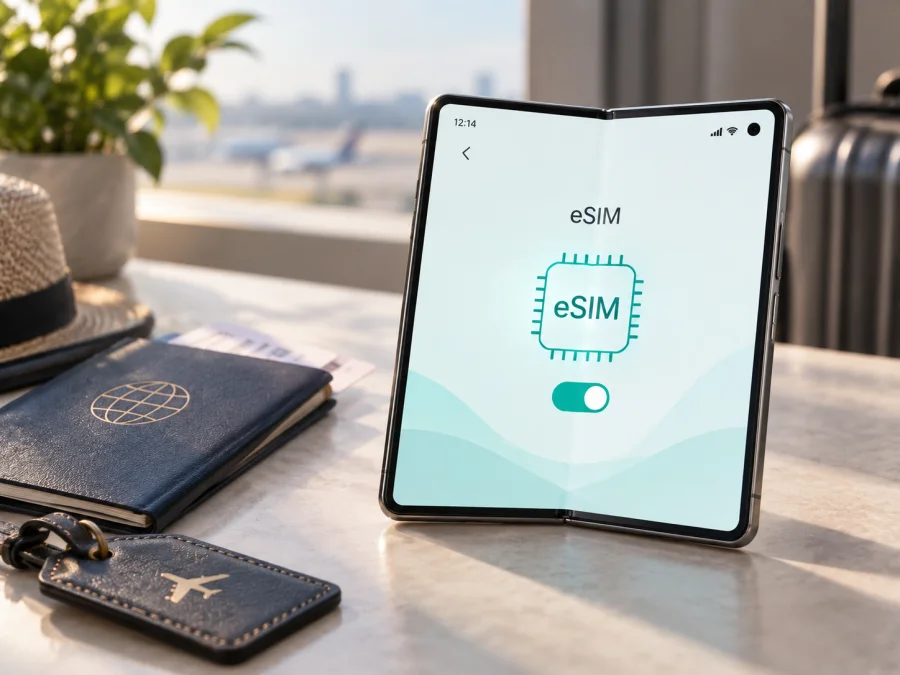
Samsung Galaxy Z Fold3 12GB RAM مع eSIM
إذا كنت تستخدم Samsung Galaxy Z Fold3 12GB RAM وتستعد للسفر، فالإجابة المختصرة هي: نعم، يدعم هذا الطراز eSIM بحسب مواصفات Samsung الرسمية، مع إمكانية استخدام eSIM إلى جانب بطاقة Nano-SIM في الأجهزة والإصدارات التي تتوفر فيها الوظيفة. لكن لا يكفي اسم السلسلة وحده لاتخاذ قرار الشراء؛ فقد تختلف الإتاحة حسب بلد المنشأ، رقم الطراز، إصدار البرنامج، شركة الاتصالات وحالة قفل الشبكة. لذلك يجب تأكيد الخيار من إعدادات هاتفك نفسه قبل شراء خطة eSIM.
يساعدك هذا الدليل على قراءة EID، إضافة eSIM وتفعيلها، واختيار خط البيانات أثناء السفر، مع توضيح اختلاف القوائم بين النسخ.
الخلاصة السريعة
تدرج Samsung سلسلة Galaxy Z Fold3 ضمن أجهزة Galaxy التي يمكن أن تدعم eSIM، كما تذكر مواصفات Galaxy Z Fold3 5G وجود eSIM وNano-SIM. وبما أن الإدخال المطلوب هنا هو Samsung Galaxy Z Fold3 12GB RAM، فإن سعة الذاكرة لا تغيّر وحدها وظيفة eSIM، لكنها لا تكفي لتحديد السوق أو رقم الطراز أو نسخة البرنامج. النتيجة العملية هي أن الدعم متوقع ومثبت على مستوى السلسلة، لكنه يجب أن يُثبت على جهازك عبر ظهور EID أو خيار إضافة eSIM.
إذا ظهر المسار الإعدادات > الاتصالات > مدير بطاقة SIM > إضافة eSIM، وكان للهاتف رقم EID في صفحة الحالة، فهذه علامة قوية على أن الجهاز جاهز لإضافة ملف رقمي. إذا غاب الخياران، فلا تفترض أن تحديثاً عشوائياً أو رمز QR سيحل المشكلة؛ افحص رقم الطراز والمنطقة، وتواصل مع البائع أو شركة الاتصالات قبل شراء الخطة.
مواصفات Samsung Galaxy Z Fold3 12GB RAM ذات الصلة بـ eSIM
| العنصر | ما يعنيه عند استخدام eSIM |
|---|---|
| الجهاز المطلوب | Samsung Galaxy Z Fold3 12GB RAM |
| نوع الجهاز | هاتف Android قابل للطي بشاشتين |
| الذاكرة | 12GB RAM؛ لا تستبدل هذه المعلومة بسعة تخزين أو نسخة أخرى |
| الاتصال الخلوي | 4G LTE و5G بحسب الشبكة والمنطقة والخطة |
| تكوين SIM المذكور في مواصفات Samsung | eSIM مع Nano-SIM، مع اختلاف التكوين حسب السوق |
| موضع التحقق | الإعدادات، مدير بطاقة SIM، معلومات الحالة، ورقم EID |
| الاستخدام المقصود | بيانات الهاتف المحمول أثناء السفر، لا رقم هاتف جديد بالضرورة |
| العامل الحاسم | توفر الوظيفة في نسخة الهاتف، البرنامج، البلد وشركة الاتصالات |
لا تعني عبارة 12GB RAM وجود ملف eSIM جاهز أو اشتراك خلوي؛ إنها تحدد ذاكرة الهاتف فقط، ولذلك أبقينا اسم الجهاز كاملاً كما هو. كذلك لا ينبغي الخلط بين دعم 5G وبين دعم eSIM: قد يدعم الهاتف نوع الشبكة، بينما لا تتيح نسخة معينة eSIM بسبب السوق أو البرنامج أو شركة الاتصالات.
<a id="kesim-device-compatibility"></a>
هل يدعم Samsung Galaxy Z Fold3 12GB RAM eSIM؟
نعم، تشير معلومات Samsung الرسمية الحالية إلى أن Galaxy Z Fold3 من الأجهزة التي تدعم eSIM، وتذكر مواصفات الجهاز إمكانية وجود eSIM مع Nano-SIM. كما توضح Samsung أن توفر الخدمة قد يتأثر بإصدار البرنامج والمنطقة وشركة الاتصالات. لذلك فالإجابة الدقيقة للجهاز المعين هي: يدعم eSIM إذا كانت نسخته المحلية والبرمجية تعرض وظيفة eSIM ولا توجد قيود من شركة الاتصالات.
يهم هذا التفصيل خصوصاً عند شراء جهاز مستعمل أو مستورد. فالهاتف قد يكون أصلياً ويحمل اسم Galaxy Z Fold3، لكن نسخة موجهة إلى سوق مختلف قد تحتوي على قائمة شبكات أو تهيئة مختلفة. وقد يكون الهاتف مقفلاً على شركة اتصالات، أو قد لا تسمح الخطة نفسها بإضافة ملف eSIM للسفر. لهذا لا تعتمد على صورة الإعلان أو تشابه الاسم، بل تحقق من المعلومات الموجودة في هاتفك.
- افتح الإعدادات > الاتصالات > مدير بطاقة SIM وابحث عن إضافة eSIM أو صياغة قريبة منها.
- افتح الإعدادات > حول الهاتف > معلومات الحالة وابحث عن EID.
- سجّل رقم الطراز، ولا تكتفِ باسم Galaxy Z Fold3 الظاهر في المتجر.
- تأكد من أن الهاتف غير مقفل على شركة اتصالات تمنع إضافة خط آخر.
- اتصل بشبكة Wi‑Fi مستقرة قبل تنزيل الملف الرقمي.
- تحقق من أن الخطة التي ستختارها تعمل في بلد وجهتك وتناسب مدة الرحلة وحجم البيانات.
إذا ظهر EID ولكن لم يظهر خيار الإضافة، فقد تكون هناك قيود على إصدار البرنامج أو المنطقة أو شركة الاتصالات. وإذا ظهر خيار الإضافة من دون EID واضح، راجع صفحة الحالة وثبّت تحديثات النظام الرسمية، ثم اطلب من شركة الاتصالات تأكيد التوافق مع رقم الطراز.
لماذا تختلف النتيجة بين الدول والنسخ؟
تنتج الفروق عادة عن أربعة عوامل:
- بلد المنشأ والسوق. قد تطلق Samsung الهاتف نفسه بتكوين SIM مختلف، ووجوده في قائمة Galaxy الداعمة لا يعني أن كل جهاز مستورد يعرض الوظيفة.
- رقم الطراز والتهيئة. الاسم يصف المنتج، لكنه لا يكشف اللاحقة الإقليمية أو إصدار شركة الاتصالات؛ قارن الرقم في الإعدادات مع بيانات البائع.
- إصدار البرنامج. قد تتغير القوائم أو تحتاج الوظيفة إلى تحديث رسمي. لا تثبت تحديثاً غير رسمي بهدف إظهار eSIM.
- شركة الاتصالات والقفل. يحتاج الهاتف المتوافق إلى خطة تدعم eSIM، وقد يمنع القفل إضافة ملف من مزود آخر.
عند استخدام eSIM للبيانات في الخارج، لا يعني ذلك أن الهاتف أصبح جهازاً بلا قيود. التغطية وسرعة 4G أو 5G والتجوال تعتمد على الخطة والشبكات المحلية. وقد لا تتضمن eSIM المخصصة للبيانات رقماً أو مكالمات أو رسائل SMS إلا إذا ذكرت الشروط ذلك صراحة.
هذا الفحص مهم قبل اختيار خطة سفر.
للتأكد من جهازك خطوة بخطوة، تحقق من توافق جهازك ثم نفذ القائمة التالية:
فحص EID والإعدادات قبل الشراء
رقم EID هو معرّف وحدة eSIM في الجهاز. لا تحتاج غالباً إلى إدخاله عند تثبيت رمز QR، لكنه قد يُطلب عند تسجيل الخطة أو طلب الدعم. اعتبره معلومة خاصة بجهازك ولا تنشره علناً.
طريقة فحص EID
- افتح تطبيق الإعدادات.
- مرر إلى حول الهاتف.
- افتح معلومات الحالة أو القسم الذي يعرض معلومات الشبكة، بحسب إصدار One UI.
- ابحث عن السطر EID.
- قارن وجوده مع ظهور إضافة eSIM في مدير بطاقة SIM.
قد تختلف الترجمة العربية؛ ابحث عن EID أو eSIM إذا كانت لغة الهاتف مختلفة. الرقم الموجود داخل الهاتف هو المرجع الأفضل.
قائمة تحقق قبل دفع قيمة الخطة
- [ ] الاسم الكامل للجهاز هو Samsung Galaxy Z Fold3 12GB RAM، وليس نسخة Fold2 أو Fold4 أو هاتفاً آخر.
- [ ] يظهر EID في الهاتف أو تتأكد Samsung من وجود وحدة eSIM في رقم الطراز.
- [ ] يظهر خيار إضافة eSIM أو إضافة خطة محمولة في مدير بطاقة SIM.
- [ ] الهاتف غير مقفل على شركة اتصالات تمنع استخدام ملف من مزود آخر.
- [ ] نظام Android وواجهة One UI محدثان عبر القنوات الرسمية.
- [ ] لديك Wi‑Fi أو اتصال بيانات موثوق أثناء التثبيت.
- [ ] الخطة تغطي الدولة أو المنطقة التي ستزورها.
- [ ] تعرف حجم البيانات ومدة الصلاحية ومتى يبدأ احتسابها.
- [ ] تفهم أن حذف ملف eSIM قد يتطلب إصداراً جديداً من مزود الخطة.
إذا فشل جهازك في أول بندين، أوقف الشراء مؤقتاً واطلب التحقق من البائع أو شركة الاتصالات.
متى تكون eSIM مفيدة في السفر؟
eSIM هي ملف رقمي يُضاف إلى الهاتف بدلاً من إدخال بطاقة فعلية. في رحلة قصيرة، يمكن أن تبقي Nano-SIM الأساسية فعالة للمكالمات أو الرسائل، وتعيّن eSIM لبيانات الهاتف. هذا يقلل الحاجة إلى تبديل البطاقات الصغيرة أثناء الوصول أو البحث عن متجر في المطار، مع بقاء التحكم في الخطوط من مدير بطاقة SIM.
في رحلة عمل، قد تستخدم eSIM للبريد والخرائط والاجتماعات، بينما تختار الخط الأساسي للمكالمات. راقب التطبيقات التي تستهلك البيانات.
في عطلة متعددة الدول، تحقّق من نطاق الخطة؛ فعبور الحدود لا يضمن استمرار الخدمة ما لم تذكر الشروط الدول الجديدة. راقب تاريخ الانتهاء وحجم البيانات.
يساعدك Kaspersky eSIM Store، عبر التطبيق والموقع، على اختيار وإتمام وتفعيل eSIM مع خطة مناسبة لبيانات الهاتف في رحلة خارجية. لا يُعد مشغل اتصالات أو مالك شبكة أو مزوداً مباشراً للإنترنت؛ ترتبط الخدمة بشروط الخطة والشبكات المحلية. راجع التغطية والمدة والحجم قبل الإتمام.
تثبيت eSIM وتفعيلها على الجهاز
ابدأ بعد التأكد من التوافق واتصال Wi‑Fi. اعرض QR على شاشة أخرى، ولا تحذف Nano-SIM الأساسية قبل معرفة الخط المخصص للمكالمات.
1. جهّز الهاتف والخطة
اشحن الهاتف، عطّل وضع الطيران، واتصل بشبكة Wi‑Fi مستقرة. افتح تفاصيل الخطة وتأكد من الوجهة، حجم البيانات، مدة الصلاحية، وطريقة بدء احتسابها. إذا كان الهاتف مقفلاً، عالج ذلك مع شركة الاتصالات أولاً.
2. افتح مدير بطاقة SIM
اذهب إلى الإعدادات > الاتصالات > مدير بطاقة SIM. اختر إضافة eSIM. قد تظهر التسمية إضافة خطة محمولة في إصدار أقدم من البرنامج. إذا لم تجد أياً منهما، توقف وراجع قسم التحقق بدلاً من تخمين مسار آخر.
3. استخدم رمز QR
اختر مسح رمز QR ووجّه الكاميرا إلى الرمز الذي حصلت عليه مع الخطة. حافظ على الإضاءة جيدة وعلى الرمز ثابتاً. إذا كان الرمز داخل تطبيق لا يسمح بعرضه أثناء الإعداد، افتحه على كمبيوتر أو هاتف ثانٍ. لا تشارك الرمز مع شخص آخر، لأنه قد يسمح بتنزيل الملف وفق شروط مزود الخطة.
4. أدخل رمز التفعيل يدوياً عند الحاجة
إذا لم يعمل المسح، اختر الإدخال اليدوي واكتب الرمز كما ورد؛ بعض المزودين لا يدعمون هذه الطريقة.
5. انتظر تنزيل الملف
اترك الهاتف متصلاً حتى يكتمل التنزيل. قد يستغرق الأمر دقائق أو يطلب إعادة التشغيل؛ لا تغلق مدير بطاقة SIM أثناء العملية.
6. سمِّ الخط وحدد الاستخدام
بعد الإضافة، سمِّ الملف بيانات السفر. فعّل eSIM واخترها في بيانات الهاتف المحمول أو الخط المفضل للبيانات، ثم راجع المكالمات والرسائل.
7. اضبط تجوال البيانات وفق شروط الخطة
قد يحتاج eSIM المخصص للسفر إلى تفعيل تجوال البيانات. فعّله على ملف السفر إذا تطلبت الخطة ذلك، وأوقفه على الخط الأساسي لتجنب رسوم غير متوقعة.
لمزيد من الخطوات المصورة، راجع تعليمات eSIM لأجهزة Android وتعليمات eSIM لأجهزة iOS. رابط iOS مفيد عند مقارنة خطوات نقل الشريحة أو عند إعداد هاتف آخر، لكن خطوات Samsung Galaxy Z Fold3 12GB RAM تتبع قوائم Android ومدير بطاقة SIM.
تفعيل بيانات السفر بعد الوصول
قبل الإقلاع، يمكنك تثبيت الملف عبر Wi‑Fi إذا كانت شروط الخطة تسمح بذلك، ثم تتركه معطلاً حتى تصل. عند الوصول، افتح الإعدادات > الاتصالات > مدير بطاقة SIM، فعّل ملف السفر واختره لبيانات الهاتف. تأكد من ظهور رمز الشبكة أو مؤشر البيانات، ثم افتح صفحة بسيطة للتحقق من الاتصال.
اقرأ متى تبدأ الصلاحية: قد تبدأ عند التثبيت أو عند أول اتصال بالشبكة المحلية، وقد تكون مراحل التنزيل والتفعيل منفصلة.
سيناريو 1: الاحتفاظ بالرقم الأساسي
فعّل Nano-SIM للمكالمات والرسائل، واجعل eSIM خط البيانات. أوقف بيانات التجوال للخط الأساسي، وفعّلها لخط السفر عند الحاجة. راقب شاشة اختيار SIM عند إجراء مكالمة حتى لا تستخدم الخط غير المقصود.
سيناريو 2: بيانات فقط في رحلة قصيرة
عطّل الخط الأساسي مؤقتاً إذا كنت لا تحتاج إلى مكالمات أو رسائل، ثم استخدم eSIM للبيانات. هذا يقلل احتمال اتصال الخط الأساسي بشبكة أجنبية، لكنه يمنع استقبال رموز SMS عليه أثناء تعطيله. فعّل الخط من جديد عند الحاجة.
سيناريو 3: استخدام نقطة اتصال
قد يعمل وضع نقطة الاتصال وفق الخطة. اختر eSIM للبيانات قبل تشغيله، وراقب الاستهلاك لأن المشاركة قد تستهلك الحزمة بسرعة.
سيناريو 4: عبور أكثر من دولة
راجع قائمة الدول قبل العبور. إذا لم يعد الاتصال تلقائياً، اختبر اختيار الشبكة يدوياً عند توفره، ولا تغيّر APN عشوائياً.
مشكلات شائعة وحلول عملية
لا يظهر خيار إضافة eSIM
أعد فتح مدير بطاقة SIM بعد إعادة التشغيل، وثبّت تحديثاً رسمياً. افحص EID ورقم الطراز. إذا ظل الخيار غائباً، فقد تقيده نسخة السوق أو البرنامج أو شركة الاتصالات. لا تشترِ قبل التأكيد.
يظهر الخيار لكن QR لا يُمسح
ارفع سطوع الشاشة التي تعرض الرمز، نظّف عدسة الكاميرا، وقرّب الهاتف أو أبعده حتى يثبت التركيز. اعرض الرمز على جهاز ثانٍ، وتأكد من أن الرمز لم يُستخدم سابقاً. إذا قدم المزود رمز تفعيل يدوي، استخدمه بدلاً من تكرار المسح.
تم تنزيل الملف ولا توجد شبكة
افتح مدير بطاقة SIM وتأكد من أن eSIM مفعلة ومختارة لبيانات الهاتف، وأن وضع الطيران متوقف. فعّل تجوال البيانات إذا نصت الشروط عليه، ثم أعد التشغيل وانتظر قليلاً. افحص نطاق الخطة قبل تغيير APN.
تعمل Nano-SIM ولا تعمل eSIM
أعد تحديد eSIM بوصفها الخط المفضل للبيانات، فقد تبقى بيانات الهاتف متوقفة على الخط الأساسي. عطّل اختيار الشبكة اليدوي إن كان يمنع التسجيل، أو اختر شبكة مدعومة وفق تعليمات مزود الخطة.
تنفد البيانات بسرعة
انتقل إلى الإعدادات > الاتصالات > استخدام البيانات وحدد التطبيقات الأكثر استهلاكاً. أوقف التحديث في الخلفية والتنزيل التلقائي والنسخ الاحتياطي عبر بيانات الهاتف. قد ينتهي الترافيك بالحجم أو المدة أو كليهما.
الجهاز مقفل أو مستورد
اطلب من البائع أو شركة الاتصالات تأكيد القفل ورقم الطراز قبل السفر. لا يثبت نجاح Nano-SIM محلية أن eSIM ستعمل؛ فقد تختلف القيود بين الخطين.
حذفت ملف eSIM بالخطأ
لا تفترض أن إعادة مسح QR ستعمل بلا حدود. تحقق من شروط الخطة أو صفحة الحساب، ثم تواصل مع الدعم لإعادة الإصدار. احتفظ بتفاصيل الطلب ولا تشارك رمز التفعيل علناً.
الأسئلة الشائعة
هل يدعم Samsung Galaxy Z Fold3 12GB RAM eSIM؟
نعم، تدعم سلسلة Galaxy Z Fold3 eSIM وفق معلومات Samsung الرسمية، لكن الإتاحة العملية تعتمد على السوق ورقم الطراز والبرنامج وشركة الاتصالات. تحقق من EID وخيار إضافة eSIM قبل الشراء.
هل تؤثر ذاكرة 12GB RAM في التوافق؟
لا تحدد سعة RAM وحدها دعم eSIM. هي جزء من وصف النسخة المطلوبة، بينما يحدد التكوين الإقليمي والبرنامج ووحدة الاتصال ما إذا كانت الوظيفة متاحة فعلياً.
هل أستطيع استخدام eSIM مع Nano-SIM؟
قد يكون ذلك ممكناً، لأن مواصفات Samsung تذكر هذا التكوين، لكن الخطوط النشطة تختلف حسب السوق والبرنامج. اختبر مدير بطاقة SIM قبل السفر.
هل eSIM الخاصة بالسفر تعطي رقماً للمكالمات؟
ليس بالضرورة. خطة بيانات السفر مخصصة عادةً لبيانات الهاتف، ولا تتضمن رقماً أو مكالمات عادية أو SMS إلا إذا ذكرت شروط الخطة ذلك. استخدم تطبيقات المراسلة عبر الإنترنت للمكالمات والرسائل عند الحاجة.
هل يجب أن أترك الخط الأساسي فعالاً؟
ليس دائماً. اتركه للرسائل أو المكالمات إذا احتجت إليها، وراجع التجوال لتجنب رسوم غير مقصودة.
هل حذف eSIM يلغي الخطة؟
قد يحذف الملف من الهاتف من دون أن ينهي الالتزام أو يعيد قيمة الخطة. اتبع شروط مزودها، وتواصل مع الدعم قبل الحذف إذا كنت تريد نقلها أو إعادة تثبيتها.
هل Kaspersky eSIM Store هو مشغل الاتصالات؟
لا. هو تطبيق وموقع يساعدانك على اختيار وإتمام وتفعيل eSIM مع خطة لبيانات الهاتف في رحلة خارجية؛ الشبكة والتغطية مرتبطة بالخطة والشبكات المحلية وليست شبكة مملوكة لـ Kaspersky.
الخلاصة: افحص جهازك ثم اختر eSIM لرحلتك
بالنسبة إلى Samsung Galaxy Z Fold3 12GB RAM، تشير معلومات Samsung الرسمية إلى دعم eSIM، لكن القرار النهائي يجب أن يعتمد على جهازك المحدد: افحص EID، ابحث عن إضافة eSIM في مدير بطاقة SIM، وتحقق من رقم الطراز والبرنامج وحالة القفل. بعد ذلك طابق وجهة السفر وحجم البيانات ومدة الخطة، واحتفظ بـ Nano-SIM الأساسية إذا كنت تحتاج إلى رقمك للمكالمات أو الرسائل.
قبل السفر، اتصل بـ Wi‑Fi، ثبّت eSIM وسمِّها بوضوح، ثم اخترها لبيانات الهاتف وفعّل التجوال عند الحاجة. عند الوصول اختبر الاتصال وراقب الاستهلاك. وبعد فحص التوافق، استخدم تطبيق أو موقع Kaspersky eSIM Store لاختيار وإتمام وتفعيل eSIM مناسبة لبيانات رحلتك، مع مراجعة الشروط.
إذا لم يظهر EID أو خيار إضافة eSIM، فلا تشترِ الخطة اعتماداً على اسم السلسلة وحده. اطلب تأكيداً من Samsung أو البائع أو شركة الاتصالات، ثم أعد فحص الجهاز بعد معرفة السوق والرقم الدقيق للطراز. هذا التحقق البسيط هو الخطوة الأخيرة قبل اختيار eSIM لرحلتك والأكثر أهمية لتجنب ملف لا يمكن تثبيته.


