دليل الاتصال أثناء السفر
Samsung Galaxy Z Fold3 8GB RAM eSIM: التوافق والإعداد
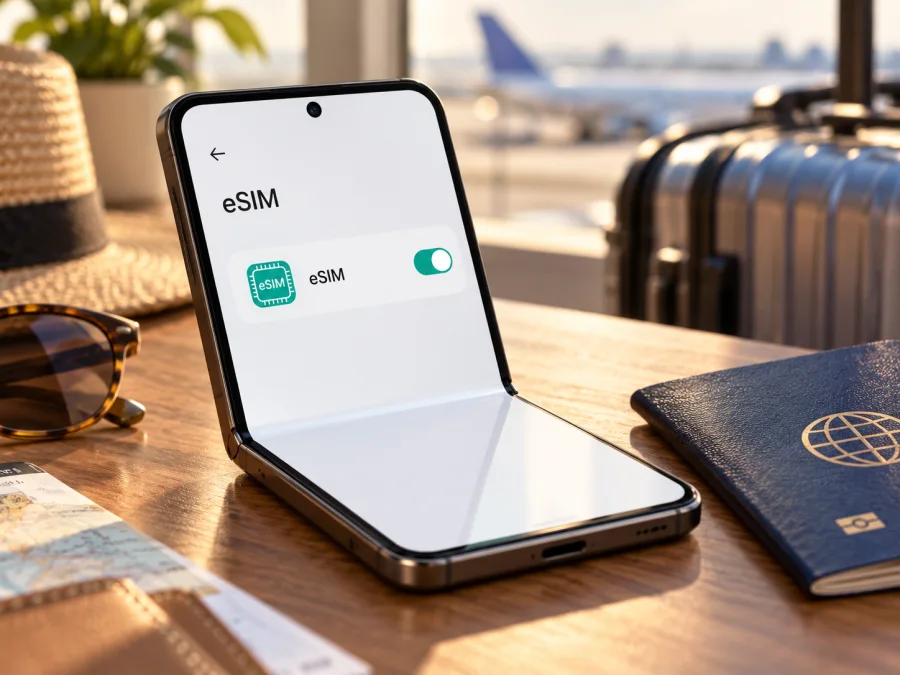
eSIM على Samsung Galaxy Z Fold3 8GB RAM: التوافق وطريقة الإعداد
إذا كنت تبحث عن إمكانية استخدام eSIM على Samsung Galaxy Z Fold3 8GB RAM، فالجواب يحتاج إلى تدقيق في النسخة الفعلية للهاتف. تدرج Samsung سلسلة Galaxy Z Fold3 ضمن الأجهزة التي يمكن أن تدعم eSIM، لكن الشركة توضح أن توفر الميزة قد يتغير باختلاف بلد المنشأ والطراز ومشغل الاتصالات وإصدار البرنامج. كما أن ورقة المواصفات الرسمية التي عثرنا عليها لهاتف Galaxy Z Fold3 تذكر ذاكرة RAM بسعة 12GB؛ لذلك لم نتمكن من تأكيد وجود إصدار رسمي محدد باسم 8GB RAM.
بناء على ذلك، لا ينبغي اعتبار عبارة Samsung Galaxy Z Fold3 8GB RAM وحدها إثباتا لتوافق هذا الجهاز بعينه. قد تكون سعة الذاكرة في إعلان البائع غير دقيقة، أو قد يشير الاسم إلى وصف تجاري لا يطابق رقم الطراز. تحقّق من رقم الطراز ووجود EID أو خيار إضافة eSIM في الهاتف نفسه قبل شراء باقة. إذا ظهرت هذه المؤشرات وكان الجهاز غير مقفل على مشغل بعينه، فقد تتمكن من تثبيت eSIM متوافقة. أما إذا غابت، فلا تفترض أن مجرد انتمائه إلى عائلة Fold3 يكفي.
هل يدعم Samsung Galaxy Z Fold3 8GB RAM شريحة eSIM؟
تقول صفحات دعم Samsung الحالية إن Galaxy Z Fold3 من سلسلة الأجهزة المدعومة، وتشرح مستندات الشركة أن eSIM قد تكون متاحة حسب البرنامج والمنطقة ومشغل الشبكة. وتعرض ورقة المواصفات الرسمية لنسخة Galaxy Z Fold3 5G غير المقفلة ذاكرة RAM بسعة 12GB، مع تنبيه إلى أن وظيفة eSIM تعتمد على المشغل. هذه المعلومات تدعم توافق بعض نسخ Fold3، لكنها لا تثبت أن جهازا معروضا بالاسم الدقيق Samsung Galaxy Z Fold3 8GB RAM نسخة رسمية متوافقة.
النتيجة العملية: اعتبر الدعم مشروطا وغير مؤكد لهذا التعديل المحدد إلى أن تتحقق من الجهاز الفعلي. لم يحدد الطلب سوقا جغرافيا أو مشغلا بعينه، ولا يمكن إعطاء حكم خاص ببلد أو شبكة من دون هذه البيانات. دعم الهاتف لميزة eSIM على مستوى العتاد لا يعني تلقائيا أن كل مشغل يتيح ملف eSIM أو أن كل باقة سفر ستعمل في كل وجهة.
| البند | ما يمكن تأكيده | ما يحتاج إلى تحقق على جهازك |
|---|---|---|
| الاسم الوارد | Samsung Galaxy Z Fold3 8GB RAM | هل يطابق رقم الطراز والملصق وإعدادات الهاتف؟ |
| دعم سلسلة Fold3 | تدرج Samsung سلسلة Galaxy Z Fold3 في قوائم أجهزتها الداعمة لـ eSIM | قد تختلف الإتاحة حسب السوق والطراز والبرنامج والمشغل |
| الذاكرة | ورقة Samsung الرسمية التي راجعناها لنسخة Fold3 تذكر 12GB RAM | لا تؤكد هذه الورقة إصدارا رسميا بسعة 8GB RAM |
| التحقق التقني | وجود EID أو خيار «إضافة eSIM» مؤشر مفيد | يجب التأكد من ظهور الخيار وعمله على الوحدة نفسها |
| الشبكة والباقة | eSIM مخصصة للاتصال وفق شروط ملفها | التغطية والتفعيل وشروط التجوال تعتمد على الوجهة والباقة والشبكات المحلية |
قد ترى اختلافا بين أسماء الطرازات في الأسواق. رقم الطراز، الذي يظهر عادة في «حول الهاتف» أو على العلبة، أدق من وصف متجر مختصر. احتفظ بالاسم الكامل Samsung Galaxy Z Fold3 8GB RAM عند التواصل مع البائع أو الدعم، واطلب منه تأكيد رقم الطراز وبلد المنشأ وسياسة فتح الشبكة، لا مجرد تأكيد عام بأن الهاتف «Fold3».
اختلاف النسخ الإقليمية ونسخ المشغلين
تُباع الهواتف في أسواق متعددة، وقد تختلف بعض خصائص الاتصال أو إعدادات البرامج بين النسخ. وتنبّه Samsung صراحة إلى أن توفر eSIM قد يتغير حسب بلد المنشأ والمنطقة والمشغل وإصدار البرنامج. لذلك قد يحتوي جهاز من سوق على أدوات إدارة eSIM بينما لا يعرض جهاز آخر يحمل اسما تجاريا مشابها الخيار نفسه. كما أن قائمة دعم عامة لا تستبدل فحص رقم الطراز الدقيق.
كذلك قد يكون الهاتف مرتبطا بمشغل أو مقفلا على شبكة محددة. القفل لا يثبت وحده غياب eSIM، لكنه قد يمنع استخدام ملف صادر عن جهة أخرى أو يفرض شروطا من المشغل الأصلي. قبل السفر، اسأل الجهة التي باعت الجهاز عما إذا كان مفتوح الشبكة، وتحقق من شروط المشغل الذي اشتريته منه. لا يمكن استنتاج دعم مشغل محلي أو توافر خدمة في بلد معين من مواصفات الجهاز وحدها.
إذا كان الجهاز مستوردا أو مجددا، افحص ثلاثة أمور منفصلة: هوية النسخة، ظهور وظيفة eSIM في النظام، وحرية استخدام مشغل آخر. تحديث Android أو One UI قد يغير أسماء القوائم أو يضيف تحسينات، لكنه لا يحول نسخة لا تحتوي على الميزة إلى جهاز متوافق. ولا تعتبر تحديث البرنامج ضمانا لتجاوز قيد إقليمي أو قفل شبكة.
ما الذي تتحقق منه قبل شراء باقة eSIM؟
نفّذ الفحص على الهاتف الذي ستأخذه في الرحلة، وليس على صفحة مواصفات عامة أو جهاز مشابه. استخدم هذا التسلسل:
- افتح الإعدادات ← حول الهاتف وسجّل رقم الطراز الكامل وإصدار البرنامج. قارنه ببيانات العلبة أو الفاتورة، وتأكد من أن سعة الذاكرة التي أعلنها البائع تطابق ما يثبته الجهاز أو مستنداته.
- افتح تطبيق الهاتف واطلب الرمز
*#06#إذا كان متاحا. ابحث عن EID ضمن المعرفات المعروضة. لا تشارك هذا الرقم علنا؛ استخدمه فقط عند الحاجة مع دعم موثوق. - افتح الإعدادات ← الاتصالات ← إدارة SIM. ابحث عن «إضافة eSIM» أو «إضافة خطة هاتف محمول». قد تختلف التسمية حسب اللغة وإصدار النظام.
- إذا ظهر EID وخيار الإضافة، فهما علامتان قويتان على أن الجهاز يتيح وظيفة eSIM، لكنهما لا تؤكدان قبول مشغل أو باقة محددة. تابع التحقق من القفل ومن شروط الباقة.
- إذا لم يظهر أحدهما، أعد تشغيل الهاتف وثبّت التحديث الرسمي المتاح ثم افحص القائمة مجددا. إذا بقيت الميزة غائبة، أرسل رقم الطراز إلى Samsung أو البائع واسأل عن توفر eSIM لهذا السوق تحديدا.
- اسأل مشغل الشريحة الحالية إن كان الجهاز مقفلا. إن لم تستطع التأكد، لا تشتر باقة غير قابلة للاسترداد اعتمادا على اسم الجهاز وحده.
هذا الفحص لا يحتاج إلى حذف الشريحة الفعلية أو تغيير رقمك. مجرد فتح مدير SIM لا يفعّل ملفا ولا يشتري خطة. افصل بين ثلاث نتائج: مواصفات العائلة، ووجود الميزة في نسخة هاتفك، وقبول الخطة التي تريد استخدامها. لا تنتقل إلى الدفع إلا بعد أن تطابق رقم الطراز مع بيانات البائع، وترى علامة التوافق في الإعدادات، وتعرف ما إذا كان الجهاز مفتوحا على الشبكات الأخرى قبل السفر. إذا تعذر إثبات أي نقطة، اطلب توضيحا من البائع أو Samsung أولا؛ فهذه الخطوة تساعدك على تجنب شراء ملف لا يستطيع هاتفك تثبيته. وعند التحقق من التوافق العام، راجع هذه النقاط على الهاتف قبل دفع ثمن أي باقة سفر. يمكنك أيضا التحقق من توافق جهازك قبل الانتقال إلى اختيار باقة السفر.
عند مراسلة البائع، اطلب صورة شاشة «حول الهاتف» مع إخفاء الأرقام الحساسة، ورقم الطراز المكتوب على العبوة، وتأكيد دعم eSIM للنسخة الإقليمية. لا تعتمد على صورة ترويجية عامة أو عبارة «يدعم شريحتين»؛ فقد تعني شريحتين فعليتين ولا تعني وجود eSIM. وإذا كان الرقم أو الملصق لا يطابق وصف «8GB RAM»، اطلب توضيحا قبل الدفع.
كيف تثبت eSIM على Samsung Galaxy Z Fold3؟
ابدأ فقط بعد أن يظهر خيار إضافة eSIM وتتأكد من أن الهاتف مفتوح الشبكة وأن رمز التفعيل صادر عن خطة مناسبة. تحتاج عادة إلى اتصال Wi‑Fi أو اتصال إنترنت آخر أثناء تنزيل الملف، وإلى رمز QR أو بيانات التثبيت التي توضحها جهة الخطة. تختلف أسماء عناصر القائمة بعض الشيء حسب إصدار النظام.
خطوات الإضافة برمز QR
- جهّز الهاتف والرمز. اتصل بشبكة Wi‑Fi مستقرة، وافتح رسالة التثبيت أو صفحة الحساب التي تحتوي على رمز QR. لا تمسح الرمز أو تحذفه قبل نجاح الإضافة.
- افتح مدير SIM. انتقل إلى الإعدادات ← الاتصالات ← إدارة SIM، ثم اضغط إضافة eSIM. إذا لم يظهر الخيار، فتوقف وأعد فحص التوافق بدلا من محاولة إدخال بيانات عشوائية.
- امسح الرمز. اختر مسح رمز QR ووجّه الكاميرا إلى الرمز. إذا كانت بيانات خطتك تتطلب إدخال رمز تفعيل يدويا، استخدم الخيار الذي تعرضه الشاشة وأدخل المعلومات كما وردت من جهة الخطة.
- نزّل الملف. اقرأ اسم الخطة والوجهة ثم وافق على التنزيل. لا تغلق الإعدادات ولا تقطع الاتصال خلال التثبيت. قد يستغرق التنزيل بضع دقائق.
- سمّ الخط. بعد الإضافة، اختر اسما واضحا مثل «سفر» حتى تميّزه عن SIM الأساسية. تسمية الخط لا تغير باقته أو شروطها.
- اضبط استخدام البيانات. في مدير SIM، اجعل eSIM خط بيانات الهاتف المحمول عند بدء استخدامها. أبقِ خطك الأساسي للمكالمات أو الرسائل إذا رغبت، وتحقق من إعداداته لتجنب رسوم تجوال غير مقصودة.
- فعّلها في الوقت المناسب. اتبع تعليمات الباقة بشأن وقت التفعيل. يمكن تثبيت بعض الخطط قبل المغادرة ثم اختيارها عند الوصول، لكن بدء الصلاحية أو استهلاك البيانات يختلف بين الخطط؛ راجع الشرط المعروض عند اختيارها.
- اختبر الاتصال. عند الوصول إلى الوجهة، فعّل بيانات الهاتف للخط الصحيح. إذا كانت تعليمات الخطة تتطلب تجوال البيانات على eSIM، فعّله لهذا الخط فقط، ثم انتظر اتصال الشبكة.
للمزيد من التفاصيل العامة، راجع تعليمات تثبيت eSIM على Android؛ أما تعليمات تثبيت eSIM على iOS فهي لأجهزة Apple وليست خطوات خاصة بهاتف Samsung. قد تختلف واجهة Fold3 عن صور الدليل بسبب اللغة أو تحديث النظام.
بعد التثبيت، لا تحذف ملف eSIM لمجرد أن الاتصال لم يبدأ فورا. قد يكون رمز QR صالحا للاستخدام مرة واحدة، وقد لا تسمح شروط الملف بتنزيله مرة ثانية. احتفظ بتفاصيل الدعم وتعليمات الخطة حتى تتأكد من أن الخط يعمل. إذا احتجت إلى استبدال الجهاز لاحقا، اسأل جهة الخطة عن إمكانية النقل أولا؛ بعض ملفات السفر مرتبطة بالجهاز الذي تم تثبيتها عليه.
اختيار eSIM للإنترنت أثناء السفر
استخدم eSIM للبيانات وفق نطاق الخطة التي تختارها. قبل الدفع، تأكد من أن الوجهة مشمولة، وأن صلاحية الخطة وحجم البيانات يلائمان مدة الرحلة وطريقة استخدامك. إن كنت ستزور أكثر من دولة، اقرأ قائمة البلدان المشمولة لكل خطة إقليمية؛ لا تفترض أن الانتقال بين الحدود يعني تلقائيا استمرار الاتصال أو السعر نفسه.
في Kaspersky eSIM Store، يساعد التطبيق والموقع على اختيار eSIM وإتمامها وتفعيلها بخطة بيانات للإنترنت المحمول في رحلة خارجية. راجع معلومات الوجهة وحجم البيانات والمدة والسعر وشروط التفعيل في تفاصيل الخطة المعروضة قبل إتمام الاختيار. المنتجات والخدمات ذات الصلة قد يقدمها شريك تقني، أما Kaspersky eSIM Store فهو التطبيق والموقع المستخدمان لاختيار الخطة وإدارتها، وليس مشغل اتصالات أو مالكا للشبكات.
إذا أردت الاطلاع على الخيارات المتاحة من دون افتراض تعرفة بلد بعينه، تصفّح Kaspersky eSIM Store باللغة العربية. اختر وجهتك الفعلية، ثم قارن التفاصيل الظاهرة في الخطة. هذه الصفحة مدخل عام للتصفح وليست عرضا محددا لبلد أو تأكيدا للتغطية في مكان بعينه.
قبل السفر، يمكنك تثبيت الملف عبر Wi‑Fi إذا كانت شروطه تسمح بذلك. أبقِ الشريحة الأساسية مفعلة للمكالمات أو الرسائل التي تحتاج إليها، لكن راجع إعداد «بيانات الهاتف» وخيارات تبديل البيانات تلقائيا. على بعض الأجهزة قد يؤدي التبديل التلقائي إلى استخدام الخط الأساسي ورسوم التجوال؛ أوقفه إذا كنت تريد أن تبقى البيانات على eSIM وحدها.
عند الوصول، اختر eSIM في إعدادات بيانات الهاتف. لا تفعّل تجوال البيانات على خطك الأساسي إلا إذا كنت تقصد استخدام خدمة مشغلك المعتاد وتعرف تكلفتها. إذا تطلبت خطة السفر تشغيل التجوال، شغّله على ملف eSIM المحدد فقط، وفق التعليمات. يحدد ملف الخطة والشبكات المحلية المتاحة ما إذا كان الاتصال سيعمل في المكان، وليس شكل الهاتف القابل للطي.
تذكر أن خطط البيانات لا تتضمن بالضرورة رقما هاتفيا أو مكالمات تقليدية أو رسائل SMS. إذا لم تنص تفاصيل الخطة على ذلك، فخطط لاستخدام تطبيقات المحادثة عبر الإنترنت للمكالمات والرسائل. وقد تحتاج إلى الاتصال بالإنترنت لإعداد بعض التطبيقات أو استعادة الحساب، لذلك من المفيد التحقق من تسجيل الدخول قبل مغادرة المنزل.
اختر حجم البيانات على أساس نشاطك المتوقع. الخرائط والرسائل النصية تستهلك عادة أقل من بث الفيديو أو النسخ الاحتياطي للصور. استخدم Wi‑Fi عندما يكون مناسبا، وأوقف تحديث التطبيقات والنسخ السحابي عبر بيانات الهاتف إذا رغبت في ضبط الاستهلاك. راجع عداد الاستخدام في الهاتف وحساب الخطة إن كان يعرضه، ولا تفترض أن عداد Android يطابق تماما طريقة احتساب كل مزود.
سيناريوهات عملية
رحلة قصيرة إلى بلد واحد: افحص أن الوجهة مدرجة في الخطة، وحدد المدة المناسبة، وثبّت eSIM مسبقا إن كانت تعليماتها تسمح بذلك. بعد الهبوط، اجعلها خط بيانات الهاتف وتأكد من ظهور اسم الشبكة أو مؤشر الاتصال. اترك التجوال على SIM المنزلية مغلقا إذا لم تكن تريد استخدامها.
رحلة عمل بين عدة بلدان: راجع شمول كل بلد على حدة، خاصة إذا كانت الخطة إقليمية. تحقق مما إذا كانت هناك فترة صلاحية واحدة أو شروط بدء مختلفة، وخطط لاستهلاك البيانات عبر المسار كله. وجود اسم منطقة في عنوان الخطة لا يكفي؛ اقرأ قائمة الوجهات والاستثناءات المعروضة.
الهاتف قابل للطي، لكن eSIM غير ظاهرة: لا تبدأ الشراء. راجع رقم الطراز وبلد المنشأ وإصدار البرنامج، ثم اسأل Samsung أو البائع عن النسخة. يمكنك استخدام SIM فعلية متوافقة أو Wi‑Fi كبديل مؤقت إلى أن تتأكد من خصائص الوحدة.
تريد البقاء متاحا على رقمك المعتاد: احتفظ بالخط الأساسي للمكالمات أو الرسائل، واجعل بيانات الهاتف على eSIM. تحقق من رسوم الخط الأساسي وإعدادات التجوال قبل السفر. وجود خطين في مدير SIM لا يعني أن الجهاز سيستخدم البيانات من الخط الذي تريده تلقائيا.
رحلة طويلة أو استخدام مرتفع: قارن حجم البيانات ومدة الصلاحية وشروط إعادة الشحن إن كانت مذكورة. لا تشتر حجما أكبر لمجرد أن سعر الوحدة يبدو أقل؛ اختر ما يناسب استخدامك وتأكد من أن الخطة تسمح بإضافة البيانات بالطريقة التي تحتاجها.
مشكلات شائعة وكيفية فحصها
لا أرى خيار «إضافة eSIM»
أعد تشغيل الهاتف وافحص تحديث النظام، ثم افتح مدير SIM مرة أخرى. تحقق من رقم الطراز والمنطقة التي بيع فيها الجهاز. إذا لم يظهر الخيار بعد ذلك، تواصل مع Samsung أو البائع؛ قد تكون النسخة لا تتيح الميزة أو تكون مقيدة. لا تعتبر تغيير لغة الهاتف أو إعادة ضبطه حلا مضمونا.
لا يظهر EID أو لا يقبل الهاتف رمز QR
تأكد من أنك تبحث عن EID لا IMEI، وأن الكاميرا تستطيع قراءة الرمز بوضوح ومن شاشة أخرى أو نسخة مطبوعة. لا تستخدم صورة مقصوصة أو رمز خطة أخرى. إذا كان الرمز قد استُخدم سابقا، أو ظهرت رسالة بأنه غير صالح، اتصل بجهة الخطة واطلب منها فحص حالة التنشيط؛ لا تحذف ملفا مثبتا ولا تطلب رمزا جديدا قبل فهم أثر ذلك على الباقة.
تم تنزيل eSIM لكن لا توجد خدمة
افتح الإعدادات ← الاتصالات ← إدارة SIM وتأكد من تفعيل الخط واختياره لبيانات الهاتف. راجع أن وجهتك مشمولة وأن وقت التفعيل قد حان. شغّل وضع الطيران لبضع ثوان ثم أوقفه، أو أعد تشغيل الهاتف. إذا ظلت الشبكة غير متاحة، راجع إعداد اختيار الشبكة وتعليمات الخطة، ثم تواصل مع الدعم مع ذكر رقم الطراز والوجهة ورسالة الخطأ، من دون إرسال بيانات شخصية غير لازمة.
الهاتف متصل لكن التطبيقات لا تصل إلى الإنترنت
تحقق من اختيار eSIM للبيانات، ومن أن بيانات الهاتف مفعلة، ومن وجود رصيد أو بيانات صالحة في تفاصيل الخطة. إذا طلبت التعليمات ذلك، فعّل تجوال البيانات لخط eSIM فقط. افحص إعدادات APN إذا زودتك جهة الخطة بقيم محددة، ولا تختر قيما من مصادر عشوائية. أوقف VPN أو موفر DNS مؤقتا فقط إذا كان ذلك ضروريا للتشخيص وتعرف أثره، ثم أعد إعداداتك المعتادة بعد الاختبار.
يعمل الإنترنت على الخط الأساسي بدلا من eSIM
افتح مدير SIM وحدد eSIM ضمن «بيانات الهاتف». راجع إعدادات تبديل البيانات التلقائي، وأوقفها إذا كان الهاتف ينتقل إلى خط آخر. راقب مؤشرات الخط المستخدم بعد كل تغيير. لا يكفي ظهور اسم eSIM في قائمة الشرائح؛ يجب أن تكون نشطة ومختارة للبيانات.
لا تعمل المكالمات أو الرسائل المعتادة عبر eSIM
تحقق من وصف الخطة. كثير من خطط السفر مخصصة لبيانات الإنترنت ولا تمنح رقما هاتفيا أو خدمة صوتية ورسائل SMS. استخدم خطك الأساسي لهذه الخدمات إن كان ذلك مناسبا وتحقّق من تكلفتها، أو استخدم تطبيقات المراسلة عبر الإنترنت. لا تغيّر إعدادات الصوت ظنا أن ذلك سيضيف خدمة غير متضمنة في الخطة.
أسئلة شائعة
هل كل Samsung Galaxy Z Fold3 يدعم eSIM؟
تدرج Samsung سلسلة Galaxy Z Fold3 ضمن الأجهزة الداعمة، لكنها تشير إلى اختلاف الإتاحة حسب المنطقة والمشغل والبرنامج والطراز. افحص رقم الطراز وEID وخيار «إضافة eSIM» في وحدتك.
هل توجد نسخة رسمية باسم Samsung Galaxy Z Fold3 8GB RAM؟
لم نتمكن من تأكيد هذا التعديل من مستند Samsung الذي راجعناه؛ ورقة المواصفات الرسمية لنسخة Fold3 المذكورة تسجل 12GB RAM. احتفظ بالاسم الوارد كما هو، لكن اطلب من البائع رقم الطراز وإثبات سعة الذاكرة. لا تجعل اختلاف الذاكرة وحده دليلا على وجود eSIM أو غيابها.
هل يكفي وجود خيار «إضافة eSIM» لضمان عمل خطة السفر؟
لا. الخيار يدل على توفر وظيفة الإضافة في النظام، لكن التفعيل يتطلب أن تكون النسخة غير مقيدة على نحو يمنع الخطة، وأن تكون الوجهة والشبكة مدعومتين وأن تتوافق شروط الملف مع الجهاز. تحقّق من هذه النقاط قبل الشراء.
هل أحتاج إلى إزالة SIM الفعلية؟
ليس عادة. يمكن أن يدير الهاتف SIM فعلية وملفا رقميا معا إذا كانت النسخة وإعدادات الشبكة تسمح بذلك. اختر الخط المخصص للبيانات يدويا، وراجع رسوم مشغلك الأساسي إذا أبقيته نشطا في الخارج.
هل أستطيع نقل eSIM بعد تثبيتها إلى جهاز آخر؟
يعتمد ذلك على شروط الملف ومزود الخطة. بعض رموز التفعيل تستخدم مرة واحدة أو ترتبط بالجهاز؛ لذلك اسأل جهة الخطة قبل حذف eSIM أو تغيير الهاتف. لا تفترض أن مسح الرمز مرة ثانية سينجح.
هل تعمل eSIM من دون اتصال Wi‑Fi؟
تحتاج عملية تنزيل الملف عادة إلى اتصال بالإنترنت. جهّز Wi‑Fi أثناء الإعداد، ثم استخدم اتصال الهاتف وفق شروط الخطة بعد تفعيلها. إذا كانت قد ثبتت بالفعل، يعتمد الاتصال على حالة الملف والشبكة في الوجهة.
هل تشمل eSIM رقم هاتف ومكالمات؟
ليس بالضرورة. افحص تفاصيل الخطة، فكثير من خطط السفر مخصصة للبيانات فقط. يمكن إجراء مكالمات عبر تطبيقات الإنترنت عند توفر البيانات، أو استخدام رقمك الأساسي وفق شروط مشغلك.
خلاصة: تحقّق من الهاتف ثم اختر خطة الرحلة
تدعم بعض نسخ Galaxy Z Fold3 ميزة eSIM وفق قوائم Samsung، لكن الاسم الدقيق Samsung Galaxy Z Fold3 8GB RAM لا يكفي لإثبات أن جهازك نسخة رسمية أو متوافقة. مستند Samsung الذي راجعناه يذكر 12GB RAM، لذلك تحقّق من رقم الطراز وسعة الذاكرة وبلد المنشأ. ثم ابحث عن EID وخيار «إضافة eSIM»، وتأكد من أن الجهاز مفتوح الشبكة وأن الخطة مناسبة لوجهتك ومشغلك.
بعد التحقق، قارن حجم البيانات والمدة وشروط التفعيل للرحلة، وثبّت الملف باتباع تعليماته. عيّن eSIM خطا لبيانات الهاتف، وتجنب استخدام بيانات الخط الأساسي دون قصد. يساعدك Kaspersky eSIM Store عبر التطبيق والموقع على اختيار وإتمام وتفعيل eSIM بخطة إنترنت لرحلة خارجية؛ راجع تفاصيل الخطة والوجهات المتاحة قبل اتخاذ القرار.


