دليل الاتصال أثناء السفر
Samsung Galaxy Z Fold5 5G 256GB eSIM: التوافق والإعداد
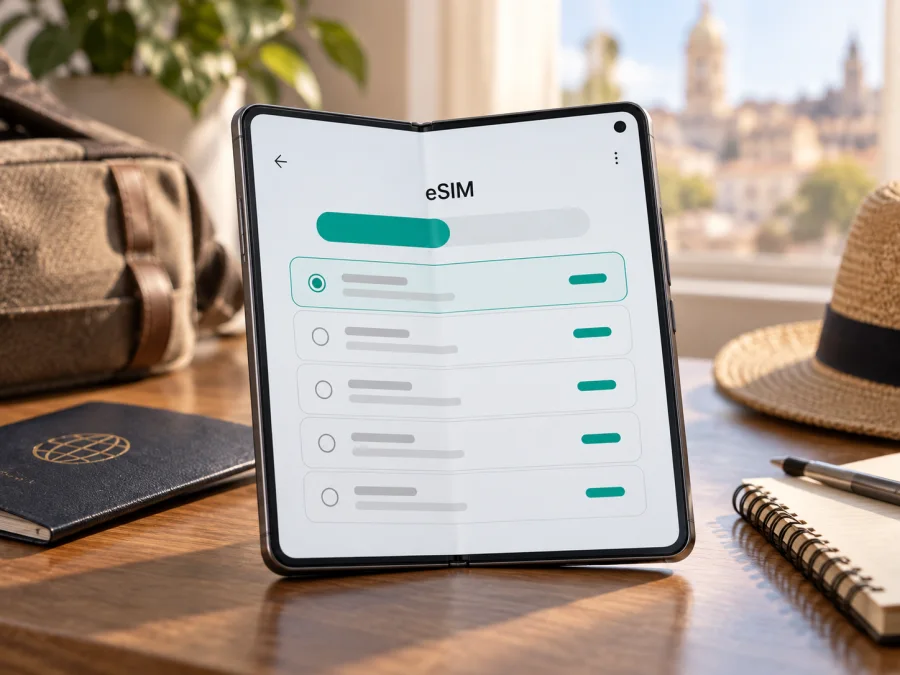
هل يدعم Samsung Galaxy Z Fold5 5G 256GB شريحة eSIM؟
إذا كان جهازك هو Samsung Galaxy Z Fold5 5G 256GB، فالإجابة العملية هي: نعم، تدعم عائلة Galaxy Z Fold5 تقنية eSIM وفق معلومات Samsung الرسمية الحالية، ويمكن لهذا الإصدار استخدام ملف eSIM إلى جانب شريحة فعلية عندما تكون الميزة متاحة في نسخة الجهاز والسوق وشبكة المشغّل. لكن اسم الطراز وسعة 256GB وحدهما لا يكفيان لضمان ظهور الخيار على كل جهاز؛ فالدعم قد يختلف بحسب رقم الطراز الإقليمي وبرنامج الجهاز الثابت وسياسة المشغّل. افحص الهاتف نفسه قبل اختيار باقة أو تثبيتها.
المقصود هنا هو النسخة المحددة Samsung Galaxy Z Fold5 5G 256GB، وليس كل جهاز يحمل اسم Fold5 على نحو تلقائي. السعة التخزينية 256GB لا تغيّر بحد ذاتها وظيفة eSIM، أما بلد البيع ورقم الطراز ونسخة البرنامج فقد تؤثر في توفرها. لذلك اجمع بين معلومة الشركة المصنّعة والتحقق من قائمة SIM في هاتفك.
خلاصة التوافق في سطرين
تدرج Samsung هاتف Galaxy Z Fold5 ضمن أجهزة Galaxy التي تدعم eSIM، كما تشرح خطوات إضافة خطة الهاتف من إعدادات الجهاز. وقد أشارت Samsung أيضاً إلى أن توفر خدمة eSIM يتغير حسب البلد وشركة الاتصالات. بناءً على ذلك، يدعم Samsung Galaxy Z Fold5 5G 256GB eSIM من حيث عائلة الجهاز، بشرط أن تكون نسختك الإقليمية والبرنامج الثابت والمشغّل قد فعّلت الوظيفة. إذا لم يظهر خيار إضافة eSIM أو لم يظهر رقم EID، فلا تفترض أن الدعم مضمون لمجرد أن الاسم التجاري متطابق.
| البند | ما يعنيه لك |
|---|---|
| الطراز موضوع المقال | Samsung Galaxy Z Fold5 5G 256GB |
| النظام | Android مع واجهة Samsung One UI؛ قد تختلف أسماء القوائم باختلاف إصدار البرنامج |
| دعم eSIM | مدرج ضمن أجهزة Galaxy المدعومة لدى Samsung، مع اختلافات محتملة حسب المنطقة والمشغّل |
| التخزين | 256GB؛ لا يثبت وحده توافر eSIM ولا يمنعه |
| الاستخدام المعتاد | ملف رقمي للبيانات، غالباً بجانب SIM فعلية إذا سمحت النسخة وإعدادات الشريحتين |
| أهم تحقق قبل الشراء | العثور على EID أو خيار «إضافة eSIM»، والتأكد من أن الجهاز غير مقفل على مشغّل |
لماذا قد تختلف النتيجة من جهاز إلى آخر؟
يُباع الهاتف في أسواق متعددة بأرقام طراز مختلفة. قد تتباين تهيئة SIM، وقائمة المشغّلين المعتمدين، وإتاحة تنزيل ملف eSIM، وحتى تسميات القوائم بين سوق وآخر. كذلك قد يبيع مشغّل جهازاً مقفلاً أو يوزع نسخة مهيأة لشبكته؛ وهذا قد يقيّد إضافة ملف من مزود آخر حتى إن كانت المنصة العتادية تدعم eSIM. تحديث النظام قد يغيّر القوائم أو يحل مشكلة في الإعداد، لكنه لا يحوّل نسخة غير مؤهلة إقليمياً إلى نسخة مدعومة بالضرورة.
توضح صفحات الدعم الإقليمية الرسمية من Samsung أن أهلية eSIM وقائمة شركات الاتصالات تتبع البلد، وأن وجود الطراز في قائمة الدعم لا يعني أن الخدمة متاحة لدى كل مشغّل أو في كل بلد. لذا من الأدق التعامل مع النتيجة على أنها مشروطة: عائلة Fold5 مدعومة، لكن تحقق من رقم الطراز الفعلي والسوق الذي بيع فيه الجهاز وحالة القفل. إن اشتريت الهاتف مستعملاً أو من سوق موازية، اطلب رقم الطراز الكامل من «حول الهاتف» أو من الملصق الأصلي، ولا تعتمد على اسم المتجر وحده.
ثمة ثلاثة أمور منفصلة ينبغي تمييزها:
- قدرة الجهاز على eSIM: وجود العتاد والبرنامج اللازمين لإضافة ملف رقمي.
- أهلية المشغّل: سماح شركة الاتصالات بإصدار eSIM لهذا الجهاز أو لهذه الخطة.
- حالة القفل والشبكة: السماح باستخدام شريحة أو ملف من مشغّل مختلف.
قد يظهر EID بينما يرفض المشغّل تنزيل خطته، أو يكون الهاتف متوافقاً لكنه مقفل. وظهور قائمة الإعدادات لا يؤكد إتاحة كل خطة؛ راجع شروط الخطة والجهاز معاً.
فحص التوافق على الهاتف قبل شراء الباقة
ابدأ من الهاتف نفسه، ويفضل الاتصال بشبكة Wi‑Fi. تختلف أسماء بعض البنود بين إصدارات One UI، لذلك جرّب المسارات التالية:
- افتح الإعدادات ثم حول الهاتف وابحث عن معلومات الحالة أو معلومات IMEI. يفترض أن يظهر رقم EID على جهاز مهيأ لـ eSIM. لا تنشر هذا الرقم ولا ترسله إلى جهة غير موثوقة.
- افتح الإعدادات ← الاتصالات ← مدير SIM. ابحث عن إضافة eSIM أو إضافة خطة هاتف محمول. إذا ظهر خيار الإضافة، فهذا مؤشر عملي قوي على أن نسخة جهازك تتيح إدارة eSIM.
- افحص تحديثات النظام عبر الإعدادات ← تحديث البرنامج ← تنزيل وتثبيت، ثم أعد تشغيل الهاتف وافحص مدير SIM مرة أخرى.
- إذا لم يظهر EID ولا خيار الإضافة، تحقق من رقم الطراز الكامل والبلد الذي بيع فيه الجهاز. اسأل دعم Samsung في بلد الشراء أو المشغّل عن دعم هذه النسخة، ولا تشترِ خطة على أساس التخمين.
- إذا ظهر الخيار لكن إضافة الخطة تفشل، اطلب من المشغّل تأكيد أن الجهاز غير مقفل وأن خطتك وطريقة التفعيل متاحتان لهذا الطراز.
اعتبر هذه الخطوات تحققاً من الجهاز، لا ضماناً لتغطية شبكة معينة أو لقبول أي مشغّل.
قائمة تحقق سريعة
- [ ] الاسم الكامل في «حول الهاتف» يطابق Samsung Galaxy Z Fold5 5G 256GB، مع ملاحظة رقم الطراز الإقليمي.
- [ ] يظهر EID أو بند «إضافة eSIM» في الإعدادات.
- [ ] الهاتف غير مقفل على شبكة تمنع استخدام ملف آخر.
- [ ] البلد الذي ستستخدم فيه الخدمة والمشغّل أو الخطة يدعمان eSIM لهذا الطراز.
- [ ] لديك اتصال Wi‑Fi مستقر وبيانات التفعيل التي أرسلها مزود الخطة.
- [ ] قرأت هل يبدأ احتساب مدة الخطة عند التثبيت أم عند الاتصال بالشبكة، وما إذا كان حذفها يسمح بإعادة التنزيل.
يمكنك الاستعانة بصفحة تحقق من توافق جهازك قبل اختيار خطة سفر.
ما الذي تحتاجه قبل التثبيت؟
جهّز رمز QR أو رمز التفعيل اليدوي الذي توفره جهة الخطة، وتأكد من أن الرمز لم يُستخدم سابقاً إن كانت شروطه تسمح بتثبيت واحد فقط. بعض الخطط تتيح التثبيت عبر تطبيق أو نقل مباشر من مشغّل؛ اتبع تعليمات الجهة التي أصدرت الخطة. لا تمسح رمز QR من صورة على الهاتف نفسه ما لم تسمح شاشة الإعداد بذلك، لأن الهاتف قد يحتاج إلى عرض الرمز على جهاز آخر أو إدخال التفاصيل يدوياً.
اتصل بإنترنت موثوق، وأبقِ الهاتف مشحوناً. لا تحذف eSIM قديمة لمجرد أن القائمة مزدحمة؛ فقد يؤدي الحذف إلى فقدان ملف لا يمكن استعادته ذاتياً. قبل إزالة أي ملف، تحقق من إمكانية إعادة إصداره ومن أثر الحذف على الحساب. لا تشارك رمز QR أو رمز التفعيل أو EID مع شخص آخر، فهذه البيانات قد تتيح تنزيل ملف الخط.
تثبيت eSIM على Galaxy Z Fold5 خطوة بخطوة
تختلف التسميات قليلاً باختلاف نسخة One UI والمنطقة، لكن المسار الشائع على أجهزة Samsung هو الإعدادات ← الاتصالات ← مدير SIM ← إضافة eSIM.
- افتح الإعدادات، ثم الاتصالات، ثم مدير SIM. تأكد أن خيار إضافة eSIM ظاهر قبل بدء العملية.
- اختر إضافة eSIM. إذا وفر المشغّل إعداداً مبسطاً أو نقلاً مباشراً، اتبع التعليمات الظاهرة على الشاشة.
- لمسح QR، اختر مسح رمز QR الخاص بالمشغّل ووجّه الكاميرا إلى الرمز المعروض على شاشة أخرى. إذا لم يعمل المسح، اختر إدخال رمز التفعيل يدوياً إن كان مزود الخطة قد وفره.
- راجع اسم الخطة وبياناتها، ثم وافق على تنزيلها. لا تغلق الإعدادات أو تقطع اتصال Wi‑Fi أثناء تنزيل الملف.
- بعد الإضافة، أعطِ الخط اسماً يسهل تمييزه مثل «السفر» أو اسم الوجهة. احتفظ بالشريحة الأساسية باسم واضح لتجنب اختيار الخط الخطأ.
- اختر SIM المفضلة للمكالمات والرسائل والبيانات بحسب حاجتك. خط بيانات السفر غالباً مخصص للإنترنت، أما المكالمات والرسائل فيمكن أن تبقى على خطك الأساسي إذا كان ذلك متاحاً وتفهم رسوم التجوال.
- عند السفر، فعّل ملف eSIM وخيار بيانات الهاتف المحمول على الخط المقصود. فعّل تجوال البيانات لخط السفر فقط إذا كانت تعليمات الخطة تتطلب ذلك. بعض الخطط لا تعمل دون التجوال، لكن لا تفعّله على خطك الأساسي قبل فهم التكلفة.
- بعد الوصول، انتظر تسجيل الهاتف على شبكة مدعومة، ثم اختبر فتح صفحة ويب أو تطبيق. لا تعتمد على ظهور أشرطة الإشارة وحده لإثبات اتصال البيانات.
لإرشادات مصورة حسب النظام، راجع تعليمات تثبيت eSIM على Android؛ أما تعليمات iOS فهي مخصصة لأجهزة iPhone وتفيد إذا كان أحد المسافرين يستخدم iPhone. على Android، قد يختلف ترتيب البنود عن الصور بحسب تحديث واجهة Samsung.
التثبيت والاتصال ليسا الشيء نفسه
تنزيل الملف إلى الهاتف يعني أن ملف eSIM أُضيف، لكنه لا يعني بالضرورة أن الخطة بدأت أو أن الإنترنت يعمل. قد تبدأ مدة الصلاحية بعد التنزيل، أو عند أول اتصال بشبكة الوجهة، أو وفق شرط آخر في تفاصيل الخطة. اقرأ وقت البداية قبل التثبيت، خصوصاً إذا كنت تشتري الخطة قبل موعد السفر بأيام.
كذلك، قد يتطلب تشغيل بيانات السفر تحديد الخط للبيانات، وتشغيل التجوال عليه، واختيار شبكة شريكة تلقائياً أو يدوياً. قد يظهر الملف في مدير SIM بينما تكون بيانات الهاتف مغلقة أو محددة على الشريحة الأساسية. راجع اسم الخط المحدد للبيانات بعد كل تغيير، ولا تخلط بين تفعيل الملف وبين اختيار الملف لاستخدام الإنترنت.
قبل المغادرة، يمكنك تثبيت الخطة إذا كانت شروطها تسمح بذلك، ثم إبقاء الخط غير محدد للبيانات أو إيقافه إلى حين الحاجة. لا تحذف الخطة عند انتهاء الرحلة إلا إذا تأكدت من سياسة إعادة التثبيت؛ بعض رموز QR أحادية الاستخدام. إذا كانت الخطة لا تعمل إلا بعد الوصول، احتفظ بتعليمات التفعيل دون اتصال أو في مكان آمن.
استخدام Galaxy Z Fold5 للإنترنت أثناء السفر
في رحلة عمل قصيرة، يمكنك إبقاء رقمك المعتاد متاحاً للمكالمات أو الرسائل الواردة، واختيار eSIM السفر للبيانات. راقب إعداد التجوال على الخط الأساسي لتجنب رسوم غير متوقعة، وأوقف التبديل التلقائي للبيانات بين الخطين إذا كان هاتفك يعرض هذا الخيار. استخدم تطبيقات المراسلة والمكالمات عبر الإنترنت عند اتصال البيانات بالخطة، مع مراعاة أن eSIM البيانات لا تعني تلقائياً وجود رقم محلي أو خدمة SMS.
في رحلة تشمل أكثر من دولة، تحقق من أن وصف الخطة يغطي كل وجهات المسار لا بلد الوصول وحده. قارن مدة الاستخدام وحجم البيانات مع ما ستفعله فعلياً: خرائط ومراسلة وتذاكر تستهلك عادة أقل من بث الفيديو أو نقطة الاتصال. إذا احتجت إلى مشاركة الإنترنت مع حاسوبك، تأكد من شروط الخطة ودعم نقطة الاتصال؛ ثم راقب الاستهلاك من إعدادات Samsung أو من تطبيق الخطة إن كان يعرضه.
في المطار أو عند الوصول، ثبّت الملف مسبقاً فقط إن سمحت شروط الخطة. بعد الهبوط، شغّل خط السفر، وحدده للبيانات، واترك اختيار الشبكة تلقائياً أولاً. إذا لم يتصل، جرّب وضع الطيران لثوانٍ ثم أوقفه، أو أعد تشغيل الهاتف. في المناطق ضعيفة التغطية، قد يتنقل الجهاز بين 5G و4G؛ وهذا لا يعني أن eSIM توقفت. المهم أن تكون شبكة البلد مدعومة وأن الخط المحدد للبيانات صحيح.
الشاشة الداخلية الكبيرة مفيدة لمراجعة الخرائط وتفاصيل الرحلة، لكن سعة 256GB لا تحدد التغطية أو السرعة. لا يعني وجود 5G في اسم الجهاز أن كل وجهة أو خطة تدعم 5G.
إذا لم تعمل eSIM: خطوات استكشاف الأعطال
لا يظهر خيار إضافة eSIM: أعد فحص EID ورقم الطراز. ثبّت تحديثات النظام المتاحة، ثم أعد التشغيل. إذا ظل الخيار غائباً، تواصل مع دعم Samsung للمنطقة التي بيع فيها الجهاز. لا تحاول تثبيت ملف عبر تطبيق غير رسمي.
الكاميرا لا تقرأ رمز QR: ارفع سطوع الشاشة التي تعرض الرمز، نظّف عدسة الكاميرا، واترك مسافة مناسبة. تأكد أن الرمز يعود إلى خطتك ولم تنته صلاحيته. استخدم الإدخال اليدوي فقط إذا أرسل مزود الخطة رمزاً أو عنوان خادم مخصصاً لذلك.
رسالة تفيد أن الخطة لا يمكن إضافتها: قد يكون QR استُخدم من قبل، أو الملف موجوداً بالفعل، أو أن الخطة غير صالحة لهذا البلد أو الجهاز. راجع مدير SIM قبل إعادة المحاولة، ثم اطلب من الجهة المصدرة التحقق من حالة الرمز وإعادة إصداره عند الحاجة. لا تحذف ملفاً فعالاً كحل أول.
الملف موجود لكن لا يوجد إنترنت: افتح مدير SIM وتأكد من تفعيل الخط واختياره لبيانات الهاتف. فعّل بيانات الهاتف، ثم راجع إعداد التجوال الخاص بخط السفر وفق تعليمات خطتك. تحقق من عدم تشغيل وضع الطيران ومن عدم نفاد الباقة أو انتهاء صلاحيتها. جرّب اختيار الشبكة تلقائياً، ثم يدوياً من الشبكات المتاحة إذا أوصى مزود الخطة بذلك.
تظهر إشارة لكن التطبيقات لا تتصل: اختبر موقعاً بسيطاً، وأوقف VPN مؤقتاً إن كان يسبب مساراً غير متوافق، ثم افحص إعداد APN فقط إذا زودك مزود الخطة بقيم محددة. لا تدخل قيماً عشوائية. أعد تشغيل الهاتف بعد حفظ التعديلات.
البيانات تعمل على الخط الخطأ: في إعدادات مدير SIM، راجع «بيانات الهاتف المحمول» وحدد eSIM السفر. عطّل التحويل التلقائي إلى بيانات الشريحة الأخرى إن توفر، ثم راجع استخدام البيانات على الخط الأساسي. تسمية الخطين بوضوح تقلل الالتباس.
لا يتصل الهاتف بشبكة الوجهة: تحقق من أن الوجهة مشمولة وأن تاريخ صلاحية الخطة بدأ، ثم أوقف وضع الطيران وأعد تشغيل الجهاز. جرب شبكة مدعومة أخرى إذا كانت القائمة تسمح، وانتظر بضع دقائق في منطقة تغطية جيدة. قد يحتاج التسجيل الأول إلى وقت قصير. إذا استمرت المشكلة، زود دعم الخطة برقم الطلب ورسالة الخطأ بعد إخفاء EID ورموز التفعيل.
أسئلة شائعة
هل النسخة ذات 256GB تدعم eSIM أكثر من نسخة تخزين أخرى؟
لا ترتبط أهلية eSIM عادةً بسعة التخزين. Samsung تدرج عائلة Galaxy Z Fold5 ضمن الأجهزة المدعومة، لكن توافر الميزة في الوحدة يعتمد على السوق ورقم الطراز والبرنامج الثابت والمشغّل. افحص EID أو خيار الإضافة على وحدتك بعينها.
هل يمكن استخدام eSIM وشريحة فعلية معاً؟
تدعم أجهزة Galaxy المؤهلة إعداد SIM مزدوجاً، لكن ما يمكن تشغيله في الوقت نفسه يعتمد على تهيئة النسخة وإصدار النظام وسياسة المشغّل. راجع مدير SIM للتكوين المتاح لديك. لا تفترض أن كل الملفات المخزنة نشطة في آن واحد؛ قد تسمح الواجهة بحفظ عدة ملفات والتبديل بينها مع قيود على عدد الخطوط النشطة.
هل ظهور EID يضمن أن خطة السفر ستعمل؟
لا. هو دليل على هوية شريحة eSIM المدمجة، لكنه لا يؤكد أن المشغّل يقبل الجهاز أو أن الخطة تغطي وجهتك أو أن الهاتف غير مقفل. تحقق من هذه الأمور قبل الدفع.
هل تمنح eSIM السفر رقم هاتف؟
كثير من خطط السفر مخصصة لبيانات الهاتف المحمول فقط ولا تتضمن رقماً للمكالمات التقليدية أو الرسائل القصيرة. اقرأ تفاصيل الخطة؛ ويمكن استخدام تطبيقات الاتصال والمراسلة عبر الإنترنت عند توفر البيانات.
هل أحتاج إلى حذف eSIM بعد العودة؟
ليس دائماً. يمكنك إيقاف الخط أو تركه غير محدد للبيانات. احذفه فقط إذا لم تعد تحتاجه وتأكدت من شروط إعادة التنزيل، لأن بعض الملفات لا يمكن تثبيتها مجدداً برمز التفعيل نفسه.
ماذا أفعل إذا لم أستطع التأكد من النسخة الإقليمية؟
تحقق من رقم الطراز في «حول الهاتف»، ثم اسأل دعم Samsung في السوق الأصلي أو المشغّل. إذا لم يتوفر EID أو خيار إضافة eSIM بعد تحديث الهاتف، تعامل مع التوافق على أنه غير مؤكد ولا تشترِ الخطة حتى تحصل على تأكيد موثوق.
خلاصة عملية
يدعم Samsung Galaxy Z Fold5 5G 256GB eSIM بحسب قائمة Samsung لأجهزة Galaxy، لكن توفر الوظيفة في هاتف بعينه قد يتأثر بالسوق والنسخة والبرنامج الثابت وقفل المشغّل. افحص EID أو «إضافة eSIM»، وتأكد من قبول المشغّل للجهاز والخطة في وجهتك، ثم ثبّت الملف عبر إعدادات Samsung واتبع تعليمات جهة الخطة. احتفظ بخطك الأساسي مضبوطاً لتجنب رسوم التجوال، وحدد eSIM السفر للبيانات عند الحاجة.
قبل الرحلة: تحقق من الجهاز ثم اختر eSIM
قبل شراء الخطة، راجع رقم الطراز وحالة القفل، وتأكد من ظهور EID أو خيار إضافة eSIM على الهاتف نفسه. بعد ذلك تحقق من تغطية الوجهة، ومدة الصلاحية، وحجم البيانات، ووقت بدء الخطة، وإمكانية استخدام نقطة الاتصال. هذه الخطوات تمنع الخلط بين توافق الهاتف وبين شروط خطة بعينها.
يساعدك تطبيق وموقع Kaspersky eSIM Store على اختيار eSIM وإتمام إعدادها وتفعيلها مع خطة للاتصال بالإنترنت عبر الهاتف المحمول في رحلة خارجية. اختر وجهتك، وقارن حجم البيانات ومدة الصلاحية بما يناسب جدولك، ثم اتبع تعليمات التثبيت بعد التأكد من توافق Samsung Galaxy Z Fold5 5G 256GB وفتح الهاتف على شبكة متوافقة. عندها تكون مستعداً للاتصال أثناء التنقل، مع إبقاء إعدادات البيانات والتجوال تحت سيطرتك.


