دليل الاتصال أثناء السفر
Samsung Galaxy Z Fold7 12GB RAM eSIM
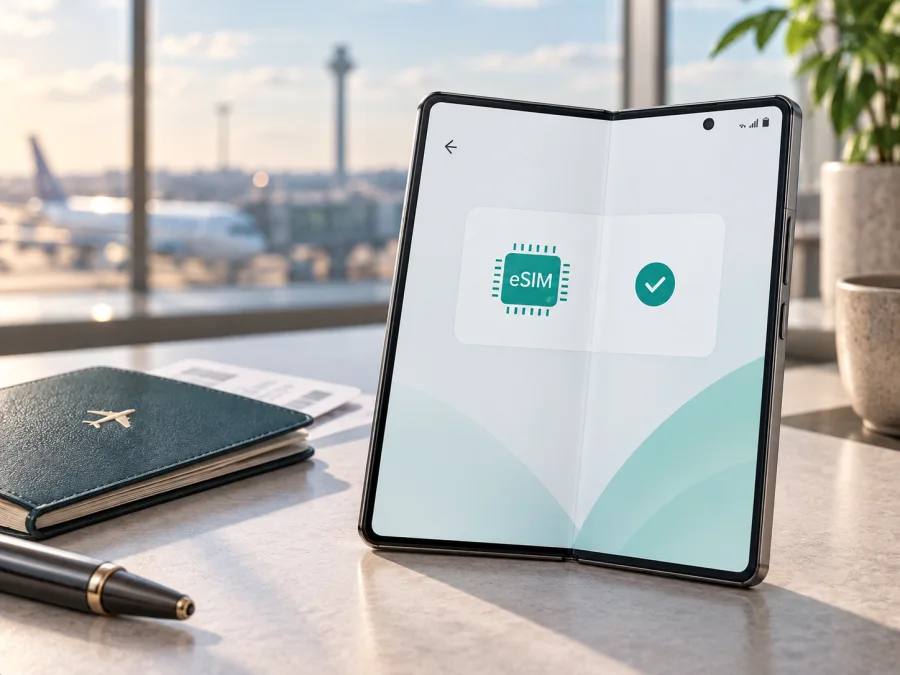
eSIM مع Samsung Galaxy Z Fold7 12GB RAM
إذا كان لديك Samsung Galaxy Z Fold7 12GB RAM وتستعد للسفر، فالإجابة المختصرة هي: نعم، هذا الطراز مدرج لدى Samsung ضمن أجهزة Galaxy التي تدعم eSIM، كما تعرض صفحات المواصفات الإقليمية للجهاز استخدام nano-SIM مع eSIM. لكن اسم الجهاز وحده لا يكفي للحكم على كل قطعة مباعة في كل سوق. قد تتغير وظيفة eSIM حسب بلد المنشأ، ورقم الطراز، والبرنامج المثبت، ودعم مشغل الاتصالات أو ملف التعريف الذي تريد إضافته. لذلك استخدم هذه الصفحة كدليل عملي، ثم افحص الإعدادات في جهازك قبل اختيار أو شراء أي eSIM-tariff.
eSIM هي شريحة SIM رقمية مدمجة في الهاتف. لا تحتاج إلى إدخال بطاقة بلاستيكية، بل تضيف ملفاً رقمياً عادةً عبر QR-код أو عبر إدخال رمز تفعيل يقدمه مزود الخطة. بالنسبة إلى السفر، يمكن أن تبقي شريحتك الأساسية للمكالمات والرسائل، وتحدد eSIM كخط بيانات متنقلة عند الوصول. وفي سياق Kaspersky eSIM Store، يمكنك من التطبيق أو الموقع اختيار اتجاه الرحلة، الاطلاع على شروط eSIM-tariff، إتمام الطلب وتفعيل eSIM المناسبة للإنترنت المتنقل في الرحلة الخارجية. المنتج ليس مشغلاً ولا شبكة اتصال، ولا يمنح تلقائياً رقماً للمكالمات أو رسائل SMS ما لم تنص شروط الخطة على ذلك.
هل يدعم Samsung Galaxy Z Fold7 12GB RAM eSIM؟
نعم، الدعم مؤكد لسلسلة Samsung Galaxy Z Fold7 12GB RAM في المعلومات الرسمية الحالية من Samsung، لكن يتعين تأكيد النسخة الموجودة بين يديك. صفحة مواصفات Samsung الخليج تذكر صراحةً أن Galaxy Z Fold7 يدعم الشريحة الفعلية وeSIM، وتعرض خيارات SIM تشمل nano-SIM وeSIM. كما أن صفحة Samsung للدعم الخاصة بـ Galaxy eSIM تدرج Z Fold7 ضمن الأجهزة المدعومة. وتظهر صفحات Samsung الإقليمية تكوينات ذاكرة 12GB مع سعات تخزين مختلفة، لذلك لا ينبغي الخلط بين سعة التخزين والذاكرة: العبارة 12GB RAM هي جزء من نسخة الجهاز التي تبحث عنها، وليست دليلاً منفرداً على أن كل إصدار يباع بالاسم نفسه سيعرض القائمة نفسها.
مع ذلك، الدعم التقني العام لا يضمن أن eSIM ستعمل في كل بلد أو مع كل مشغل. Samsung تنبه إلى أن خدمة eSIM قد تختلف حسب الدولة والمشغل، كما قد توجد قيود على نسخة مخصصة لسوق معين أو على هاتف مقفل من قبل شركة اتصالات. يظل المؤشر الأهم هو ظهور خيار إضافة eSIM ووجود معرّف EID. إذا لم تجد أياً منهما، لا تشترِ الخطة اعتماداً على اسم الموديل فقط؛ تحقق من رقم الطراز ومصدر الشراء واطلب تأكيداً من البائع أو المشغل.
خلاصة المواصفات المتعلقة بالتوافق
| العنصر | ما يعنيه بالنسبة إلى eSIM |
|---|---|
| الجهاز | Samsung Galaxy Z Fold7 12GB RAM، بالاسم الكامل الوارد في طلبك |
| نوع SIM | nano-SIM فعلية مع eSIM في الإصدارات التي تعرضها Samsung بهذه الصيغة |
| الشبكة | الجهاز يدعم اتصالات 4G و5G، لكن النطاقات والخدمة الفعلية تختلف حسب السوق والمشغل |
| طريقة الإضافة | الإعدادات ثم الاتصالات ثم مدير SIM ثم إضافة eSIM، أو QR-код/رمز تفعيل |
| الاستخدام في السفر | تعيين eSIM للبيانات المتنقلة، مع إبقاء الخط الأساسي أو تعطيله حسب احتياجك |
| ما لا يمكن استنتاجه من الاسم | لا يمكن تأكيد بلد المنشأ أو عدم وجود قفل مشغل أو أهلية خطة بعينها من اسم الجهاز وحده |
اختلاف النسخ الإقليمية وماذا يعني ذلك
يحمل Galaxy Z Fold7 12GB RAM الاسم التجاري نفسه في متاجر متعددة، لكن رقم الطراز واللاحقة الإقليمية قد يختلفان. بعض صفحات Samsung الإقليمية تذكر صراحةً صيغة SIM 1 + eSIM أو Dual eSIM، بينما قد تعرض صفحة أخرى مواصفات الشبكات أو طريقة تركيب SIM بشكل مختلف. هذا لا يعني بالضرورة أن أحد المصدرين خاطئ؛ فقد تكون هناك نسخة موجهة إلى سوق مختلف أو سياسة محلية مختلفة لخدمة eSIM. وقد يضيف المشغل قيداً على التفعيل حتى عندما يكون الهاتف نفسه مزوداً بقدرة eSIM.
تحقق من هذه النقاط قبل الاعتماد على التوافق:
- افتح الإعدادات > الاتصالات > مدير SIM وابحث عن إضافة eSIM. الترجمة قد تكون «إضافة خطة هاتف محمول» في بعض الإصدارات.
- افتح الإعدادات > حول الهاتف > معلومات الحالة وابحث عن EID. وجود EID علامة قوية على وجود وحدة eSIM، لكنه لا يثبت وحده أن الخطة المطلوبة مدعومة في بلدك.
- اقرأ رقم الطراز والبلد أو المنطقة في صفحة معلومات الهاتف، وقارنهما بما يذكره البائع أو صفحة Samsung الخاصة بسوق الشراء.
- تأكد من أن الجهاز غير مقفل على مشغل واحد. قفل الشبكة قد يمنع تنزيل أو تسجيل eSIM من مزود آخر.
- حدّث One UI وAndroid قبل الإعداد، ثم أعد تشغيل الهاتف. لا تثبّت ملفاً عشوائياً لمجرد أن رمز QR وصل إليك؛ يجب أن يكون الملف مخصصاً للجهاز والخطة.
كيف تتحقق من EID وخيار إضافة eSIM
إجراء التحقق لا يحتاج إلى شراء خطة أو مسح QR-код. نفّذه قبل السفر وأنت متصل بشبكة Wi‑Fi مستقرة:
1. افتح مدير SIM
من الإعدادات اختر الاتصالات، ثم مدير SIM. انظر إلى أسفل قائمة الشرائح أو إلى خيارات الخطوط. إذا ظهر زر إضافة eSIM، فهذا يؤكد أن واجهة النظام تتعرف على وظيفة eSIM في هذه النسخة.
2. اعرض EID
ارجع إلى الإعدادات > حول الهاتف > معلومات الحالة. ابحث عن السطر EID، وهو معرّف طويل مرتبط بوحدة eSIM. لا تنشره في لقطة شاشة عامة ولا ترسله إلا عبر قناة موثوقة عندما يطلبه المشغل لهذا الغرض. قد يوجد EID أيضاً على علبة الهاتف، لكن بيانات الهاتف نفسه هي المرجع العملي بعد البيع.
3. افصل بين EID وشبكة المشغل
إذا وجدت EID لكن ظهر خطأ عند إضافة الخطة، فهذا لا ينفي دعم الهاتف. راجع أن QR-код صالح ولم يُستخدم من قبل، وأن المشغل يسمح بالتفعيل على هذه النسخة وفي بلدك، وأن الجهاز غير مقفل. أما اختفاء EID وخيار الإضافة معاً فيشير إلى ضرورة التحقق من نسخة الجهاز قبل الدفع.
للمقارنة السريعة، يمكنك التحقق من توافق جهازك قبل اختيار eSIM-tariff للرحلة. لا تستبدل هذه الخطوة بقراءة اسم الجهاز في إعلان أو بعبارة «5G» على العلبة؛ 5G و12GB RAM لا يثبتان وحدهما وجود eSIM في كل سوق.
<a id="kesim-device-compatibility"></a>
ما الذي يجب فحصه قبل شراء eSIM-tariff؟
استخدم قائمة التحقق التالية عندما يكون الهاتف جديداً أو مستورداً أو مشتراً من سوق آخر:
- التوافق المحلي: يظهر EID وخيار إضافة eSIM في إعدادات Samsung Galaxy Z Fold7 12GB RAM نفسه.
- رقم الطراز: احفظه كما يظهر في الهاتف، لأن الاسم التجاري لا يحدد دائماً اللاحقة الإقليمية.
- قفل الشبكة: جرّب التأكد من أن الهاتف يقبل شريحة أو خطة من مشغل آخر، أو اسأل البائع عن حالة القفل.
- التحديث: ثبّت تحديثات النظام المتاحة وأعد التشغيل قبل محاولة التفعيل.
- الاتصال: جهّز Wi‑Fi موثوقاً لتنزيل الملف. تحتاج عملية الإضافة إلى اتصال حتى لو كان استخدام eSIM لاحقاً عبر شبكة الهاتف.
- شروط الخطة: اقرأ البلد أو المنطقة، كمية البيانات، مدة الصلاحية، وقت بدء الاستخدام، وسياسة التفعيل وإعادة الاستخدام.
- البيانات فقط: افترض أن الخطة مخصصة للإنترنت المتنقل؛ لا تعتمد عليها للمكالمات العادية أو SMS ما لم تذكر الشروط ذلك بوضوح.
- النسخ الاحتياطي: احتفظ ببيانات QR-код ورمز التفعيل بأمان، ولا تحذف الملف بعد تثبيته قبل التأكد من إمكان إعادة تنزيله.
طريقة تثبيت eSIM وتفعيلها
أكمل الإعداد في مكان هادئ، ويفضل قبل الرحلة مع إبقاء الشريحة الأساسية متاحة حتى تتأكد من أن كل شيء يعمل. تختلف الصياغة قليلاً حسب إصدار One UI، لكن التسلسل العام على Galaxy Z Fold7 12GB RAM هو الآتي.
1. جهّز الهاتف والخطة
اشحن الهاتف، اتصل بشبكة Wi‑Fi، وثبّت تحديث النظام. افتح ملف الطلب في Kaspersky eSIM Store أو المكان الذي استلمت منه الخطة، وتأكد من أن اسم الوجهة والمدة والبيانات تناسب رحلتك. لا تمسح QR-код من شاشة الهاتف نفسه إذا لم يكن لديك جهاز آخر لعرضه؛ يمكنك استخدام الطريقة اليدوية أو عرض الرمز على كمبيوتر موثوق.
2. افتح إعدادات eSIM
انتقل إلى الإعدادات > الاتصالات > مدير SIM > إضافة eSIM. إذا اقترح الهاتف إعداداً بسيطاً من مشغل مدعوم، اتبع التعليمات التي تظهر على الشاشة. لا تختر تحويل شريحة فعلية إلى eSIM إلا إذا كنت تريد تحويل خطك الأساسي وتعرف أن المشغل يسمح بذلك.
3. امسح QR-код أو أدخل الرمز
اختر مسح QR-код، وجّه الكاميرا إلى الرمز، وانتظر قراءة بيانات الخطة. إذا لم تتعرف الكاميرا عليه، زد سطوع الشاشة التي تعرض الرمز، نظّف العدسة، أو استخدم خيار إدخال رمز التفعيل يدوياً. لا تكرر المسح عشرات المرات إذا ظهر تنبيه بأن الرمز استُخدم؛ تواصل مع جهة إصدار الخطة بدلاً من إنشاء ملفات متعددة.
4. نزّل الملف وسمّه
وافق على تنزيل eSIM، ثم امنح الخط اسماً واضحاً مثل «رحلة — بيانات». اختيار اسم مميز يساعدك على عدم الخلط بين الخط الأساسي وخط السفر، خصوصاً عند استخدام الهاتف في أكثر من رحلة. قد تستغرق إضافة الملف دقائق، ولا تغلق الإعدادات أثناء التنزيل.
5. اختر تفضيلات الشرائح
عند سؤال الهاتف عن الخط المفضل للبيانات المتنقلة، اختر eSIM الخاصة بالرحلة فقط عندما تريد استخدامها. يمكنك إبقاء خطك الأساسي للمكالمات والرسائل مع تعطيل بيانات التجوال عنه لتجنب رسوم غير مقصودة. راجع خيار التبديل التلقائي للبيانات، ويفضل إيقافه إذا كنت تريد منع الهاتف من الرجوع إلى الخط الأساسي.
6. فعّل eSIM عند الوقت المناسب
داخل مدير SIM فعّل eSIM، ثم افتح إعدادات الشبكة الخاصة بها. إذا كانت الخطة تتطلب تجوال البيانات، فعّله على eSIM السفر فقط بعد قراءة الشروط. لا تفترض أن كلمة «تجوال» تعني رسوماً إضافية؛ في eSIM السفر هي أحياناً الإذن اللازم للاتصال بشبكة شريكة، لكن القرار النهائي يعتمد على شروط الخطة. بعد الوصول، أوقف وضع الطيران وانتظر تسجيل الشبكة بضع دقائق.
للتفاصيل المصورة، راجع تعليمات Android وتعليمات iOS. تعليمات iOS مفيدة إذا كنت تنتقل من iPhone أو تساعد مسافراً آخر، أما خطوات جهازك الفعلية فتظل خطوات Samsung داخل مدير SIM.
استخدام eSIM للإنترنت أثناء السفر
بعد الوصول، افتح الإعدادات > الاتصالات > مدير SIM وتأكد من أن eSIM السفر مفعلة وأنها محددة للبيانات المتنقلة. اترك الخط الأساسي للمكالمات عند الحاجة، أو عطّله إذا كان هدفك منع أي اتصال غير مقصود. عطّل بيانات التجوال على الخط الأساسي، ثم اختبر التصفح برسالة قصيرة أو صفحة بسيطة بدلاً من بدء تنزيل كبير.
سيناريو عملي:
- قبل المغادرة، افحص EID وخيار إضافة eSIM، ثم اختر خطة للبلد أو المنطقة المناسبة.
- ثبّت الملف عبر Wi‑Fi واترك اسم الخط واضحاً، لكن لا تحذف الشريحة الأساسية.
- عند الوصول، اجعل eSIM خط البيانات، وفعّل تجوال البيانات لها فقط إذا لزم.
- راقب استهلاك البيانات من إعدادات الهاتف ومن ملف الخطة، وقيّد تحديث التطبيقات في الخلفية.
- عند انتهاء الرحلة، أوقف eSIM أو احذفها فقط بعد التأكد من شروط إعادة الاستخدام والدعم.
تذكّر أن eSIM لا تتحول تلقائياً إلى رقم محلي للمكالمات. إن كانت الخطة للبيانات فقط، استخدم تطبيقات المراسلة والمكالمات عبر الإنترنت، وتحقق من إعدادات النسخ الاحتياطي والتحديثات حتى لا تستهلك البيانات دون علمك. Kaspersky eSIM Store يساعدك من خلال التطبيق والموقع على اختيار eSIM-tariff، إتمامه وتفعيله للإنترنت المتنقل في الرحلة؛ أما الشبكة التي يسجل عليها الهاتف وشروطها فتتبع الخطة والجهات المحلية المعنية، لا Kaspersky.
مشكلات شائعة وحلولها
لا يظهر خيار «إضافة eSIM»
تأكد أولاً من وجود EID ومن رقم الطراز والمنطقة. حدّث النظام وأعد التشغيل، ثم افحص مدير SIM مرة أخرى. إذا ظل الخيار غائباً، فقد تكون النسخة الإقليمية أو سياسة السوق لا توفر الوظيفة، حتى لو كان اسم Galaxy Z Fold7 12GB RAM مدرجاً ضمن الأجهزة الداعمة. لا تحاول تجاوز القيد بتطبيقات غير رسمية؛ ارجع إلى البائع أو دعم Samsung.
QR-код لا يُقرأ
اعرضه على شاشة أخرى، وارفع السطوع، وتأكد من أن الكود غير مقصوص أو منتهٍ. نظف عدسة الكاميرا، ثم جرّب إدخال رمز التفعيل يدوياً إن كان متاحاً. إذا قال النظام إن الكود استُخدم، لا تطلب رمزاً جديداً عشوائياً؛ اطلب من الجهة التي أصدرت الخطة التحقق من حالة الملف.
تمت إضافة eSIM لكن لا توجد شبكة
افتح مدير SIM وتأكد من تفعيل الملف وتعيينه للبيانات. عطّل وضع الطيران، ثم أعد تشغيل الهاتف. راجع تجوال البيانات على eSIM، واختبر اختيار الشبكة تلقائياً. إذا لم يسجل الهاتف، قد تكون الوجهة غير مشمولة أو قد يكون المشغل غير متاح في منطقتك أو الهاتف مقفلاً. لا تحذف الملف قبل التواصل مع الدعم، لأن إعادة التثبيت قد لا تكون مسموحة.
تظهر الشبكة لكن الإنترنت لا يعمل
تحقق من أن eSIM هي خط البيانات الافتراضي، وأن بيانات الهاتف مفعّلة، وأن وضع توفير البيانات أو حد البيانات لم يوقف الاتصال. افحص إعداد APN فقط إذا طلب دعم الخطة ذلك؛ لا تغيّر قيماً عشوائية. جرّب إيقاف Wi‑Fi، ثم افتح صفحة بسيطة. أعد الاتصال بالشبكة أو أعد التشغيل إذا لزم.
يعمل الخط الأساسي بدلاً من eSIM السفر
ارجع إلى مدير SIM، وحدد eSIM للبيانات، وأوقف التبديل التلقائي للبيانات. اترك تجوال البيانات مغلقاً للخط الأساسي. راجع أيضاً التطبيق الذي تستخدمه، فقد يعرض حالة اتصال قديمة بينما يرسل الهاتف البيانات عبر الخط الآخر.
استهلاك البيانات أسرع من المتوقع
أوقف تحديث التطبيقات والنسخ الاحتياطي عبر البيانات، وقيّد تشغيل الفيديو التلقائي، وراقب نقطة الاتصال. حدّد تنبيهاً للبيانات في إعدادات Android، وقارن الرقم مع رصيد الخطة. لا تعتبر ظهور 5G دليلاً على أن كل تطبيق سيستهلك أقل؛ السرعة الأعلى قد تجعل الاستهلاك أسرع إذا لم تضبط الجودة.
أسئلة شائعة
هل يدعم Samsung Galaxy Z Fold7 12GB RAM eSIM؟
نعم، النسخ التي تدرجها Samsung ضمن دعم eSIM تدعمها، وتشمل صفحاتها الإقليمية Galaxy Z Fold7 وتكوينات 12GB RAM. تحقق من EID و«إضافة eSIM» في هاتفك لأن بلد المنشأ والمشغل والبرنامج قد يغيرون التوفر.
هل eSIM في الرحلة تعطي رقماً للمكالمات؟
ليس بالضرورة. eSIM-tariff المخصص للإنترنت المتنقل يكون للبيانات عادةً ولا يتضمن رقماً أو مكالمات أو SMS إلا إذا ذكرت الشروط ذلك صراحة. استخدم المراسلة عبر الإنترنت عندما تكون الخطة للبيانات فقط.
هل يمكن تثبيت eSIM قبل السفر؟
نعم، غالباً يكون ذلك أكثر راحة إذا كان لديك Wi‑Fi مستقر، لكن اقرأ متى تبدأ صلاحية الخطة: عند التنزيل، أو التفعيل، أو أول اتصال بالشبكة. ثبّت الملف مسبقاً، ثم فعّله واجعله خط البيانات في الوقت المناسب.
ماذا أفعل إذا كان الهاتف مستورداً؟
افحص رقم الطراز والبلد، ثم ابحث عن EID وخيار الإضافة في الإعدادات. إذا ظهرا لكن لم تعمل الخطة، راجع المشغل أو جهة إصدار eSIM. إذا لم يظهرا، اطلب تأكيداً من البائع أو Samsung قبل شراء الخطة.
هل Kaspersky eSIM Store هو مشغل شبكة؟
لا. Kaspersky eSIM Store هو تطبيق وموقع يساعدان المستخدم على اختيار eSIM-tariff وإتمامه وتفعيله للإنترنت المتنقل في رحلة خارجية. توفر الشبكة وسرعتها وتوافقها الفعلي تتعلق بالخطة والشبكات المتاحة في الوجهة.
هل أستطيع نقل ملف eSIM إلى هاتف آخر؟
لا تفترض ذلك. بعض ملفات eSIM مرتبطة بالتنزيل الأول أو لا تسمح بالنقل، وقد تحتاج إلى إصدار ملف جديد. تحقق من شروط الخطة قبل حذف الملف أو إعادة ضبط الهاتف.
الخلاصة: افحص الجهاز ثم اختر eSIM للرحلة
يدعم Samsung Galaxy Z Fold7 12GB RAM eSIM وفق معلومات Samsung الرسمية الحالية، لكن القرار الآمن يمر بثلاثة اختبارات: ظهور EID، ظهور خيار «إضافة eSIM»، وعدم وجود قفل أو قيد إقليمي يمنع تسجيل الخطة. افحص أيضاً أن وجهتك مشمولة وأن eSIM-tariff توفر بيانات بالحجم والمدة المناسبين، ثم ثبتها عبر Wi‑Fi وحددها كخط البيانات عند الحاجة.
قبل الدفع، أعد قائمة التحقق بسرعة: رقم الطراز، البلد، EID، مدير SIM، تحديث النظام، قفل المشغل، شروط بدء الصلاحية، وتجوال البيانات. بعد ذلك يمكنك استخدام Kaspersky eSIM Store عبر التطبيق أو الموقع لاختيار اتجاه السفر والخطة المناسبة، إتمام الطلب وتفعيل eSIM للإنترنت المتنقل في الخارج. إذا غاب خيار eSIM أو فشل التسجيل، أوقف عملية الشراء واطلب تأكيداً من البائع أو المشغل بدلاً من افتراض أن كل نسخة من الاسم نفسه متطابقة.


